
広告・PR 本ページにはアフィリエイトリンクが含まれます。
Typeless無料版で十分かどうかは、料金の安さだけで決めると失敗しやすいです。
週に数回の短文中心なら無料版でも足りやすく、毎日使う人や長文を止まらず進めたい人は有料版のほうがラクになりやすいのです。
Typelessの無料版と有料版、結局どっちを選べばいいのか迷いますよね。
無料で十分なのか。
有料版にしたほうが後からラクなのか。
30日でどこまで判断できるのか。
使う量を気にしながら続けるべきか。
こういった疑問や悩みに答えます。
この記事では、Typeless無料版と有料版の違いを整理しながら、無料版で十分な人、有料版が向いている人、損しにくい始め方まで分かりやすくまとめました。
読み終えるころには、あなたがまず無料で試すべきか、それとも有料版を前向きに考えるべきか、かなりすっきり判断しやすくなるはずです。
課金で後悔したくない方も、遠回りせず自分に合う選び方を知りたい方も、ぜひこのまま読み進めてみてくださいね。
Typeless無料版で十分?結論と判断基準4つ
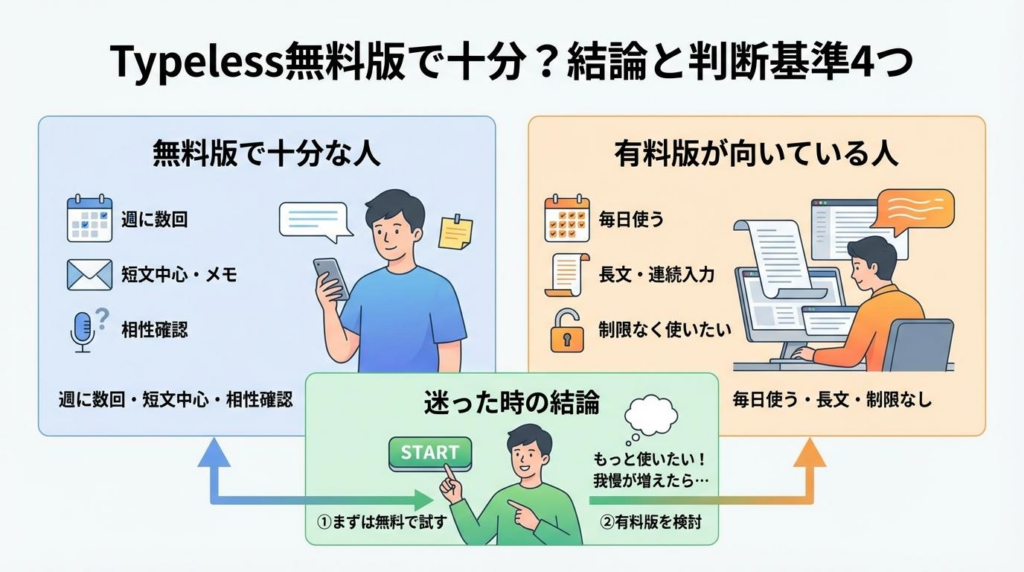
Typeless無料版で十分かどうかを先に言うと、迷っている段階ならまず無料で始める考え方で問題ありません。
ただし、毎日使う人や長文を止まらず進めたい人は、有料版のほうが早い段階でラクさを感じやすいです。
ここでは、料金の安さだけで決めず、あなたの使い方に合うかどうかで判断しやすいように整理します。
①まず無料で試す
結論として、初手は無料で試すのがいちばん失敗しにくいです。
Typelessは料金表だけ見ても、本当に自分に合うかどうかまでは分かりません。
音声入力ツールは、触る前の印象と、実際に仕事や日常で使った感覚がズレやすいからです。
たとえば、短い返信なら十分でも、長文の下書きでは一気に印象が変わることがあります。
逆に、便利そうに見えても、あなたの生活の中で出番が少なければ急いで広げる必要はありません。
迷っている段階では、まず自分の作業に置き換えて試すのがいちばん確実です。
音声で書く流れそのものが気になるなら、音声入力でブログ執筆が爆速化|話す→整える→WP反映の完全ロードマップも先に読むと、使う場面をイメージしやすくなります。
②有料向きの条件
有料版が向いているのは、便利そうだと感じた人全員ではありません。
毎日使う予定がある人、長文の下書きをよく作る人、作業の流れを止めたくない人が有力候補です。
たとえば、ブログ本文を声で組み立てたり、会議後すぐに議事録を整えたりするなら、使う量を気にしないほうがラクです。
短文中心の道具としてではなく、入力の主役としてTypelessを使いたいなら、有料版の価値はかなり分かりやすくなります。
メール返信や仕事のメモだけでなく、下書き、修正、整理まで任せたい人も、有料向きと考えて大きく外しません。
毎日使う未来が見えているなら、有料版はぜいたくではなく快適さへの投資になりやすいです。
長文作業のイメージをつかみたいなら、Typelessでブログ量産する方法|月20本の完全設計も参考になります。
③無料で足りる条件
一方で、無料版で十分な人もかなりいます。
週に数回しか使わない人や、短文メモ、チャット返信、軽いメール文面づくりが中心の人は、いきなり有料へ進まなくても困りにくいです。
まず相性だけ見たい人にとっても、無料版はかなり入りやすい選択でしょう。
音声入力に慣れていない段階では、便利さより先に話し方やマイク環境との相性を確認したほうが判断しやすいです。
最初から完璧に使いこなす必要はありません。
短文中心・低頻度・相性確認の3つに当てはまるなら、無料版から入る選び方はかなり自然です。
対応アプリのイメージをつかむなら、Typeless対応アプリ早見表|用途別おすすめと使えない原因も解説も役立ちます。
④迷った時の結論
迷った時の答えは、かなりシンプルです。
まず無料で始めて、もっと使いたいのに控える感覚が出てきたら、その時点で有料版を考える流れがいちばん納得しやすいです。
料金だけで先に決めると、使わなかった時にモヤモヤしやすいですし、逆に必要なのに無料にこだわりすぎると使い勝手を落としやすくなります。
大切なのは、安いか高いかではなく、あなたがどれだけ使う人かを見ることです。
無料版で不満がなければ、そのまま続ければ大丈夫です。
迷ったら無料で始めて、我慢が増えたら有料へ進む。この順番がいちばん失敗しにくいです。
Typeless無料版と有料版の違い6つ
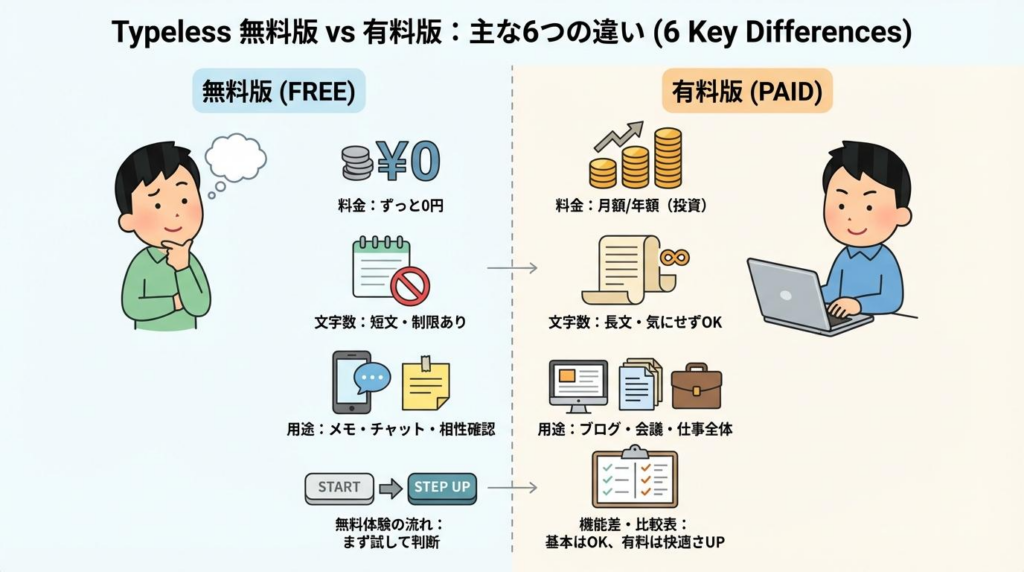
Typeless無料版と有料版の違いは、単に使えるか使えないかではありません。
本当に大きいのは、どこまで気持ちよく続けられるか、どの用途まで安心して任せられるかです。
ここでは、判断に必要な違いを先に整理して、あとで迷いにくい形にまとめます。
①料金と支払い方
料金の違いは、選び方に直結する大事なポイントです。
無料版は0円で始められる一方、有料版は使い方が固まってきた人向けの位置づけと考えると分かりやすいです。
年払いのほうが月あたりの負担は軽く見えますが、最初から急いで決める必要はありません。
なぜなら、料金の良し悪しは価格表ではなく、続けて使うかどうかで決まるからです。
毎日使う人には安く感じやすく、週に一度しか使わない人には重く感じやすい。
料金は数字だけで見るより、あなたの使用頻度に当てはめて見るほうが失敗しにくいです。
②文字数上限
無料版と有料版の違いを一言で言うなら、いちばん大きいのは使える量です。
短文メモや軽い返信では気になりにくい差でも、長文の下書きや連続利用ではかなり印象が変わります。
話したいことがまだあるのに、量を意識してペースを落とすようになると、思考の流れまで切れやすくなります。
音声入力の強みは、手を止めずに言葉を前へ出せることです。
だからこそ、量の差は見た目以上に体感へ響きます。
比較でいちばん見落としたくないのは、機能差より先に「上限を気にするかどうか」です。
③無料体験の流れ
Typelessは、試し方の流れを知っておくと心理的なハードルがかなり下がります。
いきなり料金を決めるのではなく、まず一定期間触ってから、自分に残る道具かどうかを見ていく流れです。
この順番なら、思ったより使わなかった時にも気持ちがラクです。
逆に、使ってみて毎日触るようになったなら、その時点で有料版を前向きに考えやすくなります。
始め方そのものが不安なら、Typelessの申し込み方法|登録手順と失敗しない始め方を先に見ておくと流れがつかみやすいです。
無料体験の価値は、お得感よりも「自分に合うかを焦らず判断できること」にあります。
④使える機能差
機能差だけを見ると、有料版がすべて上位に見えやすいです。
ただ、実際には無料版でも日常で使いやすい機能がかなりそろっています。
そのため、無料版をただの入口と決めつけるのは少しもったいないです。
短文返信やメモ整理、軽い文章づくりなら、まず無料版で十分かを確かめやすいでしょう。
一方で、使う量や用途が広がるほど、有料版の余裕が効いてきます。
無料版は体験だけの箱ではなく、合う人なら実用の入口としてしっかり使えるのが強みです。
⑤向いている用途
無料版と有料版は、向いている用途で分けるとかなり分かりやすくなります。
無料版は、短文メモ、チャット返信、軽いメール、相性確認のような用途と相性が良いです。
有料版は、ブログ本文、会議メモの整理、長文の下書き、仕事の連続入力のような用途で良さが出やすいです。
つまり、同じ音声入力でも、役割が少し違います。
まず一つの作業だけ置き換えるなら無料版で十分ですし、入力全体を置き換えたいなら有料版が見えてきます。
どちらが良いかは、性能差より「何に使うか」で見ると一気に判断しやすくなります。
⑥比較表で確認
細かな違いを読み込む前に、まずは一覧で見たほうが迷いません。
とくに、使える量、向いている用途、始め方の流れは、表にすると判断しやすいです。
| 比較項目 | 無料版 | 有料版 |
|---|---|---|
| 使い方の考え方 | まず試したい人向け | 毎日しっかり使う人向け |
| 向いている用途 | 短文返信・メモ・相性確認 | 長文下書き・議事録・連続利用 |
| 量の考え方 | 上限を意識しながら使う | 量を気にせず進めやすい |
| おすすめの人 | 週に数回使う人 | 毎日使う人 |
| 選び方 | まずここから入る | 我慢が増えたら検討 |
数字だけで迷うより、この表のどちらに自分が近いかを見るほうが答えに近づきやすいです。
料金そのものが気になるなら、Typelessの支払い方法は?請求タイミングと注意点を解説も確認しておくと不安を減らせます。
比較表は「どっちが上か」を見るためではなく、「あなたがどちら側か」を見るために使うのがコツです。
Typeless無料版で十分な人4タイプ
全員が最初から有料版を選ぶ必要はありません。
むしろ、無料版から入ったほうが自然な人はかなり多いです。
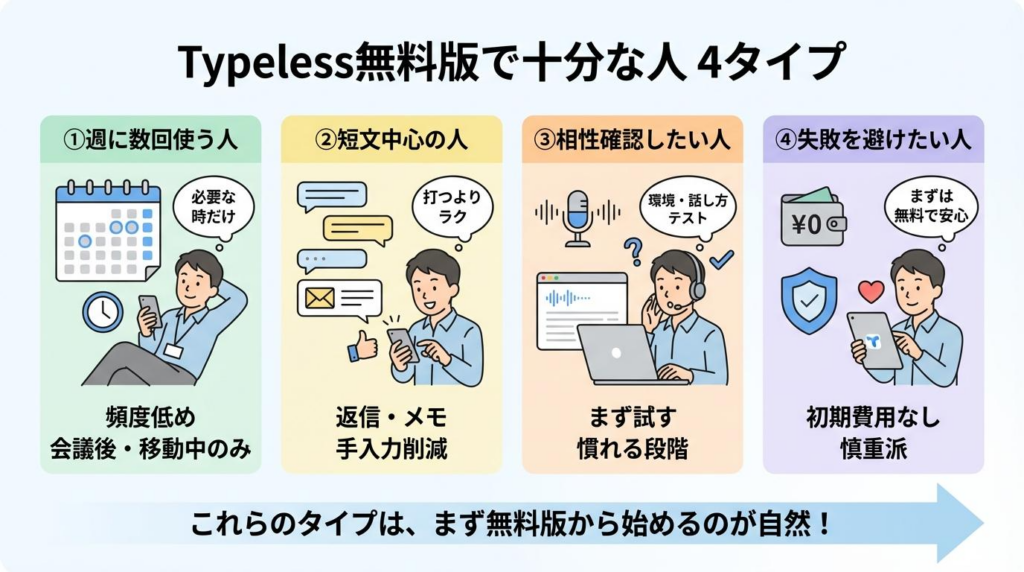
ここでは、無料版で十分になりやすい人を4つのタイプに分けて見ていきます。
①週に数回使う
Typelessを毎日ではなく、必要な時だけ使う予定なら、無料版から始めるのが自然です。
たとえば、会議のあとだけ整理したい時や、移動中の思いつきを残したい時なら、まず無料版で十分かを見やすいでしょう。
こうした使い方では、頻度が低いぶん、有料版の良さをすぐに使い切れないことがあります。
必要な日にしっかり使えて、使わない日はそのままでいい。
この距離感なら、最初に重く考えすぎないほうが続けやすいです。
使用頻度がまだ低い段階では、無料版で生活に馴染むかを見るのが正解です。
会議用途が中心なら、Typelessで議事録を作る方法|会議後5分でToDoまで完成も相性の良い関連記事です。
②短文中心で使う
長い記事ではなく、短文メモや返信が中心なら、無料版でも満足しやすいです。
メールの返答、Slackのひとこと、軽いメモ整理のような用途は、まず手で打つ回数を減らすだけでも価値があります。
こうした用途では、量の多さより、打たずに済むラクさのほうが先に効いてきます。
しかも、短文は試す回数を増やしやすいので、音声入力に慣れる練習としても向いています。
いきなり大きな作業へ広げる必要はありません。
短文中心なら、まず「打つよりラクか」を体感するだけでも無料版を使う意味は十分あります。
返信用途を深めたいなら、Typelessでメール返信をラクにする方法|失礼なく返す使い方も読みやすいです。
③相性確認をしたい
Typelessが気になっていても、音声で文章を作ること自体にまだ慣れていないなら、最初は相性確認で十分です。
自分の話し方で自然に文章になるか。
どんな場面なら使いやすいか。
どれくらい手がラクになるか。
この3つが見えてくるだけでも、無料版を触る価値はかなりあります。
まだ相性確認の段階なら、有料かどうかより「使える感覚があるか」を先に見るべきです。
精度が気になるなら、Typeless精度を上げる完全手順|環境・話し方・設定で底上げを見ながら調整すると判断しやすくなります。
④まず失敗を避けたい
新しい道具を試す時に、いきなり負担をかけたくない人にも無料版は向いています。
音声入力ツールは、合う人にはかなり便利ですが、最初の数日で使い道が固まらないことも珍しくありません。
だからこそ、まず軽く触ってから判断できる状態は大きな安心材料になります。
とくに、設定やマイク環境に不安がある人ほど、焦らず順番に試したほうが満足度は上がりやすいです。
失敗を避けたい気持ちは慎重すぎるのではなく、むしろ自然な感覚です。
最初の一歩を軽くしておくと、必要以上に身構えずに自分に合うかを判断しやすくなります。
Typeless有料版が向いている人4タイプ
無料版から始めるのが自然とはいえ、有料版が向いている人もはっきりいます。
その違いは、スキルではなく使い方です。
ここに当てはまるなら、有料版を前向きに考えたほうが満足しやすいでしょう。
①毎日使いたい
日々の作業にTypelessを組み込みたいなら、有料版の価値はかなり大きいです。
朝のメモ整理、日中の返信、思いついたことの下書きづくり。
こうした作業が毎日の習慣になるほど、上限を気にしないほうが気持ちよく続けられます。
無料版の範囲で足りるかを見るのも大切ですが、毎日使う未来が見えているなら、無料にこだわりすぎないほうが結果的にラクです。
道具というより、入力の基本手段に近づいていく感覚ですね。
毎日使う前提なら、有料版は便利な追加ではなく、日常を止めにくくするための選択になりやすいです。
Windows中心なら、Typeless Windows使い方|初期設定とつまずき解決ガイドも先に押さえておくと始めやすいです。
②長文作業が多い
長文を作る人ほど、有料版の恩恵を受けやすいです。
ブログ本文、会議メモの整理、企画の下書き、構成づくり。
こうした作業は、一度話し始めると文章量が一気に増えます。
その途中で量を気にしてブレーキをかけるのは、かなりもったいないです。
長文では、入力量の余裕がそのまま思考の余裕につながります。
長文作業では、入力の自由度が高いほど、書く勢いを落とさず前へ進めやすいです。
声での修正まで含めて使いたいなら、Typeless Speak to Editの使い方|声で文章修正が終わる完全ガイドも相性が良いです。
③仕事で使いたい
仕事で使いたい人にも、有料版は検討価値があります。
業務で使う場合は、量の余裕だけでなく、安心して続けられるかも重要になるからです。
メール、チャット、打ち合わせ後の整理など、仕事の入力は小さな作業が積み重なります。
そのたびに控えるかどうかを考える状態は、仕事のテンポと相性が良くありません。
情報を扱う感覚に敏感な人ほど、料金だけでなく信頼面も見て選びたくなります。
仕事で常用したいなら、使う量と安心感の両方で有料版を考える価値があります。
仕事の使いどころは、Typelessは仕事で使える?メール・Slack・AI活用術でも具体的に確認できます。
④制限なく使いたい
Typelessの魅力は、ただ文字になることだけではありません。
思いついたことを、そのまま前へ出しやすいことです。
だからこそ、使う量を意識したくない人は有料版との相性が良くなります。
今日は控えよう、ここは手で打とう、そう考える回数が増えるほど、本来のラクさが薄れやすいからです。
我慢が増えた時点で、すでに無料版の役割を超え始めていることがあります。
もっと使いたいのに控える感覚が出たら、それは有料版を考えるかなり分かりやすい合図です。
Typeless有料版の価値が高い理由4つ
有料版が向いている人を見たうえで、ここでは実際にどこがラクになるのかを整理します。
料金だけを見ると迷いやすいですが、日々の使い心地に置き換えると判断しやすいです。
ここは、数字より体感が大事なところでもあります。
①入力を止めにくい
有料版の良さとしてまず分かりやすいのは、入力の流れを止めにくいことです。
音声入力は、勢いに乗るとどんどん前へ進みます。
その時に、量や残りを意識しなくてよい状態は想像以上にラクです。
手で打つより速いだけでなく、考え続けやすい感覚が出てきます。
とくに、構成を考えながら話す人ほど、この差は大きいでしょう。
有料版の価値は、文章量そのものより「思考を止めずに進められること」に表れやすいです。
②作業時間を削れる
時間面のメリットも見逃せません。
声で下書きを進められるだけで、キーボードだけに頼る時間はかなり減らしやすくなります。
もちろん、最初から全部が一瞬で速くなるわけではありません。
ただ、返信、メモ、下書きのような回数が多い作業では、積み重ねの差が出やすいです。
毎日の小さな時間短縮が、あとから効いてきます。
有料版の価値は、特別な一回より、毎日の細かい入力時間を削り続けやすいことにあります。
③用途を広げやすい
最初はメモ用途でも、慣れてくると使う場面は自然に増えていきます。
返信、整理、下書き、修正、翻訳っぽい使い方まで、一つの流れで使いたくなるはずです。
その時に、有料版のほうが「この用途は控えておこう」と考えずに済みます。
道具としての守備範囲が広がるほど、使う側の迷いも減りやすいです。
結果として、Typelessを手放しにくい存在に感じる人も増えていきます。
一つの用途だけで終わらず、日常や仕事へ広げやすいのが有料版の強みです。
④習慣化しやすい
使い続けるほど、自分の流れに馴染みやすいのも有料版の魅力です。
毎回試すだけで終わるのではなく、生活の中に置いておく感覚へ変わっていきます。
習慣になると、入力で悩む前に、まず声で出してみる発想が生まれやすいです。
この変化は派手ではありませんが、続けるほど効いてきます。
毎日の作業が少しずつ軽くなる感覚ですね。
有料版が合う人は、便利な一時利用ではなく、入力の新しい習慣としてTypelessを使うようになりやすいです。
Typelessで損しやすい選び方4つ
ここまで読むと、有料版のほうが良さそうに見えるかもしれません。
ただ、早く決めればよいわけではありません。
選び方を少し間違えると、満足しやすいはずの道具でも良さを感じにくくなります。
①最初から課金する
便利そうだからといって、最初から有料版前提で考えすぎる必要はありません。
音声入力ツールは、実際に触ってみて初めて見える部分がかなり多いです。
とくに、声で書く習慣がまだない段階では、使い道が想像より絞られることもあります。
その状態で先に広げてしまうと、期待と実感のズレが出やすいです。
まず無料で用途を絞ってから考えるほうが、納得感は高くなります。
先に決めるより、先に使ってから決めるほうが、Typelessは失敗しにくいです。
②年払いを急ぐ
年払いは魅力的に見えても、急いで決めると後悔しやすいです。
まだどれくらいの頻度で使うか分からないなら、先に日々の使い方を固めたほうが安心できます。
メールだけに使うのか、ブログにも使うのか、仕事全体で使うのかで満足度はかなり変わります。
使い道が広がる人には向きますが、そこが見えていないうちは様子見で十分です。
安く見える選択が、必ずしも今の自分に合う選択とは限りません。
先に「どれだけ使う人か」を知ることが、料金で失敗しないいちばんの近道です。
③精度調整を省く
使ってみて精度が微妙だと感じても、すぐに合わないと決めるのは少し早いことがあります。
マイクの距離、周囲の雑音、権限設定、話し方のクセで体験がかなり変わるからです。
とくにノートパソコン内蔵マイクだけで判断すると、もったいないケースもあります。
静かな環境に変えるだけで印象が変わることも珍しくありません。
道具の良し悪しより先に、使う環境を整える視点が大切です。
料金の前に、まず使う環境を整えるだけで満足度が上がることは本当に多いです。
マイク選びで迷うなら、Typeless用マイクおすすめ決定版|自宅・生活音・外作業で結論も確認しておくと安心です。
④用途を決めず試す
最初に全部の作業を置き換えようとすると、かえって良さが分かりにくくなります。
返信、メモ、下書きのどれか一つだけでも十分です。
使う場面を先に決めておくと、便利さを比較しやすくなります。
逆に、用途があいまいなまま触ると、何がラクになったのかも見えにくくなります。
試す時こそ、広げるより絞るほうがうまくいきやすいです。
最初は一つの作業だけ置き換えるほうが、Typelessの良さを正しく判断しやすいです。
Typelessを損なく始める手順4つ
では、どう始めれば失敗しにくいのか。
答えはシンプルで、いきなり結論を出さず、使って確かめる順番を守ることです。
ここでは、迷いやすい人でも進めやすい形で4ステップに分けます。
①30日で試す
最初の期間で見るべきなのは、性能表の派手さではありません。
あなたの作業に自然に入ってくるかどうかです。
返信がラクになるか、メモ整理が速くなるか、長文の下書きが進むか。
まずはこの3つのどれか一つを見れば十分です。
便利さを感じるなら、今後も使う可能性は高まります。
最初の期間で確かめるべきなのは、機能の多さではなく「自分の作業に残るか」です。
②用途を1つ決める
試すときは、用途を一つだけ決めるのがおすすめです。
返信、メモ、下書きのどれか一つで十分です。
最初から全部を変えようとすると、便利さも不便さもぼやけやすくなります。
逆に、一つに絞ると、手で打つ時との差が見えやすくなります。
使う場面が固定されるだけで、習慣にもなりやすいです。
最初は一用途だけで十分で、そのほうがTypelessの価値を正しく測りやすいです。
③無料継続を見極める
無料のままでよいのは、使う頻度がまだ低い人です。
短文中心、たまに使う、用途が一つしか決まっていない。
こうした段階なら、急いで広げなくても困りにくいでしょう。
逆に、もっと使いたいのに量を気にして控えているなら、その時点で見直しどきです。
無料で不満がないなら、そのまま続けてまったく問題ありません。
無料継続の判断ラインは、満足しているかではなく「我慢が増えていないか」で見ると分かりやすいです。
④有料移行を判断する
有料へ進むタイミングは、節約し始めた時です。
本当は使いたいのに、今日は控えよう、ここは手で打とうと思い始めたら、快適さが少し落ちています。
その段階なら、有料版にすることで迷いなく使える状態へ戻しやすいです。
料金だけでなく、思考の流れや作業テンポまで含めて考えるのがコツです。
少しでも始め方で迷いを減らしたいなら、Typelessクーポンはある?紹介制度で$5得する始め方も確認しておくと安心感が増します。
もっと使いたいのに我慢が増えたら、それが有料版へ進むかなり分かりやすい合図です。
Typeless無料版と有料版で迷う人のQ&A3つ
最後に、Typeless無料版と有料版で迷う人がつまずきやすいポイントをまとめます。
ここを先に押さえておくと、始める前の不安をかなり減らしやすくなります。
判断に迷った時の確認用として、さっと見返せる形で置いておきます。
①自動課金はあるか
いちばん気になるのは、始めたあとに思わぬ負担が増えないかという点ですよね。
ここは、公式の案内どおりの流れを先に確認しておくと安心しやすいです。
とくに、試したあとどうなるのかが見えていれば、最初の一歩はかなり軽くなります。
不安が強い人ほど、申し込み前より、申し込んだあとの流れを知っておくほうが落ち着きます。
分からないまま始めるより、確認してから進むほうが気持ちはラクです。
課金まわりが不安なら、最初に流れを確認してから試すだけで、Typelessはかなり始めやすくなります。
やめ方まで気になるなら、Typelessの解約方法|手順と返金・課金の注意点も先に見ておくと安心です。
②いつ切り替えるか
有料へ切り替えるベストなタイミングは、人によって少し違います。
ただ、共通しているのは、もっと使いたいのに控える場面が増えた時です。
量を気にする、使う場面を絞る、長文の時だけ遠慮する。
そんな動きが出てきたら、有料版に進んだほうがストレスを減らしやすいです。
逆に、無料版でまったく困っていないなら、そのまま続ければ大丈夫です。
切り替えの基準は、料金の安さではなく「無料のままでは少し窮屈か」で見るのがコツです。
③まず読む関連記事
このページだけで全部を決めようとしなくて大丈夫です。
始め方、精度、仕事の使いどころなど、不安の種類ごとに確認するページを分けたほうが判断しやすくなります。
気になるところだけ先に深掘りすると、迷いもかなり整理しやすいです。
読む順番まで難しく考える必要はありません。
今の不安にいちばん近いものから一つ見るだけで十分です。
比較で迷った時は、次の不安を一つだけ深掘りすると、Typelessの選び方がぐっとラクになります。
次に確認しておくと安心な関連記事
- Typelessの申し込み方法|登録手順と失敗しない始め方
最初の流れでつまずきたくない時に読みやすいページです。 - Typeless精度を上げる完全手順|環境・話し方・設定で底上げ
聞き取りや変換の印象で損したくない時に役立ちます。 - Typelessは仕事で使える?メール・Slack・AI活用術
仕事で使い続けられるかを考えたい時に相性の良い1本です。
まとめ|Typeless無料版で十分かは使い方で決まる
| タイプ | 向いている選び方 |
|---|---|
| 週に数回・短文中心 | 無料版から始める |
| 毎日使う・長文中心 | 有料版を前向きに検討 |
| まだ迷っている | まず30日で相性を見る |
今回は、Typeless無料版で十分かどうかを、使い方の違いから分かりやすく整理しました。
結論としては、週に数回の短文中心なら無料版でも足りやすく、毎日使う人や長文を止まらず進めたい人は有料版のほうがラクになりやすいです。
大切なのは、料金の安さだけで決めるのではなく、あなたがどれくらいの頻度で、どんな用途に使うかで考えることですね。
まだ迷っている段階なら、いきなり有料版を決めるより、まず無料で試して相性を見る流れが失敗しにくいでしょう。
逆に、もっと使いたいのに控える感覚が増えてきたら、有料版を考える良いタイミングです。
課金で後悔したくない方は、まず無料で始めて、あなたにとってTypelessがどれだけ手放しにくい道具になるかを確かめてみてくださいね。