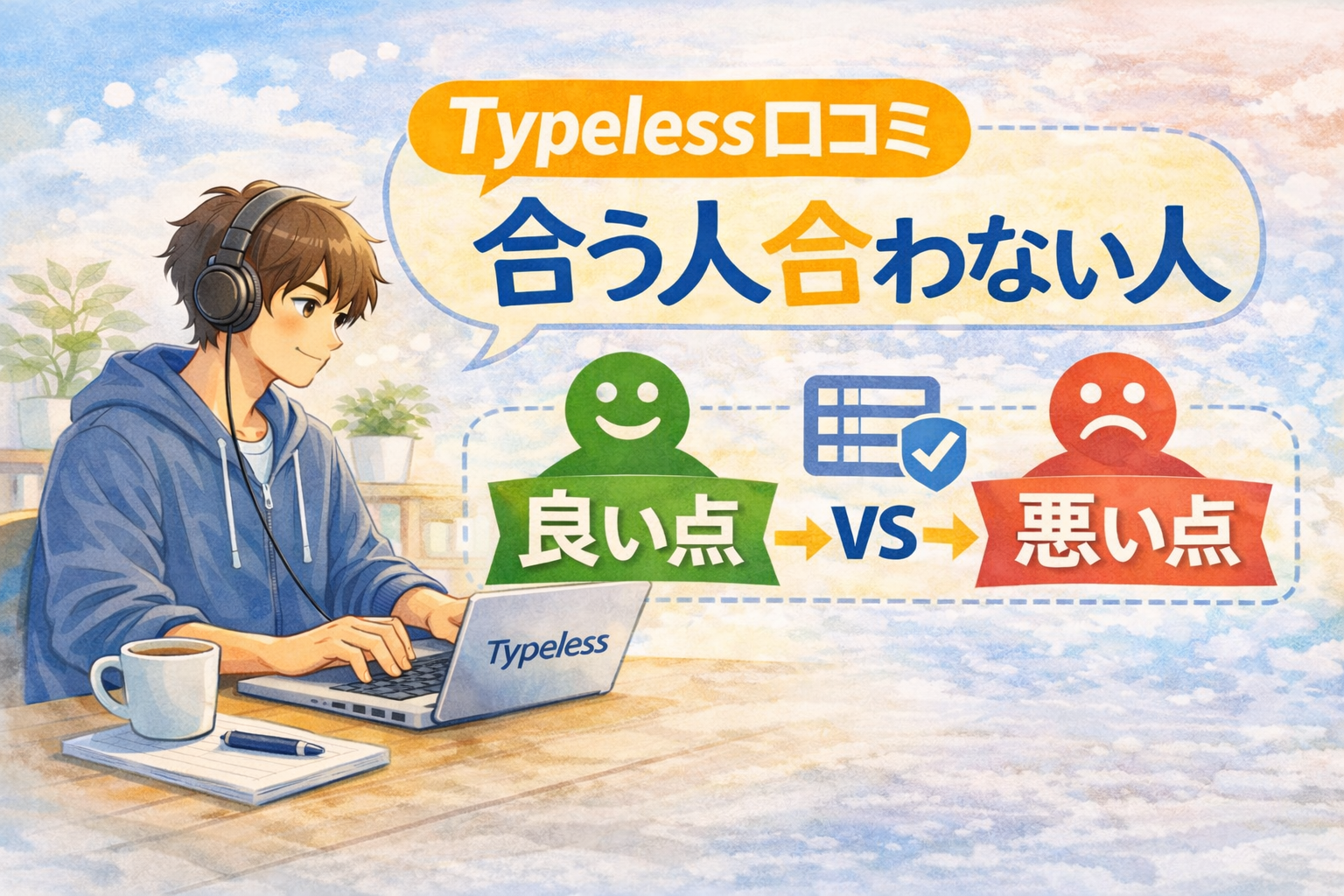
広告・PR 本ページにはアフィリエイトリンクが含まれます。
①危険性と安全性
結論、心配がゼロとは言いません。
ただし、怖いのは「よく分からないまま使う」ことです。
不安がある人ほど、先に“危険性検証記事”を読んで判断材料を揃えるのが安心。
疑うべき点と、気にしすぎなくていい点を分けるとラクになります。
口コミは感情が混ざるので、検証記事で一度フラットに戻すのがコツ。
不安が解消できたら、その時点で試せばOKです。
②スマホでの使い方
スマホ運用は相性が良いです。
ただ、最初の設定でつまずくと一気に評価が下がります。
iPhone/Androidの初期設定を“手順通り”にやるのが近道。
ここは自己流でやらず、記事に沿って整えるのが安全。
一度通れば、あとは快適に使えます。
スマホ手順は別記事にまとめてあるので、ここに内部リンクで誘導します。
Typelessスマホ使い方(iPhone/Android)
③マイクが反応しない
「使えない」口コミの一部は、設定ミスで起きています。
マイク許可、入力ソース、OS側の権限、ここが要チェック。
反応しない時は、原因を“順番に潰す”だけで直ることが多いです。
一つずつ確認すると、意外と早い。
直った瞬間、評価が手のひら返しします。
詰まったら、トラブル解決記事へどうぞ。
④申し込みの流れ
流れはシンプルです。
登録して無料で試し、足りなくなったら有料を検討する。
最初から完璧に使おうとせず、まずは“1つの用途”で試すのが成功パターン。
ブログなら「1記事の下書きだけ」でOK。
そこでハマったら、運用を広げればいい。
申し込み手順は別記事にあるので、最短で済ませたい人はそちらへ。
まとめ|Typeless口コミから見えた最適解
口コミをまとめると、Typelessは「長文×声出しOK」の人に強いツールです。
逆に「短文中心」「声出し不可」が多い人は、無理に選ばないほうが幸せ。
①選ぶべき人の条件
週に何度も文章を書くなら、試す価値は高いです。
ブログ・仕事文章・長文メモのどれかが刺さる人は特に。
「入力がボトルネック」なら、Typelessは一気に解放してくれます。
白紙が苦しい人ほど、下書きが出る恩恵が大きい。
疲れにくさも、長期で見ると効いてきます。
まずは無料で、1用途だけ試してみるのが最短です。
②避けたほうがいい人
声を出せない環境が多い人は、ストレスが勝ちやすいです。
短文中心で、入力の苦しさが少ない人も優先度は低め。
合わないなら無料代替に寄せる、これが賢い。
ツールは“合う合わない”が全て。
無理に合わせると、口コミの悪い側に入ります。
迷うなら比較記事を見て、納得して選ぶのが正解です。
③まず試す最短手順
最短は「登録→無料で1記事の下書き→合うなら継続」。
この順番ならムダがありません。
迷ったら、まず無料で触って“体感”で決めるのが一番早いです。
その際、使い方の型を先に読んでおくと成功率が上がります。
料金で悩んだら、無料と有料の違い記事へ。
解約不安があるなら、契約前に解約記事も見ておくと安心。
Typelessの口コミを総合すると、評価が割れる原因は「環境」と「文章量」と「期待値」の3つに集約されます。
長文をよく書く人、そして声を出せる時間・場所を確保できる人ほど、Typelessの強み(下書き爆速+整文)を最大限に引き出せます。
一方で、声出し不可の場面が多い人や短文中心の人は、コスパの体感が上がりにくく「合わない」と感じやすい傾向です。
失敗しないコツは、最初から完璧を狙わず「1つの用途だけ」に絞って無料で試すこと。
迷ったら、料金の結論は「無料と有料の違い」、不安は「解約方法」、詰まりは「マイク反応しない」の記事で先に潰すとスムーズです。
結局、Typelessは“話して下書きを作り、整えて仕上げる”型に乗せられる人の武器になります。
まずは無料で触って体感を確かめ、ハマったら必要なタイミングで有料を検討する。
その流れが一番ムダがなく、口コミの良い側に寄せられます。
頭の中に素材がある人はTypeless、素材から作りたい人はNotion AI。
ブログだと、両方を分業するのもアリ。
ただ、まずは自分のボトルネックが「入力」か「構成」かを見ます。
比較は別記事で深掘りしているので、気になるならこちらへ。
②Google音声入力と比較
Google音声入力は手軽で強いです。
ただ、Typelessは「整える」前提があるので、文章の形が違います。
素の文字起こしで十分ならGoogle、下書きを整えたいならTypeless。
この差が「高い/安い」の感じ方にも直結します。
まずは両方試して、自分のストレスが少ないほうを選ぶ。
比較記事もあるので、先に結論だけ拾うのもアリです。
③AquaVoiceと比較
音声入力ツール同士の比較は、最後に悩むポイントになりがち。
違いは「対応環境」「整文の癖」「運用のしやすさ」あたりで出ます。
迷ったら“あなたの使う場所・端末”で選ぶのが一番早い。
スペック比較より、日常で回るかが重要です。
あなたのサイトに比較記事があるので、そこへ内部リンクでつなげます。
ツール沼を避けたい人ほど、比較は先に済ませるのが吉。
④無料代替で足りる人
正直、全員がTypelessを買う必要はありません。
短文中心、声出し不可、文章量が少ないなら無料で十分なことも多い。
無料で回るなら、それが最適解です。
大事なのは“あなたの生活に入るか”。
無料代替を見たうえで、Typelessに戻ってきても遅くない。
納得して選ぶほうが、口コミ的にも満足度が上がります。
不安を先回りで解消|よくある質問
口コミを見ている人が最後に止まるのが、不安です。
ここで詰まると申し込みまで行かないので、先に潰します。
①危険性と安全性
結論、心配がゼロとは言いません。
ただし、怖いのは「よく分からないまま使う」ことです。
不安がある人ほど、先に“危険性検証記事”を読んで判断材料を揃えるのが安心。
疑うべき点と、気にしすぎなくていい点を分けるとラクになります。
口コミは感情が混ざるので、検証記事で一度フラットに戻すのがコツ。
不安が解消できたら、その時点で試せばOKです。
②スマホでの使い方
スマホ運用は相性が良いです。
ただ、最初の設定でつまずくと一気に評価が下がります。
iPhone/Androidの初期設定を“手順通り”にやるのが近道。
ここは自己流でやらず、記事に沿って整えるのが安全。
一度通れば、あとは快適に使えます。
スマホ手順は別記事にまとめてあるので、ここに内部リンクで誘導します。
Typelessスマホ使い方(iPhone/Android)
③マイクが反応しない
「使えない」口コミの一部は、設定ミスで起きています。
マイク許可、入力ソース、OS側の権限、ここが要チェック。
反応しない時は、原因を“順番に潰す”だけで直ることが多いです。
一つずつ確認すると、意外と早い。
直った瞬間、評価が手のひら返しします。
詰まったら、トラブル解決記事へどうぞ。
④申し込みの流れ
流れはシンプルです。
登録して無料で試し、足りなくなったら有料を検討する。
最初から完璧に使おうとせず、まずは“1つの用途”で試すのが成功パターン。
ブログなら「1記事の下書きだけ」でOK。
そこでハマったら、運用を広げればいい。
申し込み手順は別記事にあるので、最短で済ませたい人はそちらへ。
まとめ|Typeless口コミから見えた最適解
口コミをまとめると、Typelessは「長文×声出しOK」の人に強いツールです。
逆に「短文中心」「声出し不可」が多い人は、無理に選ばないほうが幸せ。
①選ぶべき人の条件
週に何度も文章を書くなら、試す価値は高いです。
ブログ・仕事文章・長文メモのどれかが刺さる人は特に。
「入力がボトルネック」なら、Typelessは一気に解放してくれます。
白紙が苦しい人ほど、下書きが出る恩恵が大きい。
疲れにくさも、長期で見ると効いてきます。
まずは無料で、1用途だけ試してみるのが最短です。
②避けたほうがいい人
声を出せない環境が多い人は、ストレスが勝ちやすいです。
短文中心で、入力の苦しさが少ない人も優先度は低め。
合わないなら無料代替に寄せる、これが賢い。
ツールは“合う合わない”が全て。
無理に合わせると、口コミの悪い側に入ります。
迷うなら比較記事を見て、納得して選ぶのが正解です。
③まず試す最短手順
最短は「登録→無料で1記事の下書き→合うなら継続」。
この順番ならムダがありません。
迷ったら、まず無料で触って“体感”で決めるのが一番早いです。
その際、使い方の型を先に読んでおくと成功率が上がります。
料金で悩んだら、無料と有料の違い記事へ。
解約不安があるなら、契約前に解約記事も見ておくと安心。
Typelessの口コミを総合すると、評価が割れる原因は「環境」と「文章量」と「期待値」の3つに集約されます。
長文をよく書く人、そして声を出せる時間・場所を確保できる人ほど、Typelessの強み(下書き爆速+整文)を最大限に引き出せます。
一方で、声出し不可の場面が多い人や短文中心の人は、コスパの体感が上がりにくく「合わない」と感じやすい傾向です。
失敗しないコツは、最初から完璧を狙わず「1つの用途だけ」に絞って無料で試すこと。
迷ったら、料金の結論は「無料と有料の違い」、不安は「解約方法」、詰まりは「マイク反応しない」の記事で先に潰すとスムーズです。
結局、Typelessは“話して下書きを作り、整えて仕上げる”型に乗せられる人の武器になります。
まずは無料で触って体感を確かめ、ハマったら必要なタイミングで有料を検討する。
その流れが一番ムダがなく、口コミの良い側に寄せられます。
①NotionAIと比較
Notion AIは“文章を作る(生成)”寄り、Typelessは“文章を出す(入力)”寄りです。
だから比較の軸がズレると、判断がブレます。
頭の中に素材がある人はTypeless、素材から作りたい人はNotion AI。
ブログだと、両方を分業するのもアリ。
ただ、まずは自分のボトルネックが「入力」か「構成」かを見ます。
比較は別記事で深掘りしているので、気になるならこちらへ。
②Google音声入力と比較
Google音声入力は手軽で強いです。
ただ、Typelessは「整える」前提があるので、文章の形が違います。
素の文字起こしで十分ならGoogle、下書きを整えたいならTypeless。
この差が「高い/安い」の感じ方にも直結します。
まずは両方試して、自分のストレスが少ないほうを選ぶ。
比較記事もあるので、先に結論だけ拾うのもアリです。
③AquaVoiceと比較
音声入力ツール同士の比較は、最後に悩むポイントになりがち。
違いは「対応環境」「整文の癖」「運用のしやすさ」あたりで出ます。
迷ったら“あなたの使う場所・端末”で選ぶのが一番早い。
スペック比較より、日常で回るかが重要です。
あなたのサイトに比較記事があるので、そこへ内部リンクでつなげます。
ツール沼を避けたい人ほど、比較は先に済ませるのが吉。
④無料代替で足りる人
正直、全員がTypelessを買う必要はありません。
短文中心、声出し不可、文章量が少ないなら無料で十分なことも多い。
無料で回るなら、それが最適解です。
大事なのは“あなたの生活に入るか”。
無料代替を見たうえで、Typelessに戻ってきても遅くない。
納得して選ぶほうが、口コミ的にも満足度が上がります。
不安を先回りで解消|よくある質問
口コミを見ている人が最後に止まるのが、不安です。
ここで詰まると申し込みまで行かないので、先に潰します。
①危険性と安全性
結論、心配がゼロとは言いません。
ただし、怖いのは「よく分からないまま使う」ことです。
不安がある人ほど、先に“危険性検証記事”を読んで判断材料を揃えるのが安心。
疑うべき点と、気にしすぎなくていい点を分けるとラクになります。
口コミは感情が混ざるので、検証記事で一度フラットに戻すのがコツ。
不安が解消できたら、その時点で試せばOKです。
②スマホでの使い方
スマホ運用は相性が良いです。
ただ、最初の設定でつまずくと一気に評価が下がります。
iPhone/Androidの初期設定を“手順通り”にやるのが近道。
ここは自己流でやらず、記事に沿って整えるのが安全。
一度通れば、あとは快適に使えます。
スマホ手順は別記事にまとめてあるので、ここに内部リンクで誘導します。
Typelessスマホ使い方(iPhone/Android)
③マイクが反応しない
「使えない」口コミの一部は、設定ミスで起きています。
マイク許可、入力ソース、OS側の権限、ここが要チェック。
反応しない時は、原因を“順番に潰す”だけで直ることが多いです。
一つずつ確認すると、意外と早い。
直った瞬間、評価が手のひら返しします。
詰まったら、トラブル解決記事へどうぞ。
④申し込みの流れ
流れはシンプルです。
登録して無料で試し、足りなくなったら有料を検討する。
最初から完璧に使おうとせず、まずは“1つの用途”で試すのが成功パターン。
ブログなら「1記事の下書きだけ」でOK。
そこでハマったら、運用を広げればいい。
申し込み手順は別記事にあるので、最短で済ませたい人はそちらへ。
まとめ|Typeless口コミから見えた最適解
口コミをまとめると、Typelessは「長文×声出しOK」の人に強いツールです。
逆に「短文中心」「声出し不可」が多い人は、無理に選ばないほうが幸せ。
①選ぶべき人の条件
週に何度も文章を書くなら、試す価値は高いです。
ブログ・仕事文章・長文メモのどれかが刺さる人は特に。
「入力がボトルネック」なら、Typelessは一気に解放してくれます。
白紙が苦しい人ほど、下書きが出る恩恵が大きい。
疲れにくさも、長期で見ると効いてきます。
まずは無料で、1用途だけ試してみるのが最短です。
②避けたほうがいい人
声を出せない環境が多い人は、ストレスが勝ちやすいです。
短文中心で、入力の苦しさが少ない人も優先度は低め。
合わないなら無料代替に寄せる、これが賢い。
ツールは“合う合わない”が全て。
無理に合わせると、口コミの悪い側に入ります。
迷うなら比較記事を見て、納得して選ぶのが正解です。
③まず試す最短手順
最短は「登録→無料で1記事の下書き→合うなら継続」。
この順番ならムダがありません。
迷ったら、まず無料で触って“体感”で決めるのが一番早いです。
その際、使い方の型を先に読んでおくと成功率が上がります。
料金で悩んだら、無料と有料の違い記事へ。
解約不安があるなら、契約前に解約記事も見ておくと安心。
Typelessの口コミを総合すると、評価が割れる原因は「環境」と「文章量」と「期待値」の3つに集約されます。
長文をよく書く人、そして声を出せる時間・場所を確保できる人ほど、Typelessの強み(下書き爆速+整文)を最大限に引き出せます。
一方で、声出し不可の場面が多い人や短文中心の人は、コスパの体感が上がりにくく「合わない」と感じやすい傾向です。
失敗しないコツは、最初から完璧を狙わず「1つの用途だけ」に絞って無料で試すこと。
迷ったら、料金の結論は「無料と有料の違い」、不安は「解約方法」、詰まりは「マイク反応しない」の記事で先に潰すとスムーズです。
結局、Typelessは“話して下書きを作り、整えて仕上げる”型に乗せられる人の武器になります。
まずは無料で触って体感を確かめ、ハマったら必要なタイミングで有料を検討する。
その流れが一番ムダがなく、口コミの良い側に寄せられます。
①無料でできる範囲
まずは無料で試せます。
無料枠で“運用が回るか”を見てから決めるのが安全。
無料=お試しではなく、合う人なら普通に使い続けられるのがポイントです。
ただし文章量が増えると、いずれ上限に当たります。
そのタイミングで課金判断すればOK。
先に無料で“型”を作っておくと、ムダがありません。
②課金すべき目安
課金すべきなのは、無料枠を超えても「これが無いと書けない」と感じた人。
もしくは、週に何本も長文を書く人ですね。
課金の正解は“文章量×継続”で決まる。
逆に、たまにしか使わないなら無料で十分なことも多い。
口コミで「高い」と言ってる人は、ここが噛み合ってないケースが多いです。
判断に迷ったら、料金まとめ記事が早い。
③おすすめプランの決め方
基本は「まず無料→必要なら有料」。
有料にするなら、続けられそうかを見てからのほうが後悔しません。
続ける前提が固まってからプランを選ぶ、これが損しない動き。
最初の数日は試行錯誤が入るので、なおさらです。
あなたの使い方が固まった瞬間、料金の納得感が変わります。
迷う人は、先に料金記事で結論だけ拾ってください。
④解約と課金の注意点
サブスクで一番怖いのは「気づいたら更新されてた」パターン。
だから、解約手順と課金の注意点は先に見ておくと安心です。
不安があるなら“契約前に解約記事を読む”が最強の保険。
返金や課金タイミングはサービスごとに違います。
ここが曖昧だと、口コミでも揉めやすい。
あなたのサイト内に解約記事があるので、ここに内部リンクで逃げ道を用意します。
他ツール比較で分かる立ち位置|選ぶ理由選ばない理由
口コミで迷う人の多くは「他と比べてどう?」が最後の一押しになります。
ここも上位の穴になりやすいので、ズバッと整理。
①NotionAIと比較
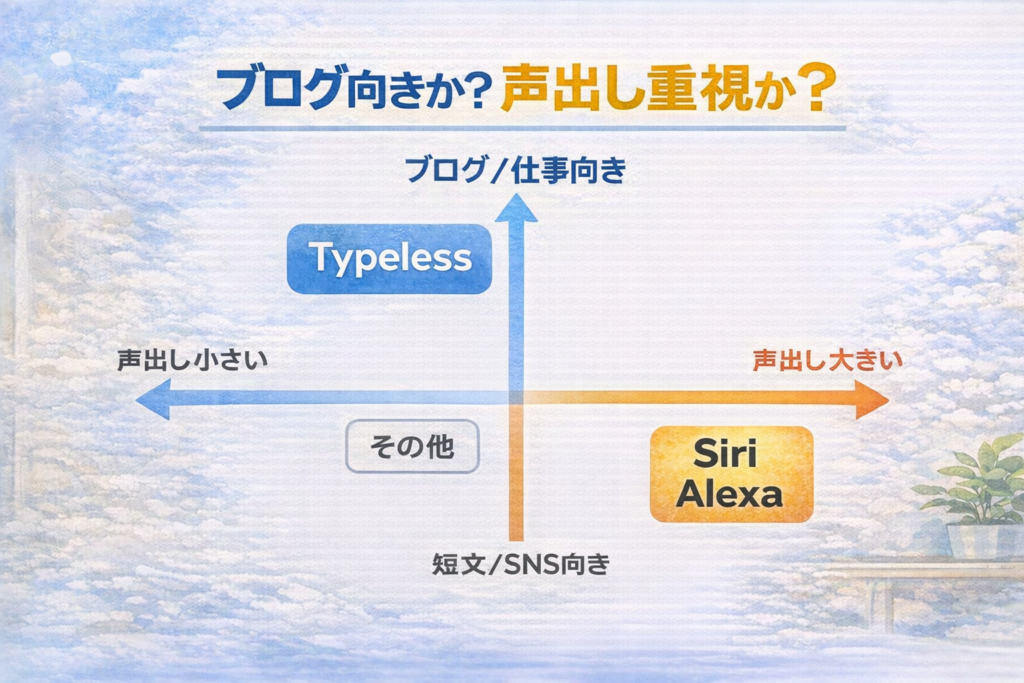
Notion AIは“文章を作る(生成)”寄り、Typelessは“文章を出す(入力)”寄りです。
だから比較の軸がズレると、判断がブレます。
頭の中に素材がある人はTypeless、素材から作りたい人はNotion AI。
ブログだと、両方を分業するのもアリ。
ただ、まずは自分のボトルネックが「入力」か「構成」かを見ます。
比較は別記事で深掘りしているので、気になるならこちらへ。
②Google音声入力と比較
Google音声入力は手軽で強いです。
ただ、Typelessは「整える」前提があるので、文章の形が違います。
素の文字起こしで十分ならGoogle、下書きを整えたいならTypeless。
この差が「高い/安い」の感じ方にも直結します。
まずは両方試して、自分のストレスが少ないほうを選ぶ。
比較記事もあるので、先に結論だけ拾うのもアリです。
③AquaVoiceと比較
音声入力ツール同士の比較は、最後に悩むポイントになりがち。
違いは「対応環境」「整文の癖」「運用のしやすさ」あたりで出ます。
迷ったら“あなたの使う場所・端末”で選ぶのが一番早い。
スペック比較より、日常で回るかが重要です。
あなたのサイトに比較記事があるので、そこへ内部リンクでつなげます。
ツール沼を避けたい人ほど、比較は先に済ませるのが吉。
④無料代替で足りる人
正直、全員がTypelessを買う必要はありません。
短文中心、声出し不可、文章量が少ないなら無料で十分なことも多い。
無料で回るなら、それが最適解です。
大事なのは“あなたの生活に入るか”。
無料代替を見たうえで、Typelessに戻ってきても遅くない。
納得して選ぶほうが、口コミ的にも満足度が上がります。
不安を先回りで解消|よくある質問
口コミを見ている人が最後に止まるのが、不安です。
ここで詰まると申し込みまで行かないので、先に潰します。
①危険性と安全性
結論、心配がゼロとは言いません。
ただし、怖いのは「よく分からないまま使う」ことです。
不安がある人ほど、先に“危険性検証記事”を読んで判断材料を揃えるのが安心。
疑うべき点と、気にしすぎなくていい点を分けるとラクになります。
口コミは感情が混ざるので、検証記事で一度フラットに戻すのがコツ。
不安が解消できたら、その時点で試せばOKです。
②スマホでの使い方
スマホ運用は相性が良いです。
ただ、最初の設定でつまずくと一気に評価が下がります。
iPhone/Androidの初期設定を“手順通り”にやるのが近道。
ここは自己流でやらず、記事に沿って整えるのが安全。
一度通れば、あとは快適に使えます。
スマホ手順は別記事にまとめてあるので、ここに内部リンクで誘導します。
Typelessスマホ使い方(iPhone/Android)
③マイクが反応しない
「使えない」口コミの一部は、設定ミスで起きています。
マイク許可、入力ソース、OS側の権限、ここが要チェック。
反応しない時は、原因を“順番に潰す”だけで直ることが多いです。
一つずつ確認すると、意外と早い。
直った瞬間、評価が手のひら返しします。
詰まったら、トラブル解決記事へどうぞ。
④申し込みの流れ
流れはシンプルです。
登録して無料で試し、足りなくなったら有料を検討する。
最初から完璧に使おうとせず、まずは“1つの用途”で試すのが成功パターン。
ブログなら「1記事の下書きだけ」でOK。
そこでハマったら、運用を広げればいい。
申し込み手順は別記事にあるので、最短で済ませたい人はそちらへ。
まとめ|Typeless口コミから見えた最適解
口コミをまとめると、Typelessは「長文×声出しOK」の人に強いツールです。
逆に「短文中心」「声出し不可」が多い人は、無理に選ばないほうが幸せ。
①選ぶべき人の条件
週に何度も文章を書くなら、試す価値は高いです。
ブログ・仕事文章・長文メモのどれかが刺さる人は特に。
「入力がボトルネック」なら、Typelessは一気に解放してくれます。
白紙が苦しい人ほど、下書きが出る恩恵が大きい。
疲れにくさも、長期で見ると効いてきます。
まずは無料で、1用途だけ試してみるのが最短です。
②避けたほうがいい人
声を出せない環境が多い人は、ストレスが勝ちやすいです。
短文中心で、入力の苦しさが少ない人も優先度は低め。
合わないなら無料代替に寄せる、これが賢い。
ツールは“合う合わない”が全て。
無理に合わせると、口コミの悪い側に入ります。
迷うなら比較記事を見て、納得して選ぶのが正解です。
③まず試す最短手順
最短は「登録→無料で1記事の下書き→合うなら継続」。
この順番ならムダがありません。
迷ったら、まず無料で触って“体感”で決めるのが一番早いです。
その際、使い方の型を先に読んでおくと成功率が上がります。
料金で悩んだら、無料と有料の違い記事へ。
解約不安があるなら、契約前に解約記事も見ておくと安心。
Typelessの口コミを総合すると、評価が割れる原因は「環境」と「文章量」と「期待値」の3つに集約されます。
長文をよく書く人、そして声を出せる時間・場所を確保できる人ほど、Typelessの強み(下書き爆速+整文)を最大限に引き出せます。
一方で、声出し不可の場面が多い人や短文中心の人は、コスパの体感が上がりにくく「合わない」と感じやすい傾向です。
失敗しないコツは、最初から完璧を狙わず「1つの用途だけ」に絞って無料で試すこと。
迷ったら、料金の結論は「無料と有料の違い」、不安は「解約方法」、詰まりは「マイク反応しない」の記事で先に潰すとスムーズです。
結局、Typelessは“話して下書きを作り、整えて仕上げる”型に乗せられる人の武器になります。
まずは無料で触って体感を確かめ、ハマったら必要なタイミングで有料を検討する。
その流れが一番ムダがなく、口コミの良い側に寄せられます。
①ブログ記事作成
ブログは「構成→肉付け→整える」ができれば勝ちです。
Typelessは肉付け工程がとにかく速い。
見出しごとに喋るだけで下書きが完成する感覚が強みです。
白紙から打つより、文章が出てから直すほうが気がラク。
結果、更新頻度が上がりやすい。
ブログ用途なら、使い方完全ガイドとセットで読むのがおすすめです。
②仕事の文章
仕事の文章は、速さより“整って見える”が価値になります。
メールやSlackの文面が自然に整うと、地味に助かる。
雑に話しても、最低限読める文に寄ってくれるのが救いです。
ただし、声出し環境が作れない職場だと難しい。
在宅や個室が多い人ほど向きます。
使える環境なら、日々の文章作業が軽くなります。
③メモとアイデア出し
アイデアって、浮かんだ瞬間に書き留めないと消えます。
Typelessは“話した分だけ残る”ので、思考の捕獲率が上がる。
散歩しながらアイデアを喋って素材化、これが強い。
あとで整理する前提なら、多少の粗さは問題になりません。
メモ用途でハマると、生活のOSが変わります。
ブログのネタ出しにも、そのまま転用できます。
④SNSや短文
SNSの短文だけなら、正直オーバースペックになりやすいです。
ただ、長文ポストやスレッドを作るなら話は別。
短文は別手段、長文SNSはTypeless、の切り替えが快適です。
結局、文章量が多いほど価値が出る仕様。
SNS中心の人は、無料で試して合うかだけ見れば十分です。
合わなければ、無料代替に寄せるのが正解。
無料と料金の口コミ論点|損しない選び方
「結局いくら?」が気になって、口コミを見に来る人は多いです。
ここでモヤっとすると離脱するので、判断軸をスパッと整理します。
①無料でできる範囲
まずは無料で試せます。
無料枠で“運用が回るか”を見てから決めるのが安全。
無料=お試しではなく、合う人なら普通に使い続けられるのがポイントです。
ただし文章量が増えると、いずれ上限に当たります。
そのタイミングで課金判断すればOK。
先に無料で“型”を作っておくと、ムダがありません。
②課金すべき目安
課金すべきなのは、無料枠を超えても「これが無いと書けない」と感じた人。
もしくは、週に何本も長文を書く人ですね。
課金の正解は“文章量×継続”で決まる。
逆に、たまにしか使わないなら無料で十分なことも多い。
口コミで「高い」と言ってる人は、ここが噛み合ってないケースが多いです。
判断に迷ったら、料金まとめ記事が早い。
③おすすめプランの決め方
基本は「まず無料→必要なら有料」。
有料にするなら、続けられそうかを見てからのほうが後悔しません。
続ける前提が固まってからプランを選ぶ、これが損しない動き。
最初の数日は試行錯誤が入るので、なおさらです。
あなたの使い方が固まった瞬間、料金の納得感が変わります。
迷う人は、先に料金記事で結論だけ拾ってください。
④解約と課金の注意点
サブスクで一番怖いのは「気づいたら更新されてた」パターン。
だから、解約手順と課金の注意点は先に見ておくと安心です。
不安があるなら“契約前に解約記事を読む”が最強の保険。
返金や課金タイミングはサービスごとに違います。
ここが曖昧だと、口コミでも揉めやすい。
あなたのサイト内に解約記事があるので、ここに内部リンクで逃げ道を用意します。
他ツール比較で分かる立ち位置|選ぶ理由選ばない理由
口コミで迷う人の多くは「他と比べてどう?」が最後の一押しになります。
ここも上位の穴になりやすいので、ズバッと整理。
①NotionAIと比較
Notion AIは“文章を作る(生成)”寄り、Typelessは“文章を出す(入力)”寄りです。
だから比較の軸がズレると、判断がブレます。
頭の中に素材がある人はTypeless、素材から作りたい人はNotion AI。
ブログだと、両方を分業するのもアリ。
ただ、まずは自分のボトルネックが「入力」か「構成」かを見ます。
比較は別記事で深掘りしているので、気になるならこちらへ。
②Google音声入力と比較
Google音声入力は手軽で強いです。
ただ、Typelessは「整える」前提があるので、文章の形が違います。
素の文字起こしで十分ならGoogle、下書きを整えたいならTypeless。
この差が「高い/安い」の感じ方にも直結します。
まずは両方試して、自分のストレスが少ないほうを選ぶ。
比較記事もあるので、先に結論だけ拾うのもアリです。
③AquaVoiceと比較
音声入力ツール同士の比較は、最後に悩むポイントになりがち。
違いは「対応環境」「整文の癖」「運用のしやすさ」あたりで出ます。
迷ったら“あなたの使う場所・端末”で選ぶのが一番早い。
スペック比較より、日常で回るかが重要です。
あなたのサイトに比較記事があるので、そこへ内部リンクでつなげます。
ツール沼を避けたい人ほど、比較は先に済ませるのが吉。
④無料代替で足りる人
正直、全員がTypelessを買う必要はありません。
短文中心、声出し不可、文章量が少ないなら無料で十分なことも多い。
無料で回るなら、それが最適解です。
大事なのは“あなたの生活に入るか”。
無料代替を見たうえで、Typelessに戻ってきても遅くない。
納得して選ぶほうが、口コミ的にも満足度が上がります。
不安を先回りで解消|よくある質問
口コミを見ている人が最後に止まるのが、不安です。
ここで詰まると申し込みまで行かないので、先に潰します。
①危険性と安全性
結論、心配がゼロとは言いません。
ただし、怖いのは「よく分からないまま使う」ことです。
不安がある人ほど、先に“危険性検証記事”を読んで判断材料を揃えるのが安心。
疑うべき点と、気にしすぎなくていい点を分けるとラクになります。
口コミは感情が混ざるので、検証記事で一度フラットに戻すのがコツ。
不安が解消できたら、その時点で試せばOKです。
②スマホでの使い方
スマホ運用は相性が良いです。
ただ、最初の設定でつまずくと一気に評価が下がります。
iPhone/Androidの初期設定を“手順通り”にやるのが近道。
ここは自己流でやらず、記事に沿って整えるのが安全。
一度通れば、あとは快適に使えます。
スマホ手順は別記事にまとめてあるので、ここに内部リンクで誘導します。
Typelessスマホ使い方(iPhone/Android)
③マイクが反応しない
「使えない」口コミの一部は、設定ミスで起きています。
マイク許可、入力ソース、OS側の権限、ここが要チェック。
反応しない時は、原因を“順番に潰す”だけで直ることが多いです。
一つずつ確認すると、意外と早い。
直った瞬間、評価が手のひら返しします。
詰まったら、トラブル解決記事へどうぞ。
④申し込みの流れ
流れはシンプルです。
登録して無料で試し、足りなくなったら有料を検討する。
最初から完璧に使おうとせず、まずは“1つの用途”で試すのが成功パターン。
ブログなら「1記事の下書きだけ」でOK。
そこでハマったら、運用を広げればいい。
申し込み手順は別記事にあるので、最短で済ませたい人はそちらへ。
まとめ|Typeless口コミから見えた最適解
口コミをまとめると、Typelessは「長文×声出しOK」の人に強いツールです。
逆に「短文中心」「声出し不可」が多い人は、無理に選ばないほうが幸せ。
①選ぶべき人の条件
週に何度も文章を書くなら、試す価値は高いです。
ブログ・仕事文章・長文メモのどれかが刺さる人は特に。
「入力がボトルネック」なら、Typelessは一気に解放してくれます。
白紙が苦しい人ほど、下書きが出る恩恵が大きい。
疲れにくさも、長期で見ると効いてきます。
まずは無料で、1用途だけ試してみるのが最短です。
②避けたほうがいい人
声を出せない環境が多い人は、ストレスが勝ちやすいです。
短文中心で、入力の苦しさが少ない人も優先度は低め。
合わないなら無料代替に寄せる、これが賢い。
ツールは“合う合わない”が全て。
無理に合わせると、口コミの悪い側に入ります。
迷うなら比較記事を見て、納得して選ぶのが正解です。
③まず試す最短手順
最短は「登録→無料で1記事の下書き→合うなら継続」。
この順番ならムダがありません。
迷ったら、まず無料で触って“体感”で決めるのが一番早いです。
その際、使い方の型を先に読んでおくと成功率が上がります。
料金で悩んだら、無料と有料の違い記事へ。
解約不安があるなら、契約前に解約記事も見ておくと安心。
Typelessの口コミを総合すると、評価が割れる原因は「環境」と「文章量」と「期待値」の3つに集約されます。
長文をよく書く人、そして声を出せる時間・場所を確保できる人ほど、Typelessの強み(下書き爆速+整文)を最大限に引き出せます。
一方で、声出し不可の場面が多い人や短文中心の人は、コスパの体感が上がりにくく「合わない」と感じやすい傾向です。
失敗しないコツは、最初から完璧を狙わず「1つの用途だけ」に絞って無料で試すこと。
迷ったら、料金の結論は「無料と有料の違い」、不安は「解約方法」、詰まりは「マイク反応しない」の記事で先に潰すとスムーズです。
結局、Typelessは“話して下書きを作り、整えて仕上げる”型に乗せられる人の武器になります。
まずは無料で触って体感を確かめ、ハマったら必要なタイミングで有料を検討する。
その流れが一番ムダがなく、口コミの良い側に寄せられます。
①環境ノイズを減らす
まずは静かな場所でテストして、Typelessの基礎性能を体感します。
ここで「いける」が出れば、あとは環境の工夫で伸びる。
最初の3回は“同じ場所・同じ時間”で試すとブレが減ります。
マイク許可や入力デバイスの設定も、地味に重要。
反応が悪いなら、トラブル記事に沿って潰すと早いです。
ここで詰まると全部が嫌になるので、最優先で整えます。
②話し方を最適化する
コツは、短い文で区切って話すこと。
いきなり長文を一気に喋ると、後で直す量が増えがちです。
「見出し→要点→補足」の順で話すと、文章が整いやすい。
言い直しは、気にせず続けてOK。
あとで整える前提なら、勢いのほうが大事です。
慣れると“喋りながら構成が見える”感覚になってきます。
③テンプレ運用で迷いを消す
最強はテンプレです。
ブログなら、見出しを先に作ってから各h3を喋るだけでOK。
「何を喋るか迷う時間」をゼロにすると、体感速度が跳ねます。
テンプレがあると、文章のムラも減ります。
結果として、修正がラクになって続く。
テンプレ運用の全体像は、ロードマップ記事が分かりやすいです。
④弱点は併用で潰す
声出しできない時間は、別手段で補うのが現実的です。
「全部Typelessで」より「得意な所だけTypelessで」が強い。
Typeless=長文下書き、他=短文や静音環境、の分業が勝ち。
比較記事を見ておくと、自分の最適解が早く見つかります。
Notion AIは“生成”、Google音声入力は“素の文字起こし”寄り。
この軸を知っているだけで、ツール沼を避けられます。
用途別のリアル|口コミ的にハマる使いどころ
「どんな用途で使うか」を具体化すると、口コミの見え方が変わります。
あなたの用途に近いものだけ拾ってください。
①ブログ記事作成
ブログは「構成→肉付け→整える」ができれば勝ちです。
Typelessは肉付け工程がとにかく速い。
見出しごとに喋るだけで下書きが完成する感覚が強みです。
白紙から打つより、文章が出てから直すほうが気がラク。
結果、更新頻度が上がりやすい。
ブログ用途なら、使い方完全ガイドとセットで読むのがおすすめです。
②仕事の文章
仕事の文章は、速さより“整って見える”が価値になります。
メールやSlackの文面が自然に整うと、地味に助かる。
雑に話しても、最低限読める文に寄ってくれるのが救いです。
ただし、声出し環境が作れない職場だと難しい。
在宅や個室が多い人ほど向きます。
使える環境なら、日々の文章作業が軽くなります。
③メモとアイデア出し
アイデアって、浮かんだ瞬間に書き留めないと消えます。
Typelessは“話した分だけ残る”ので、思考の捕獲率が上がる。
散歩しながらアイデアを喋って素材化、これが強い。
あとで整理する前提なら、多少の粗さは問題になりません。
メモ用途でハマると、生活のOSが変わります。
ブログのネタ出しにも、そのまま転用できます。
④SNSや短文
SNSの短文だけなら、正直オーバースペックになりやすいです。
ただ、長文ポストやスレッドを作るなら話は別。
短文は別手段、長文SNSはTypeless、の切り替えが快適です。
結局、文章量が多いほど価値が出る仕様。
SNS中心の人は、無料で試して合うかだけ見れば十分です。
合わなければ、無料代替に寄せるのが正解。
無料と料金の口コミ論点|損しない選び方
「結局いくら?」が気になって、口コミを見に来る人は多いです。
ここでモヤっとすると離脱するので、判断軸をスパッと整理します。
①無料でできる範囲
まずは無料で試せます。
無料枠で“運用が回るか”を見てから決めるのが安全。
無料=お試しではなく、合う人なら普通に使い続けられるのがポイントです。
ただし文章量が増えると、いずれ上限に当たります。
そのタイミングで課金判断すればOK。
先に無料で“型”を作っておくと、ムダがありません。
②課金すべき目安
課金すべきなのは、無料枠を超えても「これが無いと書けない」と感じた人。
もしくは、週に何本も長文を書く人ですね。
課金の正解は“文章量×継続”で決まる。
逆に、たまにしか使わないなら無料で十分なことも多い。
口コミで「高い」と言ってる人は、ここが噛み合ってないケースが多いです。
判断に迷ったら、料金まとめ記事が早い。
③おすすめプランの決め方
基本は「まず無料→必要なら有料」。
有料にするなら、続けられそうかを見てからのほうが後悔しません。
続ける前提が固まってからプランを選ぶ、これが損しない動き。
最初の数日は試行錯誤が入るので、なおさらです。
あなたの使い方が固まった瞬間、料金の納得感が変わります。
迷う人は、先に料金記事で結論だけ拾ってください。
④解約と課金の注意点
サブスクで一番怖いのは「気づいたら更新されてた」パターン。
だから、解約手順と課金の注意点は先に見ておくと安心です。
不安があるなら“契約前に解約記事を読む”が最強の保険。
返金や課金タイミングはサービスごとに違います。
ここが曖昧だと、口コミでも揉めやすい。
あなたのサイト内に解約記事があるので、ここに内部リンクで逃げ道を用意します。
他ツール比較で分かる立ち位置|選ぶ理由選ばない理由
口コミで迷う人の多くは「他と比べてどう?」が最後の一押しになります。
ここも上位の穴になりやすいので、ズバッと整理。
①NotionAIと比較
Notion AIは“文章を作る(生成)”寄り、Typelessは“文章を出す(入力)”寄りです。
だから比較の軸がズレると、判断がブレます。
頭の中に素材がある人はTypeless、素材から作りたい人はNotion AI。
ブログだと、両方を分業するのもアリ。
ただ、まずは自分のボトルネックが「入力」か「構成」かを見ます。
比較は別記事で深掘りしているので、気になるならこちらへ。
②Google音声入力と比較
Google音声入力は手軽で強いです。
ただ、Typelessは「整える」前提があるので、文章の形が違います。
素の文字起こしで十分ならGoogle、下書きを整えたいならTypeless。
この差が「高い/安い」の感じ方にも直結します。
まずは両方試して、自分のストレスが少ないほうを選ぶ。
比較記事もあるので、先に結論だけ拾うのもアリです。
③AquaVoiceと比較
音声入力ツール同士の比較は、最後に悩むポイントになりがち。
違いは「対応環境」「整文の癖」「運用のしやすさ」あたりで出ます。
迷ったら“あなたの使う場所・端末”で選ぶのが一番早い。
スペック比較より、日常で回るかが重要です。
あなたのサイトに比較記事があるので、そこへ内部リンクでつなげます。
ツール沼を避けたい人ほど、比較は先に済ませるのが吉。
④無料代替で足りる人
正直、全員がTypelessを買う必要はありません。
短文中心、声出し不可、文章量が少ないなら無料で十分なことも多い。
無料で回るなら、それが最適解です。
大事なのは“あなたの生活に入るか”。
無料代替を見たうえで、Typelessに戻ってきても遅くない。
納得して選ぶほうが、口コミ的にも満足度が上がります。
不安を先回りで解消|よくある質問
口コミを見ている人が最後に止まるのが、不安です。
ここで詰まると申し込みまで行かないので、先に潰します。
①危険性と安全性
結論、心配がゼロとは言いません。
ただし、怖いのは「よく分からないまま使う」ことです。
不安がある人ほど、先に“危険性検証記事”を読んで判断材料を揃えるのが安心。
疑うべき点と、気にしすぎなくていい点を分けるとラクになります。
口コミは感情が混ざるので、検証記事で一度フラットに戻すのがコツ。
不安が解消できたら、その時点で試せばOKです。
②スマホでの使い方
スマホ運用は相性が良いです。
ただ、最初の設定でつまずくと一気に評価が下がります。
iPhone/Androidの初期設定を“手順通り”にやるのが近道。
ここは自己流でやらず、記事に沿って整えるのが安全。
一度通れば、あとは快適に使えます。
スマホ手順は別記事にまとめてあるので、ここに内部リンクで誘導します。
Typelessスマホ使い方(iPhone/Android)
③マイクが反応しない
「使えない」口コミの一部は、設定ミスで起きています。
マイク許可、入力ソース、OS側の権限、ここが要チェック。
反応しない時は、原因を“順番に潰す”だけで直ることが多いです。
一つずつ確認すると、意外と早い。
直った瞬間、評価が手のひら返しします。
詰まったら、トラブル解決記事へどうぞ。
④申し込みの流れ
流れはシンプルです。
登録して無料で試し、足りなくなったら有料を検討する。
最初から完璧に使おうとせず、まずは“1つの用途”で試すのが成功パターン。
ブログなら「1記事の下書きだけ」でOK。
そこでハマったら、運用を広げればいい。
申し込み手順は別記事にあるので、最短で済ませたい人はそちらへ。
まとめ|Typeless口コミから見えた最適解
口コミをまとめると、Typelessは「長文×声出しOK」の人に強いツールです。
逆に「短文中心」「声出し不可」が多い人は、無理に選ばないほうが幸せ。
①選ぶべき人の条件
週に何度も文章を書くなら、試す価値は高いです。
ブログ・仕事文章・長文メモのどれかが刺さる人は特に。
「入力がボトルネック」なら、Typelessは一気に解放してくれます。
白紙が苦しい人ほど、下書きが出る恩恵が大きい。
疲れにくさも、長期で見ると効いてきます。
まずは無料で、1用途だけ試してみるのが最短です。
②避けたほうがいい人
声を出せない環境が多い人は、ストレスが勝ちやすいです。
短文中心で、入力の苦しさが少ない人も優先度は低め。
合わないなら無料代替に寄せる、これが賢い。
ツールは“合う合わない”が全て。
無理に合わせると、口コミの悪い側に入ります。
迷うなら比較記事を見て、納得して選ぶのが正解です。
③まず試す最短手順
最短は「登録→無料で1記事の下書き→合うなら継続」。
この順番ならムダがありません。
迷ったら、まず無料で触って“体感”で決めるのが一番早いです。
その際、使い方の型を先に読んでおくと成功率が上がります。
料金で悩んだら、無料と有料の違い記事へ。
解約不安があるなら、契約前に解約記事も見ておくと安心。
Typelessの口コミを総合すると、評価が割れる原因は「環境」と「文章量」と「期待値」の3つに集約されます。
長文をよく書く人、そして声を出せる時間・場所を確保できる人ほど、Typelessの強み(下書き爆速+整文)を最大限に引き出せます。
一方で、声出し不可の場面が多い人や短文中心の人は、コスパの体感が上がりにくく「合わない」と感じやすい傾向です。
失敗しないコツは、最初から完璧を狙わず「1つの用途だけ」に絞って無料で試すこと。
迷ったら、料金の結論は「無料と有料の違い」、不安は「解約方法」、詰まりは「マイク反応しない」の記事で先に潰すとスムーズです。
結局、Typelessは“話して下書きを作り、整えて仕上げる”型に乗せられる人の武器になります。
まずは無料で触って体感を確かめ、ハマったら必要なタイミングで有料を検討する。
その流れが一番ムダがなく、口コミの良い側に寄せられます。
①声を出せない場面が弱い
会議前のメモ、電車、家族が寝ている夜など、声が出せない時間は意外と多い。
この時間帯に文章を作りたい人は「使えない」に寄りやすいです。
“声を出せる時間にまとめて作る”運用に切り替えられるかが分岐点。
もし切り替えが無理なら、別ツール併用が現実解。
比較記事や無料代替を見ておくと、納得して選べます。
「合わない」も立派な結論、ムダな課金が減ります。
②マイク環境で精度がぶれる
悪い口コミで多いのが「思ったより精度が微妙」というやつ。
でもこれ、環境要因で起きていることがかなり多いです。
マイク許可・入力デバイス・ノイズ、この3点だけで体感が変わる。
まずは静かな場所で試して、基準点を作るのがコツ。
基準点ができると「外だと落ちる」も納得できる。
対策は次の章で具体的にまとめます。
③慣れるまで使いづらい
Typelessは“アプリを開いて完了”ではなく、ちょい運用型です。
最初は「どこでどう使うの?」となりやすい。
慣れるまでの数日を越えると、評価が上がりやすい傾向があります。
だからこそ、最初から手順と型を入れるのが勝ち。
あなたの環境に合う設定が決まると、迷いが減ります。
ここは“慣れ”で解決することが多いです。
④課金の納得感で割れる
課金系の不満は「価格」そのものより「使い切れなかった」が原因になりがち。
無料枠で回せる人は、当然「高い」と感じやすいです。
“週の文章量”で課金の正解が変わるので、そこを基準にします。
先に無料で運用を固めて、足りなくなったら課金でOK。
逆に、最初から年払いに突っ込むのはおすすめしません。
料金の細かい話は別記事で整理しているので、迷うならそちらへ。
悪い口コミの対策|評価を上げる使い方のコツ
ここが上位の“穴”です。
悪い口コミで終わらせず、回避策まで提示すると一気に信頼が上がります。
①環境ノイズを減らす
まずは静かな場所でテストして、Typelessの基礎性能を体感します。
ここで「いける」が出れば、あとは環境の工夫で伸びる。
最初の3回は“同じ場所・同じ時間”で試すとブレが減ります。
マイク許可や入力デバイスの設定も、地味に重要。
反応が悪いなら、トラブル記事に沿って潰すと早いです。
ここで詰まると全部が嫌になるので、最優先で整えます。
②話し方を最適化する
コツは、短い文で区切って話すこと。
いきなり長文を一気に喋ると、後で直す量が増えがちです。
「見出し→要点→補足」の順で話すと、文章が整いやすい。
言い直しは、気にせず続けてOK。
あとで整える前提なら、勢いのほうが大事です。
慣れると“喋りながら構成が見える”感覚になってきます。
③テンプレ運用で迷いを消す
最強はテンプレです。
ブログなら、見出しを先に作ってから各h3を喋るだけでOK。
「何を喋るか迷う時間」をゼロにすると、体感速度が跳ねます。
テンプレがあると、文章のムラも減ります。
結果として、修正がラクになって続く。
テンプレ運用の全体像は、ロードマップ記事が分かりやすいです。
④弱点は併用で潰す
声出しできない時間は、別手段で補うのが現実的です。
「全部Typelessで」より「得意な所だけTypelessで」が強い。
Typeless=長文下書き、他=短文や静音環境、の分業が勝ち。
比較記事を見ておくと、自分の最適解が早く見つかります。
Notion AIは“生成”、Google音声入力は“素の文字起こし”寄り。
この軸を知っているだけで、ツール沼を避けられます。
用途別のリアル|口コミ的にハマる使いどころ
「どんな用途で使うか」を具体化すると、口コミの見え方が変わります。
あなたの用途に近いものだけ拾ってください。
①ブログ記事作成
ブログは「構成→肉付け→整える」ができれば勝ちです。
Typelessは肉付け工程がとにかく速い。
見出しごとに喋るだけで下書きが完成する感覚が強みです。
白紙から打つより、文章が出てから直すほうが気がラク。
結果、更新頻度が上がりやすい。
ブログ用途なら、使い方完全ガイドとセットで読むのがおすすめです。
②仕事の文章
仕事の文章は、速さより“整って見える”が価値になります。
メールやSlackの文面が自然に整うと、地味に助かる。
雑に話しても、最低限読める文に寄ってくれるのが救いです。
ただし、声出し環境が作れない職場だと難しい。
在宅や個室が多い人ほど向きます。
使える環境なら、日々の文章作業が軽くなります。
③メモとアイデア出し
アイデアって、浮かんだ瞬間に書き留めないと消えます。
Typelessは“話した分だけ残る”ので、思考の捕獲率が上がる。
散歩しながらアイデアを喋って素材化、これが強い。
あとで整理する前提なら、多少の粗さは問題になりません。
メモ用途でハマると、生活のOSが変わります。
ブログのネタ出しにも、そのまま転用できます。
④SNSや短文
SNSの短文だけなら、正直オーバースペックになりやすいです。
ただ、長文ポストやスレッドを作るなら話は別。
短文は別手段、長文SNSはTypeless、の切り替えが快適です。
結局、文章量が多いほど価値が出る仕様。
SNS中心の人は、無料で試して合うかだけ見れば十分です。
合わなければ、無料代替に寄せるのが正解。
無料と料金の口コミ論点|損しない選び方
「結局いくら?」が気になって、口コミを見に来る人は多いです。
ここでモヤっとすると離脱するので、判断軸をスパッと整理します。
①無料でできる範囲
まずは無料で試せます。
無料枠で“運用が回るか”を見てから決めるのが安全。
無料=お試しではなく、合う人なら普通に使い続けられるのがポイントです。
ただし文章量が増えると、いずれ上限に当たります。
そのタイミングで課金判断すればOK。
先に無料で“型”を作っておくと、ムダがありません。
②課金すべき目安
課金すべきなのは、無料枠を超えても「これが無いと書けない」と感じた人。
もしくは、週に何本も長文を書く人ですね。
課金の正解は“文章量×継続”で決まる。
逆に、たまにしか使わないなら無料で十分なことも多い。
口コミで「高い」と言ってる人は、ここが噛み合ってないケースが多いです。
判断に迷ったら、料金まとめ記事が早い。
③おすすめプランの決め方
基本は「まず無料→必要なら有料」。
有料にするなら、続けられそうかを見てからのほうが後悔しません。
続ける前提が固まってからプランを選ぶ、これが損しない動き。
最初の数日は試行錯誤が入るので、なおさらです。
あなたの使い方が固まった瞬間、料金の納得感が変わります。
迷う人は、先に料金記事で結論だけ拾ってください。
④解約と課金の注意点
サブスクで一番怖いのは「気づいたら更新されてた」パターン。
だから、解約手順と課金の注意点は先に見ておくと安心です。
不安があるなら“契約前に解約記事を読む”が最強の保険。
返金や課金タイミングはサービスごとに違います。
ここが曖昧だと、口コミでも揉めやすい。
あなたのサイト内に解約記事があるので、ここに内部リンクで逃げ道を用意します。
他ツール比較で分かる立ち位置|選ぶ理由選ばない理由
口コミで迷う人の多くは「他と比べてどう?」が最後の一押しになります。
ここも上位の穴になりやすいので、ズバッと整理。
①NotionAIと比較
Notion AIは“文章を作る(生成)”寄り、Typelessは“文章を出す(入力)”寄りです。
だから比較の軸がズレると、判断がブレます。
頭の中に素材がある人はTypeless、素材から作りたい人はNotion AI。
ブログだと、両方を分業するのもアリ。
ただ、まずは自分のボトルネックが「入力」か「構成」かを見ます。
比較は別記事で深掘りしているので、気になるならこちらへ。
②Google音声入力と比較
Google音声入力は手軽で強いです。
ただ、Typelessは「整える」前提があるので、文章の形が違います。
素の文字起こしで十分ならGoogle、下書きを整えたいならTypeless。
この差が「高い/安い」の感じ方にも直結します。
まずは両方試して、自分のストレスが少ないほうを選ぶ。
比較記事もあるので、先に結論だけ拾うのもアリです。
③AquaVoiceと比較
音声入力ツール同士の比較は、最後に悩むポイントになりがち。
違いは「対応環境」「整文の癖」「運用のしやすさ」あたりで出ます。
迷ったら“あなたの使う場所・端末”で選ぶのが一番早い。
スペック比較より、日常で回るかが重要です。
あなたのサイトに比較記事があるので、そこへ内部リンクでつなげます。
ツール沼を避けたい人ほど、比較は先に済ませるのが吉。
④無料代替で足りる人
正直、全員がTypelessを買う必要はありません。
短文中心、声出し不可、文章量が少ないなら無料で十分なことも多い。
無料で回るなら、それが最適解です。
大事なのは“あなたの生活に入るか”。
無料代替を見たうえで、Typelessに戻ってきても遅くない。
納得して選ぶほうが、口コミ的にも満足度が上がります。
不安を先回りで解消|よくある質問
口コミを見ている人が最後に止まるのが、不安です。
ここで詰まると申し込みまで行かないので、先に潰します。
①危険性と安全性
結論、心配がゼロとは言いません。
ただし、怖いのは「よく分からないまま使う」ことです。
不安がある人ほど、先に“危険性検証記事”を読んで判断材料を揃えるのが安心。
疑うべき点と、気にしすぎなくていい点を分けるとラクになります。
口コミは感情が混ざるので、検証記事で一度フラットに戻すのがコツ。
不安が解消できたら、その時点で試せばOKです。
②スマホでの使い方
スマホ運用は相性が良いです。
ただ、最初の設定でつまずくと一気に評価が下がります。
iPhone/Androidの初期設定を“手順通り”にやるのが近道。
ここは自己流でやらず、記事に沿って整えるのが安全。
一度通れば、あとは快適に使えます。
スマホ手順は別記事にまとめてあるので、ここに内部リンクで誘導します。
Typelessスマホ使い方(iPhone/Android)
③マイクが反応しない
「使えない」口コミの一部は、設定ミスで起きています。
マイク許可、入力ソース、OS側の権限、ここが要チェック。
反応しない時は、原因を“順番に潰す”だけで直ることが多いです。
一つずつ確認すると、意外と早い。
直った瞬間、評価が手のひら返しします。
詰まったら、トラブル解決記事へどうぞ。
④申し込みの流れ
流れはシンプルです。
登録して無料で試し、足りなくなったら有料を検討する。
最初から完璧に使おうとせず、まずは“1つの用途”で試すのが成功パターン。
ブログなら「1記事の下書きだけ」でOK。
そこでハマったら、運用を広げればいい。
申し込み手順は別記事にあるので、最短で済ませたい人はそちらへ。
まとめ|Typeless口コミから見えた最適解
口コミをまとめると、Typelessは「長文×声出しOK」の人に強いツールです。
逆に「短文中心」「声出し不可」が多い人は、無理に選ばないほうが幸せ。
①選ぶべき人の条件
週に何度も文章を書くなら、試す価値は高いです。
ブログ・仕事文章・長文メモのどれかが刺さる人は特に。
「入力がボトルネック」なら、Typelessは一気に解放してくれます。
白紙が苦しい人ほど、下書きが出る恩恵が大きい。
疲れにくさも、長期で見ると効いてきます。
まずは無料で、1用途だけ試してみるのが最短です。
②避けたほうがいい人
声を出せない環境が多い人は、ストレスが勝ちやすいです。
短文中心で、入力の苦しさが少ない人も優先度は低め。
合わないなら無料代替に寄せる、これが賢い。
ツールは“合う合わない”が全て。
無理に合わせると、口コミの悪い側に入ります。
迷うなら比較記事を見て、納得して選ぶのが正解です。
③まず試す最短手順
最短は「登録→無料で1記事の下書き→合うなら継続」。
この順番ならムダがありません。
迷ったら、まず無料で触って“体感”で決めるのが一番早いです。
その際、使い方の型を先に読んでおくと成功率が上がります。
料金で悩んだら、無料と有料の違い記事へ。
解約不安があるなら、契約前に解約記事も見ておくと安心。
Typelessの口コミを総合すると、評価が割れる原因は「環境」と「文章量」と「期待値」の3つに集約されます。
長文をよく書く人、そして声を出せる時間・場所を確保できる人ほど、Typelessの強み(下書き爆速+整文)を最大限に引き出せます。
一方で、声出し不可の場面が多い人や短文中心の人は、コスパの体感が上がりにくく「合わない」と感じやすい傾向です。
失敗しないコツは、最初から完璧を狙わず「1つの用途だけ」に絞って無料で試すこと。
迷ったら、料金の結論は「無料と有料の違い」、不安は「解約方法」、詰まりは「マイク反応しない」の記事で先に潰すとスムーズです。
結局、Typelessは“話して下書きを作り、整えて仕上げる”型に乗せられる人の武器になります。
まずは無料で触って体感を確かめ、ハマったら必要なタイミングで有料を検討する。
その流れが一番ムダがなく、口コミの良い側に寄せられます。
①話すだけで文章が整う
Typelessは、話し言葉をそれっぽい文章に寄せてくれるのが魅力です。
「えー」「あの」みたいなノイズが減ると、それだけで書きやすい。
“ゼロから書く”が“整えるだけ”になる感覚が、刺さる人には強烈です。
ブログの文章だと特に、下書きの時点で形になるのが助かる。
あと、文章のトーンが均されるので読み返しがラク。
結果、修正の心理的ハードルが下がります。
②執筆スピードが上がる
話す速度は、タイピングより速い人が多いです。
だから、入力が音声に変わるだけで一気に前に進む。
「止まって考える時間」まで短くなるのがポイント。
手で打つと、指と脳が同時に疲れるんですよね。
Typelessは“出す”に集中できるので、疲労感が軽い。
長文勢ほど、この差が大きく出ます。
③思考が途切れにくい
文章が止まる原因って、だいたい「手が追いつかない」か「言い回しで詰まる」なんです。
音声だと、まず思考を出してから整えられるので詰まりにくい。
思考の流れを切らずに“塊”で出せるのが最大の強み。
結果、途中で脱線しにくくなります。
アウトラインに沿って喋るだけで、文章が積み上がる。
この快感、ハマると抜けない。
④下書き作りが楽になる
一番効くのは「白紙から下書きを起こす」工程です。
ここが苦しい人ほど、Typelessが救いになります。
下書きが出れば、あとは編集だけという状態に持っていける。
ブログなら見出し単位で喋ると、整理もラクになります。
時間がない日でも、とりあえず材料は作れる。
“継続できる”という意味で、地味に大きいポイントです。
Typelessの悪い口コミ評判|不満が出やすい落とし穴
悪い口コミは宝です。
地雷ポイントを先に踏み抜いておけば、失敗しません。
①声を出せない場面が弱い
会議前のメモ、電車、家族が寝ている夜など、声が出せない時間は意外と多い。
この時間帯に文章を作りたい人は「使えない」に寄りやすいです。
“声を出せる時間にまとめて作る”運用に切り替えられるかが分岐点。
もし切り替えが無理なら、別ツール併用が現実解。
比較記事や無料代替を見ておくと、納得して選べます。
「合わない」も立派な結論、ムダな課金が減ります。
②マイク環境で精度がぶれる
悪い口コミで多いのが「思ったより精度が微妙」というやつ。
でもこれ、環境要因で起きていることがかなり多いです。
マイク許可・入力デバイス・ノイズ、この3点だけで体感が変わる。
まずは静かな場所で試して、基準点を作るのがコツ。
基準点ができると「外だと落ちる」も納得できる。
対策は次の章で具体的にまとめます。
③慣れるまで使いづらい
Typelessは“アプリを開いて完了”ではなく、ちょい運用型です。
最初は「どこでどう使うの?」となりやすい。
慣れるまでの数日を越えると、評価が上がりやすい傾向があります。
だからこそ、最初から手順と型を入れるのが勝ち。
あなたの環境に合う設定が決まると、迷いが減ります。
ここは“慣れ”で解決することが多いです。
④課金の納得感で割れる
課金系の不満は「価格」そのものより「使い切れなかった」が原因になりがち。
無料枠で回せる人は、当然「高い」と感じやすいです。
“週の文章量”で課金の正解が変わるので、そこを基準にします。
先に無料で運用を固めて、足りなくなったら課金でOK。
逆に、最初から年払いに突っ込むのはおすすめしません。
料金の細かい話は別記事で整理しているので、迷うならそちらへ。
悪い口コミの対策|評価を上げる使い方のコツ
ここが上位の“穴”です。
悪い口コミで終わらせず、回避策まで提示すると一気に信頼が上がります。
①環境ノイズを減らす
まずは静かな場所でテストして、Typelessの基礎性能を体感します。
ここで「いける」が出れば、あとは環境の工夫で伸びる。
最初の3回は“同じ場所・同じ時間”で試すとブレが減ります。
マイク許可や入力デバイスの設定も、地味に重要。
反応が悪いなら、トラブル記事に沿って潰すと早いです。
ここで詰まると全部が嫌になるので、最優先で整えます。
②話し方を最適化する
コツは、短い文で区切って話すこと。
いきなり長文を一気に喋ると、後で直す量が増えがちです。
「見出し→要点→補足」の順で話すと、文章が整いやすい。
言い直しは、気にせず続けてOK。
あとで整える前提なら、勢いのほうが大事です。
慣れると“喋りながら構成が見える”感覚になってきます。
③テンプレ運用で迷いを消す
最強はテンプレです。
ブログなら、見出しを先に作ってから各h3を喋るだけでOK。
「何を喋るか迷う時間」をゼロにすると、体感速度が跳ねます。
テンプレがあると、文章のムラも減ります。
結果として、修正がラクになって続く。
テンプレ運用の全体像は、ロードマップ記事が分かりやすいです。
④弱点は併用で潰す
声出しできない時間は、別手段で補うのが現実的です。
「全部Typelessで」より「得意な所だけTypelessで」が強い。
Typeless=長文下書き、他=短文や静音環境、の分業が勝ち。
比較記事を見ておくと、自分の最適解が早く見つかります。
Notion AIは“生成”、Google音声入力は“素の文字起こし”寄り。
この軸を知っているだけで、ツール沼を避けられます。
用途別のリアル|口コミ的にハマる使いどころ
「どんな用途で使うか」を具体化すると、口コミの見え方が変わります。
あなたの用途に近いものだけ拾ってください。
①ブログ記事作成
ブログは「構成→肉付け→整える」ができれば勝ちです。
Typelessは肉付け工程がとにかく速い。
見出しごとに喋るだけで下書きが完成する感覚が強みです。
白紙から打つより、文章が出てから直すほうが気がラク。
結果、更新頻度が上がりやすい。
ブログ用途なら、使い方完全ガイドとセットで読むのがおすすめです。
②仕事の文章
仕事の文章は、速さより“整って見える”が価値になります。
メールやSlackの文面が自然に整うと、地味に助かる。
雑に話しても、最低限読める文に寄ってくれるのが救いです。
ただし、声出し環境が作れない職場だと難しい。
在宅や個室が多い人ほど向きます。
使える環境なら、日々の文章作業が軽くなります。
③メモとアイデア出し
アイデアって、浮かんだ瞬間に書き留めないと消えます。
Typelessは“話した分だけ残る”ので、思考の捕獲率が上がる。
散歩しながらアイデアを喋って素材化、これが強い。
あとで整理する前提なら、多少の粗さは問題になりません。
メモ用途でハマると、生活のOSが変わります。
ブログのネタ出しにも、そのまま転用できます。
④SNSや短文
SNSの短文だけなら、正直オーバースペックになりやすいです。
ただ、長文ポストやスレッドを作るなら話は別。
短文は別手段、長文SNSはTypeless、の切り替えが快適です。
結局、文章量が多いほど価値が出る仕様。
SNS中心の人は、無料で試して合うかだけ見れば十分です。
合わなければ、無料代替に寄せるのが正解。
無料と料金の口コミ論点|損しない選び方
「結局いくら?」が気になって、口コミを見に来る人は多いです。
ここでモヤっとすると離脱するので、判断軸をスパッと整理します。
①無料でできる範囲
まずは無料で試せます。
無料枠で“運用が回るか”を見てから決めるのが安全。
無料=お試しではなく、合う人なら普通に使い続けられるのがポイントです。
ただし文章量が増えると、いずれ上限に当たります。
そのタイミングで課金判断すればOK。
先に無料で“型”を作っておくと、ムダがありません。
②課金すべき目安
課金すべきなのは、無料枠を超えても「これが無いと書けない」と感じた人。
もしくは、週に何本も長文を書く人ですね。
課金の正解は“文章量×継続”で決まる。
逆に、たまにしか使わないなら無料で十分なことも多い。
口コミで「高い」と言ってる人は、ここが噛み合ってないケースが多いです。
判断に迷ったら、料金まとめ記事が早い。
③おすすめプランの決め方
基本は「まず無料→必要なら有料」。
有料にするなら、続けられそうかを見てからのほうが後悔しません。
続ける前提が固まってからプランを選ぶ、これが損しない動き。
最初の数日は試行錯誤が入るので、なおさらです。
あなたの使い方が固まった瞬間、料金の納得感が変わります。
迷う人は、先に料金記事で結論だけ拾ってください。
④解約と課金の注意点
サブスクで一番怖いのは「気づいたら更新されてた」パターン。
だから、解約手順と課金の注意点は先に見ておくと安心です。
不安があるなら“契約前に解約記事を読む”が最強の保険。
返金や課金タイミングはサービスごとに違います。
ここが曖昧だと、口コミでも揉めやすい。
あなたのサイト内に解約記事があるので、ここに内部リンクで逃げ道を用意します。
他ツール比較で分かる立ち位置|選ぶ理由選ばない理由
口コミで迷う人の多くは「他と比べてどう?」が最後の一押しになります。
ここも上位の穴になりやすいので、ズバッと整理。
①NotionAIと比較
Notion AIは“文章を作る(生成)”寄り、Typelessは“文章を出す(入力)”寄りです。
だから比較の軸がズレると、判断がブレます。
頭の中に素材がある人はTypeless、素材から作りたい人はNotion AI。
ブログだと、両方を分業するのもアリ。
ただ、まずは自分のボトルネックが「入力」か「構成」かを見ます。
比較は別記事で深掘りしているので、気になるならこちらへ。
②Google音声入力と比較
Google音声入力は手軽で強いです。
ただ、Typelessは「整える」前提があるので、文章の形が違います。
素の文字起こしで十分ならGoogle、下書きを整えたいならTypeless。
この差が「高い/安い」の感じ方にも直結します。
まずは両方試して、自分のストレスが少ないほうを選ぶ。
比較記事もあるので、先に結論だけ拾うのもアリです。
③AquaVoiceと比較
音声入力ツール同士の比較は、最後に悩むポイントになりがち。
違いは「対応環境」「整文の癖」「運用のしやすさ」あたりで出ます。
迷ったら“あなたの使う場所・端末”で選ぶのが一番早い。
スペック比較より、日常で回るかが重要です。
あなたのサイトに比較記事があるので、そこへ内部リンクでつなげます。
ツール沼を避けたい人ほど、比較は先に済ませるのが吉。
④無料代替で足りる人
正直、全員がTypelessを買う必要はありません。
短文中心、声出し不可、文章量が少ないなら無料で十分なことも多い。
無料で回るなら、それが最適解です。
大事なのは“あなたの生活に入るか”。
無料代替を見たうえで、Typelessに戻ってきても遅くない。
納得して選ぶほうが、口コミ的にも満足度が上がります。
不安を先回りで解消|よくある質問
口コミを見ている人が最後に止まるのが、不安です。
ここで詰まると申し込みまで行かないので、先に潰します。
①危険性と安全性
結論、心配がゼロとは言いません。
ただし、怖いのは「よく分からないまま使う」ことです。
不安がある人ほど、先に“危険性検証記事”を読んで判断材料を揃えるのが安心。
疑うべき点と、気にしすぎなくていい点を分けるとラクになります。
口コミは感情が混ざるので、検証記事で一度フラットに戻すのがコツ。
不安が解消できたら、その時点で試せばOKです。
②スマホでの使い方
スマホ運用は相性が良いです。
ただ、最初の設定でつまずくと一気に評価が下がります。
iPhone/Androidの初期設定を“手順通り”にやるのが近道。
ここは自己流でやらず、記事に沿って整えるのが安全。
一度通れば、あとは快適に使えます。
スマホ手順は別記事にまとめてあるので、ここに内部リンクで誘導します。
Typelessスマホ使い方(iPhone/Android)
③マイクが反応しない
「使えない」口コミの一部は、設定ミスで起きています。
マイク許可、入力ソース、OS側の権限、ここが要チェック。
反応しない時は、原因を“順番に潰す”だけで直ることが多いです。
一つずつ確認すると、意外と早い。
直った瞬間、評価が手のひら返しします。
詰まったら、トラブル解決記事へどうぞ。
④申し込みの流れ
流れはシンプルです。
登録して無料で試し、足りなくなったら有料を検討する。
最初から完璧に使おうとせず、まずは“1つの用途”で試すのが成功パターン。
ブログなら「1記事の下書きだけ」でOK。
そこでハマったら、運用を広げればいい。
申し込み手順は別記事にあるので、最短で済ませたい人はそちらへ。
まとめ|Typeless口コミから見えた最適解
口コミをまとめると、Typelessは「長文×声出しOK」の人に強いツールです。
逆に「短文中心」「声出し不可」が多い人は、無理に選ばないほうが幸せ。
①選ぶべき人の条件
週に何度も文章を書くなら、試す価値は高いです。
ブログ・仕事文章・長文メモのどれかが刺さる人は特に。
「入力がボトルネック」なら、Typelessは一気に解放してくれます。
白紙が苦しい人ほど、下書きが出る恩恵が大きい。
疲れにくさも、長期で見ると効いてきます。
まずは無料で、1用途だけ試してみるのが最短です。
②避けたほうがいい人
声を出せない環境が多い人は、ストレスが勝ちやすいです。
短文中心で、入力の苦しさが少ない人も優先度は低め。
合わないなら無料代替に寄せる、これが賢い。
ツールは“合う合わない”が全て。
無理に合わせると、口コミの悪い側に入ります。
迷うなら比較記事を見て、納得して選ぶのが正解です。
③まず試す最短手順
最短は「登録→無料で1記事の下書き→合うなら継続」。
この順番ならムダがありません。
迷ったら、まず無料で触って“体感”で決めるのが一番早いです。
その際、使い方の型を先に読んでおくと成功率が上がります。
料金で悩んだら、無料と有料の違い記事へ。
解約不安があるなら、契約前に解約記事も見ておくと安心。
Typelessの口コミを総合すると、評価が割れる原因は「環境」と「文章量」と「期待値」の3つに集約されます。
長文をよく書く人、そして声を出せる時間・場所を確保できる人ほど、Typelessの強み(下書き爆速+整文)を最大限に引き出せます。
一方で、声出し不可の場面が多い人や短文中心の人は、コスパの体感が上がりにくく「合わない」と感じやすい傾向です。
失敗しないコツは、最初から完璧を狙わず「1つの用途だけ」に絞って無料で試すこと。
迷ったら、料金の結論は「無料と有料の違い」、不安は「解約方法」、詰まりは「マイク反応しない」の記事で先に潰すとスムーズです。
結局、Typelessは“話して下書きを作り、整えて仕上げる”型に乗せられる人の武器になります。
まずは無料で触って体感を確かめ、ハマったら必要なタイミングで有料を検討する。
その流れが一番ムダがなく、口コミの良い側に寄せられます。
①入力環境で体感が変わる
静かな部屋だと気持ちよく入るのに、雑音が多いと急に微妙になることがあります。
「精度が良い/悪い」の口コミ差は、ここが原因になりがち。
マイクと環境を整えるだけで、別アプリみたいに化けることもあります。
反対に、環境が安定しない人ほど不満が溜まりやすい。
まずは“いつ使うか”を決めるのがコツ。
場所が定まると、運用が安定します。
②文章量で価値が跳ねる
Typelessは短文より長文で価値が出ます。
理由は、話し続けるほど“思考→文章化”の摩擦が減るから。
長文を毎週書く人ほど「これ無しは無理」に寄りやすい。
逆に短文中心だと「そこまで変わらない」になりがち。
口コミで温度差が出るのは、ここも大きいです。
「文章量=体感価値」のイメージでOK。
③使い方で別物になる
Typelessは“話して終わり”ではなく、“整った下書きが出る”のが強みです。
だから、最後に軽く整える前提の人ほど満足しやすい。
おすすめは「構成→音声で肉付け→見出しごとに整える」運用。
これをやると、文章のムラが減ります。
逆に、ノールールで喋ると修正が増えて疲れがち。
先に“型”を作るのが勝ち筋です。
④期待値ズレが不満を生む
期待が「完璧な文字起こし」だと、細かいズレが許せなくなります。
一方で「下書きを速く作る」が目的なら、多少の修正は気になりにくい。
期待値を“執筆補助”に寄せるだけで満足度が上がるんです。
口コミで「神」「微妙」が混ざるのは、目的の違い。
なので記事内でも、用途別に切り分けて紹介していきます。
ここから先は、良い点・悪い点をガッツリ整理。
Typelessの良い口コミ評判|刺さる人が絶賛するポイント
良い口コミで多いのは「ラクになった」「速くなった」「文章が整う」あたり。
ただ、何がどう変わるのかを具体で押さえると判断しやすくなります。
①話すだけで文章が整う
Typelessは、話し言葉をそれっぽい文章に寄せてくれるのが魅力です。
「えー」「あの」みたいなノイズが減ると、それだけで書きやすい。
“ゼロから書く”が“整えるだけ”になる感覚が、刺さる人には強烈です。
ブログの文章だと特に、下書きの時点で形になるのが助かる。
あと、文章のトーンが均されるので読み返しがラク。
結果、修正の心理的ハードルが下がります。
②執筆スピードが上がる
話す速度は、タイピングより速い人が多いです。
だから、入力が音声に変わるだけで一気に前に進む。
「止まって考える時間」まで短くなるのがポイント。
手で打つと、指と脳が同時に疲れるんですよね。
Typelessは“出す”に集中できるので、疲労感が軽い。
長文勢ほど、この差が大きく出ます。
③思考が途切れにくい
文章が止まる原因って、だいたい「手が追いつかない」か「言い回しで詰まる」なんです。
音声だと、まず思考を出してから整えられるので詰まりにくい。
思考の流れを切らずに“塊”で出せるのが最大の強み。
結果、途中で脱線しにくくなります。
アウトラインに沿って喋るだけで、文章が積み上がる。
この快感、ハマると抜けない。
④下書き作りが楽になる
一番効くのは「白紙から下書きを起こす」工程です。
ここが苦しい人ほど、Typelessが救いになります。
下書きが出れば、あとは編集だけという状態に持っていける。
ブログなら見出し単位で喋ると、整理もラクになります。
時間がない日でも、とりあえず材料は作れる。
“継続できる”という意味で、地味に大きいポイントです。
Typelessの悪い口コミ評判|不満が出やすい落とし穴
悪い口コミは宝です。
地雷ポイントを先に踏み抜いておけば、失敗しません。
①声を出せない場面が弱い
会議前のメモ、電車、家族が寝ている夜など、声が出せない時間は意外と多い。
この時間帯に文章を作りたい人は「使えない」に寄りやすいです。
“声を出せる時間にまとめて作る”運用に切り替えられるかが分岐点。
もし切り替えが無理なら、別ツール併用が現実解。
比較記事や無料代替を見ておくと、納得して選べます。
「合わない」も立派な結論、ムダな課金が減ります。
②マイク環境で精度がぶれる
悪い口コミで多いのが「思ったより精度が微妙」というやつ。
でもこれ、環境要因で起きていることがかなり多いです。
マイク許可・入力デバイス・ノイズ、この3点だけで体感が変わる。
まずは静かな場所で試して、基準点を作るのがコツ。
基準点ができると「外だと落ちる」も納得できる。
対策は次の章で具体的にまとめます。
③慣れるまで使いづらい
Typelessは“アプリを開いて完了”ではなく、ちょい運用型です。
最初は「どこでどう使うの?」となりやすい。
慣れるまでの数日を越えると、評価が上がりやすい傾向があります。
だからこそ、最初から手順と型を入れるのが勝ち。
あなたの環境に合う設定が決まると、迷いが減ります。
ここは“慣れ”で解決することが多いです。
④課金の納得感で割れる
課金系の不満は「価格」そのものより「使い切れなかった」が原因になりがち。
無料枠で回せる人は、当然「高い」と感じやすいです。
“週の文章量”で課金の正解が変わるので、そこを基準にします。
先に無料で運用を固めて、足りなくなったら課金でOK。
逆に、最初から年払いに突っ込むのはおすすめしません。
料金の細かい話は別記事で整理しているので、迷うならそちらへ。
悪い口コミの対策|評価を上げる使い方のコツ
ここが上位の“穴”です。
悪い口コミで終わらせず、回避策まで提示すると一気に信頼が上がります。
①環境ノイズを減らす
まずは静かな場所でテストして、Typelessの基礎性能を体感します。
ここで「いける」が出れば、あとは環境の工夫で伸びる。
最初の3回は“同じ場所・同じ時間”で試すとブレが減ります。
マイク許可や入力デバイスの設定も、地味に重要。
反応が悪いなら、トラブル記事に沿って潰すと早いです。
ここで詰まると全部が嫌になるので、最優先で整えます。
②話し方を最適化する
コツは、短い文で区切って話すこと。
いきなり長文を一気に喋ると、後で直す量が増えがちです。
「見出し→要点→補足」の順で話すと、文章が整いやすい。
言い直しは、気にせず続けてOK。
あとで整える前提なら、勢いのほうが大事です。
慣れると“喋りながら構成が見える”感覚になってきます。
③テンプレ運用で迷いを消す
最強はテンプレです。
ブログなら、見出しを先に作ってから各h3を喋るだけでOK。
「何を喋るか迷う時間」をゼロにすると、体感速度が跳ねます。
テンプレがあると、文章のムラも減ります。
結果として、修正がラクになって続く。
テンプレ運用の全体像は、ロードマップ記事が分かりやすいです。
④弱点は併用で潰す
声出しできない時間は、別手段で補うのが現実的です。
「全部Typelessで」より「得意な所だけTypelessで」が強い。
Typeless=長文下書き、他=短文や静音環境、の分業が勝ち。
比較記事を見ておくと、自分の最適解が早く見つかります。
Notion AIは“生成”、Google音声入力は“素の文字起こし”寄り。
この軸を知っているだけで、ツール沼を避けられます。
用途別のリアル|口コミ的にハマる使いどころ
「どんな用途で使うか」を具体化すると、口コミの見え方が変わります。
あなたの用途に近いものだけ拾ってください。
①ブログ記事作成
ブログは「構成→肉付け→整える」ができれば勝ちです。
Typelessは肉付け工程がとにかく速い。
見出しごとに喋るだけで下書きが完成する感覚が強みです。
白紙から打つより、文章が出てから直すほうが気がラク。
結果、更新頻度が上がりやすい。
ブログ用途なら、使い方完全ガイドとセットで読むのがおすすめです。
②仕事の文章
仕事の文章は、速さより“整って見える”が価値になります。
メールやSlackの文面が自然に整うと、地味に助かる。
雑に話しても、最低限読める文に寄ってくれるのが救いです。
ただし、声出し環境が作れない職場だと難しい。
在宅や個室が多い人ほど向きます。
使える環境なら、日々の文章作業が軽くなります。
③メモとアイデア出し
アイデアって、浮かんだ瞬間に書き留めないと消えます。
Typelessは“話した分だけ残る”ので、思考の捕獲率が上がる。
散歩しながらアイデアを喋って素材化、これが強い。
あとで整理する前提なら、多少の粗さは問題になりません。
メモ用途でハマると、生活のOSが変わります。
ブログのネタ出しにも、そのまま転用できます。
④SNSや短文
SNSの短文だけなら、正直オーバースペックになりやすいです。
ただ、長文ポストやスレッドを作るなら話は別。
短文は別手段、長文SNSはTypeless、の切り替えが快適です。
結局、文章量が多いほど価値が出る仕様。
SNS中心の人は、無料で試して合うかだけ見れば十分です。
合わなければ、無料代替に寄せるのが正解。
無料と料金の口コミ論点|損しない選び方
「結局いくら?」が気になって、口コミを見に来る人は多いです。
ここでモヤっとすると離脱するので、判断軸をスパッと整理します。
①無料でできる範囲
まずは無料で試せます。
無料枠で“運用が回るか”を見てから決めるのが安全。
無料=お試しではなく、合う人なら普通に使い続けられるのがポイントです。
ただし文章量が増えると、いずれ上限に当たります。
そのタイミングで課金判断すればOK。
先に無料で“型”を作っておくと、ムダがありません。
②課金すべき目安
課金すべきなのは、無料枠を超えても「これが無いと書けない」と感じた人。
もしくは、週に何本も長文を書く人ですね。
課金の正解は“文章量×継続”で決まる。
逆に、たまにしか使わないなら無料で十分なことも多い。
口コミで「高い」と言ってる人は、ここが噛み合ってないケースが多いです。
判断に迷ったら、料金まとめ記事が早い。
③おすすめプランの決め方
基本は「まず無料→必要なら有料」。
有料にするなら、続けられそうかを見てからのほうが後悔しません。
続ける前提が固まってからプランを選ぶ、これが損しない動き。
最初の数日は試行錯誤が入るので、なおさらです。
あなたの使い方が固まった瞬間、料金の納得感が変わります。
迷う人は、先に料金記事で結論だけ拾ってください。
④解約と課金の注意点
サブスクで一番怖いのは「気づいたら更新されてた」パターン。
だから、解約手順と課金の注意点は先に見ておくと安心です。
不安があるなら“契約前に解約記事を読む”が最強の保険。
返金や課金タイミングはサービスごとに違います。
ここが曖昧だと、口コミでも揉めやすい。
あなたのサイト内に解約記事があるので、ここに内部リンクで逃げ道を用意します。
他ツール比較で分かる立ち位置|選ぶ理由選ばない理由
口コミで迷う人の多くは「他と比べてどう?」が最後の一押しになります。
ここも上位の穴になりやすいので、ズバッと整理。
①NotionAIと比較
Notion AIは“文章を作る(生成)”寄り、Typelessは“文章を出す(入力)”寄りです。
だから比較の軸がズレると、判断がブレます。
頭の中に素材がある人はTypeless、素材から作りたい人はNotion AI。
ブログだと、両方を分業するのもアリ。
ただ、まずは自分のボトルネックが「入力」か「構成」かを見ます。
比較は別記事で深掘りしているので、気になるならこちらへ。
②Google音声入力と比較
Google音声入力は手軽で強いです。
ただ、Typelessは「整える」前提があるので、文章の形が違います。
素の文字起こしで十分ならGoogle、下書きを整えたいならTypeless。
この差が「高い/安い」の感じ方にも直結します。
まずは両方試して、自分のストレスが少ないほうを選ぶ。
比較記事もあるので、先に結論だけ拾うのもアリです。
③AquaVoiceと比較
音声入力ツール同士の比較は、最後に悩むポイントになりがち。
違いは「対応環境」「整文の癖」「運用のしやすさ」あたりで出ます。
迷ったら“あなたの使う場所・端末”で選ぶのが一番早い。
スペック比較より、日常で回るかが重要です。
あなたのサイトに比較記事があるので、そこへ内部リンクでつなげます。
ツール沼を避けたい人ほど、比較は先に済ませるのが吉。
④無料代替で足りる人
正直、全員がTypelessを買う必要はありません。
短文中心、声出し不可、文章量が少ないなら無料で十分なことも多い。
無料で回るなら、それが最適解です。
大事なのは“あなたの生活に入るか”。
無料代替を見たうえで、Typelessに戻ってきても遅くない。
納得して選ぶほうが、口コミ的にも満足度が上がります。
不安を先回りで解消|よくある質問
口コミを見ている人が最後に止まるのが、不安です。
ここで詰まると申し込みまで行かないので、先に潰します。
①危険性と安全性
結論、心配がゼロとは言いません。
ただし、怖いのは「よく分からないまま使う」ことです。
不安がある人ほど、先に“危険性検証記事”を読んで判断材料を揃えるのが安心。
疑うべき点と、気にしすぎなくていい点を分けるとラクになります。
口コミは感情が混ざるので、検証記事で一度フラットに戻すのがコツ。
不安が解消できたら、その時点で試せばOKです。
②スマホでの使い方
スマホ運用は相性が良いです。
ただ、最初の設定でつまずくと一気に評価が下がります。
iPhone/Androidの初期設定を“手順通り”にやるのが近道。
ここは自己流でやらず、記事に沿って整えるのが安全。
一度通れば、あとは快適に使えます。
スマホ手順は別記事にまとめてあるので、ここに内部リンクで誘導します。
Typelessスマホ使い方(iPhone/Android)
③マイクが反応しない
「使えない」口コミの一部は、設定ミスで起きています。
マイク許可、入力ソース、OS側の権限、ここが要チェック。
反応しない時は、原因を“順番に潰す”だけで直ることが多いです。
一つずつ確認すると、意外と早い。
直った瞬間、評価が手のひら返しします。
詰まったら、トラブル解決記事へどうぞ。
④申し込みの流れ
流れはシンプルです。
登録して無料で試し、足りなくなったら有料を検討する。
最初から完璧に使おうとせず、まずは“1つの用途”で試すのが成功パターン。
ブログなら「1記事の下書きだけ」でOK。
そこでハマったら、運用を広げればいい。
申し込み手順は別記事にあるので、最短で済ませたい人はそちらへ。
まとめ|Typeless口コミから見えた最適解
口コミをまとめると、Typelessは「長文×声出しOK」の人に強いツールです。
逆に「短文中心」「声出し不可」が多い人は、無理に選ばないほうが幸せ。
①選ぶべき人の条件
週に何度も文章を書くなら、試す価値は高いです。
ブログ・仕事文章・長文メモのどれかが刺さる人は特に。
「入力がボトルネック」なら、Typelessは一気に解放してくれます。
白紙が苦しい人ほど、下書きが出る恩恵が大きい。
疲れにくさも、長期で見ると効いてきます。
まずは無料で、1用途だけ試してみるのが最短です。
②避けたほうがいい人
声を出せない環境が多い人は、ストレスが勝ちやすいです。
短文中心で、入力の苦しさが少ない人も優先度は低め。
合わないなら無料代替に寄せる、これが賢い。
ツールは“合う合わない”が全て。
無理に合わせると、口コミの悪い側に入ります。
迷うなら比較記事を見て、納得して選ぶのが正解です。
③まず試す最短手順
最短は「登録→無料で1記事の下書き→合うなら継続」。
この順番ならムダがありません。
迷ったら、まず無料で触って“体感”で決めるのが一番早いです。
その際、使い方の型を先に読んでおくと成功率が上がります。
料金で悩んだら、無料と有料の違い記事へ。
解約不安があるなら、契約前に解約記事も見ておくと安心。
Typelessの口コミを総合すると、評価が割れる原因は「環境」と「文章量」と「期待値」の3つに集約されます。
長文をよく書く人、そして声を出せる時間・場所を確保できる人ほど、Typelessの強み(下書き爆速+整文)を最大限に引き出せます。
一方で、声出し不可の場面が多い人や短文中心の人は、コスパの体感が上がりにくく「合わない」と感じやすい傾向です。
失敗しないコツは、最初から完璧を狙わず「1つの用途だけ」に絞って無料で試すこと。
迷ったら、料金の結論は「無料と有料の違い」、不安は「解約方法」、詰まりは「マイク反応しない」の記事で先に潰すとスムーズです。
結局、Typelessは“話して下書きを作り、整えて仕上げる”型に乗せられる人の武器になります。
まずは無料で触って体感を確かめ、ハマったら必要なタイミングで有料を検討する。
その流れが一番ムダがなく、口コミの良い側に寄せられます。
Typelessの口コミを調べているあなたは、「結局これ、自分に合うの?」が知りたいはずです。
結論から言うと、Typelessは“長文をよく書く人”ほど評価が跳ね上がります。
一方で、声を出せない環境が多い人や短文中心の人は、口コミが悪い側に寄りやすいのも事実。
この記事では、Typelessの良い口コミ・悪い口コミを整理しつつ、「なぜ評価が割れるのか」「どうすれば失敗しないか」までセットで解説します。
さらに、あなたがすでに迷いがちな料金や解約の不安も、内部リンクで最短解決できる導線を用意しました。
まずは“向いている人/向かない人”を最速で判定して、ムダな課金や遠回りを避けましょう。
Typeless口コミの結論|合う人合わない人を最速判定
「Typelessって結局どうなの?」に、先に答えを出します。
口コミは割れますが、割れる理由はシンプルで“使う状況”が違うから。
①結論はこれ
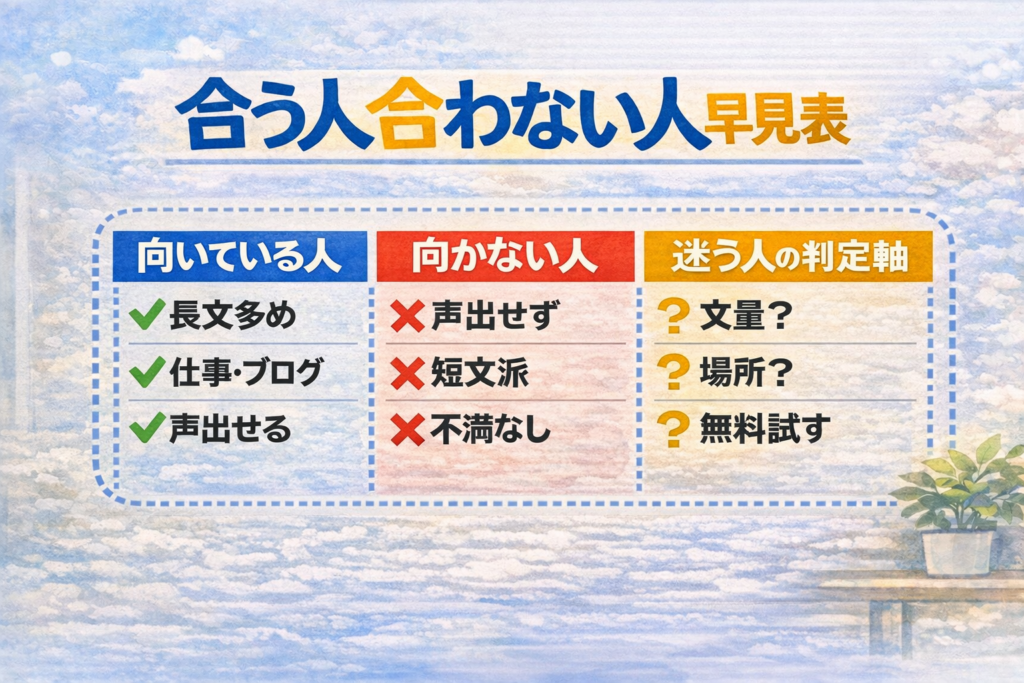
Typelessは、文章を「打つ」より「話して出す」ほうが速い人にハマります。
逆に、声を出せない環境が多い人はストレスが勝ちやすい。
結論:長文を日常的に書くなら試す価値はかなり高い、これが口コミの中心線です。
ただし「万能の文字起こし」期待だと、ガッカリしがち。
「下書きを爆速で作って、最後に整える」運用が正解ルート。
ここを押さえるだけで、良い口コミ側に寄せられます。
②向いている人
ブログ、仕事の文章、長めのメモなど「文字量が多い人」は相性がいいです。
頭の中の言葉を止めずに吐き出せるので、思考が途切れにくい。
“構成だけ作って話す”ができる人は、作業時間が一気に縮みます。
タイピングが遅い人はもちろん、速い人でも疲労軽減が大きい。
口が動くタイプの人ほど、成果が出るのが早め。
いわゆる「思考を言語化してから文章化する」タイプに刺さる印象です。
③向かない人
職場・カフェ・移動中など、声出しが難しい時間が長い人は苦戦しやすいです。
小声でボソボソになると、精度の体感が落ちがち。
「手で打つほうが結局早い」場面が多いなら、優先度は下がります。
短文中心(SNSだけ等)だと、恩恵が薄く感じることも。
あと、音声入力そのものが恥ずかしい人も無理しないほうがいい。
その場合は無料代替や通常の音声入力で十分なケースもあります。
④迷う人の判定軸
迷ったら、まず「週にどれくらい文章を書くか」を見ます。
次に「声を出せる場所があるか」、この2つでほぼ決まる。
無料枠で試して“運用が回るか”を確認するのが最短です。
使い方が固まると、評価がガラッと変わります。
逆に、運用が定まらないまま課金すると「高い」になりやすい。
先に内部リンクの手順記事で“型”を入れてから試すのがおすすめ。
口コミが割れる理由|評価の差はここで決まる
同じTypelessでも、評価が真逆になることがあります。
それは「ツールの良し悪し」より、使う条件がズレているから。
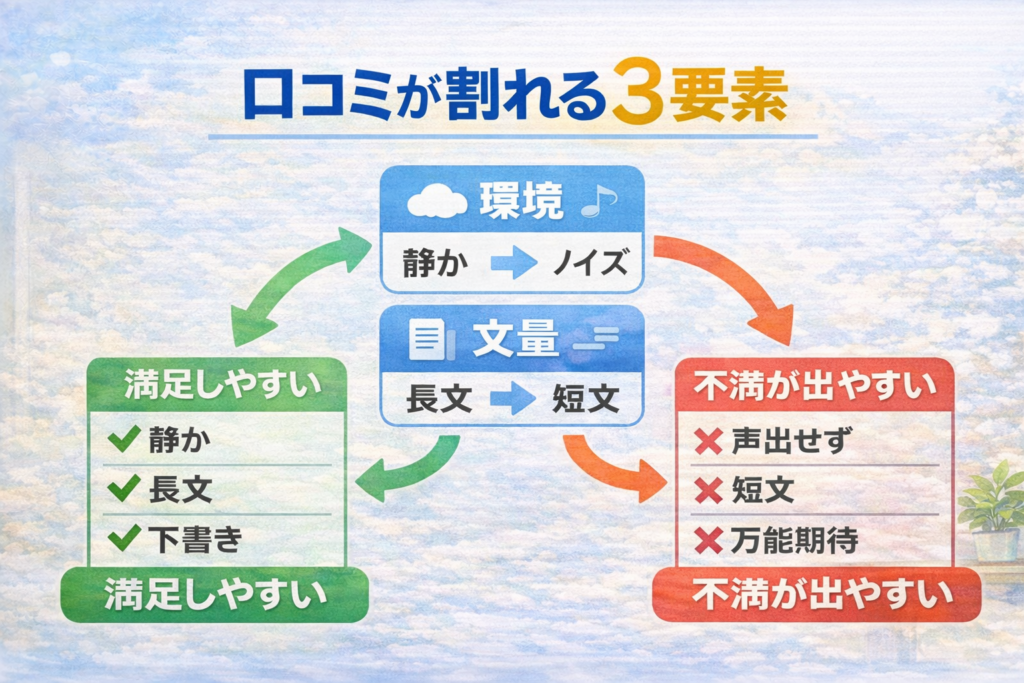
①入力環境で体感が変わる
静かな部屋だと気持ちよく入るのに、雑音が多いと急に微妙になることがあります。
「精度が良い/悪い」の口コミ差は、ここが原因になりがち。
マイクと環境を整えるだけで、別アプリみたいに化けることもあります。
反対に、環境が安定しない人ほど不満が溜まりやすい。
まずは“いつ使うか”を決めるのがコツ。
場所が定まると、運用が安定します。
②文章量で価値が跳ねる
Typelessは短文より長文で価値が出ます。
理由は、話し続けるほど“思考→文章化”の摩擦が減るから。
長文を毎週書く人ほど「これ無しは無理」に寄りやすい。
逆に短文中心だと「そこまで変わらない」になりがち。
口コミで温度差が出るのは、ここも大きいです。
「文章量=体感価値」のイメージでOK。
③使い方で別物になる
Typelessは“話して終わり”ではなく、“整った下書きが出る”のが強みです。
だから、最後に軽く整える前提の人ほど満足しやすい。
おすすめは「構成→音声で肉付け→見出しごとに整える」運用。
これをやると、文章のムラが減ります。
逆に、ノールールで喋ると修正が増えて疲れがち。
先に“型”を作るのが勝ち筋です。
④期待値ズレが不満を生む
期待が「完璧な文字起こし」だと、細かいズレが許せなくなります。
一方で「下書きを速く作る」が目的なら、多少の修正は気になりにくい。
期待値を“執筆補助”に寄せるだけで満足度が上がるんです。
口コミで「神」「微妙」が混ざるのは、目的の違い。
なので記事内でも、用途別に切り分けて紹介していきます。
ここから先は、良い点・悪い点をガッツリ整理。
Typelessの良い口コミ評判|刺さる人が絶賛するポイント
良い口コミで多いのは「ラクになった」「速くなった」「文章が整う」あたり。
ただ、何がどう変わるのかを具体で押さえると判断しやすくなります。
①話すだけで文章が整う
Typelessは、話し言葉をそれっぽい文章に寄せてくれるのが魅力です。
「えー」「あの」みたいなノイズが減ると、それだけで書きやすい。
“ゼロから書く”が“整えるだけ”になる感覚が、刺さる人には強烈です。
ブログの文章だと特に、下書きの時点で形になるのが助かる。
あと、文章のトーンが均されるので読み返しがラク。
結果、修正の心理的ハードルが下がります。
②執筆スピードが上がる
話す速度は、タイピングより速い人が多いです。
だから、入力が音声に変わるだけで一気に前に進む。
「止まって考える時間」まで短くなるのがポイント。
手で打つと、指と脳が同時に疲れるんですよね。
Typelessは“出す”に集中できるので、疲労感が軽い。
長文勢ほど、この差が大きく出ます。
③思考が途切れにくい
文章が止まる原因って、だいたい「手が追いつかない」か「言い回しで詰まる」なんです。
音声だと、まず思考を出してから整えられるので詰まりにくい。
思考の流れを切らずに“塊”で出せるのが最大の強み。
結果、途中で脱線しにくくなります。
アウトラインに沿って喋るだけで、文章が積み上がる。
この快感、ハマると抜けない。
④下書き作りが楽になる
一番効くのは「白紙から下書きを起こす」工程です。
ここが苦しい人ほど、Typelessが救いになります。
下書きが出れば、あとは編集だけという状態に持っていける。
ブログなら見出し単位で喋ると、整理もラクになります。
時間がない日でも、とりあえず材料は作れる。
“継続できる”という意味で、地味に大きいポイントです。
Typelessの悪い口コミ評判|不満が出やすい落とし穴
悪い口コミは宝です。
地雷ポイントを先に踏み抜いておけば、失敗しません。
①声を出せない場面が弱い
会議前のメモ、電車、家族が寝ている夜など、声が出せない時間は意外と多い。
この時間帯に文章を作りたい人は「使えない」に寄りやすいです。
“声を出せる時間にまとめて作る”運用に切り替えられるかが分岐点。
もし切り替えが無理なら、別ツール併用が現実解。
比較記事や無料代替を見ておくと、納得して選べます。
「合わない」も立派な結論、ムダな課金が減ります。
②マイク環境で精度がぶれる
悪い口コミで多いのが「思ったより精度が微妙」というやつ。
でもこれ、環境要因で起きていることがかなり多いです。
マイク許可・入力デバイス・ノイズ、この3点だけで体感が変わる。
まずは静かな場所で試して、基準点を作るのがコツ。
基準点ができると「外だと落ちる」も納得できる。
対策は次の章で具体的にまとめます。
③慣れるまで使いづらい
Typelessは“アプリを開いて完了”ではなく、ちょい運用型です。
最初は「どこでどう使うの?」となりやすい。
慣れるまでの数日を越えると、評価が上がりやすい傾向があります。
だからこそ、最初から手順と型を入れるのが勝ち。
あなたの環境に合う設定が決まると、迷いが減ります。
ここは“慣れ”で解決することが多いです。
④課金の納得感で割れる
課金系の不満は「価格」そのものより「使い切れなかった」が原因になりがち。
無料枠で回せる人は、当然「高い」と感じやすいです。
“週の文章量”で課金の正解が変わるので、そこを基準にします。
先に無料で運用を固めて、足りなくなったら課金でOK。
逆に、最初から年払いに突っ込むのはおすすめしません。
料金の細かい話は別記事で整理しているので、迷うならそちらへ。
悪い口コミの対策|評価を上げる使い方のコツ
ここが上位の“穴”です。
悪い口コミで終わらせず、回避策まで提示すると一気に信頼が上がります。
①環境ノイズを減らす
まずは静かな場所でテストして、Typelessの基礎性能を体感します。
ここで「いける」が出れば、あとは環境の工夫で伸びる。
最初の3回は“同じ場所・同じ時間”で試すとブレが減ります。
マイク許可や入力デバイスの設定も、地味に重要。
反応が悪いなら、トラブル記事に沿って潰すと早いです。
ここで詰まると全部が嫌になるので、最優先で整えます。
②話し方を最適化する
コツは、短い文で区切って話すこと。
いきなり長文を一気に喋ると、後で直す量が増えがちです。
「見出し→要点→補足」の順で話すと、文章が整いやすい。
言い直しは、気にせず続けてOK。
あとで整える前提なら、勢いのほうが大事です。
慣れると“喋りながら構成が見える”感覚になってきます。
③テンプレ運用で迷いを消す
最強はテンプレです。
ブログなら、見出しを先に作ってから各h3を喋るだけでOK。
「何を喋るか迷う時間」をゼロにすると、体感速度が跳ねます。
テンプレがあると、文章のムラも減ります。
結果として、修正がラクになって続く。
テンプレ運用の全体像は、ロードマップ記事が分かりやすいです。
④弱点は併用で潰す
声出しできない時間は、別手段で補うのが現実的です。
「全部Typelessで」より「得意な所だけTypelessで」が強い。
Typeless=長文下書き、他=短文や静音環境、の分業が勝ち。
比較記事を見ておくと、自分の最適解が早く見つかります。
Notion AIは“生成”、Google音声入力は“素の文字起こし”寄り。
この軸を知っているだけで、ツール沼を避けられます。
用途別のリアル|口コミ的にハマる使いどころ
「どんな用途で使うか」を具体化すると、口コミの見え方が変わります。
あなたの用途に近いものだけ拾ってください。
①ブログ記事作成
ブログは「構成→肉付け→整える」ができれば勝ちです。
Typelessは肉付け工程がとにかく速い。
見出しごとに喋るだけで下書きが完成する感覚が強みです。
白紙から打つより、文章が出てから直すほうが気がラク。
結果、更新頻度が上がりやすい。
ブログ用途なら、使い方完全ガイドとセットで読むのがおすすめです。
②仕事の文章
仕事の文章は、速さより“整って見える”が価値になります。
メールやSlackの文面が自然に整うと、地味に助かる。
雑に話しても、最低限読める文に寄ってくれるのが救いです。
ただし、声出し環境が作れない職場だと難しい。
在宅や個室が多い人ほど向きます。
使える環境なら、日々の文章作業が軽くなります。
③メモとアイデア出し
アイデアって、浮かんだ瞬間に書き留めないと消えます。
Typelessは“話した分だけ残る”ので、思考の捕獲率が上がる。
散歩しながらアイデアを喋って素材化、これが強い。
あとで整理する前提なら、多少の粗さは問題になりません。
メモ用途でハマると、生活のOSが変わります。
ブログのネタ出しにも、そのまま転用できます。
④SNSや短文
SNSの短文だけなら、正直オーバースペックになりやすいです。
ただ、長文ポストやスレッドを作るなら話は別。
短文は別手段、長文SNSはTypeless、の切り替えが快適です。
結局、文章量が多いほど価値が出る仕様。
SNS中心の人は、無料で試して合うかだけ見れば十分です。
合わなければ、無料代替に寄せるのが正解。
無料と料金の口コミ論点|損しない選び方
「結局いくら?」が気になって、口コミを見に来る人は多いです。
ここでモヤっとすると離脱するので、判断軸をスパッと整理します。
①無料でできる範囲
まずは無料で試せます。
無料枠で“運用が回るか”を見てから決めるのが安全。
無料=お試しではなく、合う人なら普通に使い続けられるのがポイントです。
ただし文章量が増えると、いずれ上限に当たります。
そのタイミングで課金判断すればOK。
先に無料で“型”を作っておくと、ムダがありません。
②課金すべき目安
課金すべきなのは、無料枠を超えても「これが無いと書けない」と感じた人。
もしくは、週に何本も長文を書く人ですね。
課金の正解は“文章量×継続”で決まる。
逆に、たまにしか使わないなら無料で十分なことも多い。
口コミで「高い」と言ってる人は、ここが噛み合ってないケースが多いです。
判断に迷ったら、料金まとめ記事が早い。
③おすすめプランの決め方
基本は「まず無料→必要なら有料」。
有料にするなら、続けられそうかを見てからのほうが後悔しません。
続ける前提が固まってからプランを選ぶ、これが損しない動き。
最初の数日は試行錯誤が入るので、なおさらです。
あなたの使い方が固まった瞬間、料金の納得感が変わります。
迷う人は、先に料金記事で結論だけ拾ってください。
④解約と課金の注意点
サブスクで一番怖いのは「気づいたら更新されてた」パターン。
だから、解約手順と課金の注意点は先に見ておくと安心です。
不安があるなら“契約前に解約記事を読む”が最強の保険。
返金や課金タイミングはサービスごとに違います。
ここが曖昧だと、口コミでも揉めやすい。
あなたのサイト内に解約記事があるので、ここに内部リンクで逃げ道を用意します。
他ツール比較で分かる立ち位置|選ぶ理由選ばない理由
口コミで迷う人の多くは「他と比べてどう?」が最後の一押しになります。
ここも上位の穴になりやすいので、ズバッと整理。
①NotionAIと比較
Notion AIは“文章を作る(生成)”寄り、Typelessは“文章を出す(入力)”寄りです。
だから比較の軸がズレると、判断がブレます。
頭の中に素材がある人はTypeless、素材から作りたい人はNotion AI。
ブログだと、両方を分業するのもアリ。
ただ、まずは自分のボトルネックが「入力」か「構成」かを見ます。
比較は別記事で深掘りしているので、気になるならこちらへ。
②Google音声入力と比較
Google音声入力は手軽で強いです。
ただ、Typelessは「整える」前提があるので、文章の形が違います。
素の文字起こしで十分ならGoogle、下書きを整えたいならTypeless。
この差が「高い/安い」の感じ方にも直結します。
まずは両方試して、自分のストレスが少ないほうを選ぶ。
比較記事もあるので、先に結論だけ拾うのもアリです。
③AquaVoiceと比較
音声入力ツール同士の比較は、最後に悩むポイントになりがち。
違いは「対応環境」「整文の癖」「運用のしやすさ」あたりで出ます。
迷ったら“あなたの使う場所・端末”で選ぶのが一番早い。
スペック比較より、日常で回るかが重要です。
あなたのサイトに比較記事があるので、そこへ内部リンクでつなげます。
ツール沼を避けたい人ほど、比較は先に済ませるのが吉。
④無料代替で足りる人
正直、全員がTypelessを買う必要はありません。
短文中心、声出し不可、文章量が少ないなら無料で十分なことも多い。
無料で回るなら、それが最適解です。
大事なのは“あなたの生活に入るか”。
無料代替を見たうえで、Typelessに戻ってきても遅くない。
納得して選ぶほうが、口コミ的にも満足度が上がります。
不安を先回りで解消|よくある質問
口コミを見ている人が最後に止まるのが、不安です。
ここで詰まると申し込みまで行かないので、先に潰します。
①危険性と安全性
結論、心配がゼロとは言いません。
ただし、怖いのは「よく分からないまま使う」ことです。
不安がある人ほど、先に“危険性検証記事”を読んで判断材料を揃えるのが安心。
疑うべき点と、気にしすぎなくていい点を分けるとラクになります。
口コミは感情が混ざるので、検証記事で一度フラットに戻すのがコツ。
不安が解消できたら、その時点で試せばOKです。
②スマホでの使い方
スマホ運用は相性が良いです。
ただ、最初の設定でつまずくと一気に評価が下がります。
iPhone/Androidの初期設定を“手順通り”にやるのが近道。
ここは自己流でやらず、記事に沿って整えるのが安全。
一度通れば、あとは快適に使えます。
スマホ手順は別記事にまとめてあるので、ここに内部リンクで誘導します。
Typelessスマホ使い方(iPhone/Android)
③マイクが反応しない
「使えない」口コミの一部は、設定ミスで起きています。
マイク許可、入力ソース、OS側の権限、ここが要チェック。
反応しない時は、原因を“順番に潰す”だけで直ることが多いです。
一つずつ確認すると、意外と早い。
直った瞬間、評価が手のひら返しします。
詰まったら、トラブル解決記事へどうぞ。
④申し込みの流れ
流れはシンプルです。
登録して無料で試し、足りなくなったら有料を検討する。
最初から完璧に使おうとせず、まずは“1つの用途”で試すのが成功パターン。
ブログなら「1記事の下書きだけ」でOK。
そこでハマったら、運用を広げればいい。
申し込み手順は別記事にあるので、最短で済ませたい人はそちらへ。
まとめ|Typeless口コミから見えた最適解
口コミをまとめると、Typelessは「長文×声出しOK」の人に強いツールです。
逆に「短文中心」「声出し不可」が多い人は、無理に選ばないほうが幸せ。
①選ぶべき人の条件
週に何度も文章を書くなら、試す価値は高いです。
ブログ・仕事文章・長文メモのどれかが刺さる人は特に。
「入力がボトルネック」なら、Typelessは一気に解放してくれます。
白紙が苦しい人ほど、下書きが出る恩恵が大きい。
疲れにくさも、長期で見ると効いてきます。
まずは無料で、1用途だけ試してみるのが最短です。
②避けたほうがいい人
声を出せない環境が多い人は、ストレスが勝ちやすいです。
短文中心で、入力の苦しさが少ない人も優先度は低め。
合わないなら無料代替に寄せる、これが賢い。
ツールは“合う合わない”が全て。
無理に合わせると、口コミの悪い側に入ります。
迷うなら比較記事を見て、納得して選ぶのが正解です。
③まず試す最短手順
最短は「登録→無料で1記事の下書き→合うなら継続」。
この順番ならムダがありません。
迷ったら、まず無料で触って“体感”で決めるのが一番早いです。
その際、使い方の型を先に読んでおくと成功率が上がります。
料金で悩んだら、無料と有料の違い記事へ。
解約不安があるなら、契約前に解約記事も見ておくと安心。
Typelessの口コミを総合すると、評価が割れる原因は「環境」と「文章量」と「期待値」の3つに集約されます。
長文をよく書く人、そして声を出せる時間・場所を確保できる人ほど、Typelessの強み(下書き爆速+整文)を最大限に引き出せます。
一方で、声出し不可の場面が多い人や短文中心の人は、コスパの体感が上がりにくく「合わない」と感じやすい傾向です。
失敗しないコツは、最初から完璧を狙わず「1つの用途だけ」に絞って無料で試すこと。
迷ったら、料金の結論は「無料と有料の違い」、不安は「解約方法」、詰まりは「マイク反応しない」の記事で先に潰すとスムーズです。
結局、Typelessは“話して下書きを作り、整えて仕上げる”型に乗せられる人の武器になります。
まずは無料で触って体感を確かめ、ハマったら必要なタイミングで有料を検討する。
その流れが一番ムダがなく、口コミの良い側に寄せられます。