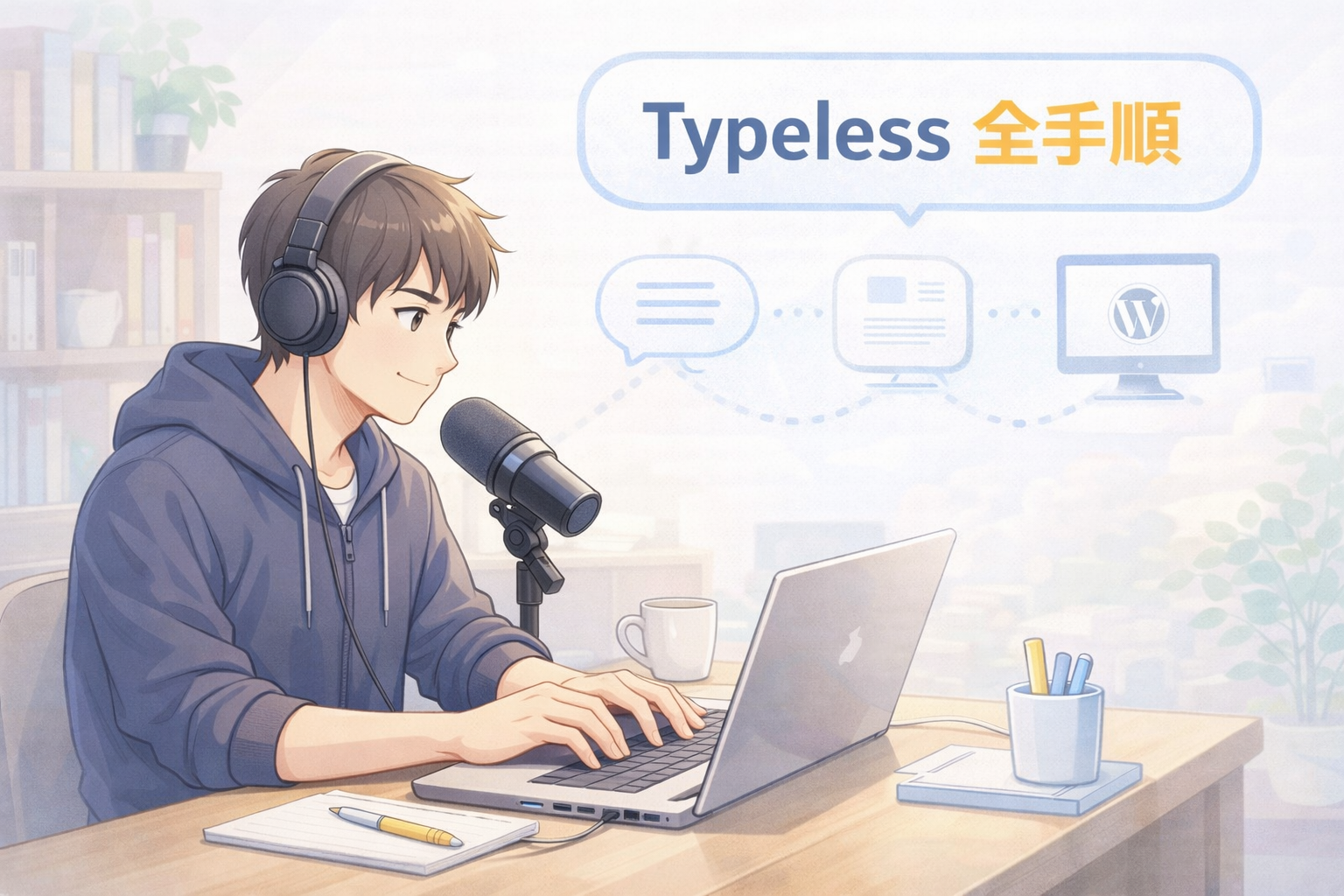
Typelessの使い方を知りたいけれど、何から始めればいいのかわからない。
登録方法は?
無料でどこまで使える?
音声入力の精度は本当に高い?
こうした疑問をすべて解決します。
この記事では、Typelessの基本操作からブログ執筆まで、登録から公開までの全手順をまとめました。
読み終わるころには、迷わず使いこなせるようになります。
結論:Typelessは「思考を止めずに書ける」ツール
Typelessは、ただの文字起こしアプリではありません。
話す→整う→仕上がるまでを一気に進められる文章作成支援ツールです。
完璧な文章を一発で出すAIではありません。
それでも「書き出しがつらい」「途中で止まる」という悩みはかなり軽減されます。
ブログを書きたい人や、長文作成に時間がかかる人ほど相性が良いです。
この記事でわかること
- Typelessの基本的な使い方
- 登録から初期設定までの流れ
- 音声入力の具体的な操作方法
- 無料プランでできること
- ブログ記事を書く全手順
- 精度を上げるコツ
- 解約や料金の注意点
Typelessとは?初心者でも3分でわかる基本機能
Typelessは、音声入力をベースに文章を作成できるAIツールです。
ただの文字起こしアプリではありません。
話した内容を自然な文章に整えてくれる文章作成支援ツールというのが最大の特徴です。
一般的な音声入力は、話した言葉がそのまま文字になります。
しかしTypelessは、話し言葉を「読みやすい文章」に自動で整形してくれます。
そのため、ブログ記事や長文コンテンツを作る人と非常に相性が良いツールです。
①Typelessでできること
Typelessでできることをまとめると、次のようになります。
- 音声入力による文章作成
- 話し言葉の自動整形
- 長文記事の下書き作成
- 文章のリライト・修正
- 作業時間の短縮
特に強いのは長文作成です。
メモ用途というよりも、ブログ記事レベルの文章を作るのに向いています。
「思考を止めずに文章を形にできる」ことが最大の価値と言ってもいいでしょう。
②他の音声入力ツールとの違い
Google音声入力との違いは整形力にあります。
Google音声入力は、話した言葉をそのまま文字にします。
Typelessは、話し言葉を文章として読みやすく整えてくれます。
| 比較項目 | Typeless | Google音声入力 |
|---|---|---|
| 音声入力 | ◎ | ◎ |
| 文章整形 | ◎ | × |
| 長文作成 | ◎ | △ |
入力だけを楽にしたいならGoogle音声入力でも十分です。
しかし、文章作成そのものを楽にしたいならTypelessのほうが向いています。
比較で迷う人は、先にこちらも見ておくと判断が早いです。
TypelessとGoogle音声入力を比較|文章作成に向いているのはどっち?
TypelessとNotion AIを比較|文章作成に向いているのはどっち?
③まずは無料で触ってみるのが早い
文章作成ツールは、実際に触ってみないと相性が分かりません。
Typelessには無料プランがあります。
合わなければ解約もできます。
まずは無料で体験してみるのが一番早い判断方法です。
Typelessの始め方|登録から初期設定まで画像付きで解説
ここでは、Typelessの登録方法から初期設定までを順番に解説します。
難しい操作はありません。
登録自体は数分で完了します。
まずは公式サイトにアクセスしましょう。
①アカウント登録の手順
公式サイトにアクセスすると、登録ボタンが表示されます。
メールアドレスを入力し、アカウントを作成します。
認証メールが届いたら、リンクをクリックして登録完了です。
初心者でも迷わず進められる設計になっています。
登録手順をより丁寧に確認したい方は、こちらも参考になります。
②無料プランでできること
Typelessには無料プランがあります。
いきなり有料にする必要はありません。
まずは無料で使い心地を確認するのが失敗しない方法です。
| 項目 | 無料プラン | 有料プラン |
|---|---|---|
| 音声入力 | 利用可能 | 利用可能 |
| 文章整形 | 基本機能 | より本格的 |
| 利用回数 | 制限あり | 制限が緩和 |
| おすすめ | お試し向け | 本格利用向け |
料金の違いをしっかり比較したい方は、こちらで詳しくまとめています。
Typelessの料金まとめ|無料と有料の違いと損しない選び方
③最初にやるべき初期設定
登録後は、まずマイク設定を確認しましょう。
ブラウザのマイク許可をオンにするだけです。
次に、作業環境を整えます。
できるだけ静かな環境で話すと精度が上がります。
最初の設定を丁寧に行うだけで精度は大きく変わります。
④登録前に知っておきたい安心ポイント
登録前に不安になる方もいるかもしれません。
Typelessは、合わなければいつでも解約できます。
解約方法が気になる方は、先にこちらを読んでおくと安心です。
まずは無料で試してから判断すれば大丈夫です。
Typelessの基本的な使い方|音声入力から編集までの流れ
ここからは、Typelessの基本操作を具体的に解説します。
操作はシンプルです。
「話す → 整う → 編集する」この3ステップが基本です。
①音声入力のやり方
まず、画面上のマイクボタンをクリックします。
そのまま話し始めるだけです。
句読点や改行を意識しなくても問題ありません。
話した内容はリアルタイムで文字になります。
ポイントは「書こうとせず、説明する感覚で話すこと」です。
考えながら話すだけで、自然と下書きが完成します。
②文章の整形と編集方法
音声入力が終わると、文章が表示されます。
Typelessは話し言葉を自動で整えてくれます。
それでも微調整は必要です。
不要な部分を削除し、語尾を整え、見出しを追加します。
完璧を目指さず「80%完成」を意識するのがコツです。
③保存と共有の方法
文章は保存できます。
コピーして他のツールに貼り付けることも可能です。
WordPressやメモアプリとの相性も良いです。
長文を一気に作り、その後に仕上げる流れが効率的です。
④精度を上げる話し方のコツ
精度は話し方で大きく変わります。
早口になりすぎないことが重要です。
文章として読まれることを意識して話します。
静かな環境でマイクを使うと認識率は安定します。
環境と話し方を整えるだけで精度はかなり改善します。
⑤実際に使って感じたリアルな感想
実際に2,000文字の記事を作成してみました。
構成作成:約5分。
音声入力:約15分。
整形・修正:約20分。
合計:約40分で完成しました。
手打ちで書く場合は90分以上かかっていたので、作業時間は大きく短縮できました。
「完璧なAI」ではありませんが、「思考を止めない補助輪」としては非常に優秀だと感じています。
まずは自分で体験してみるのが一番早いです。
補足:Typelessと他AIの使い分け
文章作成ツールは、目的で選ぶのが一番です。
アイデア出しや要約中心ならNotion AIのような生成AIが便利です。
入力だけを楽にしたいならGoogle音声入力でもOKです。
「話す→文章として整う→記事にする」までを最短化したいならTypelessがハマります。
【検証】Typelessで何分で書ける?文字数別の目安
「結局、どれくらい時短になるの?」が一番気になりますよね。
そこで、同じ流れ(構成→音声入力→整形→WP反映)で、文字数別の目安をまとめました。
目安が分かると、作業のハードルが一気に下がります。
| 文字数 | 構成 | 音声入力 | 整形・装飾 | WP反映 | 合計目安 |
|---|---|---|---|---|---|
| 1,000字 | 3〜5分 | 7〜10分 | 10〜15分 | 3〜5分 | 約25〜35分 |
| 2,000字 | 5〜10分 | 12〜18分 | 18〜25分 | 5〜8分 | 約40〜60分 |
| 3,000字 | 8〜12分 | 18〜25分 | 25〜35分 | 6〜10分 | 約60〜80分 |
手打ちで「2,000字=90分以上」になりがちな人ほど、体感差は大きいはずです。
まずは1,000字だけでも試すと、向き不向きが一発で分かります。
【本音】30日使って分かったメリット・微妙な点
ラスボス級にするなら、良いことだけじゃなく「微妙な点」も正直に書いたほうが強いです。
ここは読者の信頼が一気に上がるパート。
①30日使って良かったこと
一番良かったのは、書き出しで止まらなくなったことです。
手が止まる原因は「文章にしようとする負荷」だったんだな、と気づきました。
話すだけで下書きが前に進むので、勢いが保てます。
記事作成のボトルネックが「入力」から「編集」へ移る感覚です。
編集工程はコツが掴めるので、続けるほど安定して速くなります。
②正直、微妙だったこと
万能ではありません。
早口だと誤認識が増えやすいです。
話が脱線すると、そのまま文章も脱線します。
結局、構成がないと整形で時間が溶けます。
「構成→話す→整える」の順番を崩すと逆に遅くなるのが落とし穴です。
ただ、これは使い方の問題なので、型を守ればちゃんと改善できます。
【ありがち失敗】Typelessで詰まる3パターンと対処法
ここを入れると「読者の失敗」を先回りできるので、満足度が跳ねます。
失敗→対処まで書いてある記事は、マジで強いです。
①構成なしで話し始めて脱線
話しながら考えると、話題が飛びます。
文章も飛びます。
整形で直すのが地獄になります。
対処はシンプルで、h2・h3を先に箇条書きで作ることです。
見出しを「話す台本」だと思うと安定します。
②早口で誤認識が増える
テンションが上がると早口になりがちです。
結果、誤認識が増えます。
対処は「一段ゆっくり」+「静かな環境」+「マイクの距離一定」。
これだけで修正量がかなり減ります。
③整形で沼って時間が溶ける
整形はやり始めるとキリがありません。
対処は「80%でOK」の基準を決めることです。
おすすめは、公開後に微調整するルールにすること。
完璧主義を捨てた瞬間、Typelessは真価を発揮します。
Typelessで記事を書く準備【5つのステップ】
ここからは、実際にブログ記事を書く前の準備について解説します。
いきなり話し始めると、内容が散らかりやすくなります。
先に「型」を作っておくことで、音声入力の質が一気に上がります。
①テーマを1つに絞る
まず、記事のテーマを1つに絞ります。
あれもこれも詰め込むと、話している途中で迷子になります。
検索キーワードを1つ決めるのがおすすめです。
テーマが明確だと、話す内容が自然と整理されます。
②見出し構成を先に決める
次に、見出し構成を先に作ります。
完璧でなくて構いません。
「何について話すか」を箇条書きにするだけでも十分です。
構成 → 音声入力の順番が、最短ルートです。
③結論を先に決める
記事は結論から書くほうがブレません。
最初に「この記事で一番伝えたいこと」を決めておきます。
結論が決まっていると、文章の一貫性が保てます。
④話す環境を整える
静かな場所で話すのが理想です。
周囲の雑音が多いと認識精度が下がります。
環境を整えるだけで、修正時間が減ります。
⑤「完璧」を目指さない
Typelessは下書きを高速で作るツールです。
一発で完璧な文章を出す必要はありません。
「速さ」を優先するのが最大のコツです。
Typeless音声下書きを成功させる【7つのコツ】
Typelessは、ただ話すだけでも文章になります。
しかし、少し意識を変えるだけで完成度は大きく変わります。
ここで紹介する7つを実践するだけで、修正時間がぐっと減ります。
①書こうとせず「説明する」
文章を書こうとすると、言葉が詰まります。
友人に説明する感覚で話すと自然になります。
会話する感覚で話すと、文章は自然に整います。
②見出しごとに区切って話す
一気に話すと内容が混ざります。
見出しごとに区切ると整理しやすくなります。
構成 → 音声入力の順番を徹底するのが最短ルートです。
③結論から話す
前置きが長いと文章がぼやけます。
まず結論を言い、そのあとに理由を説明します。
結論ファーストが最も整形しやすい話し方です。
④ゆっくり、はっきり話す
早口になると誤認識が増えます。
少しゆっくり話すだけで精度は安定します。
環境と話し方で精度は大きく変わります。
⑤完璧を目指さない
一発で完璧にしようとすると止まります。
まずは出すことが優先です。
スピード重視がTypelessの最大の活かし方です。
⑥具体例を交えて話す
抽象的な話は整形しづらいです。
具体例を入れると文章が自然になります。
具体性があるほど修正は少なくなります。
⑦最後に必ず読み直す
整形された文章でも、違和感は残ります。
最後に必ず読み直して、不要な重複を削り、語尾を整えます。
最終チェックで完成度は一段上がります。
Typeless下書きを自然な文章に整える【5ステップ】
音声入力で下書きが完成したら、次は整形作業です。
ここを丁寧にやるかどうかで、記事の完成度は大きく変わります。
仕上げの工程こそ、差がつくポイントです。
①不要な重複を削る
音声入力では、同じ内容を繰り返してしまうことがあります。
まずは重複表現を削除します。
削る作業は「質を上げる作業」でもあります。
②話し言葉を整える
「えーと」などの話し言葉は削除します。
読みやすさを意識して整えます。
③段落を短く区切る
長い段落は読みづらくなります。
1〜2文で区切るのが理想です。
文章は「読ませる」のではなく「読める」にすることが大切です。
④見出しと装飾を入れる
下書きのままだと、文章は単調です。
見出しを追加し、箇条書きや表も活用します。
視覚的に整理すると、記事の印象は一段上がります。
⑤最後に声に出して読む
仕上げに音読します。
自然に読めれば完成です。
音読チェックは完成度を一段引き上げます。
WordPressへの貼り付けと仕上げ方法
Typelessで文章が完成したら、次はWordPressへ反映します。
「下書き完成=公開」ではありません。
①コピペは「ビジュアル」ではなく「テキスト」で
ビジュアルモードに直接貼ると、不要な装飾が入ることがあります。
一度プレーンな状態にするのがおすすめです。
装飾はWordPress側で整えるのが基本です。
②見出し構造を整える
h2・h3の階層を正しく設定します。
正しい見出し構造はSEOの土台です。
③内部リンクを入れる
料金記事、口コミ記事、解約記事などに自然な文脈でリンクを入れます。
「詳しくはこちら」ではなく、記事名を含めましょう。
内部リンクは専門性シグナルを強化します。
④CTAボタンを設置する
導入直後、中盤、最後の3箇所が理想です。
「無料で試せる」ことを強調するとクリック率が上がります。
⑤公開前の最終チェック
誤字脱字、スマホ表示、表や装飾の崩れを確認します。
「自分が検索して読んだら満足できるか」で判断しましょう。
記事公開までの最終チェック【7項目】
公開前のチェックで質は大きく変わります。
この7項目を確認するだけで、完成度は一段上がります。
①タイトルに検索キーワードが入っているか
「Typeless 使い方」が自然に含まれているか確認します。
②導入文で悩みに答えているか
最初の数行で読者の疑問に触れられているか確認します。
③見出し構造が崩れていないか
h2・h3の階層と順番が正しいか確認します。
④内部リンクは適切か
料金、口コミ、解約などの重要記事に自然にリンクできているか確認します。
⑤CTAは自然に配置されているか
導入直後・中盤・最後に配置できているか確認します。
⑥スマホで読みやすいか
段落、表、箇条書きの崩れがないかチェックします。
⑦自分が読者だったら満足できるか
疑問が残らず、読み終えたときにスッキリしているか確認します。
Typelessで早く書く人の【3つの共通点】
同じツールを使っていても、書くスピードには差が出ます。
ツールの性能よりも「使い方の姿勢」が差を生みます。
①最初から完璧を目指さない
まずは出すことを優先します。
「止まらない」が最大の武器です。
②構成を先に決めている
骨組みがあると迷いません。
構成があるだけでスピードは倍になります。
③「下書き」と割り切っている
Typelessは下書きを高速で作るツールです。
役割を正しく理解することが最大の近道です。
Typelessを使った記事執筆ルーティン
ここでは、実際に私が行っている記事作成の流れを紹介します。
「型」を決めるだけで作業は安定します。
①キーワードを決める(5分)
検索キーワードを1つ決め、テーマを固定します。
②見出し構成を作る(10分)
話す順番が決まれば十分です。
③音声入力で一気に下書き(20分)
止まらないことを最優先にします。
④整形・装飾(20分)
重複削除、語尾調整、表や箇条書き追加で質を上げます。
⑤公開&軽くリライト(5分)
完璧を待たずに公開し、あとから微調整します。
このルーティンなら、1記事あたり約60分で公開できます。
Typelessのよくある疑問と不安をすべて解決
ここでは、Typelessを使う前によくある疑問に答えます。
不安を消してから使うと、満足度は大きく変わります。
①Typelessは無料でどこまで使えますか?
無料プランでも音声入力と基本的な文章整形は利用できます。
詳しい違いはTypelessの料金まとめで解説しています。
最初は無料で十分判断できます。
②Typelessの音声入力の精度は高いですか?
一般的な音声入力よりも自然な文章に整形されやすいのが特徴です。
実際の利用者の声はTypelessの口コミ評判まとめでも確認できます。
環境を整えれば実用レベルの精度です。
③Typelessは危険ではありませんか?
通常の使い方であれば過度な心配は不要です。
個人情報を話す用途には使わないなど、基本的な注意は必要です。
④Typelessは簡単に解約できますか?
マイページから手続き可能です。
解約方法の詳細はTypelessの解約方法で解説しています。
疑問が解消できたら、あとは実際に触ってみるだけです。
Typelessはどんな人におすすめ?
ここまで読んで、「自分に向いているのか?」と感じている方もいるかもしれません。
結論から言うと、次のような人に向いています。
1つでも当てはまれば、試す価値は十分あります。
①書き出しで止まってしまう人
Typelessは、話すだけで下書きが進みます。
「書き出しの壁」を壊せるツールです。
②記事作成に時間がかかりすぎている人
Typelessなら下書き時間を大幅に短縮できます。
時間を買う感覚に近いツールです。
③音声入力を試したことがある人
Typelessは「整形」までやってくれます。
入力だけでなく「完成」まで早くなるのが違いです。
向き不向きをもっと深く知りたい場合は、こちらも役立ちます。
④まずは無料で試してみたい人
Typelessは無料プランがあります。
合わなければ解約できます。
迷っているなら、まずは触ってみるのが一番早い判断方法です。
まとめ|Typelessは「思考を止めないためのツール」
Typelessは、魔法のように完璧な文章を出してくれるツールではありません。
ですが、「書き出せない」「途中で止まる」という悩みを確実に軽くしてくれます。
話すだけで下書きが進みます。
整形すれば、記事として公開できます。
思考を止めずにアウトプットを続けられることが最大の価値です。
今この記事をここまで読んだということは、少しでも興味があるということだと思います。
迷っている時間も、もったいない。
まずは無料で試して、合うかどうか判断すればOKです。
合わなければ解約できます。
【迷っている人へ】決め手は1回試すこと
Typelessは合う人にはめちゃくちゃ刺さります。
合わない人には刺さりません。
だからこそ、答えはシンプル。
無料で1回試して、合うかどうか判断するのが最短です。
迷っている時間も、もったいない。
ちなみに、無料代替ツールも気になる方は、用途別に比較したこちらもどうぞ。