Typelessの詳細は、こちらの固定記事で詳しくまとめています。
作業場所別おすすめ環境5選
音声入力は「どこで話すか」で精度が大きく変わります。
なぜなら、音声認識は環境のノイズ・反響・マイク位置などの影響を強く受けるためです。
実際、研究レビューでも環境ノイズはWER(誤り率)を大きく左右すると報告されています。
つまり、環境を整えるだけで、あなたの音声入力は“今より2〜3倍スムーズになる”可能性があります。
ここでは、ブログ執筆でよく使われる5つの作業環境を取り上げ、それぞれの最適な使い方を紹介します。
①自宅夜作業
自宅の夜は音声入力にとても適した環境です。
周囲が静かになり、外部のノイズも少なくなるので、認識精度が安定しやすいんですね。
特に家族が寝た後の時間帯は、「話すことに集中できる」という点で作業効率が高まります。
また、夜は振り返りや思考が落ち着く時間帯でもあるので、レビュー記事・体験談・まとめ記事などに向いています。
筆者も夜に音声入力で下書きを作ることが多く、驚くほどスムーズに話せる時間帯として重宝しています。
照明を少し落として、スマホだけを前に置くと雑念が減り、さらに集中しやすくなりますよ。
②早朝の静寂
音声入力の“最強環境”のひとつが早朝です。
早朝はノイズがほとんどなく、頭が整理されている状態なので、話すスピードも自然と一定になりやすいんですね。
脳が疲れていない時間帯は、話したい内容をスラスラ言語化できるので、結果として入力スピードが上がります。
また、朝のルーティンに「5分だけ音声入力」を入れると、執筆が習慣化しやすくなります。
ブログが続かない人でも、この方法なら無理なく継続できます。
筆者も、早朝に話すだけで記事の半分ができてしまう日がざらにあります。朝は、本当に侮れません。
③車内で収録
実は「車内」は音声入力に最適な環境のひとつです。
車内は密閉空間なので、外部の雑音が入りにくく、声の反響も少ないため、認識精度が非常に安定します。
また、自分だけの空間なので、他人の目を気にせず話しやすいというメリットがあります。
特にレビュー記事や体験談は、車内のほうが“感情をのせて話しやすい”ので、文章に熱量が出やすいですね。
ただし、運転中は絶対にNG。停車中か、エンジンOFFの状態で行ってください。
筆者も車内での音声入力はお気に入りで、アイデア出しや構成づくりによく使っています。
④外出先作業
カフェやコワーキングスペースなど、外出先で音声入力を使うケースも増えています。
ただし、環境ノイズが入りやすいので、マイク必須と考えておくほうがよいです。
ピンマイクやイヤホンマイクがあるだけで、雑音を大幅にカットできます。
また、カフェは「適度な雑音」があるので、集中力が高まりやすいという意外なメリットもあります。
ただし、長文を話すのは恥ずかしさがあるかもしれません。外出先では、アイデア出しや構成整理など“短い話”に向いています。
筆者もよく外出先でアイデアを声でメモしていますが、驚くほど思考が整理されやすいです。
⑤仕事の休憩
仕事の休憩時間は、音声入力を習慣化するのにとても向いています。
5分あれば短い段落を1つ完成させられるため、スキマ時間を活用しやすいんですね。
音声入力は「短い時間でも進む」というのが最大のメリットです。
たとえば、見出し単位で話すだけでも、記事の土台がどんどんできていきます。
昼休みにひとつの見出しを話し、帰宅後に整形するという流れは、継続しやすい方法のひとつです。
筆者も仕事をしながらブログを書いていた時期は、休憩中の音声入力が本当に助けになりました。
音声入力の注意点5つ
音声入力には多くのメリットがありますが、何も意識せずに使うと「あれ、思ったよりうまくいかない…」となりがちです。
原因の多くは、ほんの小さな注意点を知らないだけ。逆に言えば、この5つさえ知っておけば、失敗はほぼ回避できます。
ここでは、初心者でも“事故りやすいポイント”を先回りして解説します。
①騒音で低下
音声入力の精度は、周囲の環境に強く左右されます。
特に騒音が多い場所では、AIが話者の声と背景音を区別しづらくなり、誤認識が一気に増える傾向があります。
これは研究レビューでも明確で、ノイズが強い環境ではWER(誤り率)が大幅に上下することが報告されています。
つまり、どんなに話すのが上手でも、環境が悪いと精度は下がるんですよね。
対策としては、「静かな場所を選ぶ」か、もしくは「イヤホンマイクを使う」だけで精度が見違えるほど変わります。
場所を変えるだけで音声入力のストレスが半減するので、まずは環境を最優先に整えてみてください。
②長文で崩れ
音声入力が苦手とするのが「長文の一括処理」です。
長く話すほど文の区切りが曖昧になり、AIが「どこで切るべきか」を判断できなくなります。
その結果、文章がだらだらとつながったり、本来の意図と違う構造になりやすいんですね。
読者も読みづらくなり、修正に時間がかかってしまいます。
対策はとてもシンプルで、短文で区切って話すこと。
「1文話す → 小休止」のリズムを作るだけで、認識精度は驚くほど安定します。
③話しながら直す
音声入力初心者がよくやってしまうのが、「話しながら修正しようとする」パターンです。
これは最もスピードが落ちる原因であり、文章が崩れる元でもあります。
誤変換をその場で戻したり、訂正を口頭で入れると、AIは訂正部分を正しく処理できず、文章が乱れやすいんですね。
そこで重要なのが、「修正はあとでまとめて」という姿勢です。
話すときは下書きを作ることに全振りし、整形・句読点・誤字修正は後で一気に行うほうが圧倒的に効率的です。
筆者も、話しながら直す癖をやめただけで、執筆スピードが倍以上に伸びました。
④構成なし迷子
音声入力で最大級の事故が起きるのが「構成を作らずに話し始める」ことです。
見出しがないまま話すと、内容が行ったり来たりし、文章のまとまりが崩れやすくなります。
これは音声入力そのものの問題ではなく、「話す順番」が決まっていないことが原因です。
解決策はシンプルで、先に見出しを作っておくこと。
見出しがあるだけで、話す内容が迷子にならず、話しやすさも精度も格段に上がります。
筆者も、構成を作るようになってから「音声入力の失敗」がほぼ消えました。
⑤コピペ崩れ
地味にストレスが大きいのが「コピペしたときに表示が崩れる」問題です。
特にGoogleドキュメントからWordPressに貼り付ける場合、
・余計なスペースが入る ・段落がうまく反映されない ・ブロック構造がズレる
といった事故が起きることがあります。
これはGoogle Docs側のスタイル情報が原因で、環境によって状況が変わるため、完全に避けるのはやや難しいのが現実です。
対策としては、
・「プレーンテキストとして貼り付け」を使う ・一度メモ帳(またはスマホのメモ)を経由する ・WordPress側で下書きを作っておく
などがあります。
ただ、文章整形やWP反映まで一気に進めたいなら、Typelessのような“整形済みテキスト出力”ができるツールを併用すると事故が激減します。
筆者もこの方法に切り替えてから、コピペのストレスがほぼゼロになりました。
ブロガー用台本テンプレ3種
音声入力で記事を書くとき、いちばん差が出るのが「何をどの順番で話すか」です。
台本なしで話し始めると、どうしても話が迷子になったり、後で大きく修正する必要が出てきます。
逆に、たった数行のテンプレを用意しておくだけで、音声入力の精度もスピードも一気に安定するんですよね。
ここでは、ブロガーに絶対使ってほしい「3つの台本」を用意しました。 そのまま読んで話すだけで、自然と記事の形になりますよ。
①レビュー型
レビュー記事はブログでもっとも需要があり、音声入力とも相性が抜群です。
なぜなら、人は「自分の経験」を言葉で話すとき、もっともスムーズに話せるからです。
以下のテンプレを読むように話すだけで、レビュー記事の骨格が完成します。
【レビュー型・音声入力テンプレ】
「最初に結論を話します。私は〇〇を使ってみて、〇〇だと感じました。」
「良かった点は3つあります。1つ目は〇〇、2つ目は〇〇、3つ目は〇〇です。」
「逆にイマイチだった点は〇〇です。」
「実際に使った流れを簡単に説明すると、〇〇という順番で進めました。」
「最後に、どんな人におすすめかを話します。〇〇な人には特に向いています。」
この台本は、言い回しを変えなくてもそのまま使えます。
筆者の感覚として、レビュー記事は音声入力との相性がいちばん良く、「体験を話すだけで文章になる」ので、初心者にもおすすめです。
②比較型
比較記事は検索上位を狙いやすく、収益化にも直結しやすいジャンルです。
ただ、文章で比較を書くのは意外と難しいため、台本があるとスムーズに話せるようになります。
【比較型・音声入力テンプレ】
「最初に比較する2つを説明します。Aは〇〇で、Bは〇〇です。」
「結論から言うと、私は〇〇を選びます。その理由は3つあります。」
「1つ目は〇〇、2つ目は〇〇、3つ目は〇〇です。」
「実際の使用シーンで比べてみると、Aは〇〇、Bは〇〇という違いがあります。」
「どんな人に向いているかを話します。Aは〇〇な人、Bは〇〇な人に向いています。」
「最後にもう一度まとめると、私は〇〇を選びます。」
このテンプレは、そのまま読み上げるだけで比較記事の形になるように調整しています。
もちろん、あなたのブログでは比較記事は「Typeless vs ◯◯」系が多いため、この台本と組み合わせると記事量産がかなり楽になります。
③HowTo型
HowTo記事は音声入力で最も崩れやすいジャンルですが、台本を使えば安定して書けます。
特に手順説明は“順番のブレ”が起きやすいので、台本で事前に流れを固定しておくとスムーズです。
【HowTo型・音声入力テンプレ】
「最初に結論を話します。この記事では〇〇のやり方を説明します。」
「全体の流れは3つあります。1つ目は〇〇、2つ目は〇〇、3つ目は〇〇です。」
「まず1つ目の〇〇について説明します。手順は〇〇→〇〇→〇〇です。」
「次に2つ目の〇〇について話します。ここで注意したいポイントは〇〇です。」
「最後に3つ目の〇〇です。これは〇〇すると上手くいきます。」
「まとめると、以上の3つの流れで〇〇ができます。」
この構造は、HOW TO 記事をもっとも伝わりやすくする“王道テンプレ”で、 読みながら話せば迷うポイントがほぼなくなります。
筆者もこの台本をベースに、音声入力だけでほとんどのHowTo記事を完成させています。
Typelessへ自然誘導3導線
音声入力で記事を書くと、下書きのスピードは一気に上がります。 ですが、多くの人がここでぶつかる壁があります。
「下書きはできたのに、整えるのが大変…」
実は、音声入力の“本当の課題”はここにあります。
句読点をつける、文を整える、構成をそろえる、WordPressに反映する…。 仕上げの作業が重いせいで、手が止まってしまう人が本当に多いのです。
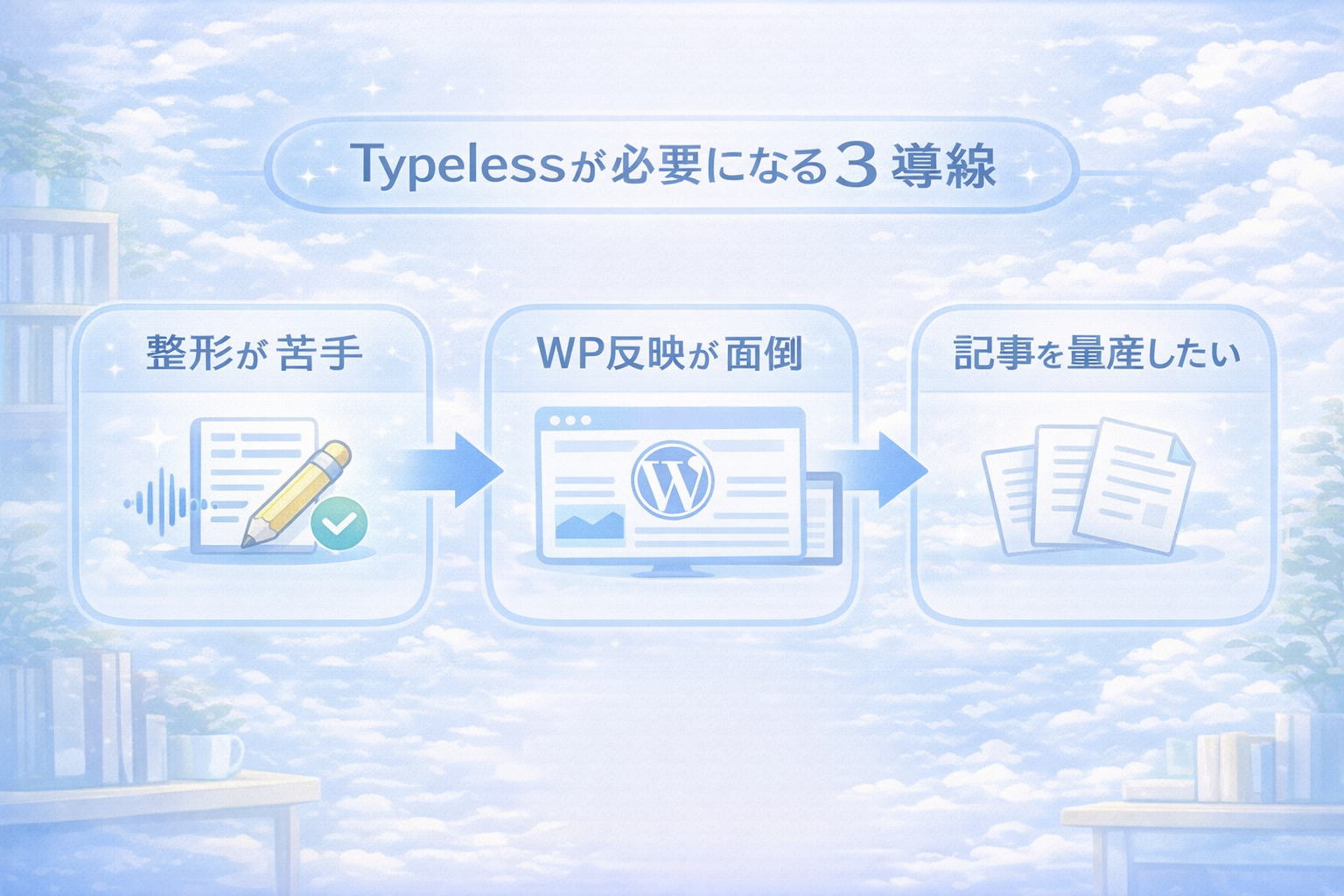
そこで、この章では「Typelessが自然に必要になる3つの導線」を紹介します。 売り込みではなく、あなたの作業の流れに寄り添った“最短ルート”です。
①整形が苦手
音声入力で下書きが完成したあと、多くの人がつまずくのが「整形」です。
誤変換、句読点、改行、言い回しの調整…。 どれもまとめて直す必要があり、地味に疲れる作業なんですよね。
筆者も最初はこの整形で疲れ果て、「せっかく話したのに仕上がらない」という状況になっていました。
そこで試してみて驚いたのが、Typelessの整形機能でした。
話して貼るだけで、自然な文章に生まれ変わる。
誤字修正・句読点・文のつながり・構成の最適化まで一気に進みます。
「文章を整えるのが苦手」「話した内容をうまくまとめられない」 そんな人ほど、Typelessは作業ストレスを軽くしてくれるんですよね。
詳しくは、Typeless口コミで体験談をまとめています。
②WPまで一気
音声入力の“後工程”でいちばん面倒なのが、WordPressへの反映です。
Googleドキュメント → WPへコピペ メモアプリ → WPへ貼り付け WPのブロックが崩れる
こんな小さなストレスが積み重なると、更新が止まりがちなんですよね。
Typelessはここがかなり強力で、整形済みのテキストをそのままWPに入れられるよう最適化されています。
余計なスタイルが入らないので、貼り付けても崩れにくい。
「話す → 整形 → WP反映」までが一本の導線でつながるので、作業のストレスが大きく減りました。
WordPressの操作に苦手意識がある人は、Typelessを使うと「投稿までの距離」がぐっと近くなります。
WP反映までの流れは、Typeless申し込み方法にも詳しくまとめています。
③記事を量産
音声入力を続けていると、ある瞬間から「話すスピード」が一気に上がります。
しかし、そのスピードに整形が追いつかず、下書きばかり溜まってしまう人が本当に多いです。
記事を量産するには、下書き → 仕上げ → WP反映 の流れがスムーズに回ることが大事。
Typelessは、下書きを貼るだけで読みやすい文に整えてくれるので、作業のボトルネックが一気に消えます。
量産したい人ほど、ツールを使ったほうが負荷が軽くなり、継続しやすくなります。
“話した分だけ記事になる”という体験は、一度経験すると手放せなくなります。
Typelessの料金については、Typeless料金にまとめていますので、導入検討の参考にどうぞ。
音声入力で記事最速化の結論3つ
ここまで音声入力のコツ・環境・ツール・テンプレを紹介してきましたが、 結局いちばん大事なのは“どんな流れで記事を作るか”という点に集約されます。
実は、音声入力をうまく使える人ほど、難しいことはしていません。 早く書ける人に共通しているのはたった3つのポイントだけ。
この記事を読み終わる頃には、 あなたも「最速で記事を書ける人の思考」に切り替わっています。
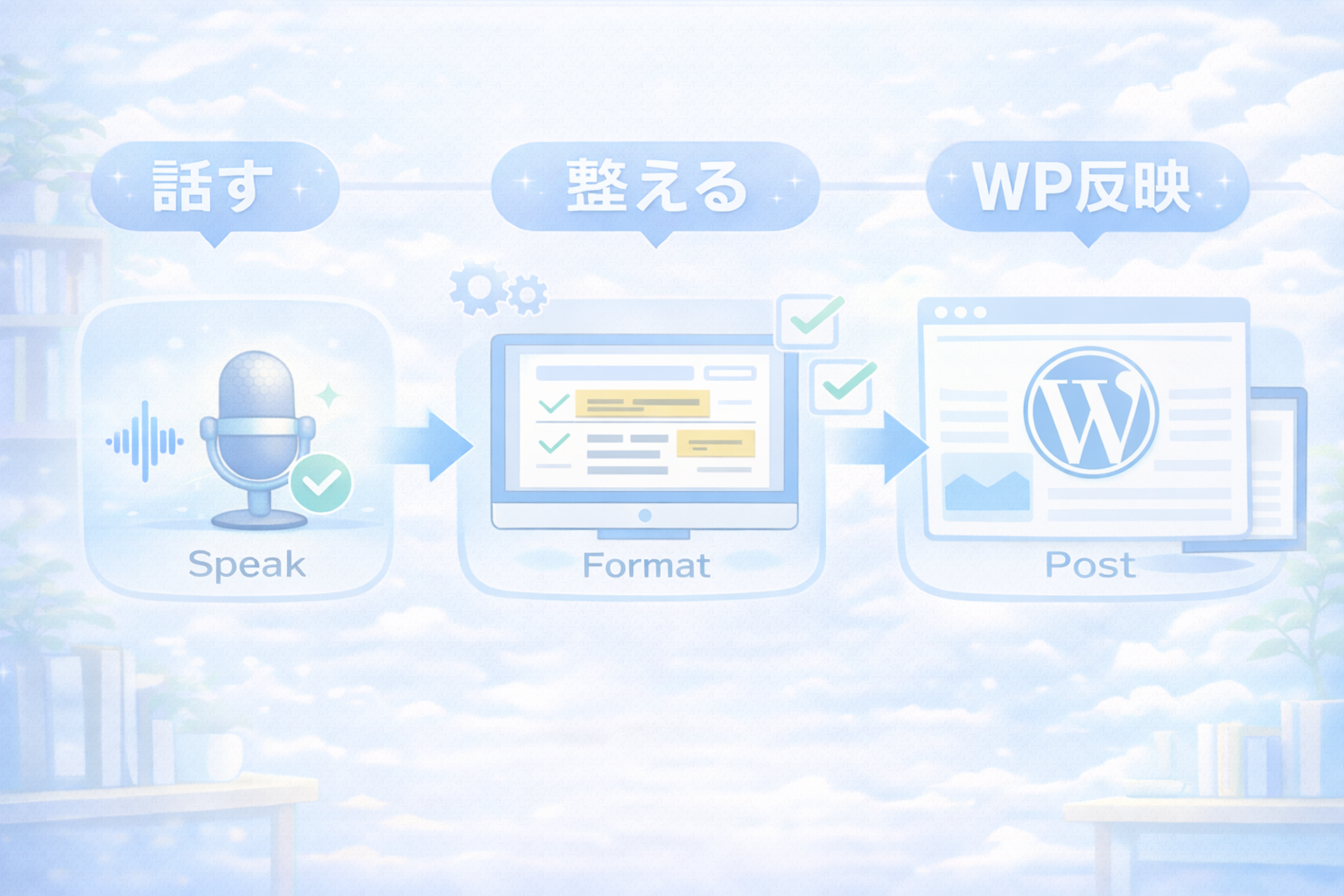
①話す→整える→反映の3工程だけ
記事を書くとき、やることは本来とてもシンプルです。
1. 話す(下書き) 2. 整える(読みやすくする) 3. WordPressに反映する
この3つ以外は必要ありません。
しかし多くの人は、この工程を一度にやろうとします。 話しながら直し、途中で構成を変え、WordPressに貼っては戻し…。 これでは遅くなるのも当然です。
早く書ける人は、工程を厳密に“縦に分けて”います。
話す日は話すだけ。 整える日は整えるだけ。 WPに入れる日はWPだけ。
筆者もこの考え方に切り替えてから、 1記事4〜5時間 → 1.5〜2時間まで短縮できました。
この3段階は、Typelessのフローとも完全に一致します。 詳しくは Typelessおすすめ にまとめています。
②“短く話す”のが最速ルート
音声入力で最も結果が出るのは、 「長く話す人」ではなく、“短く区切って話す人”です。
なぜなら、音声認識は長文に弱く、文の区切りを見失うと誤変換が一気に増えるからです。
短く話すと:
・誤変換が減る ・修正が楽になる ・構成が崩れない ・疲れない ・ストレスが溜まらない
つまり、「短く話す=最速の執筆」です。
これはすぐ効果が出るコツで、今日から使えます。
短文ほどTypelessの整形精度も安定するので、 台本テンプレと組み合わせると、一気に作業が軽くなります。
③整形ツールを併用しないほうが逆に遅い
ここが最大の結論です。
音声入力は速い。 でも、仕上げは重い。
この “後処理の重さ” を甘く見てしまうと、 結局、入力→修正→迷子→後日整形… の負のループに入ってしまいます。
実際、音声入力だけで完結させようとすると、 仕上げに30〜60分は平気でかかります。
そこで劇的に効くのが Typeless の整形機能です。
・句読点 ・誤変換 ・口語の修正 ・読みやすい構造 ・WordPress反映
これらを一気に肩代わりしてくれるので、 仕上げ時間が 1/3〜1/5 に減っていきます。
音声入力を本気で使うなら、整形ツールの併用は “あったほうが楽”ではなく、使わないほうが逆に遅いという結論になります。
Typelessの詳細は、 料金 / 申し込み方法 の記事も参考にしてください。
あなたの執筆ルートが、ここから一気に最速化します。
まとめ:音声入力は「正しい流れ」で使えば最速の執筆法になる
音声入力で記事を書くことは、決して難しいスキルではありません。
今日紹介した内容を一言でまとめると、音声入力は「話す→整える→反映する」の3ステップに分けるだけで劇的に速くなるということです。
逆に、この順番が曖昧なまま使うと、誤変換や長文崩れ、WP反映の事故で時間を失いやすくなります。
だからこそ、短く話す、環境を整える、台本を使う、そして仕上げを別工程にする──この4つが記事制作を高速化する鍵になります。
そして「整える工程」を圧倒的に楽にするのが、この記事でも紹介した Typeless です。
話すだけで、文章整形・句読点補正・読みやすい構造・WP反映まで一気に進むため、音声入力との相性が本当に抜群。
音声入力を使って記事を最速で書きたい人は、 「下書きは音声」「仕上げはTypeless」というルートがもっともストレスなく続けられます。
詳しく知りたい方は、Typelessおすすめ や Typeless口コミ も合わせてどうぞ。
あなたの執筆スピードは、今日から確実に変わります。
「音声入力で記事を書いてみたいけど、思ったより難しい…」そう感じていませんか?
実は、音声入力は“正しい順番”と“正しい話し方”を知るだけで、誰でも記事作成スピードが2〜5倍に跳ね上がります。
しかし多くの人は、誤変換・長文の崩れ・WP反映の手間などに悩み、途中で挫折してしまいます。
そこで本記事では、音声入力歴の長い筆者が、ブログ記事を最速で仕上げる“完全ロードマップ”をまとめました。
話し方のコツ、使うべき環境、ツールの選び方、台本テンプレ、 Typelessを使った最短ルートまで、すべてを1本に集約しています。
この記事通りに進めれば、「話す→整える→WordPress反映」がひとつの流れになり、あなたの執筆スピードは確実に変わります。
音声入力で本気で記事を書きたい人は、ぜひこのロードマップを“保存版”として使ってください。
音声入力で記事を早く書く書き方7手順
音声入力で記事を書く手順は、とてもシンプルに見えるのですが、実は「型を知っている人だけが爆速になる」という特徴があります。
ここでは、記事制作を最短ルートで進めるための7つの手順を、ひとつずつ分かりやすく紹介しますね。
この7ステップを身につけるだけで、タイピング中心だった頃よりも、下書きの完成が一気に早くなるはずです。
まずは全体像をつかんで、ひとつずつ習得していきましょう。
①全体フロー
音声入力の最大の強みは、文章の「量」を一気に作れることです。
人が話す速度は、平均で約150wpm(1分で150単語)と言われています。
一方、一般的なタイピング速度は約40wpmが平均値。
つまり、「話す」だけで下書きが圧倒的に速くなるのは、数字的にも当たり前なんですよね。
ただし、音声入力は“量産は速いが、精度は状況でブレる”という特徴があります。
そこで必要なのが、作業全体の流れを整えること。
音声入力の最短フローは、次のようになります。
| ステップ | 内容 |
|---|---|
| 1 | 見出しを作る |
| 2 | 短文で話しながら下書きを作る |
| 3 | 誤変換を後でまとめて直す |
| 4 | 音声入力で改行を意識する |
| 5 | WPに貼り付け or 直接入力 |
この流れを理解するだけで、一回の作業スピードが大きく変わっていきますよ。
筆者としては「まず喋る → あとで整える」のリズムをつかむと、一気に楽になる印象ですね。
②見出し先行
音声入力でうまく書けない人の多くが、「構成が決まっていないまま話す」ことが原因です。
実は、音声入力は“話す前に見出しを作る”だけで精度とまとまりが劇的に上がります。
見出しは、あなたの「話す地図」になります。
どの話をどこで話すかが決まっていると、言葉が迷子になりません。
たとえば、レビュー記事なら次のようにシンプルでOKです。
| 例:レビュー構成 |
|---|
| 結論 |
| メリット |
| デメリット |
| 使ってみた感想 |
| 他社比較 |
話す内容が整理されていれば、音声入力はほぼ失敗しません。
「長く話してしまう癖がある人」ほど、見出し先行は効果が高いですよ。
③短文で話す
音声入力で文章が崩れやすい最大の理由は、「長く話しすぎる」ことです。
AIの認識精度はテーマや環境で差があり、長文の一括処理ではブレやすくなります。
そこで推奨したいのが、短く区切って話す習慣なんですね。
たとえば、こんなイメージです。
「今日は音声入力のコツについて話します。」
「短く区切って話すと精度が上がります。」
このように、二つの文を分けて話すだけで、認識はとても安定します。
筆者も最初は長文で話していましたが、短文に変えるだけで誤変換が激減しました。
④修正は後
音声入力がうまく行かない人の共通点がこれです。
話しながら修正しようとすると、集中が途切れ、文章のリズムも乱れてしまいます。
誤変換は後で直せばOKです。
音声入力は「下書き作り」に全振りしたほうが圧倒的に速いんです。
筆者も最初は修正しながら話していましたが、あとでまとめて直すほうがむしろ楽でした。
この「後で直す前提」があるだけで、心の負担もぐっと減りますよ。
⑤改行の型
音声入力で文章が読みにくくなる原因のひとつが、「改行がない」状態です。
記事は改行が命、と言ってもよいくらい重要ですね。
音声入力では、「改行」と口にするだけで区切ってくれます。
たとえば……
「この記事では音声入力のコツを紹介します。改行」
「短文に分けるだけで認識精度が上がります。改行」
このように、ひとつの文で必ず改行を意識すると、あとでの編集がとても楽になります。
⑥WP反映3択
音声入力した文章をWordPressに反映する方法は、主に3パターンあります。
| 方法 | 特徴 |
|---|---|
| ①コピペ | 最も早いが崩れやすい |
| ②下書き貼り付け | 整形しやすい |
| ③直接WP入力 | 編集が直感的で迷いにくい |
スマホで入力する場合は③を使う人が多い印象ですね。
ただし、Google Docs → WordPressは環境によっては少し崩れることがあるので、慣れるまでは注意です。
記事制作のスタイルで、自分に合う方法を選んでみましょう。
ちなみに、編集作業の部分はTypelessのようなツールを使うと、整形が一気に終わるので時短になります。
⑦継続の仕組み
音声入力は慣れるほど速くなっていきます。
そこで大事なのが、継続しやすい仕組み作りです。
たとえば……
・スマホにワンタップで音声入力アプリを開けるようにしておく
・朝5分だけ「話すだけタイム」を決める
・書くネタは事前にメモしておく
このように、音声入力が“生活の一部”になると、記事制作が驚くほどラクになります。
筆者は、移動中や家事の合間でもアイデアを言葉にできるようになり、「書くのがしんどい」という感覚がほぼ消えました。
継続しやすい仕組みを作ることが、音声入力最大のメリットを活かすポイントですね。
音声入力が速くなるコツ7つ
音声入力は「話すだけで速くなる」ように見えますが、実はちょっとした工夫だけで精度と速度が何倍も変わるツールです。
ここでは、初心者でもすぐに成果を感じられる「速くなる7つのコツ」をまとめました。
どれもシンプルなのに効果が大きく、明日からの執筆スピードが一気に変わるはずですよ。
①環境を整備
音声入力の精度は、周囲の環境によって大きく変わる特徴があります。
静かな場所ほど認識は安定し、騒音が多いと誤認識が増えてしまいます。
音声入力に関する研究でも、騒音レベルが高い環境では誤り率(WER)が大きく上下するという報告があります。
つまり、速く書きたいならまずは「静けさの確保」が最重要。
朝の静かな時間帯や、車内などの閉じた空間は特に音声入力が安定しやすいんですよね。
筆者も、環境を整えるだけで誤変換が目に見えて減り、作業効率が大きく上がりました。
②マイク活用
スマホの内蔵マイクでも音声入力はできますが、より精度を高めたいならマイクを活用したほうが良いです。
特にイヤホンマイクやピンマイクは口元の距離が一定になるため、安定した音声を入力できます。
距離の安定は音声認識精度に直結します。
また、口元に近いマイクは雑音を拾いにくいので、環境ノイズに左右されにくいというメリットもあります。
筆者も、マイクを変えただけで「同じ話し方でも変換が安定する!」と驚いた経験があります。
音声入力をよく使うなら、小さな投資で大きく成果が変わる部分ですね。
③話速を固定
音声入力では「話す速さ」が変わると、認識精度も変わりやすい特徴があります。
極端にゆっくり話したり、急に早口になったりすると、AIが文脈を読み違えやすくなるんですね。
そこで重要なのが、一定のリズムで話すことです。
たとえば、「こんにちは。今日は音声入力で記事を書く手順の説明をします。」のように、落ち着いたテンポをキープします。
一定の速度は、AIが文の区切りを判断しやすく、結果として誤認識が減ります。
筆者も意識してから文章が安定し、ストレスが大きく減りました。
④固有名詞
音声入力で最も間違われやすいのが「固有名詞」です。
たとえばサービス名・地名・人名など、辞書にない言葉は誤変換が起きやすいんですよね。
そこで大事なのが、固有名詞を“あとで直す前提で話す”という考え方。
話す段階では「タイプレス」「グーグルドキュメント」など、少しゆっくり発音するだけでも認識精度は上がります。
どうしても誤変換される場合は、メモなどに正しい表記を保存しておき、あとでコピペすると作業が早いです。
筆者も、固有名詞の修正だけは後回しにすることで、スピードが大きく改善しました。
⑤数字の言い方
数字も音声入力では間違われやすいポイントです。
特に「一」「七」「十」など、似た発音の数字は文脈によって解釈が変わることがあります。
そこで有効なのが、桁や単位を明確に言うことです。
たとえば、「三つ」よりも「3個」、「15」よりも「1・5」と区切るほうが正確に認識されます。
数字を丁寧に話すだけで、文章の精度がぐっと上がるので試してみてくださいね。
筆者も、数字の言い方に気をつけるようになってから、編集時間が大幅に短縮されました。
⑥言い直し
音声入力では、言い間違えたときの対処法も重要です。
多くの人が「その場で言い直す」ことで、文章が崩れてしまいます。
言い直しを入れると、AIはどこを訂正すべきか判断しにくくなり、結果として不自然な文章になりがちです。
そこでのコツが、“ミスは気にせず最後まで話す”という姿勢。
あとで編集するときにまとめて直したほうが、効率も精度も高くなります。
筆者もこの方法を取り入れてから、スムーズに音声入力が続けられるようになりました。
⑦編集は最後
音声入力を活かす最大のポイントは、「書く」と「整える」を完全に分けることです。
話している途中に修正したくなる気持ちはありますが、編集を始めると一気にスピードが落ちてしまいます。
音声入力は、まず量産。精度は後から整えればOKです。
文章の形を整える段階では、Typelessのように“整形と編集が自動化されているツール”を併用すると、大幅に手間が減ります。
筆者も、下書きは音声入力、整形はTypelessと完全に分けることで、記事1本のスピードが劇的に改善しました。
ぜひ「まず喋る → あとで整える」のリズムで続けてみてくださいね。
音声入力ツール比較5選
音声入力を使って記事を書くとき、どのツールを選ぶかで“速さ”も“精度”も大きく変わるものです。
でも、世の中には似たような音声入力ツールが多く、「どれが自分に合うのか分からない…」と迷ってしまう人も多いんですよね。
そこで今回は、ブログ・仕事・普段使いのすべてに対応できるよう、5つの定番ツールを比較しつつ、あなたに合う選び方を紹介します。
まずは一覧表でサクッと整理しておきましょう。
| ツール | 精度 | 速度 | 相性 | 特徴 |
|---|---|---|---|---|
| スマホ標準入力 | ◎〜◯ | ◎ | 外出先 | 一番手軽。すぐ使える。 |
| Googleドキュメント | ◯ | ◎ | PC作業 | PCで長文を作りやすい。 |
| Windows音声入力 | ◯ | ◎ | 作業効率 | ショートカットが豊富。 |
| Whisper系 | ◎◎ | ◯ | 精度重視 | AI認識がとにかく強い。 |
| Typeless | ◎ | ◎ | ブログ作業 | 下書き→整形→WP反映まで最短。 |
では、それぞれの特徴をもう少し深く見ていきましょう。
①スマホ標準
スマホに最初から入っている音声入力(iPhone・Android)は、もっとも手軽に使える音声入力ツールです。
アプリを開かなくても、キーボードのマイクボタンを押すだけで入力が始まります。
特に外出先や移動時間など、「思いついた瞬間にサッと話したい」シーンでは圧倒的に便利なんですよね。
認識精度も年々向上しており、標準機能としては十分に実用レベルです。
ただ、長文の下書きを作ろうとすると誤変換が出やすいので、短文で区切って話すのがコツです。
筆者もアイデアメモはすべてスマホ標準入力を使っています。とにかく早く切り替えられるのが魅力ですね。
②GoogleDocs
PC作業が中心の人には、Googleドキュメントの音声入力がかなり便利です。
認識スピードも安定していて、ブラウザだけで動く手軽さも魅力。
特に、Webライターやブロガーのように「PCで資料を見ながら話す」スタイルだと、Google Docsは相性がよいですね。
ただし、長時間の入力では誤変換が増えがちなので、短文区切りは推奨です。
また、WordPressへコピペする際に「一部のスタイルが崩れる」ことがあるので、貼り付け方法だけ少し注意が必要です。
筆者も過去にスタイル崩れで苦労したことがあるので、後述するTypelessのような整形ツールと合わせるとストレスが減ります。
③Windows音声入力
Windowsユーザーであれば、標準の音声入力がかなり優秀です。
「Win+H」で即起動できるため、とてもスムーズに入力を始められます。
ショートカットとも組み合わせられるので、文章作成のルーティンを作りやすいのも魅力ですね。
特に、資料を見ながら説明するように話すと、文章が比較的まとまりやすい印象があります。
ただし、こちらも固有名詞や専門用語の誤変換には少し弱めなので、あとで一括修正の前提で話すほうがスムーズです。
PC中心で作業する人には「扱いやすさ」と「速さ」のバランスがよい選択肢ですね。
④Whisper系
音声認識の精度を最優先するなら、Whisper系(Whisper / WhisperXなど)が断トツで強いです。
研究評価でも、雑音や方言、話し方の違いに強いことが確認されており、ゼロショットでも高精度というのが特徴。
ただし、処理速度はほかのツールより少し遅めで、リアルタイム入力より“録音→変換”向きです。
そのため、「長時間の会話録音を文章化したい」場合や「とにかく誤変換を減らしたい」人に向いています。
ブログ記事の下書き用途でも優秀ですが、PCでの作業が前提なので、スマホだけで完結させたい人には少し扱いにくいかもしれません。
とはいえ、精度重視の人には間違いなく最有力候補です。
⑤Typeless
最後に、ブログ執筆と相性が抜群なのが Typeless です。
音声入力で下書きを作るだけでなく、文章整形・句読点補正・構成改善・WP反映まで一気に進むのが最大の特徴。
普通の音声入力ツールは「文字起こし」で終わりますが、Typelessは「記事として仕上げる」部分まで自動化されています。
ブログに文章を載せるとき、実は一番手間がかかるのが「整形・修正・構成調整」なんですよね。
そこが一気に片付くので、記事制作が格段に楽になります。
スマホで音声入力→Typelessで整形→WPへ反映という流れが完成するので、「最速のブログ執筆ルート」を作りたい人には最適な選択肢です。
Typelessの詳細は、こちらの固定記事で詳しくまとめています。
作業場所別おすすめ環境5選
音声入力は「どこで話すか」で精度が大きく変わります。
なぜなら、音声認識は環境のノイズ・反響・マイク位置などの影響を強く受けるためです。
実際、研究レビューでも環境ノイズはWER(誤り率)を大きく左右すると報告されています。
つまり、環境を整えるだけで、あなたの音声入力は“今より2〜3倍スムーズになる”可能性があります。
ここでは、ブログ執筆でよく使われる5つの作業環境を取り上げ、それぞれの最適な使い方を紹介します。
①自宅夜作業
自宅の夜は音声入力にとても適した環境です。
周囲が静かになり、外部のノイズも少なくなるので、認識精度が安定しやすいんですね。
特に家族が寝た後の時間帯は、「話すことに集中できる」という点で作業効率が高まります。
また、夜は振り返りや思考が落ち着く時間帯でもあるので、レビュー記事・体験談・まとめ記事などに向いています。
筆者も夜に音声入力で下書きを作ることが多く、驚くほどスムーズに話せる時間帯として重宝しています。
照明を少し落として、スマホだけを前に置くと雑念が減り、さらに集中しやすくなりますよ。
②早朝の静寂
音声入力の“最強環境”のひとつが早朝です。
早朝はノイズがほとんどなく、頭が整理されている状態なので、話すスピードも自然と一定になりやすいんですね。
脳が疲れていない時間帯は、話したい内容をスラスラ言語化できるので、結果として入力スピードが上がります。
また、朝のルーティンに「5分だけ音声入力」を入れると、執筆が習慣化しやすくなります。
ブログが続かない人でも、この方法なら無理なく継続できます。
筆者も、早朝に話すだけで記事の半分ができてしまう日がざらにあります。朝は、本当に侮れません。
③車内で収録
実は「車内」は音声入力に最適な環境のひとつです。
車内は密閉空間なので、外部の雑音が入りにくく、声の反響も少ないため、認識精度が非常に安定します。
また、自分だけの空間なので、他人の目を気にせず話しやすいというメリットがあります。
特にレビュー記事や体験談は、車内のほうが“感情をのせて話しやすい”ので、文章に熱量が出やすいですね。
ただし、運転中は絶対にNG。停車中か、エンジンOFFの状態で行ってください。
筆者も車内での音声入力はお気に入りで、アイデア出しや構成づくりによく使っています。
④外出先作業
カフェやコワーキングスペースなど、外出先で音声入力を使うケースも増えています。
ただし、環境ノイズが入りやすいので、マイク必須と考えておくほうがよいです。
ピンマイクやイヤホンマイクがあるだけで、雑音を大幅にカットできます。
また、カフェは「適度な雑音」があるので、集中力が高まりやすいという意外なメリットもあります。
ただし、長文を話すのは恥ずかしさがあるかもしれません。外出先では、アイデア出しや構成整理など“短い話”に向いています。
筆者もよく外出先でアイデアを声でメモしていますが、驚くほど思考が整理されやすいです。
⑤仕事の休憩
仕事の休憩時間は、音声入力を習慣化するのにとても向いています。
5分あれば短い段落を1つ完成させられるため、スキマ時間を活用しやすいんですね。
音声入力は「短い時間でも進む」というのが最大のメリットです。
たとえば、見出し単位で話すだけでも、記事の土台がどんどんできていきます。
昼休みにひとつの見出しを話し、帰宅後に整形するという流れは、継続しやすい方法のひとつです。
筆者も仕事をしながらブログを書いていた時期は、休憩中の音声入力が本当に助けになりました。
音声入力の注意点5つ
音声入力には多くのメリットがありますが、何も意識せずに使うと「あれ、思ったよりうまくいかない…」となりがちです。
原因の多くは、ほんの小さな注意点を知らないだけ。逆に言えば、この5つさえ知っておけば、失敗はほぼ回避できます。
ここでは、初心者でも“事故りやすいポイント”を先回りして解説します。
①騒音で低下
音声入力の精度は、周囲の環境に強く左右されます。
特に騒音が多い場所では、AIが話者の声と背景音を区別しづらくなり、誤認識が一気に増える傾向があります。
これは研究レビューでも明確で、ノイズが強い環境ではWER(誤り率)が大幅に上下することが報告されています。
つまり、どんなに話すのが上手でも、環境が悪いと精度は下がるんですよね。
対策としては、「静かな場所を選ぶ」か、もしくは「イヤホンマイクを使う」だけで精度が見違えるほど変わります。
場所を変えるだけで音声入力のストレスが半減するので、まずは環境を最優先に整えてみてください。
②長文で崩れ
音声入力が苦手とするのが「長文の一括処理」です。
長く話すほど文の区切りが曖昧になり、AIが「どこで切るべきか」を判断できなくなります。
その結果、文章がだらだらとつながったり、本来の意図と違う構造になりやすいんですね。
読者も読みづらくなり、修正に時間がかかってしまいます。
対策はとてもシンプルで、短文で区切って話すこと。
「1文話す → 小休止」のリズムを作るだけで、認識精度は驚くほど安定します。
③話しながら直す
音声入力初心者がよくやってしまうのが、「話しながら修正しようとする」パターンです。
これは最もスピードが落ちる原因であり、文章が崩れる元でもあります。
誤変換をその場で戻したり、訂正を口頭で入れると、AIは訂正部分を正しく処理できず、文章が乱れやすいんですね。
そこで重要なのが、「修正はあとでまとめて」という姿勢です。
話すときは下書きを作ることに全振りし、整形・句読点・誤字修正は後で一気に行うほうが圧倒的に効率的です。
筆者も、話しながら直す癖をやめただけで、執筆スピードが倍以上に伸びました。
④構成なし迷子
音声入力で最大級の事故が起きるのが「構成を作らずに話し始める」ことです。
見出しがないまま話すと、内容が行ったり来たりし、文章のまとまりが崩れやすくなります。
これは音声入力そのものの問題ではなく、「話す順番」が決まっていないことが原因です。
解決策はシンプルで、先に見出しを作っておくこと。
見出しがあるだけで、話す内容が迷子にならず、話しやすさも精度も格段に上がります。
筆者も、構成を作るようになってから「音声入力の失敗」がほぼ消えました。
⑤コピペ崩れ
地味にストレスが大きいのが「コピペしたときに表示が崩れる」問題です。
特にGoogleドキュメントからWordPressに貼り付ける場合、
・余計なスペースが入る ・段落がうまく反映されない ・ブロック構造がズレる
といった事故が起きることがあります。
これはGoogle Docs側のスタイル情報が原因で、環境によって状況が変わるため、完全に避けるのはやや難しいのが現実です。
対策としては、
・「プレーンテキストとして貼り付け」を使う ・一度メモ帳(またはスマホのメモ)を経由する ・WordPress側で下書きを作っておく
などがあります。
ただ、文章整形やWP反映まで一気に進めたいなら、Typelessのような“整形済みテキスト出力”ができるツールを併用すると事故が激減します。
筆者もこの方法に切り替えてから、コピペのストレスがほぼゼロになりました。
ブロガー用台本テンプレ3種
音声入力で記事を書くとき、いちばん差が出るのが「何をどの順番で話すか」です。
台本なしで話し始めると、どうしても話が迷子になったり、後で大きく修正する必要が出てきます。
逆に、たった数行のテンプレを用意しておくだけで、音声入力の精度もスピードも一気に安定するんですよね。
ここでは、ブロガーに絶対使ってほしい「3つの台本」を用意しました。 そのまま読んで話すだけで、自然と記事の形になりますよ。
①レビュー型
レビュー記事はブログでもっとも需要があり、音声入力とも相性が抜群です。
なぜなら、人は「自分の経験」を言葉で話すとき、もっともスムーズに話せるからです。
以下のテンプレを読むように話すだけで、レビュー記事の骨格が完成します。
【レビュー型・音声入力テンプレ】
「最初に結論を話します。私は〇〇を使ってみて、〇〇だと感じました。」
「良かった点は3つあります。1つ目は〇〇、2つ目は〇〇、3つ目は〇〇です。」
「逆にイマイチだった点は〇〇です。」
「実際に使った流れを簡単に説明すると、〇〇という順番で進めました。」
「最後に、どんな人におすすめかを話します。〇〇な人には特に向いています。」
この台本は、言い回しを変えなくてもそのまま使えます。
筆者の感覚として、レビュー記事は音声入力との相性がいちばん良く、「体験を話すだけで文章になる」ので、初心者にもおすすめです。
②比較型
比較記事は検索上位を狙いやすく、収益化にも直結しやすいジャンルです。
ただ、文章で比較を書くのは意外と難しいため、台本があるとスムーズに話せるようになります。
【比較型・音声入力テンプレ】
「最初に比較する2つを説明します。Aは〇〇で、Bは〇〇です。」
「結論から言うと、私は〇〇を選びます。その理由は3つあります。」
「1つ目は〇〇、2つ目は〇〇、3つ目は〇〇です。」
「実際の使用シーンで比べてみると、Aは〇〇、Bは〇〇という違いがあります。」
「どんな人に向いているかを話します。Aは〇〇な人、Bは〇〇な人に向いています。」
「最後にもう一度まとめると、私は〇〇を選びます。」
このテンプレは、そのまま読み上げるだけで比較記事の形になるように調整しています。
もちろん、あなたのブログでは比較記事は「Typeless vs ◯◯」系が多いため、この台本と組み合わせると記事量産がかなり楽になります。
③HowTo型
HowTo記事は音声入力で最も崩れやすいジャンルですが、台本を使えば安定して書けます。
特に手順説明は“順番のブレ”が起きやすいので、台本で事前に流れを固定しておくとスムーズです。
【HowTo型・音声入力テンプレ】
「最初に結論を話します。この記事では〇〇のやり方を説明します。」
「全体の流れは3つあります。1つ目は〇〇、2つ目は〇〇、3つ目は〇〇です。」
「まず1つ目の〇〇について説明します。手順は〇〇→〇〇→〇〇です。」
「次に2つ目の〇〇について話します。ここで注意したいポイントは〇〇です。」
「最後に3つ目の〇〇です。これは〇〇すると上手くいきます。」
「まとめると、以上の3つの流れで〇〇ができます。」
この構造は、HOW TO 記事をもっとも伝わりやすくする“王道テンプレ”で、 読みながら話せば迷うポイントがほぼなくなります。
筆者もこの台本をベースに、音声入力だけでほとんどのHowTo記事を完成させています。
Typelessへ自然誘導3導線
音声入力で記事を書くと、下書きのスピードは一気に上がります。 ですが、多くの人がここでぶつかる壁があります。
「下書きはできたのに、整えるのが大変…」
実は、音声入力の“本当の課題”はここにあります。
句読点をつける、文を整える、構成をそろえる、WordPressに反映する…。 仕上げの作業が重いせいで、手が止まってしまう人が本当に多いのです。
そこで、この章では「Typelessが自然に必要になる3つの導線」を紹介します。 売り込みではなく、あなたの作業の流れに寄り添った“最短ルート”です。
①整形が苦手
音声入力で下書きが完成したあと、多くの人がつまずくのが「整形」です。
誤変換、句読点、改行、言い回しの調整…。 どれもまとめて直す必要があり、地味に疲れる作業なんですよね。
筆者も最初はこの整形で疲れ果て、「せっかく話したのに仕上がらない」という状況になっていました。
そこで試してみて驚いたのが、Typelessの整形機能でした。
話して貼るだけで、自然な文章に生まれ変わる。
誤字修正・句読点・文のつながり・構成の最適化まで一気に進みます。
「文章を整えるのが苦手」「話した内容をうまくまとめられない」 そんな人ほど、Typelessは作業ストレスを軽くしてくれるんですよね。
詳しくは、Typeless口コミで体験談をまとめています。
②WPまで一気
音声入力の“後工程”でいちばん面倒なのが、WordPressへの反映です。
Googleドキュメント → WPへコピペ メモアプリ → WPへ貼り付け WPのブロックが崩れる
こんな小さなストレスが積み重なると、更新が止まりがちなんですよね。
Typelessはここがかなり強力で、整形済みのテキストをそのままWPに入れられるよう最適化されています。
余計なスタイルが入らないので、貼り付けても崩れにくい。
「話す → 整形 → WP反映」までが一本の導線でつながるので、作業のストレスが大きく減りました。
WordPressの操作に苦手意識がある人は、Typelessを使うと「投稿までの距離」がぐっと近くなります。
WP反映までの流れは、Typeless申し込み方法にも詳しくまとめています。
③記事を量産
音声入力を続けていると、ある瞬間から「話すスピード」が一気に上がります。
しかし、そのスピードに整形が追いつかず、下書きばかり溜まってしまう人が本当に多いです。
記事を量産するには、下書き → 仕上げ → WP反映 の流れがスムーズに回ることが大事。
Typelessは、下書きを貼るだけで読みやすい文に整えてくれるので、作業のボトルネックが一気に消えます。
量産したい人ほど、ツールを使ったほうが負荷が軽くなり、継続しやすくなります。
“話した分だけ記事になる”という体験は、一度経験すると手放せなくなります。
Typelessの料金については、Typeless料金にまとめていますので、導入検討の参考にどうぞ。
音声入力で記事最速化の結論3つ
ここまで音声入力のコツ・環境・ツール・テンプレを紹介してきましたが、 結局いちばん大事なのは“どんな流れで記事を作るか”という点に集約されます。
実は、音声入力をうまく使える人ほど、難しいことはしていません。 早く書ける人に共通しているのはたった3つのポイントだけ。
この記事を読み終わる頃には、 あなたも「最速で記事を書ける人の思考」に切り替わっています。
①話す→整える→反映の3工程だけ
記事を書くとき、やることは本来とてもシンプルです。
1. 話す(下書き) 2. 整える(読みやすくする) 3. WordPressに反映する
この3つ以外は必要ありません。
しかし多くの人は、この工程を一度にやろうとします。 話しながら直し、途中で構成を変え、WordPressに貼っては戻し…。 これでは遅くなるのも当然です。
早く書ける人は、工程を厳密に“縦に分けて”います。
話す日は話すだけ。 整える日は整えるだけ。 WPに入れる日はWPだけ。
筆者もこの考え方に切り替えてから、 1記事4〜5時間 → 1.5〜2時間まで短縮できました。
この3段階は、Typelessのフローとも完全に一致します。 詳しくは Typelessおすすめ にまとめています。
②“短く話す”のが最速ルート
音声入力で最も結果が出るのは、 「長く話す人」ではなく、“短く区切って話す人”です。
なぜなら、音声認識は長文に弱く、文の区切りを見失うと誤変換が一気に増えるからです。
短く話すと:
・誤変換が減る ・修正が楽になる ・構成が崩れない ・疲れない ・ストレスが溜まらない
つまり、「短く話す=最速の執筆」です。
これはすぐ効果が出るコツで、今日から使えます。
短文ほどTypelessの整形精度も安定するので、 台本テンプレと組み合わせると、一気に作業が軽くなります。
③整形ツールを併用しないほうが逆に遅い
ここが最大の結論です。
音声入力は速い。 でも、仕上げは重い。
この “後処理の重さ” を甘く見てしまうと、 結局、入力→修正→迷子→後日整形… の負のループに入ってしまいます。
実際、音声入力だけで完結させようとすると、 仕上げに30〜60分は平気でかかります。
そこで劇的に効くのが Typeless の整形機能です。
・句読点 ・誤変換 ・口語の修正 ・読みやすい構造 ・WordPress反映
これらを一気に肩代わりしてくれるので、 仕上げ時間が 1/3〜1/5 に減っていきます。
音声入力を本気で使うなら、整形ツールの併用は “あったほうが楽”ではなく、使わないほうが逆に遅いという結論になります。
Typelessの詳細は、 料金 / 申し込み方法 の記事も参考にしてください。
あなたの執筆ルートが、ここから一気に最速化します。
まとめ:音声入力は「正しい流れ」で使えば最速の執筆法になる
音声入力で記事を書くことは、決して難しいスキルではありません。
今日紹介した内容を一言でまとめると、音声入力は「話す→整える→反映する」の3ステップに分けるだけで劇的に速くなるということです。
逆に、この順番が曖昧なまま使うと、誤変換や長文崩れ、WP反映の事故で時間を失いやすくなります。
だからこそ、短く話す、環境を整える、台本を使う、そして仕上げを別工程にする──この4つが記事制作を高速化する鍵になります。
そして「整える工程」を圧倒的に楽にするのが、この記事でも紹介した Typeless です。
話すだけで、文章整形・句読点補正・読みやすい構造・WP反映まで一気に進むため、音声入力との相性が本当に抜群。
音声入力を使って記事を最速で書きたい人は、 「下書きは音声」「仕上げはTypeless」というルートがもっともストレスなく続けられます。
詳しく知りたい方は、Typelessおすすめ や Typeless口コミ も合わせてどうぞ。
あなたの執筆スピードは、今日から確実に変わります。