広告・PR 本ページにはアフィリエイトリンクが含まれます。
Typelessのショートカット、設定でつまずいていませんか。
「押しても反応しない」「どのキーにすれば被らない?」「押しっぱなしが疲れる」など、迷いポイントはだいたい同じです。
結論から言うと、ショートカットは“覚えるもの”ではなく最初に最適化して固定運用するもの。
この記事では、おすすめ設定の早見表→設定手順→Mac/Windowsで被らないキーの決め方→効かない時の直し方まで、1本で迷子を終わらせます。
さらに後半では、Typelessの真価である「選択→ショートカット→声で推敲」まで踏み込んで、文章作成を爆速化するやり方も紹介します。
今すぐ試したい人は、先にリンクから触っておくと理解が速いです。
使い方の全体像から掴みたい場合は、こちらも一緒にどうぞ。
Typelessショートカットの結論
Typelessのショートカットは「どのキーに割り当てるか」で体験が9割決まります。
先に結論を置いて、迷わず“使える状態”まで一気に持っていきます。
この章を読み終えた時点で、あなたの環境に合う最適キーと運用が決まるはずです。
①おすすめ設定早見表
迷ったらまずは「fn(または単独で押せるキー)」を起点にするのが最短です。
公式でも、デフォルトはfnキーで開始・停止できる前提になっています。
fnが他の操作に割り当てられている場合は、ホットキーを変更してOKです。
「被らない」よりも先に「押したら必ず反応する」キーを優先すると失敗しません。
長文を書きたい人は、最初からハンズフリー運用までセットで決めるのがラクです。
ここで決めたキーは、しばらく固定運用した方が体が覚えて速くなります。
②押して話す基本の正解
ショートカットは「押しながら話す→離すと挿入」が基本動作です。
まずは入力したい場所にカーソルを置きます。
次にホットキーを押している間だけ話します。
話し終えたらキーを離し、テキストが挿入されるのを確認します。
反応しない時は「カーソルがテキストボックスに入っていない」パターンが多いです。
この基本さえ固まれば、ショートカット系の迷子はほぼ消えます。
③疲れない運用はハンズフリー
長文は「押しっぱなし疲れ」を消せるかどうかで勝負が決まります。
Typelessにはハンズフリー(Hands-free mode)という発想があります。
公式ヘルプでは、fn + spaceでハンズフリーに入れる案内があります。
押しっぱなしが不要になるので、ブログのような長文が一気に楽になります。
慣れるまでは「開始→一息→停止」を短い単位で回すと暴走しにくいです。
疲れない運用ができると、音声入力が習慣化して速度が伸びます。
Typelessショートカット設定手順
ここでは「どこで設定して、どう割り当てるか」を手順で固めます。
読みながら一緒に触れば、5分で“迷わない環境”になります。
設定後は、記事後半の“爆速化”までつなげるのが一番おいしい流れです。 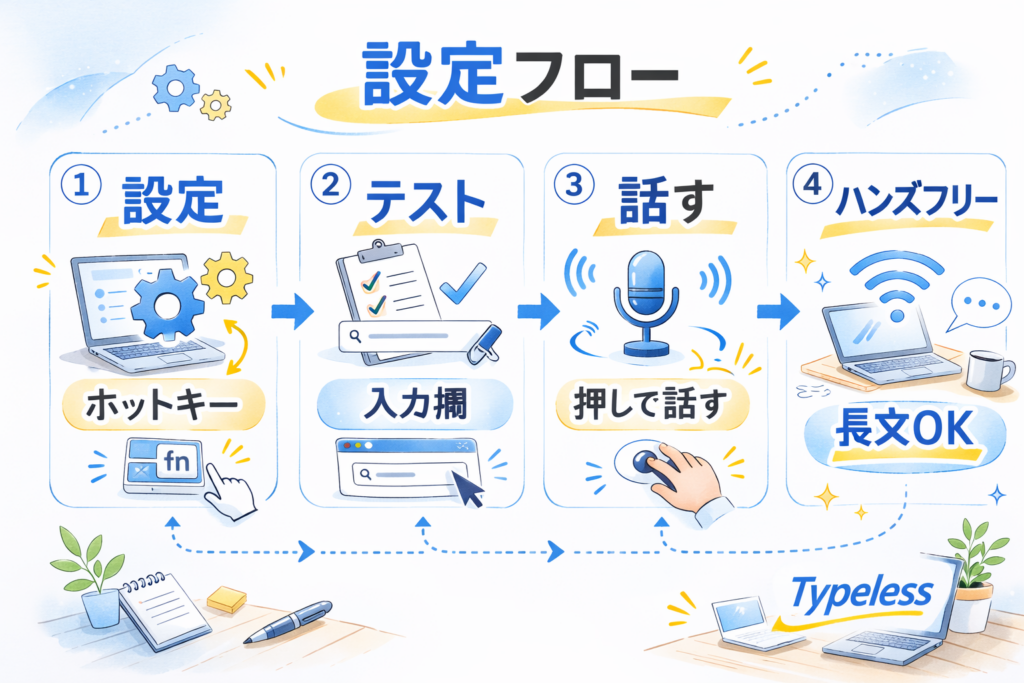
①設定画面の開き方
最初は「ホットキーをテストできる画面」にたどり着けば勝ちです。
Typelessのヘルプでは、ホットキーをテストする流れが前提になっています。
まずアプリを起動して、ホットキー(ショートカット)の項目を探します。
そこで「押したら反応するか」を必ずテストしてください。
テストは、入力欄にカーソルが入っていないと動かないことがあります。
ここで反応が安定しないなら、キー選定か権限が原因の可能性が高いです。
②PushToTalk割り当て
Push-to-Talkは「押している間だけ収録」だから、誤爆が減って安定します。
デフォルトのfnが問題なければ、そのまま使うのがいちばん速いです。
もしfnが他機能に取られているなら、変更しても全く問題ありません。
ポイントは「片手で押せて、他アプリで使いにくい」組み合わせにすること。
反射で押せるキーに決めると、話し始めが速くなって体感が変わります。
割り当て後は、短文で3回テストして成功率を見てから本番に行きましょう。
③ハンズフリー切替設定
ハンズフリーは「長文の疲労」をゼロに寄せるための裏ボス機能です。
公式ヘルプでは、fn + spaceでHands-free modeに入る案内があります。
ブログ記事や議事録のように、数分しゃべり続ける場面で効きます。
最初は「ハンズフリー→1段落→停止」を繰り返すと暴走しにくいです。
うまく止まらない時は、まずホットキーが競合していないかを確認します。
ハンズフリーが安定すると、文章作成が“作業”から“会話”に近づきます。
Macで被らないキーの決め方
Macはショートカット文化が強いので「被り」の影響が大きいです。
ここを丁寧に詰めると、誤爆ストレスが消えて一気に快適になります。
特にIME切替まわりは、最初に避けるだけで未来が変わります。
①被りやすいキー一覧
Macは「OS標準の組み合わせ」と被ると、Typelessが負けます。
まず避けたいのは、Spotlightやシステム操作で使う定番キーです。
次に避けたいのは、アプリ固有で頻繁に使う編集系ショートカットです。
ショートカット競合は、押しても反応しない原因になりがちです。
競合が疑わしい時は、Typeless側のホットキー変更が正攻法になります。
迷ったら「単独キー」寄りに倒すと、被りは一気に減ります。
②おすすめキー例3選
結局いちばん強いのは、公式推奨のfnを基準に“自分の手癖”へ寄せることです。
公式では「fnはほぼ全てのMacキーボードにあり、他操作に紐づきにくい」とされています。
おすすめ例1は「fn単独」をそのまま使うパターンです。
おすすめ例2は「片手で押せる修飾キー+文字」の組み合わせにするパターンです。
おすすめ例3は「右手マウス、左手ホットキー」の配置で、左下に寄せる設計です。
どれを選んでも、最終的には“押した瞬間にしゃべれる”かで決めてOKです。
③IME干渉を避けるコツ
IME干渉は「入力切替キー」を避けるだけで、9割は静かになります。
日本語入力の切替は、環境によって割り当てが違うのがややこしいところ。
Typelessは“どこでもカーソル位置に挿入する”ために、権限(Accessibility)を使う前提があります。
なので、入力周りで違和感が出たら「権限」と「競合」をセットで疑うのが早いです。
まずはショートカットをシンプルにして、干渉しない形に寄せます。
それでも詰まるなら、あなたの環境に合わせたトラブル解消記事が助けになります。
Windowsで被らないキーの決め方
WindowsはPCメーカーやキーボードによって、fn周りの挙動がバラつきます。
だからこそ「fnが使いにくい時の逃げ道」を先に持っておくのが安全です。
ここでは“被らない”だけでなく“確実に押せる”を優先します。
①被りやすいキー一覧
Windowsは「OSショートカット+メーカー独自キー」の二重被りが起きやすいです。
まず避けたいのは、Windows標準で使う有名な組み合わせです。
次に避けたいのは、ブラウザやエディタで常用する編集系です。
そして地味に厄介なのが、fnキーの動作が機種で変わる点です。
fnがファンクションキーとして動くかどうかは設定で変わり得ます。
だから最初は「押して確実に反応する」かのテストを最優先にします。
②おすすめキー例3選
Windowsは“fnが不安定なら切り捨ててOK”という発想が結果的に速いです。
fnの挙動が機種や設定で変わるケースがあるため、固執しない方が安全です。
おすすめ例1は、片手で押せる修飾キー+文字の組み合わせにすること。
おすすめ例2は、マウス操作と被りにくい左手側に寄せること。
おすすめ例3は、普段使わないキーに寄せて“誤爆しない”を優先すること。
いずれも、3回テストして成功率が高いものを採用すればOKです。
③日本語入力の干渉対策
日本語入力の干渉は「切替キー」と「常用ショートカット」を避けるのが最短です。
Typelessはカーソル位置に挿入していく設計なので、入力欄の状態が重要です。
入力欄にフォーカスがないと、押しても“何も起きない”ように見えます。
干渉がある時は、ショートカットを一段シンプルにして試します。
それでもダメなら、権限やマイク設定のチェックへ進むのが早いです。
トラブル対策は、後半の「効かない時の直し方」でまとめて潰します。
ショートカットが効かない時の直し方
「押しても反応しない」は、ほぼ原因が3つに絞れます。
ここをチェックリスト化しておけば、詰んでも5分で帰ってこれます。
逆に言うと、この章を押さえるだけで不安が消えてCV率が上がります。 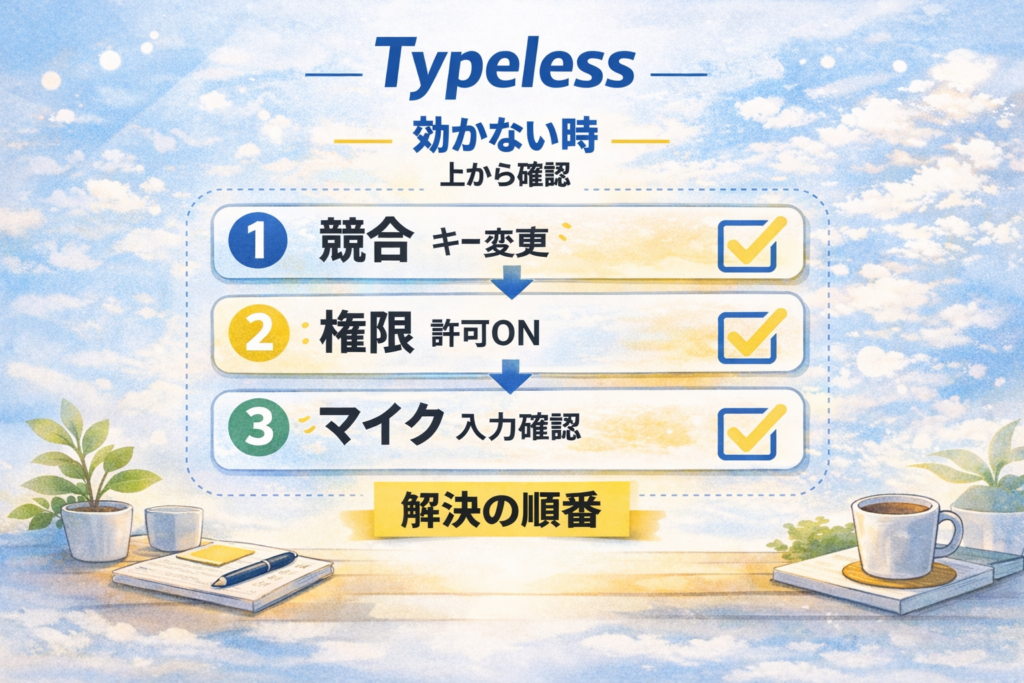
①キー競合チェック
反応しない時は、まず“被って負けてる”を疑うのが最短です。
Typelessはホットキーを変更できるので、競合は設定で回避できます。
まずは別のアプリで同じキーが動いていないかを思い出します。
怪しい場合は、ショートカットを一段シンプルに変えてテストします。
テストは必ず入力欄にカーソルを置いた状態で行います。
これで直るなら原因は競合で確定、以後は固定運用でOKです。
②権限チェック
権限が外れていると、Typelessは“存在してない扱い”になります。
Typelessはカーソル位置へ挿入するために、macOSの権限が関わります。
急に効かなくなった時は、アップデートや再起動で権限が変わる場合があります。
その場合は、権限画面で一度OFF→ONして再認識させると直ることがあります。
「ショートカットは押せてるのに文字が入らない」なら、権限の可能性が高いです。
ここで直らなければ、次はマイク側のチェックへ進みます。
③マイク入力チェック
マイクが許可されていないと、どれだけ正しいキーでも無音です。
macOSではアプリごとにマイクアクセスを制御できます。
まずはOS側のマイク許可がONかを確認します。
次に入力デバイスが正しいマイクになっているかを確認します。
それでも反応が弱いなら、環境と話し方の最適化で精度が伸びます。
このあたりは別記事で深掘りしているので、詰まったら即ショートカットで救出します。
ショートカットで爆速化する使い方
ショートカットの本番は「入力」よりも、むしろ「編集」です。
選択して声で直すだけで、文章の質と速度が両方上がります。
ここが刺さると、“タイピングに戻れない”側に行きます。
①選択して声で推敲
最強の型は「直したい文章を選択→ホットキー→声で指示」です。
公式のリリースノートでも、この流れが明確に紹介されています。
例えば「この段落をもっと短く」「読みやすく」と話すだけで推敲が進みます。
タイピングで直すと止まる思考が、声だと止まりにくいのが強みです。
最初は1文だけ選択して試すと成功体験が早いです。
慣れると“文章の質”が上がるのに“時間”が減るという変なことが起きます。
②要約と箇条書き一撃
長文を一撃で整えるなら「要約→箇条書き→手順化」の順が鉄板です。
話し言葉は散らかりがちですが、Typelessは整理された文章へ寄せる思想があります。
まず段落を選択して「3行で要約して」と言います。
次に同じ範囲で「箇条書きにして」と重ねると、アウトラインができます。
最後に「初心者向けの手順にして」で手順記事の骨が完成します。
ブログ量産や議事録との相性が良すぎるので、後で内部リンク先もぜひ使ってください。
③丁寧化とトーン調整
文章が“刺さる”かどうかは、トーンで決まる瞬間があります。
Typelessはスマホ版の説明でも、メッセージやメールを洗練された文章へ整える方向性が示されています。
例えば「もう少し丁寧に」「柔らかく」「結論から言う形で」と声で指定します。
硬すぎる文章は相手の温度を下げるので、少しだけ“人間味”を足すのがコツ。
逆に、カジュアルに寄せたいなら「短く、軽く、口語で」と言うと早いです。
この“トーン操作”ができると、メール・SNS・ブログの全部で回収できます。
メリット
ショートカット運用のメリットは、単に速いだけじゃありません。
「思考の流れを切らない」ことが一番の価値になります。
ここで“得する未来”が想像できると、導入の迷いが消えます。
①手を止めずに入力
入力のたびに手を止めないだけで、集中力がかなり残ります。
Typelessは、カーソル位置に挿入していく体験が前提です。
つまり、アプリを切り替えたりコピペしたりの時間が減ります。
キーボードから手を離さずに“話す”だけで進むのが気持ちいいところ。
慣れると「思考→口→文章」が直結して、入力が作業になりにくいです。
結果として、文章量が増えるのに疲労は減る、という変化が起きます。
②思考が途切れない
一番の価値は“考えている途中で止まらない”ことです。
ホットキーを押せば即ディクテーション、という思想が公式にあります。
タイピングだと、指が追いつかない瞬間に思考が逃げます。
音声だと、浮かんだ順に吐き出せるので素材が増えます。
素材が増えると、後から整理するだけで記事が作れます。
この体験は「音声入力でブログ執筆が爆速化」の記事とも相性がいいです。
③編集まで一気通貫
「話して入力」だけなら他にもあるけど、Typelessは“話して編集”が強いです。
選択→ホットキー→話す、という編集の流れが公式に紹介されています。
推敲の時間が減るので、ブログ執筆のボトルネックが消えます。
誤字脱字や言い淀みを整える方向性も、アプリ説明にあります。
議事録なら、文章化とToDo化を一息で終わらせる設計もできます。
編集まで通ると、体感で“1日増える”くらいのインパクトが出ます。
デメリット
もちろん弱点もあります。
ただ、対策が分かっていれば全部“実害ゼロ”にできます。
ここでは「導入でつまずくポイント」を先回りで潰します。
①最初のキー決めが迷う
最初に迷うのは正常です。
公式でも、fnが合わなければホットキーを変更できると案内されています。
つまり、最初から“試行”が前提の設計です。
おすすめは「暫定キーで3日」だけ固定して使うこと。
3日使うと、良い悪いが体感で分かります。
そこで微調整して固定すれば、以後は迷いません。
②環境差で干渉が出る
同じショートカットでも、環境が違うと挙動が変わることがあります。
特にWindowsはfn挙動が機種で変わるケースがあるのが厄介です。
Macでも権限の状態で“効かない”が起きることがあります。
だから本記事では、競合・権限・マイクの3点で分岐させています。
環境差は避けられないので、“復旧できる”ことが重要です。
復旧ルートがあるだけで、使い続けるハードルが下がります。
③慣れるまで誤爆しがち
誤爆は「キーが悪い」か「運用が雑」か、だいたいどっちかです。
押して話す設計だからこそ、押しやすいキーにすると暴発します。
逆に言うと、キーを見直せば誤爆はかなり減ります。
ホットキーは変更できるので、誤爆が多いならすぐ変えてOKです。
運用面では、短文で区切って停止する癖をつけると安全です。
慣れた頃には、誤爆よりも“入力が増える恩恵”が勝ち始めます。
注意点
最後に、快適に使い続けるための注意点を置きます。
ここは“罠回避”の章です。
知ってるだけで、つまずきが激減します。
①キーは固定運用が楽
キーはコロコロ変えるほど遅くなります。
ホットキーは変更できますが、最終的には固定した方が速いです。
最初は試行してOKです。
ただ、3日〜1週間で“勝ちキー”を決めて固定します。
固定すると、押す動作が無意識になって文章が伸びます。
この無意識化が、音声入力の真の時短になります。
②入力先で挙動が変わる
Typelessは“カーソル位置”に入れるので、入力欄の種類で反応が変わることがあります。
公式でも、まずカーソルを置く流れが前提になっています。
例えば、入力欄にフォーカスがない画面では、何も起きないように見えます。
反応しない時は、まずクリックしてフォーカスを入れてから試します。
アプリごとにショートカットが被ることもあるので、競合も疑います。
この2点を押さえるだけで、“効かない率”がかなり下がります。
③長文はハンズフリー前提
長文で勝ちたいなら、ハンズフリーは実質必須です。
公式ヘルプにHands-free modeが案内されているのが大きい根拠になります。
押しっぱなし運用は、手が疲れて継続できません。
継続できないと、結局タイピングに戻ってしまいます。
だから最初から、短い段落をハンズフリーで回す形にします。
この運用を作れた人から、ブログ執筆が加速していきます。
よくある質問
最後に、ショートカット記事で聞かれがちな質問をまとめます。
ここを読むだけで、つまずきの半分は回避できます。
迷ったら“結論章”に戻るのが最短です。
①おすすめキーが決まらない
決まらない人は、まずfnに戻すのが最短です。
公式でもfnがデフォルトで、扱いやすいキーだと説明されています。
fnで問題が出るなら、次に“単独で押せるキー”へ寄せます。
その次に、修飾キー+文字の組み合わせを試します。
この順番で試せば、だいたいどこかで落ち着きます。
最後は“押した瞬間に話せるか”で決めてOKです。
②突然効かなくなった
突然死は「権限」「競合」「マイク」の順で潰すと早いです。
まず競合を疑って、ホットキーを変えてテストします。
次に権限を見て、必要ならOFF→ONで再許可します。
最後にマイク許可と入力デバイスを確認します。
ここまでやってダメなら、トラブル特化記事が最短ルートになります。
時間を溶かす前に、下のリンクからチェック項目を一気に潰してください。
③スマホでも同じに使える
スマホでもTypeless自体は使えますが、“同じショートカット”とは限りません。
App StoreやGoogle Playでも、音声入力や話して編集の機能説明があります。
ただし、スマホはキーボードやOS制約があるので、操作感はデスクトップと変わります。
スマホ中心なら、スマホ設定とつまずき解決を先に固めるのが近道です。
逆に、長文はデスクトップのハンズフリー運用が圧倒的に楽です。
用途で使い分けるのが、いちばんストレスが少ないです。
Typelessスマホ使い方(iPhone/Android)はこちら
今すぐ始める導線
最後は、迷いをゼロにして“今すぐ試す”ところまで繋げます。
ショートカットが分かった今が、いちばん気持ちよく始められるタイミングです。
ここは最短ルートだけ置きます。
①最短で試す手順
最短は「登録→ホットキー確認→入力欄にカーソル→押して話す」です。
公式のクイックスタートでも、まずカーソルを置いてディクテーションする流れが前提です。
最初は短文で3回テストして、成功率を見ます。
次に1段落を話して、整い方の体感を掴みます。
最後にハンズフリーを試して、長文の疲労が減るかを確認します。
ここまで来たら、もうショートカットで迷うことはほぼ無くなります。
②無料と有料の選び方
選び方はシンプルで「無料で触る→刺さったら有料」です。
まずはショートカット運用が自分の生活にハマるかを確認します。
ハマった人は、長文と編集の頻度が増えて“元が取れる側”になりやすいです。
逆に、短文しか使わないなら無料運用で十分なケースもあります。
料金の細かい違いは別記事に全部まとめてあるので、ここでは迷わない導線にします。
損しない選び方は、下の記事でサクッと決めてください。
③失敗しない申し込み
申し込みでやりがちなのは「登録したのに設定が進まず放置」です。
だから申し込み直後に「ホットキー確認→3回テスト」まで一気にやるのが正解。
手順は画像つきで別記事にまとめてあるので、迷ったらそちらが最短です。
登録後に詰まりやすいのは、マイク・権限・入力欄フォーカスの3つです。
この3つを潰せば、ショートカットはほぼ安定します。
“失敗しない始め方”は下に置いておきます。
まとめ
Typelessのショートカットは、覚えるよりも「最適キーを決めて固定運用」する方が圧倒的にラクです。
基本は「入力欄にカーソル→ホットキーを押しながら話す→離して挿入」の3点で、ここがズレると全部うまくいきません。
長文で勝つなら、押しっぱなしを捨ててハンズフリー運用に寄せるのが近道です。
反応しない時は「キー競合→権限→マイク」の順で潰すと、ムダな試行錯誤が減ります。
そして真価は後半の「選択→ショートカット→声で推敲」で、入力より編集が速くなる瞬間が来ます。
まずは無料で触って、ショートカット運用がハマるかだけ確認してみてください。
料金の違いで迷うなら、こちらで損しない選び方だけ先に押さえると安心です。