広告・PR 本ページにはアフィリエイトリンクが含まれます。
Typelessをスマホで使いたいのに、「どこで呼び出すの?」「マイク反応しない…」で止まること、ありますよね。
実はこの手のつまずきは、アプリの性能というより「キーボード切替」「権限」「電池設定」の3点が原因になっていることがほとんどです。
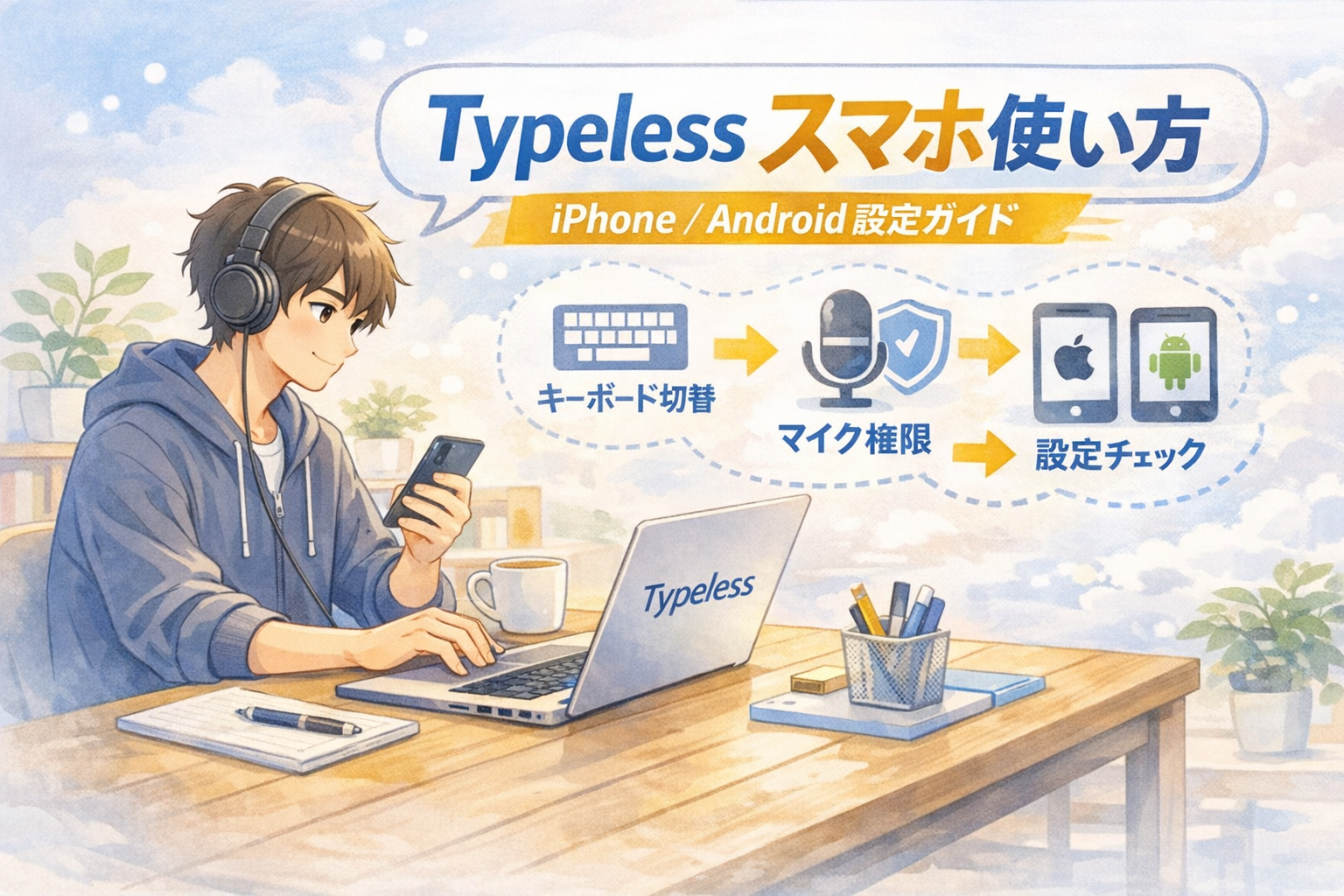
この記事では、iPhone/Androidを分けて、最短で“話す→文字になる”状態まで持っていく手順をまとめました。
さらに、上位記事で不足しがちな「不具合の切り分けフロー」と「外出先でも安定させる運用の型」まで、1ページで完結するようにしています。
まずはチェックリストで土台を整えて、iPhone手順→Android手順の順に進めればOKです。
読み終わる頃には、スマホでもTypelessを迷わず使い回せる状態になっているはずです。
結論スマホでTypelessは十分使える
結論から言うと、Typelessはスマホ運用でも「ちゃんと戦力」になります。
ただし、上位記事が薄いのは「最短で使える状態までの導線」と「詰まった時の復旧」です。
この記事はそこを埋めて、iPhone/Androidどちらでも迷わず進める形にしています。
先に全体像を知りたい人は、こちらの完全ガイドもどうぞ(別記事へ)。
まずは、この章の要点を“早見”で置いておきます。
①この記事のゴール最短で使える状態
このページのゴールはシンプルで、「スマホでTypelessを呼び出して、音声が文字になる」状態を最短で作ることです。
機能を全部覚えるより、まず「動く」ことが大事。
上位記事は、導入の話で終わることが多いんですよね。
でも読者が本当に欲しいのは、設定の途中じゃなくて“使える未来”です。
だからこの記事は、iPhoneとAndroidを分けて、迷うポイントを先回りで潰します。
そのうえで、困った時は「切り分けフロー」で即復旧できるようにしてあります。
②まず押さえる成功条件
スマホで音声入力が安定するかどうかは、実は「話し方」より前に決まります。
ポイントは、キーボード切替と権限と電池設定の3つ。
iPhoneは「キーボードの追加・切替」を押さえれば、体感8割は解決します。
Androidは端末差があるぶん「既定キーボード」と「電池最適化」の影響が強め。
ここを外すと、マイクが反応しない・途中で止まるが起きがちです。
逆に言うと、土台さえ整えば、スマホでもスイスイ進みます。
③先に答えが欲しい人向け早見
時間がない人向けに、結論だけ先に置きます。
「使えない」と感じたら、まず“キーボード”を疑うのが最短ルート。
次に、マイク権限(許可してるか)と、入力先アプリ(メモやブラウザなど)を確認します。
Androidなら、電池最適化で落ちていないかもセットでチェック。
それでもダメなら、この記事の「不具合の切り分け最短復旧フロー」に飛べばOKです。
このあと、開始前チェックリスト→iPhone手順→Android手順の順で、まっすぐ“使える状態”に持っていきます。
開始前チェックリスト迷わない準備
ここを飛ばすと、あとで高確率でつまずきます。
逆に言うと、先に土台を整えれば、スマホでもかなり快適。
上位記事があまり触れていない「入力先アプリの選び方」まで含めて、最短でいきます。
①必要環境端末マイク通信
まずは当たり前の確認から。
Typelessはスマホでも使えますが、通信が不安定だと体験が一気に落ちます。
電車や屋外で使うなら、最初はWi-Fiの安定した場所で初期設定まで終わらせるのがおすすめ。
マイクは基本的に内蔵でOKです。
ただ、カフェや家族のいるリビングなど雑音が多い場所なら、イヤホンマイクがあると誤変換が減ります。
「環境のせいで使えない」と勘違いしやすいので、最初だけでも静かな場所で試してみてください。
②権限設定マイク音声認識
次は権限です。
マイク許可がオフだと、当然ですが一文字も入りません。
iPhoneの場合は、キーボード系アプリは「キーボード追加」とセットで権限が絡むことが多いです。
Androidは端末によっては「マイク」だけでなく「音声入力」や「音声認識」的な項目も絡みます。
ここで迷ったら、いったん“許可する”方向に振って、使えたあとに必要に応じて見直すのが早いです。
ちなみに、iPhoneのキーボード追加や切替の公式手順はAppleの案内がいちばん確実です。
③入力先アプリの選び方
意外と盲点なのがここです。
最初の動作確認は「メモアプリ」みたいなシンプルな入力欄でやるのが正解。
SNSや一部のアプリは、入力欄の仕様や権限の都合で相性が出ることがあります。
なので、まずは「メモ」→「ブラウザの検索欄」→「チャットアプリ」の順に試すと切り分けがラク。
Typeless自体は“いろんなアプリで使える”設計なので、動く環境さえ作れば用途は広いです。
もし「特定アプリだけ入力できない」状態になったら、あとで出てくる切り分けフローでサクッと直します。
iPhone手順3分セットアップ
iPhoneでつまずくポイントは、だいたい1つです。
それは「Typelessをどうやって呼び出すの?」問題。
ここさえ抜ければ、あとは拍子抜けするくらいスムーズだったりします。
①導入から初期設定
まずはApp StoreからTypelessを入れます。
ここで焦らなくてOK。
最初の目標は「キーボードとして追加して、切り替えられる状態」にすることです。
インストール後は、案内に沿って必要な権限(マイクなど)を許可します。
「あとで設定しよう」と保留すると、後半で“マイク反応しない”沼に入りがち。
一旦は許可して動作確認→気になる人はあとで見直す、が最短です。
②キーボード呼び出しと切替
ここが本番です。
iPhoneでは「地球儀(またはスマイル)」ボタンが、Typelessへの入口になります。
まず、メモアプリなど入力欄がある場所を開き、キーボードを表示してください。
次に、地球儀ボタンをタップ or 長押しして、キーボード一覧を出します。
その一覧にTypelessが出ていれば、選ぶだけで切り替え完了。
もし一覧に出てこない場合は、キーボード追加がまだです。
そのときはApple公式の「キーボード追加/変更」手順に沿って確認するのが一番早いです。
切り替えられたら、あとは入力欄で話すだけ。
この時点で文字が入れば、もう勝ちです。
③精度が上がる話し方の型
精度は、才能じゃなく運用で上がります。
コツは「短く区切って、言い切ってから次へ」です。
スマホで長文を一気に話すと、途中で自分も迷子になりやすいんですよね。
1文〜2文くらいで区切って、軽く間を作る。
それだけで誤変換も減るし、後から直す量も減ります。
あと、固有名詞や英語が混ざるなら「ゆっくり」「一拍置く」が効きます。
④おすすめ設定言語句読点整形
スマホ運用で“ラクになる設定”も、ここで押さえておきます。
言語が日本語になっているか、句読点の入り方が自分の好みかをまずチェック。
句読点が少なすぎると、あとで整形する時間が地味に増えます。
逆に、細かく入りすぎると読みづらいこともあるので、そこは好みでOK。
ブログ用途なら「あとで見直しやすい形」を優先すると、結果的に速いです。
ブログに落とし込む流れまで一気に知りたい人は、ロードマップ記事もつながります。
ここまでできたら、次はAndroid側も同じように“迷わず使える状態”を作っていきます。
なお、設定が終わって「よし続けよう」となったタイミングで、無料で試す導線だけ置いておきます。
Android手順3分セットアップ
AndroidはiPhoneより「端末差」が出ます。
でも、やることはシンプルで、ポイントは2つ。
既定キーボードの切替と、電池最適化(止まり防止)です。
①導入から初期設定
まずはGoogle PlayからTypelessをインストールします。
インストール後は、案内に沿って権限(マイクなど)を許可してください。
ここで許可を渋ると、あとで「反応しない」が発生しやすいので、動作確認までは許可で進めるのが早いです。
動いたあとに、必要に応じて権限を見直す流れが一番ラク。
次は“呼び出し”を完成させます。
②既定キーボード設定と切替
Androidで迷うのは、Typelessを入れたのに「どこにも出ない」パターン。
原因はだいたい、キーボードが切り替わっていないだけです。
最短は「既定キーボードをTypelessにする」か「入力方法を切り替える」こと。
端末によって表示は違いますが、流れは共通で「設定」→「システム」→「言語と入力」→「キーボード」周りにあります。
切替の考え方が分かれば応用できるので、Gboard公式の設定ガイドも参考になります。
切り替えできたら、メモアプリでテストして、文字が入るか確認。
ここで入力できれば、基本はもうOKです。
③精度が上がる話し方の型
Androidでも、精度を上げるコツはiPhoneと同じです。
短く区切る、言い切る、少し間を置く。
この型にしておくと、誤変換が減るだけじゃなく、あとで直す作業も軽くなります。
数字や記号が多いなら、いきなり完璧を狙わず「あとで置換する前提」で進めるのが現実的。
ブログ用途なら、まず“文章の芯”だけ作って、整形は後でまとめてやるほうが速いです。
ここは人によって好みがあるので、自分の“勝ちパターン”を作るのが一番。
④電池最適化と停止対策
Androidで多い不満が「途中で止まる」「バックグラウンドで落ちる」系です。
これ、アプリの出来というより、電池最適化の影響で止まっていることがよくあります。
長文を話す人ほど、電池最適化の設定は先に触っておくのが安全です。
具体的には、Typelessを「最適化しない」「制限しない」に近い設定にします(端末によって名称が違います)。
設定画面の考え方としては、AndroidのBattery Optimizationの案内が参考になります。
ここまでやっても不安定なら、次の章「不具合の切り分け最短復旧フロー」で原因を一発で潰していきます。
スマホ操作のコツ精度と速度を上げる
設定が終わったのに「なんか微妙…」となる人、だいたいココで伸びます。
上位記事は導入中心で、運用のコツが薄いことが多いんですよね。
ここではスマホ運用に効く“実務の型”をまとめます。
①短く区切ると誤変換が減る
スマホ音声入力で一番効くのは、テクニックというより“運用の癖”です。
1文〜2文で区切って、言い切ってから次へ進む。
長文を一気に話すと、途中で言い回しを変えたくなって、自分で迷子になります。
その迷いが、そのまま誤変換に直結しがち。
短く区切るだけで、変換が安定して、見直しもラクになります。
慣れてきたら、区切りを「見出しごと」「話題ごと」に広げると一気に速くなります。
②数字記号固有名詞の言い方
音声入力でストレスになりやすいのが、数字と記号と固有名詞。
結論、ここは“完璧に話して解決”より“後で一括で直す”が勝ちです。
たとえば料金や年号は、まず「にせんにじゅうろくねん」みたいに口で言って入れてしまう。
そのあとで、置換や整形で整えるほうが早いことが多いです。
固有名詞は、ゆっくり言って一拍置くと通りやすい。
それでもダメなら、そこだけ手で打つ。割り切り大事。
③外出先でも安定させる工夫
外出先で使うときは、精度より先に「安定」が重要です。
最初のおすすめは“静かな場所で一度成功体験を作る”こと。
成功パターンを作っておくと、外で崩れても原因の切り分けが早くなります。
カフェや電車なら、イヤホンマイクがあるだけで誤認識が減って楽になります。
あと、入力先は最初はメモ系アプリが安定。
「まずメモに話す→あとで整える」だけで、外でもかなり戦えます。
不具合の切り分け最短復旧フロー
ここがこの記事の“差別化ポイント”です。
上位記事は「使い方」はあっても、詰まった時に“どこを見ればいいか”が弱いことが多いんですよね。
なのでこの章は、迷わないように原因→対処の順番で書きます。
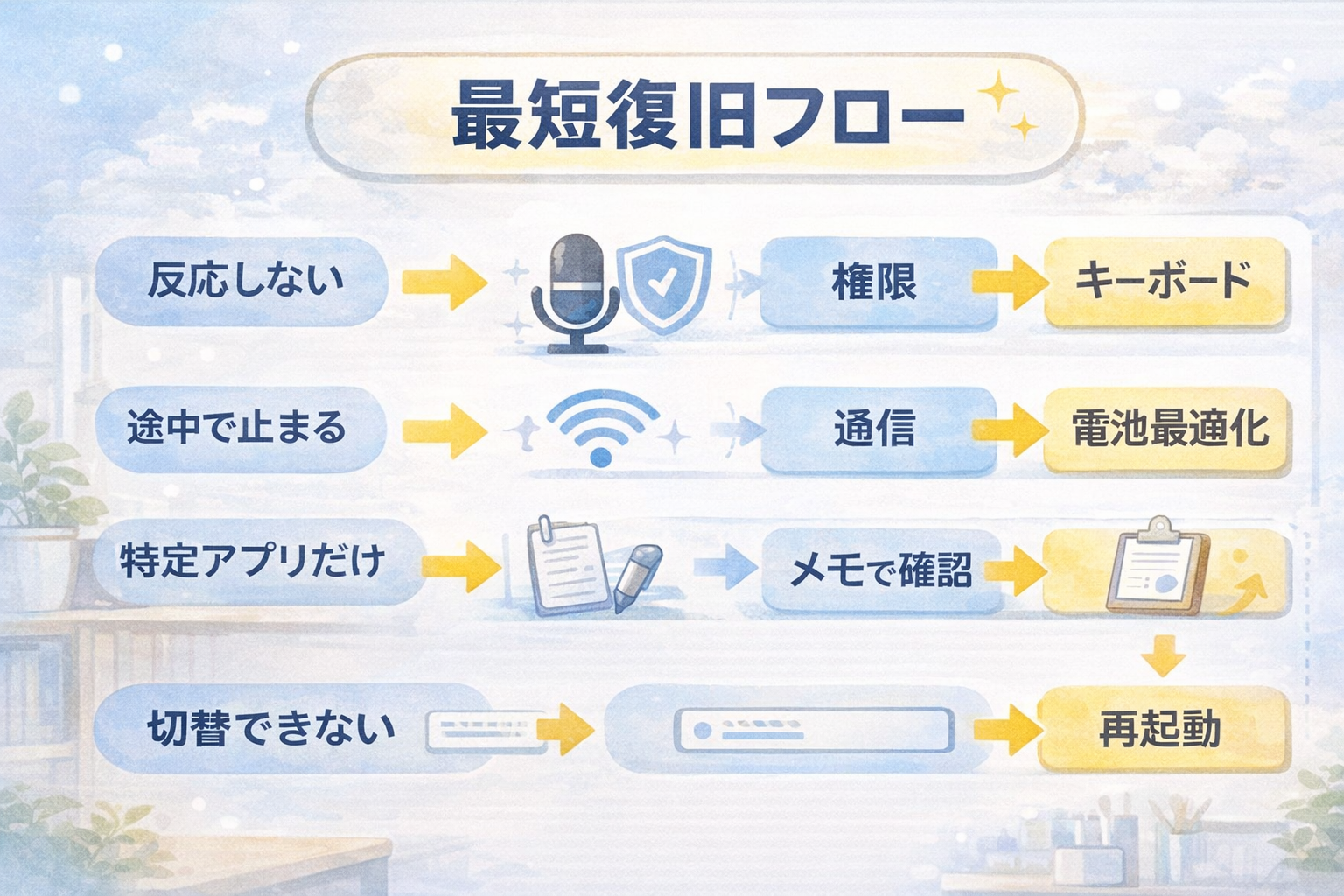
①マイクが反応しない
まずはここ。
「反応しない」の9割は、権限か入力方法のどっちかです。
確認する順番はこの通り。
- 入力欄があるアプリ(メモ)で試しているか
- Typelessキーボードに切り替わっているか
- マイク許可がオンになっているか
- 端末のマイク自体が塞がれていないか(ケース/指/イヤホン)
iPhoneなら「地球儀ボタンでTypelessに切替」がまず最短です。
Androidなら「既定キーボード/入力方法がTypelessになっているか」を確認。
それでも無反応なら、端末側のマイク権限を見直します。
より細かい原因と直し方は、トラブル特化の記事にまとめてあります。
②途中で止まる遅い
「最初は動くのに、途中で止まる」なら、だいたい2択です。
通信が不安定か、Androidなら電池最適化で落とされている。
切り分けはこう。
- Wi-Fiの安定した場所で同じ症状が出るか
- 短く区切っても止まるか(1文ずつ)
- Androidなら電池最適化が有効になっていないか
Androidの電池最適化は端末ごとに表示が違うので、設定例を見ながら進めると速いです。
iPhone側で「止まる」なら、まずは入力先アプリをメモに変えて挙動を見るのが手堅いです。
SNSや特定アプリは相性が出ることがあります(まずはシンプルな入力欄で確認)。
③特定アプリで入力できない
これは落ち着いてOK。
「メモでは入力できるのに、Aアプリだけダメ」なら、Typelessの故障というより相性問題です。
最短の対処はこの3つ。
- 入力欄をタップし直して、キーボードが出る状態にする
- キーボード切替を一度別→Typelessに戻す
- 同じ用途なら、いったんメモで作って貼り付ける運用に切り替える
外出先なら、貼り付け運用のほうが結果的に速い場面も多いです。
「貼り付け運用」をブログ執筆まで繋げるなら、ロードマップ記事がそのまま使えます。
④キーボードが出ない切替できない
この症状は「Typelessがない」んじゃなくて、呼び出し導線が噛み合ってないことが多いです。
まずは“入力欄が存在する画面”で試すのが鉄則。
iPhoneなら、地球儀ボタン(または長押し)でキーボード一覧が出るか確認。
キーボード一覧にTypelessがない場合は、追加が完了していません。
その場合はApple公式の手順に沿って追加・切替を確認すると早いです。
Androidは「既定キーボード」「入力方法」のどちらかで切替できることが多いので、設定画面のキーボード周りを探します。
ここまでで復旧できない場合は、端末再起動が意外と効きます(最後の手段としてサクッと試す価値あり)。
上位記事にない運用の落とし穴対策
ここから先は「使える」から「安定して使える」へ。
上位記事があまり触れていない“実務の落とし穴”を先に潰しておきます。
ここを押さえるだけで、スマホ運用のストレスが一段下がります。
①iPhoneとAndroidの違い要点
スマホでTypelessを使うとき、体感の差は「精度」より「安定性」に出ます。
iPhoneはキーボード切替の導線が安定しやすく、Androidは端末差の影響を受けやすい、ざっくり言うとこの違いです。
iPhoneは地球儀ボタンの切替が基本なので、手順がブレにくいのが強み。
一方Androidは、メーカー独自UIや電池制御のクセで、同じ設定でも挙動が変わることがあります。
だからAndroidは「既定キーボード」と「電池最適化」を最優先で見ておくのが安全。
この差を理解しておくだけで、「自分だけ使えないのかも…」という不安が消えます。
②失敗しない運用ルール3つ
スマホ運用は、細かい小技より“ルール”が効きます。
ルールは3つだけ。「入力先を固定」「区切って話す」「整形は後でまとめて」です。
まず「入力先を固定」は、動作が安定するアプリを1つ決めるイメージ。
毎回違うアプリで試すと、相性問題に当たって原因が分からなくなります。
次に「区切って話す」は、誤変換を減らすだけじゃなく、途中停止の体感も減ります。
最後の「整形は後でまとめて」は、スマホの強み(スキマ時間)を最大化するコツ。
③見直し手順テンプレ
音声入力は、見直しのやり方で“速さ”が決まります。
おすすめは「誤変換→句読点→語尾」の順で直すというテンプレ。
最初に誤変換を潰すと、文章の意味が通って一気に読みやすくなります。
次に句読点を整えると、リズムが整って“読める文章”に近づく。
最後に語尾を微調整すると、人間っぽさが出て仕上がりが良くなります。
この順番にすると、途中で気が散りにくくて、結果的に最短で終わります。
ブログに直結スマホ音声入力テンプレ
ここは「ブログ書きたい勢」向けの章です。
上位記事はスマホでの導入までで止まりがちですが、実際に欲しいのは“成果が出る使い方”ですよね。
なので、スマホだけで回せるテンプレを置きます。
①ネタ出し音声メモの型
スマホ運用の強みは、スキマ時間を“素材集め”に変えられること。
ネタ出しは「結論→理由→具体例→読者の不安」の順で話すだけで、あとが楽になります。
たとえば移動中なら、「この記事の結論は○○です。理由は3つあって…」みたいにラフでOK。
ここで大事なのは、文章を完成させることじゃなくて“材料を集める”こと。
素材が貯まると、机に座った時に一気に組み立てられます。
スマホはメモ帳みたいに使う、これが結局いちばん速いです。
②下書きは話す順番で決まる
下書きで詰まる原因って、「何を話すか」より「どの順に話すか」が多いです。
おすすめの話す順番は「導入→見出し1→見出し2…→まとめ」。
つまり、いきなり全部を話そうとしない。
見出しを先に決めておいて、その見出しの中だけを1〜2分で話す。
これを繰り返すと、気づいたら記事の骨格ができています。
スマホだと「短く区切る」運用と相性が良くて、誤変換も減りやすいんですよね。
③整形してWordPressへ反映
スマホで作った下書きは、最後に“整形の時間”をまとめて取るのが正解です。
整形は「誤変換→句読点→語尾」の順で一気に仕上げると、迷いが減って速いです。
WordPressに入れる時は、スマホでそのまま貼り付けてもいいし、PCに送って編集してもOK。
どっちが正解というより、自分が続けやすい方が勝ち。
もし「話す→整える→WP反映」まで一気に型で作りたいなら、手順を別記事でまとめています。
無料で足りる料金判断の基準
スマホで使えるようになった次に出てくる悩みが、「無料で足りるのか問題」です。
ここは感覚で決めると、あとで地味に後悔しやすいところ。
判断の軸を先に固定して、迷いを減らします。
①無料向き有料向きの分岐
まず結論。
無料は「試す・短文中心」、有料は「毎日ガッツリ・長文中心」に向きます。
スマホ運用だと、短いメモを積み上げる人は無料でも回りやすいです。
一方で、ブログ下書きや長文メールを毎日作るなら、有料のほうがストレスが減ります。
「週に数回」か「ほぼ毎日」かで、体感が変わる感じ。
迷うなら、まず無料で運用の型を作ってから切り替えるのがいちばん堅いです。
②損しないプランの選び方
プラン選びで失敗する人は、だいたい「今の使い方」だけで判断します。
コツは「来月どう使いたいか」で決めること。
たとえば、ブログを増やすつもりなら、途中で上限を気にするのが一番しんどい。
逆に、メモやアイデア出しが中心なら、無料のままでも十分戦えます。
プランの数字や違いは、別記事で分かりやすく整理しているので、ここで迷ったらそれだけ見ればOKです。
③お得に始める紹介制度
どうせ始めるなら、少しでも得したいですよね。
Typelessは紹介制度で得できる動線があるので、知ってるだけで差がつきます。
細かい条件や手順はタイミングで変わることもあるので、最新の確認はクーポン記事にまとめています。
この手の情報は、古いまま突っ込むと損しやすいので、ここは“別ページで最新を見る”が安全。
お得に始めたい人は、こちらを先に確認してから進めるのがおすすめです。
安全性が不安な人のための設定
スマホで音声入力するとなると、「これ、情報漏えいとか大丈夫?」って不安になりますよね。
ここは“怖がりすぎ”も“無警戒”も損。
できるだけ冷静に、注意点と対策をセットでまとめます。
①注意すべき利用シーン
まず前提として、音声入力は「入力する内容」でリスクが変わります。
クレカ番号やパスワード、本人確認情報、社外秘の固有名詞などは、基本的に音声入力に乗せないのが安全です。
スマホは周囲の会話も拾いやすいので、公共の場での“うっかり”も起きがち。
逆に、ブログ下書きや日報の叩き台、メールのたたき文みたいな「漏れても致命傷になりにくい用途」なら現実的に使いやすいです。
不安が強い人ほど、最初は“公開しても困らない文章”から始めるのがおすすめ。
この線引きができると、便利さだけ吸って、余計な心配が減ります。
②安心して使う運用ルール
安全性は、設定より“運用ルール”が効きます。
おすすめは「センシティブ情報は話さない」「入力先はメモで受ける」「仕上げは見直してから貼る」の3点。
特にスマホは、いきなり送信・投稿できるアプリが多いので、最初はメモで受けるのが安定です。
それと、公共の場で使うならイヤホンマイクにするだけでも、周りの音を拾いにくくなって安心感が増えます。
「不安が残る」なら、サービスのデータ取り扱いの考え方を一度確認しておくと腹落ちしやすいです。
安全性については別記事で“怪しいの?危険?”を深掘りしているので、気になる人は先にここを読んでおくとスッキリします。
Typelessは危険?怪しい?安全性と情報漏洩リスクを徹底検証へ
③不安が残る時の代替案
ここは正直に言います。
不安が強いなら、無理にTypeless一本に寄せなくてOKです。
「ネタ出しだけ音声」「清書は手入力」「外ではメモ、家で整形」みたいに分業したほうが気持ちよく続く人も多いです。
あるいは、用途によって無料ツールや別の入力手段が合う場合もあります。
もし“代替も含めて検討したい派”なら、無料ツールの比較記事を先に読んでおくのもアリ。
ただし、その場合でも「スマホでサクッと文章を作る」体験は一度作っておくと、選択がめちゃくちゃ楽になります。
よくある質問スマホ運用
最後に、スマホ運用でよく出る質問をまとめておきます。
ここを読めば「自分の使い方で大丈夫かな?」がだいぶスッキリするはず。
①スマホだけで完結できる
できます。
スマホで「話す→文字にする→軽く整える」までは十分完結します。
特に、ネタ出し・下書き・メモの蓄積はスマホが最強。
一方で、ブログの最終仕上げ(装飾・画像・表)はPCのほうがラクなこともあります。
なので、スマホで素材を作り、PCで仕上げる“分業”がいちばん続きやすい人も多いです。
どっちが正解というより、「自分が止まらない形」が勝ちですね。
②iPadでも使える
ここは注意点があります。
iOS版の表記で“iPhone向け”になっているケースがあるため、iPad運用は相性や表示の違いが出る可能性があります。
なので、iPadでメイン運用したい人は、まず無料で「キーボードとして呼び出せるか」を確認するのが安全です。
もしiPadでうまくいかない場合は、スマホ(iPhone/Android)で入力して、iPadで編集する形も現実的。
この手の端末差は、アプリ側というよりOSや入力仕様の影響もあります。
まずは“呼び出せるかどうか”だけ試して判断しましょう。
③オフラインで使える
結論、用途によります。
スマホの音声入力はネット不要で動く場合もありますが、環境や機能によっては通信が前提になることもあるんですよね。
だから、オフライン前提で使いたい人は「機内モードで試す」が一番早いです。
もしオフラインで不安定なら、外では“素材メモ”に寄せて、家で整形する運用が安全。
逆に、通信が安定している場所では、スマホでも長文が普通に回ります。
外出先の主戦場は「短く区切る」運用、ここに尽きます。
④日本語精度はどのくらい
体感は、環境と話し方でかなり変わります。
静かな場所+短く区切る、この2つだけで“当たり外れ”が減ります。
雑音が多い場所で長文を一気に話すと、どんな音声入力でも崩れがちです。
なので精度を上げたいなら、まず環境を整えるのが近道。
それでも誤変換が気になるなら、見直しテンプレ(誤変換→句読点→語尾)で“直しやすい運用”に寄せると、結果的に速くなります。
完璧を狙うより、直し込みで最短を取りに行くほうが、スマホ運用は強いです。
まとめスマホは型で迷わない
最後にまとめです。
スマホでTypelessを使うコツは、センスじゃなくて「順番」と「型」。
①最短セットアップのおさらい
やることはシンプルです。
キーボード切替と権限を整えて、メモで動作確認。
iPhoneは地球儀ボタンで呼び出せればほぼ勝ち。
Androidは既定キーボードと電池最適化を優先、ここが安定の土台です。
最初だけ静かな場所で成功体験を作ると、外出先でも崩れにくくなります。
設定に時間をかけるより、まず“動く”を作るのが最短でした。
②困ったら切り分けで即復旧
スマホ運用は、たまに崩れます。
でも、それで終わりじゃない。
反応しない→権限とキーボード、止まる→通信と電池最適化。
この順番で潰すと、無駄に悩まなくて済みます。
詰まった時ほど、入力先をメモに戻すのが鉄板。
まずメモで動けば、原因は“相性”か“設定”に絞れます。
③次に読むべき記事導線
ここまで読んで「使えそう」と感じたら、次は目的別に深掘りすると早いです。
全体像を固めたい人は完全ガイド、ブログに落としたい人はロードマップが近道。
料金で迷うなら料金記事、クーポンは最新の条件を確認してから動くのが安全。
安全性が気になる人は、検証記事を読んで“自分の線引き”を作ると安心できます。
そして最後に。
まずは無料で一回だけ試して、「スマホで文章が増える感覚」を掴むのがいちばん早いです。
スマホで“話す→文字になる”が一度ハマると、作業の重さがかなり変わります。
あとは自分の型に合わせて、気持ちよく回していきましょう。
ここまでの内容をまとめます。
Typelessをスマホで使うポイントは、センスより「順番」と「型」でした。
まずはキーボード切替と権限を整えて、メモアプリで動作確認。
iPhoneは地球儀ボタンで切り替えられればほぼ完成で、Androidは既定キーボードと電池最適化が安定の土台になります。
もし詰まっても大丈夫。
反応しないなら「権限とキーボード」、途中で止まるなら「通信と電池最適化」の順に切り分ければ、最短で復旧できます。
あとは、短く区切って話して、整形はあとでまとめてやる。
この運用に寄せるだけで、スマホでもストレスが一気に減ります。
次に読むなら、全体像を固めたい人は完全ガイド、ブログに落とし込みたい人はロードマップが近道です。
最後に、まずは無料で一度だけ試してみるのがいちばん早いです。