広告・PR 本ページにはアフィリエイトリンクが含まれます。
会議のたびに議事録が重くて、終わった瞬間からため息が出る。
しかも全文をきれいに起こそうとすると、時間だけじゃなく集中力もごっそり持っていかれます。
このページは、Typelessを「録音全文の文字起こし」ではなく、会議直後の要点サマリ→議事録テンプレ化に寄せて、会議後5分で共有できる形にするための実践ガイドです。
定例会・短時間MTG・1on1で使える“話す台本”と、コピペで完成するテンプレを全部載せました。
「決定事項とToDoが漏れる」「担当と期限が曖昧になる」みたいな地味な事故も、型でまとめて潰していきます。
まずは定例会1本だけ、このページの台本をそのまま読んで試してみてください。
結論:Typeless議事録は会議後5分運用が最強
会議の議事録って、全文をきれいに起こすほど時間が溶けます。
Typelessは「会議を録り続ける」よりも、会議直後に要点を話して整える運用で真価が出ます。
このページは、上位記事が薄い“テンプレ・台本・会議後5分の型”に絞って、今日から再現できる形にしました。 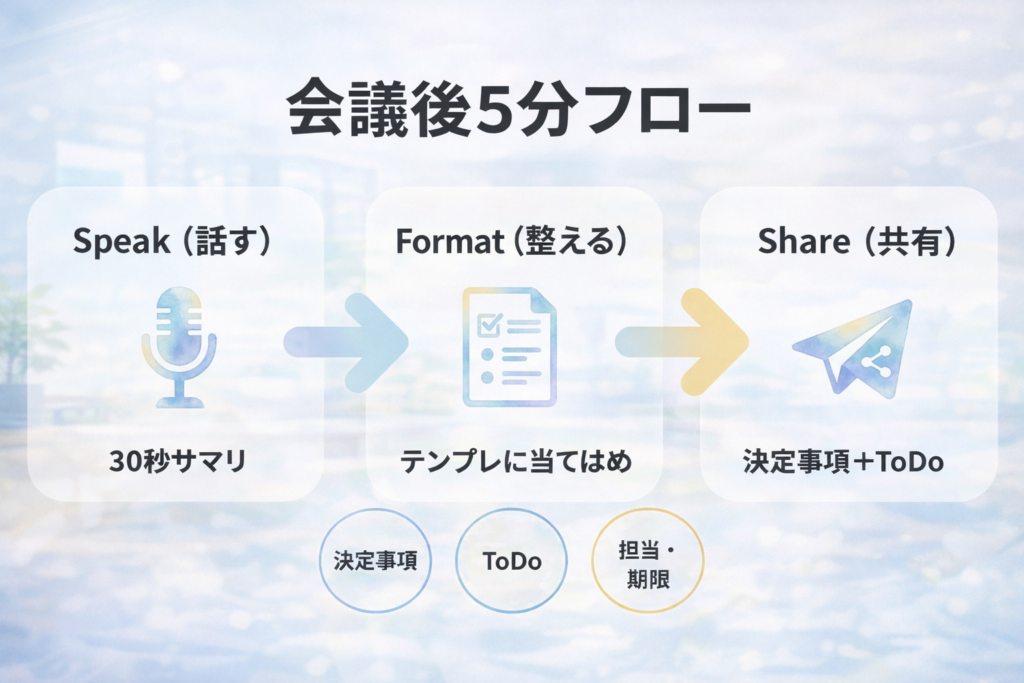
①全文起こしではなく要点抽出で勝つ
議事録で一番ありがちなのが「全部書こうとして、結局どこが大事か分からない」状態です。
会議の価値は、議論の全部ではなく、決まったことと次にやることにあります。
Typelessは“全文の正確さ”より“要点の整形速度”で勝つ、この発想に切り替えるだけで体感が変わります。
録音を延々回して起こすより、会議直後に「要点だけ」を口頭でまとめたほうが、読み手に優しい議事録になります。
その結果、議事録が“読むもの”ではなく“動かすもの”になります。
全文が必要な場面はゼロではないので、後半の「向かない会議」で線引きもはっきりさせます。
②決定事項とToDoを先に固める
議事録が役に立たない原因の多くは、決定事項とToDoが曖昧なまま共有されることです。
「次回までに検討」みたいな言葉は、何も決まってないのと同じになりがちです。
ToDoは“担当・期限・成果物”まで言い切る、これだけで会議が締まります。
Typelessで作る議事録は、まず決定事項とToDoを骨組みにしてから、必要なら補足を足す順番がラクです。
骨組みが先にあると、読み手が迷子になりません。
このあとテンプレ章で、決定事項・ToDo・保留の並びをそのまま使える形で置いておきます。
③テンプレと台本で再現性を固定
議事録は、うまい人が書くと早いけど、毎回の品質がブレやすい仕事です。
だからこそ、テンプレと“話す順番”で、運用を型にしてしまうのが勝ちです。
迷ったらテンプレの項目を上から読んで埋めるだけ、これをゴールにします。
Typelessは、口頭の情報を整形していく作業と相性が良いので、型があるほど強いです。
さらに台本があると、会議直後の脳みそが疲れている状態でも進められます。
このあと「テンプレ3種」「台本3種」を丸ごと用意するので、そのままコピペで使ってください。
Typelessで議事録を作る最短手順会議後5分
ここは最短ルートだけに絞ります。
会議が終わったら、5分で“共有できる議事録”を作る流れです。
①会議直後に30秒サマリを話す
会議後に時間を置くほど、抜けと勘違いが増えます。
だから最初の一手は「30秒で要点をしゃべる」です。
会議の熱が残っているうちに“結論だけ”を固定する、これが最短化のコツです。
言う順番は「結論→決定事項→ToDo→次回」くらいで十分です。
ここで完璧に言おうとしないで、まず骨だけ作るのがポイントです。
あとでテンプレに当てはめるので、言葉が荒くても問題ありません。
②決定事項ToDo担当期限を言い切る
議事録が機能するかどうかは、ToDoが“実行可能な形”になっているかで決まります。
担当が書いてないToDoは、だいたい誰もやりません。
「誰が・いつまでに・何を出す」を1セットで話す、これだけ徹底してください。
数字や期限は、発音をゆっくり区切って言うと精度が安定します。
固有名詞も同様で、略語より正式名称を言うと後で整えやすいです。
この辺りは「精度を上げるコツ」でさらに具体化します。
③体裁を整えて共有用に仕上げる
最後に“社内に投げられる形”に整えます。
ここで大事なのは、文章の美しさより読みやすさです。
見出しと箇条書きで、視線が迷わない形にする、これが正解です。
まずは「会議名・日時・参加者・議題」の基本情報を置きます。
次に、議題ごとに「決定事項→ToDo→保留」を並べると読み手が理解しやすいです。
整形が苦手なら、次章のテンプレをそのまま使えばOKです。
議事録テンプレコピペOK完成形3種
上位記事は“ツール紹介”が多い一方で、実際に使える完成テンプレが弱いことが多いです。
ここは穴を突きます。 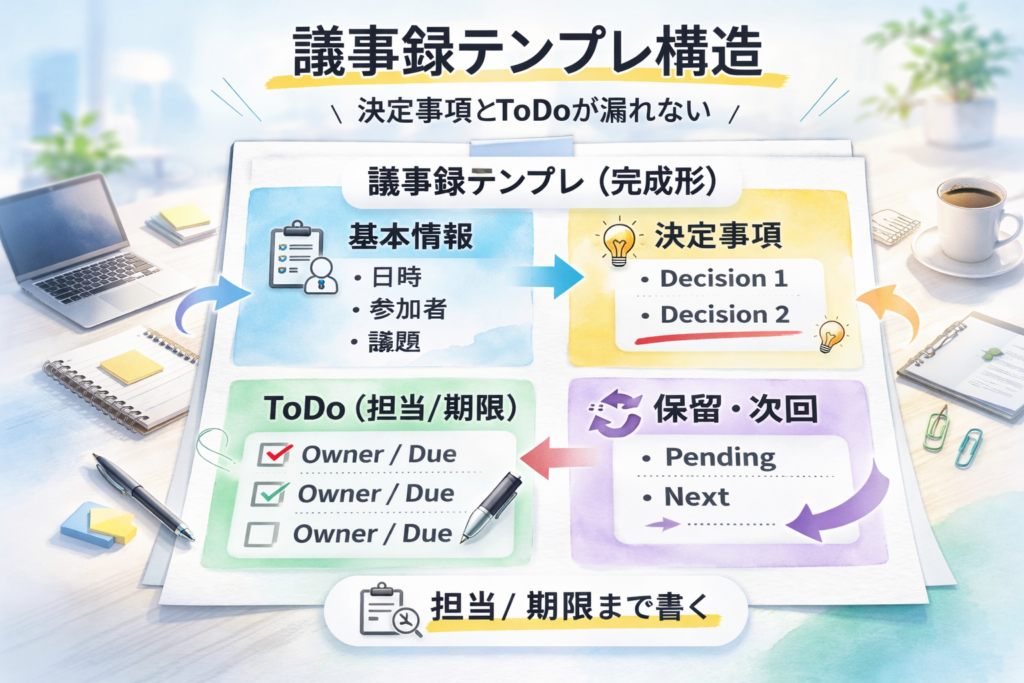
①定例会テンプレ決定事項ToDo特化
定例会は情報量が多くなりがちなので、短く強いテンプレが効きます。
「決定」「ToDo」「共有事項」だけに寄せると、読む側が助かります。
定例は“決まったこと”と“やること”だけ残せば勝ち、まずこれでOKです。
Typelessに入力する時は、テンプレの項目名を先に読み上げると整形しやすいです。
たとえば「決定事項、1つ目…」のように区切って話します。
下のテンプレをそのまま貼って、上から埋める運用が一番ラクです。
【会議名】
【日時】
【参加者】

■決定事項
-
-

■ToDo(担当/期限)
- (担当: / 期限: )
- (担当: / 期限: )

■共有事項(参考)
-
②開発MTGテンプレ論点課題次アクション
開発MTGは、論点が複数同時に走りやすいので、整理の軸が必要です。
おすすめは「論点→現状→決定→次アクション」の並びです。
“何が論点で、何が決まったか”を分けるだけで議事録が強くなる、ここが肝です。
Typelessで話すときは、議題ごとに「議題A」「議題B」と口頭でラベルを付けます。
ラベルがあると、あとで箇条書きに切り分けるのが簡単です。
バグ番号やチケット番号は、ゆっくり二回言うとミスが減ります。
【会議名】
【日時】
【参加者】

■議題1(論点)
- 現状:
- 決定:
- 保留:
- 次アクション(担当/期限):

■議題2(論点)
- 現状:
- 決定:
- 保留:
- 次アクション(担当/期限):
③商談テンプレ要望懸念次回提案
商談の議事録は、社内共有の速度が成果に直結します。
なので「要望」「懸念」「次回提案」「宿題」を先に固めるのが強いです。
商談は“相手の言葉”より“次の一手”が残っていれば価値が出る、ここを意識してください。
Typelessへの入力は、相手の発言を全部再現しようとしないのがコツです。
「要望は3つ」「懸念は2つ」など数で枠を作ると、整理が速くなります。
最後に次回日程と宿題を言い切れば、営業が前に進みます。
【商談名/相手先】
【日時】
【参加者】

■要望(相手が欲しいこと)
-
-

■懸念(止まりそうな点)
-
-

■次回提案(こちらが出すもの)
- (担当: / 期限: )

■宿題(双方)
- 当社:(担当: / 期限: )
- 相手:(期限: )
会議タイプ別話す台本そのまま読める
会議直後って、疲れていて言葉がまとまりません。
だから台本を用意して、読むだけにします。
①定例会30秒サマリ台本
定例会は「何が進んで、何が止まって、次何するか」に絞ると速いです。
まずは、台本をそのまま読み上げてください。
台本は“短いほど正義”で、30秒を越えない、ここがポイントです。
読み上げた後に、必要なら補足を1〜2文だけ足します。
補足を増やすほど議事録が太り、読まれなくなります。
まずは短く出して、反応があれば必要分だけ厚くする運用でOKです。
今日の結論は(結論)です。
決定事項は(決定1)(決定2)です。
ToDoは(担当/期限つきで2〜3個)です。
保留は(保留1)で、次回は(次回論点)を確認します。
②1on1合意事項フォロー台本
1on1の議事録は、本人のためでもあるので“合意”が命です。
評価や感情の話は、要点だけにして、行動に落とします。
1on1は“次の2週間で何をするか”が残れば成功、この線引きが楽になります。
Typelessには、合意事項とフォロー項目をセットで話すと整いやすいです。
本人の言葉をそのまま残すより、行動と期限を優先してください。
あとで誤解が出ないよう、最後に一文で確認コメントも入れると安心です。
今日の合意は(合意事項)です。
本人の課題は(課題)で、支援は(支援内容)です。
次回までの行動は(担当/期限つき)です。
最後に、以上で認識が合っているか確認します。
③短時間MTG結論先出し台本
10〜15分の短時間MTGは、議事録も短くないと釣り合いません。
結論から先に言って、残りはToDoだけにします。
短時間MTGは“結論1行+ToDo3行”で十分、これで回ります。
Typeless入力時は、ToDoを番号で言うと整形がきれいです。
「ToDo1」「ToDo2」と区切るだけで、後の修正がほぼ不要になります。
議論の経緯は書かない、ここを徹底すると時短が加速します。
結論は(結論)です。
ToDo1(担当/期限):(内容)
ToDo2(担当/期限):(内容)
次回確認(日時/論点):(内容)
精度を上げるコツ実務で効く順
議事録用途は、固有名詞と数字が命です。
ここを押さえるだけで“使える感”が一気に上がります。
①マイク環境の最小セット
まず環境です。
ここが崩れていると、話し方を頑張っても限界があります。
最低ラインは“口元に近いマイク”を確保する、これだけでも違います。
ノートPCの内蔵マイクでもいけますが、会議室だと反響で精度が落ちやすいです。
トラブル時は、まずOSのマイク許可と入力デバイスの選択を確認します。
マイクが反応しない場合は、こちらの切り分け記事が最短です。
②数字固有名詞略語の言い方
議事録で一番困るのが、数字と固有名詞の聞き間違いです。
特に期限、金額、人数、プロジェクト名がズレると事故ります。
数字は“区切ってゆっくり”、固有名詞は“正式名称で一回”、これを癖にしてください。
略語だけで話すと、後で読み返した人が分からないケースも多いです。
最初の一回だけ正式名称、その後は略語でもOKにするとスムーズです。
さらに突き詰めたい人は、精度改善の完全手順も合わせてどうぞ。
③言い直しより言い換えで整える
会議直後の口頭サマリは、完璧な文章じゃなくて大丈夫です。
むしろ言い直しを繰り返すと、テキストが散らかりやすいです。
言い直すより“言い換えで上書き”すると議事録が整う、これが楽です。
たとえば「違う、やっぱり…」より、「結論を言い直します」で一文にまとめます。
主語が抜けたときも「担当は◯◯」と補えば、読み手が理解しやすいです。
議事録は文章作品ではなく、次の行動を動かすメモだと割り切るのがコツです。
うまくいかない時の対処法
ここは“詰まりポイント”をチェックリスト化します。
困ったら上から潰していけばOKです。
①マイクが反応しない切り分け
無音のまま進まない時は、原因がほぼ固定です。
OSの許可、入力デバイス、ブラウザ権限、この3点を疑います。
最短は“別アプリでマイクが動くか”を先に確認、切り分けが速いです。
別アプリでもダメならOS側の問題、別アプリで動くならブラウザ/設定側の問題です。
WindowsとMacで罠が違うので、手順通りやるのが結局早いです。
詳しいチェック順は、こちらにまとめています。
②認識がズレる時のチェック項目
認識ズレは、環境と話し方でだいたい改善します。
いきなり設定をいじる前に、まず“言い方”を揃えるのがコスパ良いです。
固有名詞・数字・略語だけ先に丁寧にする、ここが効きます。
会議直後サマリでは、雑談部分を削れるので、そもそもノイズが減ります。
それでもズレるなら、マイク位置と部屋の反響を疑ってください。
改善のフルコースは、精度改善記事で深掘りしています。
③議事録が冗長になる時の削り方
議事録が長いと、読まれません。
読まれない議事録は、存在しないのと同じです。
削る基準は“次の行動に関係あるか”だけ、迷ったらこれで切ってOKです。
決定事項に関係ない経緯、同じ話の繰り返し、感想っぽい部分は削ります。
逆に、担当・期限・数値は残します。
削るのが苦手なら、テンプレの枠に押し込むだけでも自然に短くなります。
メリット
会議議事録をTypeless運用に寄せると、メリットが“仕事の流れ”に出ます。
ここは盛らずに、実務で効くところだけ。
①会議後の議事録作成が短時間で終わる
一番のメリットは、議事録に追われなくなることです。
会議のたびに1時間かけてた作業が、5〜10分に寄っていきます。
最短化の核心は“会議直後サマリ→テンプレ当てはめ”、これです。
録音全文の整理は、どうしても後処理が重くなります。
要点運用なら、最初から不要な部分を入れないので、編集が軽いです。
結果として、議事録が溜まらず、次の仕事に時間を回せます。
②決定事項ToDoが漏れにくい
議事録の漏れは、情報量の多さより、整理の軸がないことが原因になりがちです。
テンプレ運用だと、必須項目を落としにくくなります。
ToDoに“担当/期限”を入れるだけで、漏れが激減します。
会議の最中に決まったことも、会議直後なら頭に残っています。
そこをすぐ言語化しておくと、後から迷いません。
「言った言わない」も減るので、地味にストレスが下がります。
③共有が早まり仕事が動く
議事録は、共有が遅いと価値が下がります。
翌日共有だと、もう動き出してる人もいてズレが出ます。
会議後すぐに共有できると、次の仕事がその場で動く、これが効きます。
議事録が早いと、タスクのボールが明確になります。
結果として、会議が“話して終わり”にならなくなります。
小さな改善ですが、積み重なるとチームの速度が変わります。
デメリット
尖らせるなら、弱点も先に出したほうが信頼されます。
ここを読んで「自分は別ツールのほうが良さそう」と判断できたら、それも正解です。
①全文起こし前提だと別ツールが強い
録音を丸ごと回して、逐語録として残したい会議もあります。
その場合は、録音・話者分離・長時間最適化の専用ツールが強いです。
Typelessは“逐語録作成ツール”というより“要点を整える道具”です。
なので本記事では、Typelessが勝てる使い方(会議後サマリ)に寄せています。
逐語録が必須なら、比較記事や代替ツール記事を見て選ぶのが安全です。
無料代替の方向性もまとめているので、必要ならこちらへ。
②話者分離が必須の会議は苦手
参加者が多く、誰が何を言ったかが重要な会議があります。
監査や法務、厳密な議事録が必要な場面は特にそうです。
話者分離が必須なら、最初から“話者分離が強い系”で選ぶのが無難です。
Typelessの勝ち筋は、会議の結果を“仕事に落とす”ところにあります。
「誰が言ったか」より「何が決まったか」が中心の会議ほど相性がいいです。
向き不向きは後半で、会議タイプ別にもう一段クリアにします。
③会議中に要点を意識しないと荒れる
会議が脱線しがちなチームだと、要点サマリ運用も荒れやすいです。
会議が散らかっていると、サマリも散らかります。
会議の最後に“決定事項とToDoを読み上げて締める”だけで改善します。
締めの読み上げがあると、会議自体が結論に戻ってきます。
結果として、サマリの材料が整います。
会議の運営と議事録作成はセットだと思うと、回り始めます。
注意点
便利なほど、運用ルールが大事になります。
ここはチームで揉めないための最低ラインです。
①機密情報を扱う時の運用ルール
会議の内容は、社内情報そのものです。
だから「何を入れていいか」のルールは先に決めておくのが安全です。
まずは“要点だけ”を入れる運用に寄せるほど安全性も上がる、という面もあります。
取引先名や金額など、センシティブな情報はマスキングする運用も選択肢です。
ツールの安全性が気になる人は、別記事で検証しています。
不安が残るなら、まずそこを潰してから使い始めるのが気持ち的にも楽です。
②正誤確認は必ず人が行う
どんなツールでも、誤変換や文脈のズレは起きます。
特に数字や固有名詞は、人の目で確認したほうが安心です。
最終チェックだけは“人が5分”を残す、これが現実的です。
逆に言えば、5分で済む形に持っていくのが本記事の運用です。
全文の正誤確認をし始めると、結局時間が戻ります。
だから要点中心で、確認箇所を減らすのがコツです。
③録音不可の場は会議後サマリ方式
会議によっては、録音が禁止、または空気的に録音しにくいこともあります。
そんな時でも、会議後サマリ方式なら使えます。
録音しない=終わった直後に“要点だけ”を口頭でまとめる、これが代替策です。
メモを見ながらでいいので、決定事項とToDoだけ言い切ります。
会議中の雑談や脱線は、そもそも入れなくてOKです。
むしろ録音がない分、議事録が短く機能的になりやすいです。
Typelessが向く会議向かない会議
ここで最終判断ができます。
あなたの会議がどれに当てはまるか、チェックしてみてください。
①向く定例会意思決定タスク整理
意思決定とタスク整理が中心の会議は、Typelessの得意領域です。
会議後サマリ→テンプレの流れがハマります。
“決めた・やる・期限”が中心なら、ほぼ勝ちです。
定例会は繰り返すので、型が固まるほど楽になります。
回数が多いチームほど、時短効果も積み上がります。
まずは定例1本だけで試すのが失敗しにくいです。
②向く短時間MTGの結論共有
短時間MTGは、議事録を作る時間がそもそも取れません。
だから「結論先出し台本」が強烈に効きます。
結論1行+ToDo3行の運用ができれば十分です。
Typelessで整形して、そのままチャットやNotionに貼れば共有完了になります。
短い会議ほど、共有の速度がそのまま生産性に直結します。
まずはこの用途で試すと、手応えが早いです。
③向かない長時間討議で話者分離必須
参加者が多く、発言者の特定が重要な長時間会議は、別解が良いことがあります。
議論の経緯やニュアンスまで残したいなら、録音特化の仕組みが向きます。
“誰が言ったか”が重要な会議は、最初から話者分離寄りで選ぶのが安全です。
一方で、同じ長時間でも「決定事項だけ共有したい」なら会議後サマリ方式で回せます。
つまり、会議の目的が“証跡”なのか“実務”なのかで選び方が変わります。
迷うなら、まず無料で試して“自分の会議で再現できるか”を確認するのが手堅いです。
始め方と料金の失敗しない選び方
最後は導入の話です。
ここで迷って止まる人が多いので、最短の判断軸だけ置きます。
①無料で試す時のチェックポイント
まずは無料で“自分の会議”で試すのが一番確実です。
テスト時は、録音全文ではなく、会議後サマリ方式でやってください。
チェックは「決定事項とToDoが5分で共有できるか」だけでOKです。
この一点がクリアできれば、議事録用途としては勝ちです。
逆にここが厳しいなら、話し方・環境・会議のタイプが合ってない可能性があります。
料金の無料/有料の違いは、こちらで分かりやすく整理しています。
②有料にする判断基準
有料にするか迷う時は、回数と単価で考えるとすっきりします。
週に何回会議があり、議事録に何分かかっているかをざっくり出します。
月に数回でも“議事録が憂うつ”なら、有料化の価値は出やすいです。
議事録は集中力を使うので、時短の価値が単純な分数以上になりがちです。
また、共有が早いことで周りの仕事が前に進むなら、効果はチームに広がります。
迷ったら「定例だけ有料運用」で試して、手応えで判断するのもアリです。
③最短の申し込み手順
登録はサクッと終わります。
ただし初回は、マイク許可や入力デバイス選択でつまずく人がいます。
最短は「登録→マイク確認→会議後サマリで試す」の順です。
登録手順を画像つきで追いたい人は、こちらの解説が早いです。
まずは1回、定例会の直後にこのページの台本を読んで試してみてください。
そこで“議事録が作れる感”が出たら、あとはテンプレ運用で回るようになります。
よくある質問
最後に、会議議事録で聞かれがちなところだけまとめます。
迷いをここで回収して、スムーズに始められるようにします。
①録音なしでも議事録になる?
なります。
本記事で推しているのは、まさに「会議後サマリ方式」です。
録音がなくても“決定事項/ToDo/次回”が揃えば議事録として機能します。
むしろ録音しない分、不要情報を入れずに済むメリットもあります。
会議中は簡単なメモだけ取り、終了直後に台本に沿って話すのがおすすめです。
それで足りない会議だけ、録音や別ツールを検討するのが現実的です。
②テンプレはどう使い分ける?
迷ったら、定例会テンプレでOKです。
議事録の基本は、どの会議でも決定事項とToDoだからです。
違いは“論点が多いか”“相手要望が中心か”の2つで決められます。
論点が多いなら開発MTGテンプレ、相手の要望と次回提案が中心なら商談テンプレにします。
テンプレを変えるより、台本(話す順番)を固定するほうが効果が大きいことも多いです。
まずは「定例+台本」を固定して、必要になったら枝を増やす運用がラクです。
③解約や返金は簡単?
合う合わないは出るので、やめ方を先に知っておくのは大事です。
特に有料を検討するなら、解約導線と課金タイミングは押さえておきたいところ。
不安なら“無料で試す→合うなら継続”の順にすれば損しにくいです。
解約手順と注意点は、別記事で手順付きでまとめています。
先に目を通しておくと、安心して試せます。
こちらからどうぞ。
まとめ
Typelessで会議議事録を最短で作るなら、全文起こし勝負をしないのがコツです。
会議後に要点を口頭でまとめ、テンプレに当てはめれば、共有できる議事録がすぐ完成します。
まずは定例会1本だけ、会議後サマリ方式で試すのが一番失敗しにくいです。
精度やマイクでつまずいたら、内部リンク先で最短復帰できます。
迷ったら無料で触って、手応えが出たら継続でOKです。
今すぐ試すなら、こちらからどうぞ。
Typelessで会議議事録を最短で作るコツは、全文起こし勝負をしないことです。
会議が終わった直後に「結論→決定事項→ToDo(担当/期限)→次回確認」を30秒で口頭サマリして、テンプレに当てはめれば、共有できる議事録が5分で形になります。
上位記事に多い“録音→全文文字起こし”より、決定事項とToDoを先に固める運用のほうが、実務ではラクでミスも減りやすいです。
もし精度が気になるなら、固有名詞と数字をゆっくり区切って話すだけでも体感が変わります。
マイクが反応しない・認識がズレるといった詰まりも、下の内部リンクで最短復帰できます。
まずは定例会1本だけ、このページの台本をそのまま読んで試してみてください。
合うと感じたら、料金と登録手順を確認して、そのまま運用に乗せるのが一番早いです。