広告・PR 本ページにはアフィリエイトリンクが含まれます。
韓国eSIMを買ったのに、なぜか「設定できない」「追加できない」。
この瞬間、焦りますよね。
でも実は、詰まる原因の多くは「対応機種の確認不足」か「端末側の条件が未クリア」だけです。
つまり、順番さえ間違えなければ、わりとあっさり解決します。
この記事では、まず30秒で「あなたのスマホで韓国eSIMが使えるか」を判定してから、症状別に最短ルートで直していきます。
iPhoneとAndroidで迷うポイントも分けて説明するので、途中で迷子になりません。
さらに「現地で繋がらない」「テザリングしたい」「LINEやSMS認証は大丈夫?」まで、必要なところは内部リンクで一気に解決できるようにしてあります。
まずは深呼吸して、上からチェックしていきましょう。
結論:韓国eSIMが設定できない原因は対応機種未確認が最多
結論から言うと、韓国eSIMが「追加できない」「設定できない」ときは、まず対応機種かどうかと端末側の条件を潰すのが最短ルートです。
やみくもに再起動する前に、30秒で切り分けしていきましょう。
①この記事のゴール
この記事のゴールは、あなたのスマホで韓国eSIMが使えるかを今すぐ判定して、設定できない原因を症状別に最短で解決することです。
さらに「現地で繋がらない」「テザリングしたい」「LINEやSMSは大丈夫?」まで、迷子にならない導線も用意します。
このページだけで“買う前の不安”と“詰んだ時の対処”をまとめて終わらせる、これが狙いです。
途中で専門用語が出ても大丈夫。
手順は「上から順にチェック」だけにしています。
時間がない人ほど、この順番が効きます。
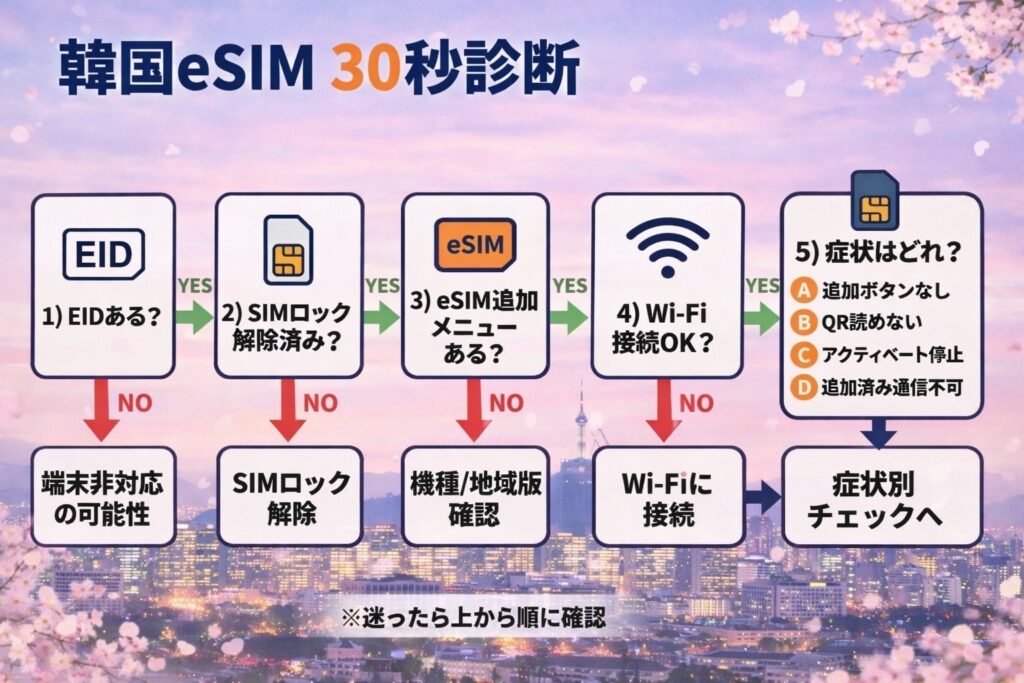
②30秒診断の流れ
30秒診断は、ざっくり言うと「端末がeSIM対応か」「追加できる状態か」を一気に判定します。
順番は、EIDの有無→SIMロック→OS/回線設定→Wi-Fiです。
EIDが出ない場合、設定以前に“端末非対応”の可能性が高いので、そこだけ先に見ます。
逆にEIDが出るなら、あとは設定の詰まりポイントを潰すだけ。
「追加ボタンが出ない」「アクティベートで止まる」も、この流れに沿うと早いです。
焦って削除しないのがコツ。
③まずやるべき最短手順
まずは端末チェックを済ませてから、症状に合わせて対処へ進みます。
最短手順は、①対応機種確認→②SIMロック確認→③Wi-Fi接続→④eSIM追加の順です。
「対応してるはず」より「端末画面で確定」が強いので、画面で確認していきましょう。
このあと、iPhone/Android別にチェックポイントも分けて説明します。
読みながら一緒に操作すれば、だいたい途中で詰まらなくなります。
では、ここから本題に入ります。
最初に確認:韓国eSIM対応機種チェック
韓国eSIMが設定できないとき、いちばん最初にやるべきは「あなたのスマホが韓国eSIM対応機種か」を端末側で確定することです。
ここが曖昧なままだと、後の手順を全部やっても空振りになりがち。
①iPhoneはモデルと地域版を確認
iPhoneは、モデル的にはeSIM対応が進んでいて、旅行用eSIMでもかなり相性がいいです。
ただし、同じiPhoneでも地域版の違いでeSIMが使えないケースがあるのが落とし穴。
「型番はiPhoneなのにeSIM項目がない」なら、地域版・仕様差を疑うのが早いです。
まずは「設定」アプリを開いて、モバイル通信(またはモバイルデータ通信)の画面に「eSIMを追加」が出るか確認します。
出るなら、機種面はほぼOK。
出ない場合は、次のEID確認に進むとスッキリします。
②Androidは設定項目と仕様差に注意
Androidは、機種によってeSIM対応がバラつきます。
さらにやっかいなのが、同じシリーズ名でも国・キャリア・世代で対応が違うこと。
「機種名だけで判断」より「設定画面でeSIM項目があるか」で確定するのが安全です。
まずは設定の検索窓で「SIM」「eSIM」を入れて、SIMマネージャやモバイルネットワークに飛びます。
そこで「eSIMを追加」「SIMをダウンロード」のような項目があれば候補。
見当たらないなら、次のEID確認で白黒つけましょう。
③EID表示で一発判定
いちばん手早い判定が、EID(eSIMの識別番号)が端末にあるかどうかです。
電話アプリで*#06#を入力して、EIDが表示されるか見てください。
EIDが表示されれば、eSIM対応の可能性がかなり高いです。
逆にEIDが出ない場合は、端末がeSIM非対応か、表示方法が別の場所の可能性があります。
iPhoneなら「設定→一般→情報」にEIDが出ることもあります。
ここでEIDが確認できたら、次は“使える状態か”のチェックに進みます。
④SIMロックと契約制限を潰す
eSIMが設定できない原因で、地味に多いのがSIMロックや契約制限です。
最近の端末はSIMロックなしが増えましたが、古い機種や中古だと残っていることもあります。
SIMロックが残っていると、eSIMを入れても“通信できない”側で詰まりやすいんですよね。
iPhoneは「設定→一般→情報→SIMロック」で確認できます。
Androidはキャリアや機種で表示が違うので、契約中キャリアのマイページも合わせて確認すると確実です。
ここまでOKなら、次は「症状別の切り分け」に進みましょう。
症状別:設定できない原因の切り分け
同じ「韓国eSIMが設定できない」でも、どの段階で止まっているかで原因が変わります。
あなたの症状に近いところから見て、最短で抜けましょう。
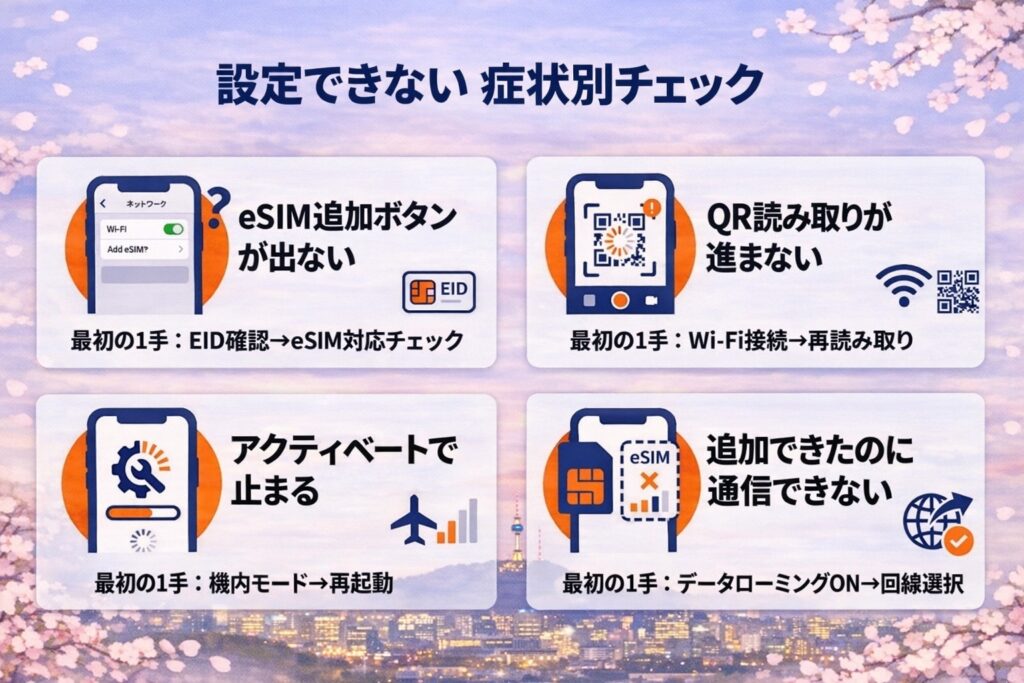
①eSIM追加ボタンが出ない
「設定のどこを探してもeSIMを追加がない」パターンは、まず端末非対応を疑います。
特にAndroidは、同じ機種名でも世代違い・地域版違いがあるので油断できません。
この症状は“設定手順の問題”より“端末の条件不足”が濃厚です。
EID確認(*#06#)をして、EIDが出るかチェックします。
EIDが出るのにメニューが見つからない場合は、設定の検索で「SIM」「eSIM」「SIMマネージャ」を探すのが早いです。
それでもないなら、メーカー公式の対応機種一覧に当たるのが安全策になります。
②QR読み取りが進まない
QRを読み取っても無反応、読み取りが終わらない場合は、通信環境が原因になりやすいです。
eSIMの追加は、端末がプロファイルをダウンロードするのでWi-Fi接続がほぼ必須だと思ってください。
まずWi-Fiに繋げてから再トライ、これだけで通ることが多いです。
次に、QRが“紙/別端末”で表示できているかも確認します。
同じ端末でQR画像を開いて読み取ろうとしている場合は、手入力コードが用意されていないかも見てください。
焦って連打すると失敗扱いになることもあるので、一呼吸おきましょう。
③アクティベートで止まる
「アクティベートできません」「アクティベート中のまま」みたいに止まるケースは、端末と回線の状態が噛み合っていない可能性があります。
まずは機内モードON/OFF、回線ON/OFF、再起動の“王道”を上から試します。
削除する前に“回線ON/OFFと再起動”までやるのが鉄則です。
iPhoneなら通信事業者設定の更新も効くことがあります(後のiPhone章で詳しく)。
AndroidはデュアルSIMの優先回線がズレていることもあるので、モバイルデータの使用回線も確認します。
この段階で“現地で開通するタイプ”のeSIMだと、日本では完全に繋がらなくても正常な場合もあります。
④eSIMは入るが通信できない
いちばん多いのがこのパターン。
eSIMは追加できたのに、通信だけができない場合は、設定のオンオフとローミング周りが原因になりやすいです。
“データローミングON”が必要なeSIMは普通にあるので、現地で必ず確認しましょう。
また、モバイルデータ通信が日本のSIM側のままになっていることもあります。
デュアルSIMは便利な反面、優先回線のズレで詰まりがち。
このあと「現地で繋がらない時の対処」で、最短チェック順をまとめます。
iPhone編:設定できない時の解決手順
iPhoneは手順が比較的シンプルです。
ただし“削除して入れ直す”は最後の手段にして、まずは軽いチェックからいきます。
①WiFi接続とiOS更新
まずWi-Fiに繋いでください。
eSIMの追加やアクティベートは、端末が情報を取りにいくので通信が不安定だと失敗しやすいです。
Wi-Fi+最新iOS、ここが整うだけで通ることが多いです。
iOSは「設定→一般→ソフトウェア・アップデート」で更新。
旅行前は特に、前日にまとめて更新すると時間を溶かすので、できれば早めに済ませたいところ。
更新後は一回再起動しておくと安定します。
②回線の切替と再起動
次にやるのが、回線のオンオフと再起動です。
「設定→モバイル通信」で、該当回線のオンオフ、データ通信回線の切替を確認します。
“何か変えたら一回再起動”がiPhoneは特に強いです。
機内モードを10秒ほどON→OFFするのも定番。
それでもダメなら、次の通信事業者設定の更新へ。
ここまでで直る人、かなり多いです。
③通信事業者設定を更新
iPhoneには「通信事業者設定アップデート」という仕組みがあります。
更新が来ていると、回線の挙動が改善することも。
設定→一般→情報で“アップデート”表示が出たら実行してみてください。
表示が出ないなら、最新ということなので次へ進みます。
この手順は地味ですが、詰まりポイントに刺さると一発で変わります。
次はいよいよ“削除”の話ですが、先に注意点があります。
④削除再追加の前に確認
eSIMを削除して入れ直すのは、最後に回したい手段です。
というのも、eSIMはサービス側の仕様で「再インストール不可」「再発行が必要」なケースがあるからです。
削除する前に“再発行できるか”を必ず確認してください。
不安なら、まずこの記事の「最終手段:問い合わせ前の準備」を見て、必要情報を揃えてからが安心です。
それでもやるなら、スクショで現状(EID、回線名、エラー文)を残しておくと後で助かります。
iPhoneの具体的な“いつ設定するか”は、こちらでさらに噛み砕いています。
Android編:設定できない時の解決手順
Androidは、メーカーやUIの違いで「どこにeSIMがあるの?」が最初の壁になりがちです。
ここは迷わせないように、探し方からいきます。
①eSIMメニューの探し方
Androidは、まず設定の検索窓で「SIM」か「eSIM」を入れるのが最短です。
「SIMマネージャ」「モバイルネットワーク」「接続」などにまとまっていることが多いです。
見つからないときは“検索窓から入る”が正義、これは本当にそう。
メニューに「eSIMを追加」「SIMをダウンロード」「SIMを追加」などがあれば次へ。
Wi-Fiに繋いだ状態でQR読み取りを進めます。
ここで止まる場合は、症状別の「QR読み取りが進まない」をもう一度確認してみてください。
②APNが必要なケース
Androidは、eSIMを入れただけだと通信が通らず、APNが必要になるケースがあります。
APNは「どの回線にどう繋ぐか」の設定で、eSIM提供側が指定していることが多いです。
電波は立つのにネットだけ無理、ならAPNが本命になりやすいです。
設定の「アクセスポイント名(APN)」から、新規で追加するか、指定APNに切り替えます。
APN情報はeSIMの購入メールやアプリ内に書かれていることが多いので、そこをチェック。
もしAPNの指定が見当たらないなら、ローミングONやネットワーク手動選択を先に試すのが安全です。
③デュアルSIMの優先回線
日本のSIMと韓国eSIMを併用するとき、いちばん起きるのが「モバイルデータの回線が日本SIMのまま」問題です。
Androidの「SIMマネージャ」や「モバイルネットワーク」で、データ通信に使う回線を韓国eSIMに切り替えます。
“通話回線”と“データ回線”は別、データ側が韓国eSIMになっているかが重要です。
併用するなら、日本SIMのデータ通信はOFFにしておくと迷いません。
SMS認証やLINEの扱いが気になる人は、こちらの記事も合わせてどうぞ。
④PixelGalaxyXiaomiの注意
Pixelは比較的eSIMが素直ですが、UIが変わることがあるので「検索窓→SIM」で探すのがやはり最短。
Galaxyは「SIMマネージャ」に集約されていることが多く、eSIMの有効化もここで行います。
Xiaomi系はモデル差が大きいので、EID確認で一発判定してから進めるのが安全です。
どのメーカーでも共通なのは、Wi-Fi接続とデータ回線の優先設定。
ここが整うと、あとは現地でのローミングや回線選択で詰まりを取れます。
次は「入ったのに繋がらない」現地トラブルを潰していきます。
現地で繋がらない時の対処
韓国に着いたのに繋がらない。
この場面は焦りますが、見るべきポイントはだいたい決まっています。
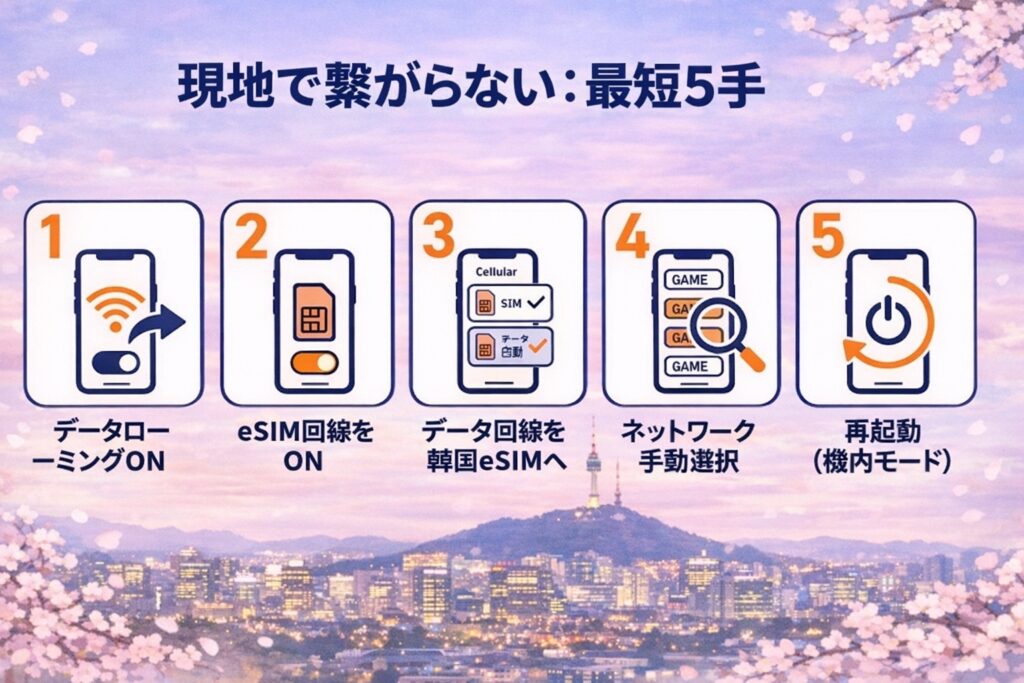
①データローミングを確認
まずはデータローミング。
海外eSIMは、ローミングONで通信するタイプが普通にあります。
「繋がらない」なら最初に“データローミングON”を疑う、これが鉄板です。
iPhoneは「設定→モバイル通信→通信のオプション→データローミング」。
Androidも「モバイルネットワーク」付近にローミングがあります。
ONにしても怖いのは料金ですが、韓国eSIM側で通信していれば日本キャリアの高額請求とは別の話になることが多いです(ただし設定ミスは注意)。
②回線を手動選択する
自動で弱い回線を掴んでしまっていると、電波は立つのに遅い・繋がらないが起きます。
その場合は、ネットワーク事業者の「自動」をOFFにして、手動で選び直します。
“手動選択→つながる回線に固定”で復活することがあるんです。
ついでに、5Gが不安定な場所では一時的に4G/LTE寄りにすると安定することもあります。
「最速」を求める人は、速度面の現実もこちらで整理しています。
→ 【2026年版】韓国eSIMはどれが最速?5G対応・無制限の速度差を実測比較
③eSIM回線を有効化する
意外と見落としがちなのが「eSIM回線自体がOFF」になっているケースです。
デュアルSIMだと、使わない回線をOFFにしていて、そのまま現地で韓国eSIMまでOFF…なんてことが起きます。
回線ON+データ回線の選択、この2点が揃ってはじめて通信するというイメージです。
iPhoneなら「モバイル通信」で該当回線をタップして「この回線をオン」。
Androidなら「SIMマネージャ」でeSIMを有効化し、モバイルデータの回線に指定します。
それでも厳しいときは、次の“保存版”を見ながら上から潰すのが確実です。
④テザリング時の追加確認
テザリングが絡むと、通信はできるのに共有だけできない、が起きます。
まずは「韓国eSIM側で通信できているか」を単体で確認してから、テザリング設定に進みます。
“端末単体でネットOK→その後テザリング”の順で切り分けるのがスムーズです。
また、eSIMのプランによってはテザリング制限があることも。
詳細な設定手順と注意点は、こちらでまとめています。
出発前の疑問:日本で設定すると失敗する
この疑問、めちゃくちゃ多いです。
答えは「失敗する場合もあるけど、やり方を分ければ問題ないことが多い」です。
①インストールと開通は別
ここが一番の勘違いポイント。
eSIMは「端末に入れる(インストール)」と「現地で回線が動く(開通)」が別物です。
インストールできた=もう使える、ではないんですよね。
現地の電波を掴んで初めて通信が通るタイプもあります。
なので日本で「圏外っぽい」「繋がらない」は、仕様的に正常なこともあります。
ただし“アクティベートで止まる”など症状があるなら、前の章の対処で潰しておくと安心です。
②利用開始カウントの条件
利用開始のカウントは、eSIMの提供元の仕様で違います。
「インストールした瞬間」ではなく「現地で通信が始まった瞬間」からカウントするタイプもあります。
損しないためには“いつカウントが始まるか”を購入前に確認がベストです。
この確認は、比較記事の「選び方」パートでも触れています。
迷ったら、まずはプラン比較で“自分の旅行日数”に合うものを選ぶのが確実。
→ 【2026年版】韓国eSIMおすすめ比較|失敗しない選び方と容量目安
③出発前にやる準備
出発前にやるべき準備は、実はシンプルです。
①Wi-Fi環境の確保、②OS更新、③EID確認、④スクショ保存(QR・設定画面)、これだけで安心感が段違い。
空港で詰まる人は“スクショがない”ことが多いので、ここは本当にやっておきたいです。
設定のタイミングや流れを、もっと短く分かりやすく知りたいならこちら。
3分で終わる形にしてあります。
メリット:韓国旅行でeSIMを選ぶ理由
ここまでの不安を超えた先に、eSIMのうまみがあります。
特に韓国旅行は短期が多いので、eSIMの“軽さ”が効きます。
①到着後すぐ使える
eSIMの強みは、空港でSIMを探したり、WiFiルーターを受け取ったりしなくていいところ。
うまく準備できていれば、到着後に回線を切り替えるだけでネットが使えます。
“着いた瞬間から地図が開ける”のは、旅行のストレスをかなり減らすんですよね。
とくに初日がタイトな人ほど恩恵が大きいです。
設定が不安なら、この記事の対処で詰まりポイントを先に潰せます。
安心して動けるのが一番。
②受取不要で身軽
物理SIMやWiFiルーターは、受取・返却・紛失の心配がつきものです。
eSIMなら端末の中だけで完結するので、荷物が増えません。
旅行中に“管理するモノ”が減るだけで、体感のラクさが跳ねる感じです。
「あれどこいった?」が起きないのは正義。
身軽だと移動も気持ちいいですしね。
ストレスが減ると、旅の満足度も上がります。
③プラン調整がしやすい
eSIMは、日数や容量の選び方で満足度が大きく変わります。
自分の旅行スタイルに合わせて「ライト/普通/ヘビー」で最適化できるのがいいところ。
容量をちゃんと選ぶだけで“遅い/足りない”の失敗はだいたい防げるんです。
3日・5日・7日で迷う人は、日数別の容量目安も参考になります。
デメリット:eSIMが向かない人
もちろん、eSIMが全員にベストかというと、そうでもありません。
向かない人は、最初から別手段にした方がストレスが少ないです。
①非対応端末のリスク
最大のデメリットは、端末が非対応だとスタートラインに立てないことです。
特に中古端末や海外モデルは、スペック表だけでは判断しづらいことがあります。
不安なら“EID確認で確定”してから買う、これが一番安全です。
対応機種チェックをすっ飛ばすと、設定できない沼に落ちがち。
この記事の最初の章に戻って、端末側で白黒つけましょう。
そこさえ通れば、あとはだいたい解決できます。
②設定が苦手だと不安
設定が苦手な人は、eSIMが怖く見えるのも分かります。
ただ、実際は「順番通りに押す」だけなので、落ち着いてやれば大丈夫。
詰まったら“症状別”に戻る、これだけで迷子にならないです。
それでも不安なら、最初からWiFiレンタルやローミングに逃げるのもアリ。
比較はこのページにまとめています。
→ 【結論】韓国旅行ネットはどれ?eSIM・WiFi・ローミング比較
③音声通話重視は不向き
データ専用eSIMは、電話番号が付かないことがあります。
通話はLINE通話やWhatsAppなどアプリ通話で代替するのが現実的。
“電話番号が必須”の旅なら、音声SIMや別手段も検討が安心です。
韓国で電話番号が必要かどうか、010番号の話も含めて整理したい人は、このテーマの記事が刺さります(※あなたのサイト側で公開/復旧できたらここに最強リンクが作れます)。
現状は、まずデータ運用を前提に考えるのが無難です。
必要な人だけ、通話手段を追加するイメージでOK。
注意点:購入前に必ず見るチェック
ここを押さえるだけで、設定できない確率がガクッと下がります。
買う前にサクッと確認して、安心して出発しましょう。
①地域版端末の落とし穴
同じ機種名でも、地域版の仕様が違うことがあります。
特にiPhoneは「特定地域版でeSIM非対応」という落とし穴が語られることが多いです。
迷ったら“設定にeSIM追加があるか”“EIDが出るか”で確定がいちばん早いです。
旅行直前に気づくと詰むので、出発前にチェックしておきましょう。
中古端末ならなおさら、ここは丁寧に。
たった30秒の確認で、失敗が激減します。
②QR再発行とサポート
eSIMは削除すると、再インストールできないことがあります。
なので購入前に「QR再発行できるか」「サポートがどれだけ早いか」は見ておくと安心です。
困った時に“再発行できる/すぐ返事が来る”だけで救われること、普通にあります。
比較記事では、選び方の観点としてこのあたりも含めて整理しています。
「安いから」で選ぶ前に、一度だけ目を通すのがおすすめ。
→ 【2026年版】韓国eSIMおすすめ比較|失敗しない選び方
③無制限と速度制限の見方
「無制限」と書いてあっても、一定量を超えると速度制限がかかるプランは珍しくありません。
動画を回す人やテザリングする人は、体感が一気に変わるので要注意です。
無制限=ずっと快適、ではなく“制限条件”を読むのが正解です。
旅行スタイル別に「無制限が必要か」を解いているので、迷う人はここが刺さります。
結局のところ、あなたの使い方に合う容量が最強です。
最終手段:解決しない時の選択肢
全部やってもダメ。
そのときの“逃げ道”があるだけで、心に余裕が生まれます。
①WiFiとローミングに切替
旅先で時間がないなら、潔く代替手段に切り替えるのも立派な判断です。
WiFiレンタルは“確実性”、ローミングは“手軽さ”が強み。
旅の目的はネット設定じゃないので、使える方法に寄せてOKです。
どれが合うかは、こちらでズバッと比較しています。
自分のスタイルに合わせて選びましょう。
→ 【結論】韓国旅行ネットはどれ?eSIM・WiFi・ローミング比較
②問い合わせ前の準備
サポートに連絡するなら、情報が揃っているほど解決が早いです。
最低限、①端末名とOS、②EID、③エラー文、④どの手順までやったか、をメモしておきます。
“何が起きてるか”を一文で説明できると、返信が一気に早くなることが多いです。
スクショがあるとさらに強い。
ここまで揃えて連絡すると、同じ質問の往復が減ります。
旅先では時間が命なので、準備が効きます。
③おすすめ比較で選び直す
正直、eSIMによって相性やサポート品質が違うこともあります。
設定で苦労したくない人ほど、選び直しが最短になる場合も。
“安さ”より“失敗しない導線”があるeSIMを選ぶと、結果的に得なことが多いです。
迷ったら、まずは比較ハブから。
あなたの旅行日数・容量・速度重視で選びやすくしてあります。
→ 【2026年版】韓国eSIMおすすめ比較|失敗しない選び方と容量目安
よくある質問
最後に、よく聞かれるところをまとめておきます。
不安の芽はここで潰して、気持ちよく出発しましょう。
①LINEとSMS認証は使える
基本的に、eSIMを入れてもLINEはそのまま使えるケースが多いです。
ただしSMS認証は「どの回線でSMSを受けるか」が絡むので、併用設定が大事になります。
SMSが必要なら“日本SIMを生かす運用”を先に決めるのが安心です。
このテーマは落とし穴が多いので、別記事で丁寧にまとめています。
旅行前に一度だけ確認しておくと、現地で焦らなくて済みます。
→ 【保存版】韓国eSIMでLINEはそのまま?SMS認証の正解
②韓国で電話番号は必要
多くの旅行では、データ通信があれば困らないことが多いです。
ただ、予約や本人確認で電話番号が必要になる場面がゼロではありません。
必要になりそうなら“データ専用+通話はアプリ”でまず成立すると覚えておくと気がラクです。
電話番号の要不要は、旅の目的(美容・予約・手続き)で変わります。
あなたのサイト側で「電話番号/010」記事が公開できたら、ここが最強の内部リンク地点になります。
復旧できたら、必ずこのFAQに入れましょう。
③日本SIMと韓国eSIMは併用可
はい、併用はできます。
ただし、どっちを“データ回線”にするかだけは必ず明確にしてください。
データ回線=韓国eSIM、これが基本形です。
日本SIMはSMSや緊急時の連絡用として残す運用が分かりやすいです。
ローミングやデータ通信が日本SIM側で動いていないかだけ、最後に確認。
ここを間違えると「高額請求こわい」が現実になりかねないので注意です。
④設定はいつやるのが正解
基本は「Wi-Fiがある場所で落ち着いて」が正解です。
出発前にインストールだけ済ませるか、現地でまとめてやるかは、eSIMの仕様(カウント開始条件)で変わります。
迷ったら“設定の正解手順”を一度だけ見てから進めるのが安全です。
空港で初めてやると、焦りでミスが増えます。
この記事と合わせて、手順を短くまとめたページも置いておきます。
韓国eSIMが設定できないときは、まず「対応機種かどうか」と「端末側の条件(EID・SIMロック・Wi-Fi・回線設定)」を上から潰すのが最短です。
特にEID確認で“端末OK”が取れるだけで、解決まで一気に近づきます。
もし現地で繋がらない場合は、データローミングON・回線の有効化・手動ネットワーク選択の順にチェックしてください。
それでもダメなら、削除再追加は慎重に。
再発行可否を確認しつつ、必要情報(端末名/OS/EID/エラー文)を揃えてサポートに連絡すれば解決が早いです。
「どれを買うか」で迷っている人は、比較記事で失敗しにくいプランから選び直すのも手です。
→ 【2026年版】韓国eSIMおすすめ比較|失敗しない選び方と容量目安
この記事の手順どおりに進めれば、ほとんどの「設定できない」は抜けられます。