広告・PR 本ページにはアフィリエイトリンクが含まれます。
TypelessをWindowsで使いたいけれど、ちゃんと動くのか不安でしたよね。
Mac向けの情報は多いのに、Windowsだと設定やショートカット、マイクまわりでつまずきそうで手が止まりやすいものです。
そこで今回は、TypelessをWindowsで使い始める手順から、快適に使うコツ、うまくいかない時の見直し方までまとめて整理しました。
読めば、最初に何を確認すればいいかが分かり、遠回りせずに使い始めやすくなります。
料金や始め方で迷った時に確認しやすい内容や、マイク環境を整えたい時に見ておきたいポイントも途中で触れているので、Windowsで安心して試したい人はそのまま読み進めてください。
TypelessはWindowsでも使える?まず結論を確認
TypelessはWindowsでも使えるのか、最初に結論をはっきり確認しておきましょう。
先に言うと、Windowsでもしっかり使えます。
ただし、最初にマイクや権限、ショートカットを整えておくと、使いやすさが一気に変わりますよ。
全体像から確認したい場合は、Typelessの使い方完全ガイドもあわせて見ると流れがつかみやすいです。
①TypelessはWindowsで使える
TypelessはWindows対応なので、Windowsユーザーでも安心して候補に入れて大丈夫です。
Windowsで使えるかどうかの不安は、最初の段階でほぼ解消してOKです。
音声入力系のツールはMac向けの話が多くて、Windowsだと置いていかれた感じが出やすいですよね。
そんな中で、TypelessはWindows向けの案内も出ているので、対応可否で止まる必要はありません。
むしろ大事なのは、対応しているかどうかより、Windowsでどう整えると快適かという部分なんです。
ここを押さえるだけで、最初のつまずきがかなり減りますよ。
②Windowsで特に使いやすい人の特徴
WindowsでTypelessが特にハマりやすいのは、長文をよく打つ人です。
メール、議事録、下書き、ブログ執筆のように文章量が多い場面ほど効果を感じやすいでしょう。
1行だけの入力なら、キーボードのほうが早い場面もあります。
一方で、頭の中にある内容をまとめて吐き出したい時は、声のほうがずっとラクなんですよね。
Google DocsやNotion、Slackのような日常的に触る場所で使いやすいのも強みです。
タイピングで手が止まりやすいなら、かなり相性がいいタイプです。
③始める前に知っておきたい注意点
Windowsで使えるとはいえ、最初に確認したい注意点もあります。
マイク権限、入力デバイス、ネット接続の3つは先に見ておくと安心です。
ここを飛ばすと、使えないわけではないのに、最初の印象が悪くなりがち。
特にWindowsは、別の通話アプリがマイクを掴んでいるだけで挙動が乱れることがあります。
最初の5分で環境を整えるだけで、後からのストレスがかなり減りますね。
最初から完璧を狙うより、まず動く状態を作ることが大事です。
TypelessWindows使い方の始め方
Typeless Windows使い方の始め方を、迷いにくい順番で整理します。
ここは最初の成功体験に直結するパートです。
インストールだけで満足せず、最初の一回を気持ちよく成功させるところまで進めましょう。
登録手順を画像つきで確認したい場合は、Typelessの申し込み方法も途中で役立ちます。
①インストール前に確認したい準備
インストール前に確認したいのは、実は多くありません。
Windows環境、マイク、権限、ネット接続の4点だけ先に見れば十分です。
準備が甘いまま始めると、Typelessの問題なのか、PC側の問題なのか分かりにくくなります。
逆に、最初に条件をそろえておくと、うまくいかなかった時も切り分けが早いんですよ。
USBマイクやBluetoothイヤホンを使うなら、Windowsで入力先が正しく選ばれているかも軽く見ておきたいところ。
始める前の5分が、あとでかなり効いてきます。
②登録から初回設定までの流れ
流れは、登録して終わりではありません。
登録→インストール→権限許可→マイク確認→ショートカット確認まで進めて、初めて準備完了です。
この順番で進めると、途中で迷いにくくなります。
特に権限まわりは後回しにすると、入力できないのに原因が見えず、もったいないんですよね。
無料で触りながら相性を確かめたいなら、料金の整理はTypeless無料と有料の違いで先に把握しておくと落ち着いて進められます。
最初は短い文章でテストするくらいの温度感がちょうどいいです。
③最初の音声入力を成功させる手順
最初の一回は、長文より短文で成功させるのがおすすめです。
カーソルを入力欄に置いてからショートカットを押し、短い一文を話して貼り付ける流れで試しましょう。
最初から段落まるごと話すと、うまくいかなかった時に何が原因か見えにくくなります。
たとえば「今日は議事録の下書きを作ります」くらいの短さでテストすると、反応を確認しやすいです。
長文を一気に入れたい時は、慣れてからハンズフリー寄りの使い方に広げれば十分。
最初の成功で手応えをつかむのが、いちばん続きやすい進め方ですね。 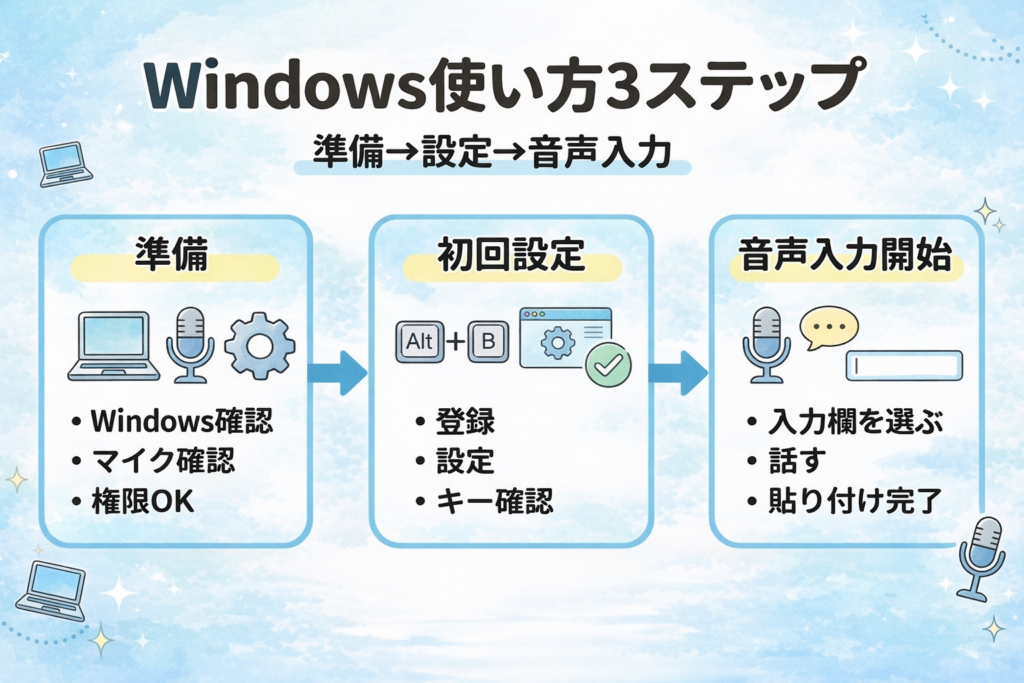
TypelessをWindowsで快適に使うコツ
TypelessをWindowsで快適に使うコツは、気合いではなく調整です。
設定を少し触るだけで、使いやすさがかなり変わります。
慣れてから直すより、早めに整えたほうがラクなんですよね。
キーの考え方を深掘りしたいなら、Typelessショートカットのやり方完全版も相性がいいです。
①ショートカット設定で入力を速くする
ショートカットは、最初に自分の手に合う形へ寄せておくと快適です。
押しにくいキーのまま使い続けると、便利なはずの音声入力が面倒になりやすいんですよね。
Windowsはアプリごとのショートカット被りも起きやすいので、早めの調整が効きます。
毎回同じ動きで呼び出せるようになると、頭の流れを止めずに話し始めやすくなります。
音声入力は、起動までの一手が重いと一気に使わなくなるもの。
押しやすく、被りにくく、覚えやすいキーにして固定運用がおすすめです。
②精度を上げる話し方と環境を整える
精度を上げたいなら、話し方と環境の両方を整えるのが近道です。
静かな環境で、少しゆっくり、文のかたまりを意識して話すだけでも体感はかなり変わります。
早口で詰め込むより、句点の位置を意識しながら話したほうが整いやすいです。
マイクが口から遠すぎる、生活音が強い、入力デバイスがズレている、こんな条件でも認識は落ちやすいですね。
細かい改善策まで見たいなら、Typeless精度を上げる完全手順がかなり参考になります。
うまく話すより、うまく拾える環境を作るほうが先です。
③相性がいいアプリで使い分ける
Typelessは、どこで使うかでも満足度が変わります。
最初はGoogle Docs、Notion、Slack、メール下書きのような入力欄が分かりやすい場所から始めるのが正解です。
相性のいい場所で成功体験を作ると、Windowsでの使い方が一気に身につきます。
逆に、最初から複雑な画面で試すと、入力欄の問題なのか設定の問題なのかが分かりにくいです。
使える場所を整理したい時は、Typeless対応アプリ早見表を見ておくと迷いません。
まずは分かりやすい場所で使い始めて、あとから広げる流れがいちばん安定します。
TypelessWindowsでよくある悩みの解決策
TypelessWindowsでよくある悩みは、順番に切り分けるとかなり楽になります。
焦って全部いじるより、原因の当たりをつけるほうが早いです。
Windowsは設定項目が多いぶん、順番が大事なんですよね。
詰まった時に備えて、Typeless使えない?マイク反応しない原因と直し方も開いておくと安心感があります。
①マイクが反応しない時の確認ポイント
マイクが反応しない時は、いきなり再インストールまで進まなくて大丈夫です。
権限→入力デバイス→別アプリ干渉の順で見ると、かなりのケースで原因が見つかります。
ZoomやDiscordが裏でマイクをつかんでいるだけ、そんなことも珍しくありません。
USBマイクなら差し直し、Bluetoothなら再接続だけで直ることもあります。
Windows設定で入力レベルが動いているかを見るだけでも、切り分けがかなり進みます。
まずはPC側で音を拾えているか、ここを起点に考えるのがコツです。
②精度が低い時に見直したいこと
精度が低い時は、ツールの問題と決めつけないほうが早く改善します。
話し方、マイク位置、周囲の音、入力先の状態を分けて見ると修正点が見えやすいです。
たとえば、口元から遠いマイクで生活音も大きい環境だと、どうしても認識がブレやすくなります。
一方で、文のまとまりを意識して少し落ち着いて話すだけで、かなり整うこともありますよ。
Windowsでの使い方に慣れるまでは、短い段落ごとに区切って話すのも有効です。
精度の不満は、環境と話し方の両輪で見るのが近道でしょう。
③入力先でうまく使えない時の対処法
入力先でうまく使えない時は、まずシンプルな入力欄へ戻すのが安全です。
最初にGoogle Docsやメモ系で試して成功するかを見ると、問題の場所がかなり絞れます。
複雑なエディタや特殊な画面で失敗すると、設定不良なのか画面側の相性なのか見えにくいんですよね。
入力欄にカーソルが本当に入っているかも、意外と見落としやすいポイントです。
一度シンプルな場所で成功したうえで、本来使いたいアプリへ戻すと混乱が減ります。
遠回りに見えて、いちばん早い復旧パターンです。 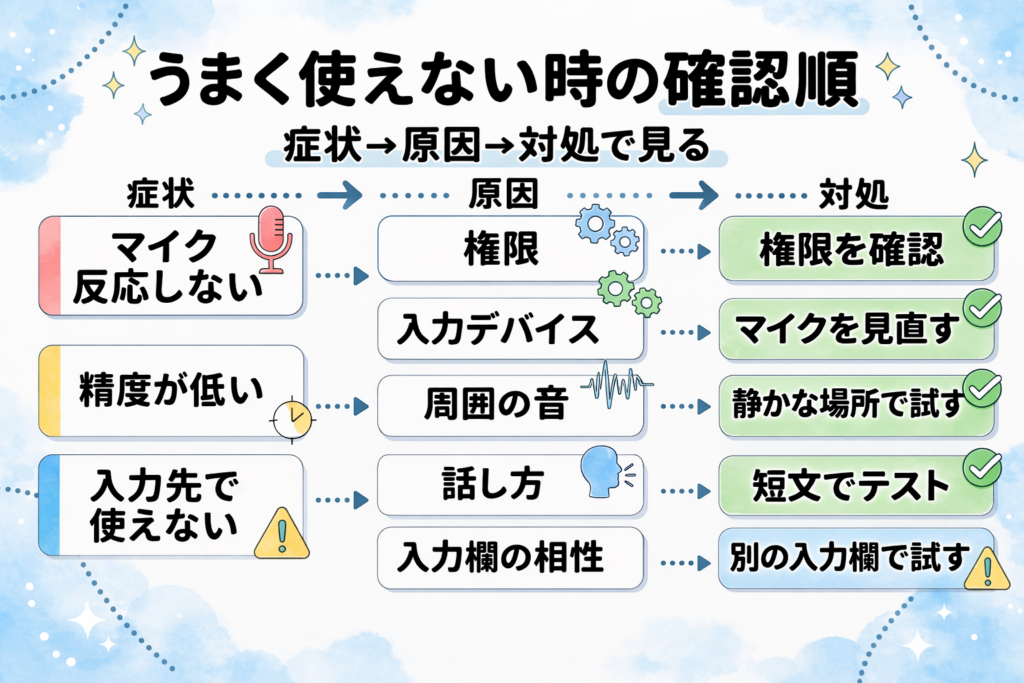
TypelessWindowsがおすすめな人と慎重に判断したい人
TypelessWindowsがおすすめな人と慎重に判断したい人を、ここで整理します。
向いているかどうかが見えると、始める判断がかなりしやすくなります。
なんとなく導入するより、相性を見てから触ったほうが満足しやすいですね。
向き不向きをもう少し広く見たい場合は、Typelessはどんな人におすすめ?も参考になります。
①Windowsで長文作成をラクにしたい人
Windowsで長文をよく作るなら、Typelessはかなり有力です。
ブログ、議事録、メール下書きのように、考えをまとめながら書く作業ほど恩恵が大きいでしょう。
タイピングだけだと、言いたいことがあるのに指が追いつかない瞬間がありますよね。
声なら勢いを残したまま下書きを作りやすいので、思考の流れが切れにくいです。
会議メモ寄りの使い方をイメージしたいなら、Typelessで議事録を作る方法もかなり参考になります。
長文が多い人ほど、ラクさを実感しやすいはずです。
②タイピング負担を減らしたい人
肩や手の負担を減らしたい人にも、Typelessは向いています。
全部を声に置き換えなくても、下書きだけ声に寄せるだけで入力のしんどさはかなり減ります。
ゼロか百かで考えなくていいのが、音声入力の良いところなんですよね。
本文の骨組みだけ話して、仕上げはキーボードで整える使い方でも十分ラクになります。
毎回フル活用しなくても、疲れた日に助かる道具がある感覚。
入力の負担を下げたいなら、かなり試す価値があります。
③まず無料で相性を確かめたい人
いきなり本格導入は不安、そんな人にも入りやすいです。
まず触ってみて、自分のWindows環境や作業スタイルに合うか確かめる進め方がいちばん失敗しにくいでしょう。
音声入力は、合う人にはかなり便利ですが、声を出しにくい環境だと使いどころが限られます。
だからこそ、最初は相性確認のつもりで試すのが自然です。
不安が強いなら、課金前にTypelessの解約方法まで見ておくと、気持ちがかなり軽くなります。
試してから判断、この順番で十分ですよ。
TypelessWindows使い方で迷った時に確認したいこと
TypelessWindows使い方で迷った時に確認したいことを、最後に整理します。
全部をこの記事だけで抱え込まず、迷いどころごとに確認先を持っておくと安心です。
疑問が分岐した時にすぐ戻れる場所があると、試しやすさがかなり変わります。
Windowsで使い始める時は、料金、環境、比較の3方向へ迷いやすいです。
①料金や始め方を先に整理したい場合
料金や始め方を先に整理したいなら、入口を2つに分けると見やすいです。
金額やプランで迷うなら料金記事、手順で迷うなら登録記事を見ると判断が早いです。
疑問の種類が違うのに、同じ記事で全部解決しようとすると逆に混乱しやすいんですよね。
「どのプランがよさそうか」はTypeless無料と有料の違いへ。
「どう始めるか」はTypelessの申し込み方法へ進むのがスムーズです。
迷い方に合わせて確認先を分けると、一気に分かりやすくなります。
②マイクや作業環境を整えたい場合
マイクや作業環境を整えたいなら、ここは早めに見ておく価値があります。
入力環境が整うだけで、Windowsでの使いやすさと精度の印象はかなり変わります。
いま手元のマイクで足りるのか、生活音がある部屋でも大丈夫か、ここが気になる人は多いはず。
環境づくりを深めたいなら、Typeless用マイクおすすめ決定版がかなり役立ちます。
あわせて、マイク不調は反応しない原因の記事、精度の伸ばし方は改善記事へ進むと抜け漏れがありません。
入力の土台が整うと、Typelessの良さを感じやすくなりますよ。
③ほかの候補とも比べて決めたい場合
ほかの候補とも比べて決めたいなら、用途ごとに見比べるのがいちばん分かりやすいです。
Windowsで文章作成をラクにしたいのか、無料で済ませたいのかで、見る比較先は変わります。
無料寄りの選択肢を知りたいなら、TypelessとGoogle音声入力の比較が参考になります。
より近い音声入力系と見比べたいなら、SuperWhisperやWisprFlowとの比較もチェックしやすいです。
比べる軸が定まると、必要以上に悩まなくて済みます。
最後は、Windowsで続けやすいかどうかを基準に選ぶのが失敗しにくいですね。
TypelessはWindowsでも使えますが、快適に使えるかどうかは最初の整え方でかなり変わります。
特に、マイク権限、入力デバイス、ショートカット、使い始めるアプリの選び方を押さえておくと、遠回りしにくくなります。
まずは短い文章で反応を確かめて、うまくいけば長文作成やメール、議事録、下書きへ広げていく流れがおすすめです。
もし途中で迷っても、料金の違い、始め方、精度の上げ方、マイク環境の整え方を順番に確認していけば、Windowsでもかなり使いやすい形に近づけます。
タイピングの負担を減らしながら文章作成をラクにしたいなら、まずは無理なく試して、自分の作業スタイルに合うか確かめてみてください。