
広告・PR 本ページにはアフィリエイトリンクが含まれます。
Typelessにログインできないと、最初の段階でかなり焦りますよね。
「登録したはずなのに入れない」「Googleで始めたかメールで始めたか曖昧」「入れた気もするのに反応しない」と止まってしまうこともあるはずです。
しかも、認証の問題なのか、権限設定なのか、マイク環境なのかが分からないと、どこから直せばいいか見えにくいものです。
この記事では、Typelessログインできない時の原因を順番に切り分けながら、今すぐ試せる対処法を分かりやすく整理しました。
Mac・Windows・スマホごとの違い、ログイン後に使えない時の確認ポイント、不安が残りやすい料金や安全性まわりまでまとめて確認できます。
最短で使える状態に戻したいあなたは、このまま上から順番に見ていってください。
Typelessログインできない時の結論
Typelessログインできない時の結論からお伝えすると、いちばん多いのは「入口の間違い」「登録方法の食い違い」「権限やマイク設定の見落とし」です。
ログイン画面そのものに入れないケースもありますが、実際には入れたあとに反応せず、Typelessログインできないと感じている人もかなり多いんですよね。
焦って設定をあちこち触るより、確認する順番をそろえるほうが早く抜け出せます。
まずは次の4つを順番に見ていきましょう。
①まず確認する順番
Typelessログインできない時は、確認する順番を決めるだけでかなり楽になります。
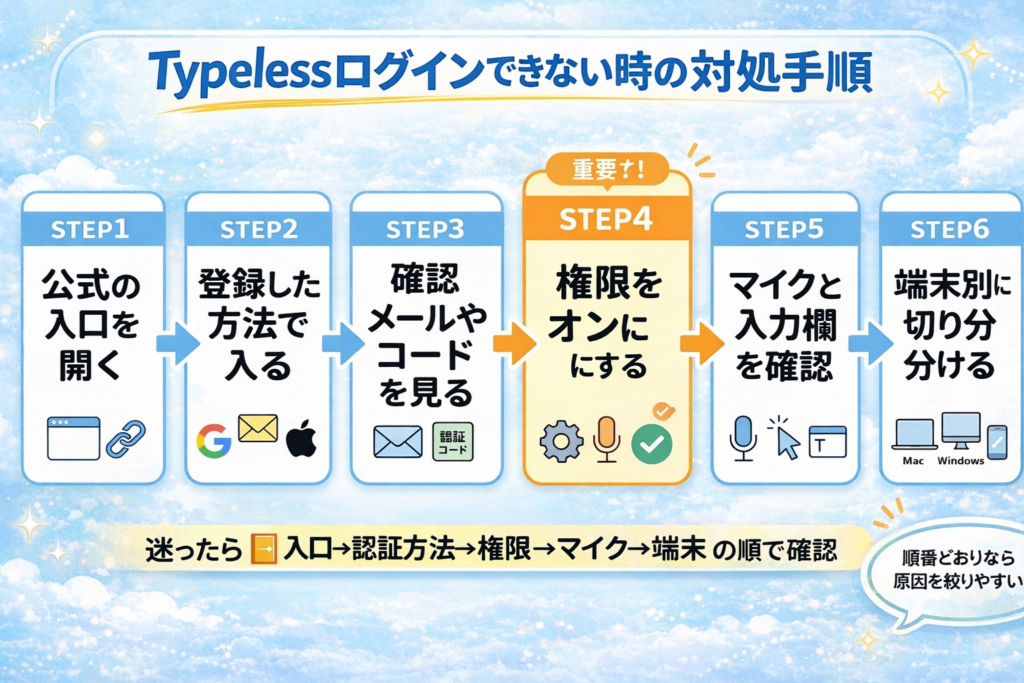
「入口→登録方法→権限→マイク→端末」の順で見るのが最短です。
いきなり再インストールや再契約まで考える必要はありません。
たとえば、Googleで始めたのにメールログインで入ろうとすると、それだけで先に進めなくなりますよね。
さらに、ログイン自体は済んでいるのに、マイク権限がオフで話した内容が入らず、まだ入れていないように感じることもあります。
まずは認証の入口をそろえ、そのあとで権限と機材を見る。
この順番を守るだけで、迷子になりにくくなりますよ。
②登録方法をそろえる
Typelessログインできない時に最初に疑うべきなのは、登録した方法と、今入ろうとしている方法が一致しているかです。
Googleで始めたならGoogleで入る。
メールで始めたならメールで入る。
ここがズレると、パスワードが違うのかな、アカウントが消えたのかなと不安になりますよね。
登録まわりがあいまいなら、先に申し込み方法の流れを確認できる解説を見て、自分がどの入口で始めたか思い出すのがおすすめです。
メールアドレスを複数持っているなら、仕事用と個人用のどちらを使ったかも整理しておきたいところ。
ここが合うだけで、あっさり解決することも多いですね。
③権限とマイクを見る
Typelessログインできないと感じる場面では、実は権限まわりで止まっていることが珍しくありません。
マイクが許可されていない。
アクセシビリティ設定が終わっていない。
入力欄にカーソルが入っていない。
入れないのではなく、入っても使える状態まで届いていないだけというケース、かなりあるんです。
特に初回は、認証が終わったあとに設定が必要になるので、そこで止まると「ログイン失敗」と誤解しやすいんですよね。
マイクが反応しない時は、あとで紹介する対処法まで進めばかなり切り分けやすくなります。
④端末別に切り分ける
Typelessログインできない問題は、MacかWindowsか、スマホかPCかで見る場所が変わります。
Macなら権限設定の場所がかなり重要です。
Windowsならマイク入力先やショートカット競合の影響も見やすいですね。
スマホは、キーボード切り替えやアプリごとの挙動が絡みやすいのが特徴です。
端末をごちゃ混ぜで調べると、余計に混乱しがち。
自分の環境に合わせて見れば、確認箇所はぐっと減ります。
今すぐ試したいなら、先に公式ページを開いて入口をそろえておくと話が早いです。
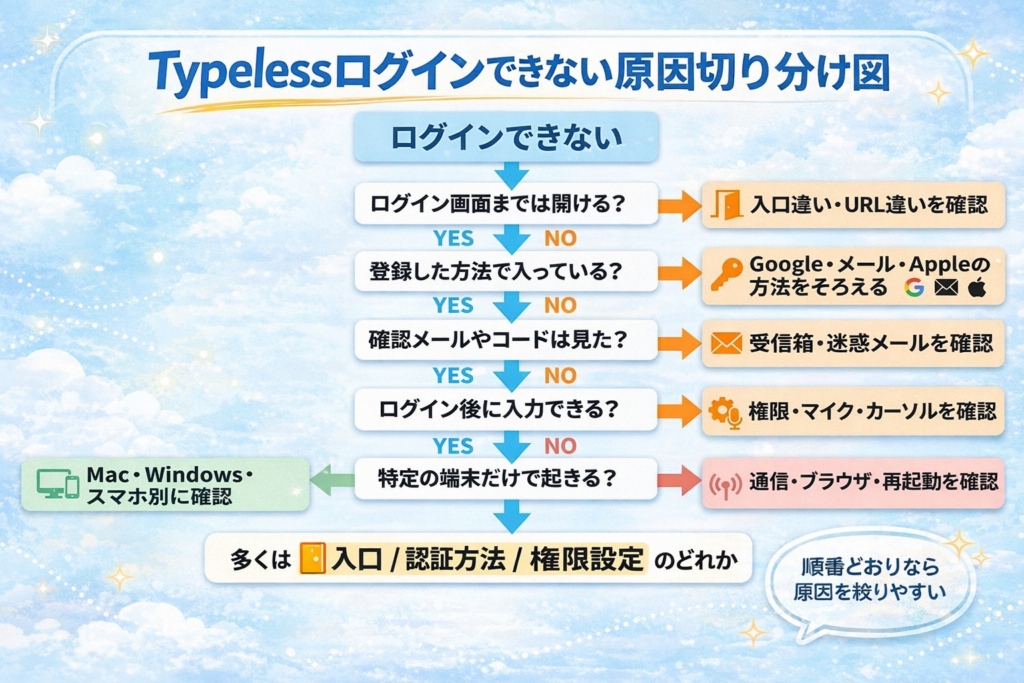
Typelessログインできない主な原因
Typelessログインできない主な原因は、ひとつではありません。
認証のミスだけでなく、メール確認、権限、マイク、通信、使い方の誤解まで重なることがあります。
原因を1つずつ分けて考えると、一気に見通しが良くなりますよ。
①ログイン入口が違う
いちばん単純ですが、意外と多いのが入口違いです。
検索結果から別ページに入ったり、登録ページとログインページを混同したりすると、どこで入ればいいのか分からなくなりますよね。
まずは公式の入口を固定して、毎回そこから入るだけで迷いが減ります。
ブックマークをつけておくのもかなり有効です。
毎回検索から探すと、焦っている時ほど別の案内に目移りしやすいんですよね。
入り口を固定するだけで、次回からのストレスがぐっと減ります。
②登録方法と認証方法が違う
Googleで始めたのにメール認証を選ぶ。
メールで始めたのにAppleで入ろうとする。
こうした食い違いは、Typelessログインできない原因としてかなり濃厚です。
登録した当日は覚えていても、数日空くと意外と忘れるんですよね。
特に複数サービスを一気に試している時は、認証方法が混ざりやすいです。
「最初に使った方法で入る」が鉄則と覚えておけば、ここで迷いにくくなります。
少しでもあやしいなら、登録時のメールや履歴を見返してみましょう。
③メールアドレスが違う
Typelessログインできない時は、使っているメールアドレス自体が違うこともあります。
仕事用のGmail。
個人用のGmail。
iCloudや別のメール。
候補が複数ある人ほど、ここはかなり見落としやすいところです。
メール一覧を眺めるだけでなく、登録完了メールや案内メールが届いていないかを確認すると絞り込みやすいですね。
普段使わないアドレスで試していた、というのもよくある話です。
④確認メールやコードを見落としている
初回の流れでは、確認メールや案内コードを見落として先に進めなくなることがあります。
迷惑メールに入っていたり、別タブに埋もれていたりすると、いったん止まってしまいますよね。
数分待っても見当たらない時は、まず受信ボックス全体を検索してみるのがおすすめです。
件名にサービス名が入っていることも多いので、検索欄で探すと早いです。
「届いていない」と決めつける前に、迷惑メールと検索を一度やるだけで復活しやすいですね。
見つかったら、そこで流れが一気に戻ります。
⑤マイクや権限設定で止まっている
Typelessログインできないと感じる原因の中でも、実はかなり多いのがここです。
認証は終わっているのに、マイクがオフで話しても入らない。
アクセシビリティ権限が不足していて、入力欄へ反映されない。
その結果、まだ入れていない気分になるわけです。
マイクの反応があやしいなら、マイク反応しない時の原因と直し方をまとめた解説も先に見ておくとかなり近道になります。
「ログイン」と「入力できる状態」は別ものと分けて考えると、切り分けしやすいですよ。
⑥通信やブラウザ環境が不安定
ブラウザが重い。
拡張機能が干渉している。
通信が不安定で読み込みが途切れる。
こうした環境要因でも、Typelessログインできないように見えることがあります。
特にタブを大量に開いていたり、別サービスでも同時にマイクを使っていたりすると、不安定さが出やすいですね。
シークレットウィンドウや別ブラウザで試すと、一気に原因が見えることがあります。
環境面は地味ですが、効き目は大きいところです。
⑦入れたのに使えず誤解している
Typelessログインできない検索の中には、実際にはもう入れている人もいます。
入力欄にカーソルがない。
対応していないアプリで試している。
ショートカットが別機能とぶつかっている。
そうなると、画面上は静かなままで、何も起きていないように見えるんですよね。
使えるアプリや入力欄の特徴は、対応アプリの早見表で整理しておくとかなり分かりやすいです。
入れたあとに使える条件までそろって初めてスタートという感覚で見ていきましょう。
Typelessにログインする正しい手順
Typelessにログインする正しい手順は、難しそうに見えて実はシンプルです。
ただし、途中を飛ばすとまた迷いやすいので、順番どおり進めるのが大事ですね。
ここでは最短ルートで整理します。
①公式の入口から進む
まずは公式の入口から進みましょう。
検索から適当に入るより、毎回同じ入口を使うほうが迷いません。
画面の見た目が少し違うだけでも、不安になりますよね。
ログインできない時ほど、余計なページを見ないことが大切です。
いちど正しい入口を開いたら、ブックマークしておくと次回がかなり楽になります。
迷わない動線を自分で作っておく感じですね。
②使った登録方法を選ぶ
次にやることは、最初に使った登録方法を選ぶことです。
GoogleならGoogle。
メールならメール。
ここで別の方法を試し始めると、どんどん分からなくなります。
登録の流れ自体に不安があるなら、使い方完全ガイドもあわせて見ると、ログイン後にどこまで進めばいいかイメージしやすくなります。
迷ったら方法を増やすのではなく、最初の方法に戻るのがコツですよ。
③メールやコードを確認する
画面の案内に沿って、必要な確認メールやコードを見ていきます。
届いていないように見えても、受信箱の上のほうに埋もれているだけということもあります。
メール検索を使うと、思った以上に早く見つかるんですよね。
迷惑メールフォルダも一度だけでいいので確認しておきたいところです。
ここを飛ばして何度もやり直すと、かえって混乱しやすいです。
落ち着いて一通ずつ見れば、前に進みやすくなります。
④初回設定を終わらせる
認証が済んだら終わり、ではありません。
初回設定まで終わらせて、はじめて快適に使える状態になります。
マイク権限。
入力欄への反映設定。
ショートカットの確認。
このあたりを整えるだけで、ログインできたのに使えない問題がかなり減ります。
流れがつかめたら、そのまま試してみるのがいちばん早いですね。
Typelessログインできない時の対処法
Typelessログインできない時の対処法は、場当たり的に試すより順番で潰すのが大切です。
ここからは、実際に効きやすい対処法を具体的に見ていきます。
ひとつずつ進めれば大丈夫ですよ。
①別の認証方法を試さない
困ると、あれこれ別の入口を押したくなりますよね。
でも、ここで方法を増やすと、むしろ混乱しやすくなります。
Googleで始めたならGoogleだけを見る。
メールで始めたならメールだけを見る。
問題を減らすコツは、選択肢を増やさないことです。
焦っている時ほど、ひとつに固定して確認したほうが早く解決しますよ。
②メールアドレスを洗い出す
使ったメールアドレスが思い出せないなら、候補を紙に書き出すくらいでちょうどいいです。
頭の中だけで探すと、同じ候補をぐるぐる回しがちなんですよね。
仕事用。
個人用。
サブアドレス。
順番に試して、受信箱内でサービス名を検索するとかなり見つけやすくなります。
手間に見えて、実はここがいちばん近道だったりします。
③権限設定をオンにする
認証に問題が見当たらないなら、次は権限設定です。
マイク許可がオフだと、話しても無反応になります。
アクセシビリティ設定が不足していると、入力欄への反映も不安定になりやすいですね。
一度オンにしたつもりでも、OS更新や再設定で外れていることがあります。
権限まわりは見た目で分かりにくいぶん、地味にハマりやすいところ。
ログイン後に反応しない時は、まず権限を疑うで覚えておくと迷いません。
④マイク状態を確認する
話しても文字が入らないなら、マイクの状態も必ず見てください。
別アプリがマイクを占有している。
入力デバイスが違う。
Bluetoothマイクの接続が不安定。
こうした細かい要因で止まること、けっこうあります。
安定しない時は、Typeless向けマイクの選び方をまとめた記事も参考になります。
口元との距離や固定方法だけで、反応がかなり変わることもありますよ。
⑤ブラウザとアプリを切り分ける
ブラウザだけで起きる不調なのか、端末全体の問題なのかを分けて考えるのも大事です。
Chromeでは不安定でも、別ブラウザでは普通に動くことがあります。
逆に、どこでも反応しないなら、権限や機材側の可能性が高くなります。
切り分けをせずに全部同時に直そうとすると、原因が見えなくなるんですよね。
メモ帳やシンプルな入力欄で先に試すと、状況がかなりはっきりします。
小さく試して原因を絞る。
かなり効くやり方です。
⑥再起動して再接続する
最後はシンプルですが、再起動です。
OSやブラウザの更新後は、設定が反映しきっていないことがあります。
再起動すると、権限や接続が素直に読み直されることも多いですね。
ショートカットが怪しいなら、ショートカット設定の詳しい解説もあわせて見ておくと安心です。
最後のひと押しは、再起動であっさり直ることも多いんですよ。
遠回りに見えて、実は王道です。
MacとWindowsで直し方が違う場面
MacとWindowsでは、見る場所もクセも少し違います。
同じ「Typelessログインできない」でも、OS別に整理するとかなり分かりやすくなります。
自分の環境だけに絞って確認していきましょう。
①Macで確認する場所
Macでは、権限設定の場所を確認するのが最優先です。
マイク許可。
アクセシビリティ。
この2つが外れていると、入れたのに動かない感覚になりやすいですね。
Macでの詳しい進め方は、Macで使う方法の解説も見ながら進めると整理しやすいです。
Macは認証より権限でつまずくことが多いと覚えておくと、確認の順番を外しにくくなります。
設定画面を一度だけ丁寧に見る。
かなり大事です。
②Windowsで確認する場所
Windowsでは、入力デバイスとショートカットまわりまで含めて見たいところです。
マイクの既定設定が別デバイスになっていると、話しても拾われません。
さらに、別アプリのショートカットと重なると起動しないことがあります。
見た目ではログインできているのに、操作が始まらない感じですね。
Windows中心で使うなら、Windowsの使い方ガイドも一緒に見ておくと迷いにくいです。
設定がひとつズレているだけで止まるので、落ち着いて確認していきましょう。
③ショートカットが反応しない時
ショートカットが反応しないと、Typelessログインできないように感じることがあります。
でも実際には、ログインは済んでいて、呼び出しキーだけがぶつかっていることも多いんですよね。
Zoomや他の音声系ツール、メモアプリのショートカットと重なると発火しないことがあります。
一度かぶらない組み合わせに変更してみると、急に安定することもあります。
「入れない」ではなく「呼び出せない」だけかもしれないと考えると、かなり切り分けしやすいですね。
キー設定で迷ったら、さきほどのショートカット解説を見返すとまとまりやすいですよ。
④対応アプリで使えているか見る
アプリごとに入力欄の性質が違うので、特定の場所だけ反応しないことがあります。
Notionではいけるのに、別アプリだと入りにくい。
メール作成欄では平気なのに、特殊な入力欄だと厳しい。
こうした違いがあるので、最初は使いやすい場所で試すのがおすすめです。
対応先を整理したいなら、もう一度対応アプリ早見表で確認しておくと、無駄な遠回りが減ります。
使える場所から始めると、成功体験が作りやすいですね。
iPhoneとAndroidで困りやすいポイント
スマホでは、PCと同じ感覚で考えないことが大切です。
Typelessログインできないように見えても、実際にはキーボード切り替えや権限設定の問題だった、ということがよくあります。
スマホならではのつまずきを押さえておきましょう。
①スマホでの前提を確認する
スマホでは、PCと同じようにそのまま進むとは限りません。
キーボードの切り替え。
マイク権限。
電池最適化の影響。
こうした前提条件がそろわないと、ログイン後も動きが不安定になりやすいですね。
スマホは認証よりも動作前提の確認が重要です。
まずは土台を整える感覚で見ていくと分かりやすいですよ。
②アプリやブラウザの違いを見る
スマホでは、アプリごとに入力のしやすさがかなり変わります。
メモアプリでは入りやすいのに、別のアプリだと反応が鈍いこともあります。
最初は単純な入力欄で試して、そこから広げるのが安全です。
いきなり複雑な画面で試すと、何が悪いのか見えにくいんですよね。
段階を分けるだけで、かなり落ち着いて対処できます。
スマホ運用全体の流れは、スマホでの使い方ガイドでまとめて確認できます。
③PC利用と分けて考える
スマホでうまくいかない時に、PCまで同じ原因だと決めつけないことも大切です。
スマホにはスマホのクセがあります。
PCにはPCの設定項目があります。
両方をごちゃ混ぜにすると、確認点が増えすぎてしまいますよね。
スマホはスマホだけで切り分ける。
PCはPCだけで切り分ける。
この考え方がいちばんスッキリ進めやすいです。
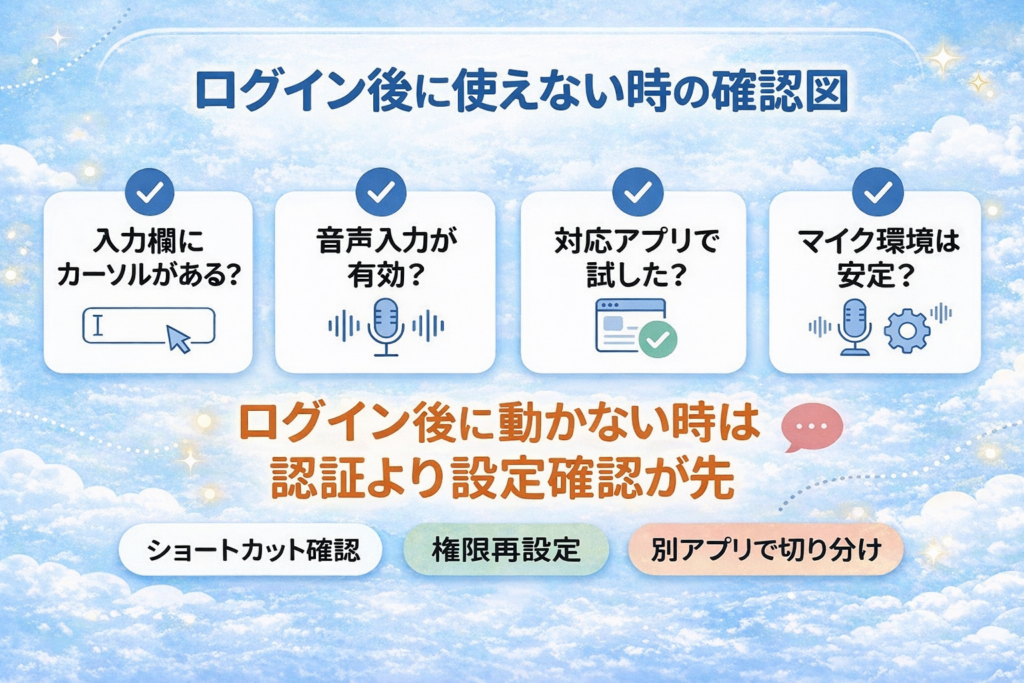
ログイン後に使えない時の確認ポイント
ここはかなり大事です。
Typelessログインできないと感じていても、実際はログイン後の使い方で止まっているケースが少なくありません。
次の4つを押さえるだけで、かなり状況が見えてきます。
①入力欄にカーソルを置く
まず最初に確認したいのは、入力欄にカーソルがあるかです。
かなり基本に見えますが、ここで止まっていることは本当に多いんですよね。
カーソルがないと、話した言葉の行き先がありません。
その結果、無反応に見えてしまいます。
まずクリックして、文字が入る場所を明確にするだけで変わることがあります。
最初は単純なメモ欄で試すと、状況が分かりやすいですよ。
②音声入力が有効か見る
カーソルがあっても文字が入らないなら、次は音声入力そのものが有効かを見ます。
マイクミュート。
入力デバイス違い。
ショートカット未発火。
このあたりが主なポイントですね。
反応があいまいなら、話す前にアイコンや起動状態を一度だけ確認すると落ち着いて進めやすいです。
焦るほど声量を上げがちですが、設定がズレている時はそこでは解決しないことも多いです。
③精度より前に環境を整える
誤変換が気になると、つい精度だけを何とかしたくなりますよね。
でも、環境が整っていない状態では、精度以前の問題になりやすいです。
周囲の騒音。
マイクとの距離。
話すスピード。
この土台を整えるだけで、使い勝手がかなり安定します。
細かい改善は、精度を上げる手順をまとめた記事で確認すると一気に整えやすいです。
④マイク選びを見直す
最後まで安定しないなら、マイク自体を見直す価値があります。
内蔵マイクでも使えますが、生活音が多い場所では拾いすぎることがあります。
逆に、口元との距離が遠すぎると、声が細くなって安定しにくいんですよね。
自宅での作業なのか。
外作業なのか。
会議中心なのか。
用途に合わせると選びやすくなりますし、マイク選びで迷ったら先ほどのおすすめ一覧がかなり役立ちます。
それでもTypelessログインできない時の考え方
ここまで試してもまだ不安が残るなら、気持ちを整理できる章です。
ログインできない問題の裏には、料金や解約、安全性への不安が隠れていることも多いんですよね。
最後にそのモヤモヤも片づけておきましょう。
①料金や課金状態を確認する
ログインできない時に、課金状態が関係しているのではと不安になる人は多いです。
お金まわりの不安があると、冷静に切り分けしにくくなりますよね。
料金の全体像がまだあやふやなら、無料と有料の違いを整理した解説を先に見ておくと安心しやすいです。
使える範囲を知っておくと、今の不調が認証なのか、利用条件なのかも見えやすくなります。
不安が強い時ほど、料金の全体像を一度見て落ち着くのが大切です。
知らないまま悩むより、かなり気持ちが軽くなりますよ。
②解約や再開の状態を見る
以前に利用を止めたことがあるなら、解約や再開の状態も見ておきたいところです。
本人の感覚では「前に使っていたからそのまま入れるはず」と思っていても、確認すべき点が残っていることがあります。
再開手順や課金まわりの注意点は、解約方法の解説で整理しておくとスッキリします。
こういう部分は曖昧なままにすると不安が大きくなりがちなんですよね。
一度整理すれば、何を確認すべきかがかなりはっきりしてきます。
気持ちよく再スタートするための下準備ですね。
③安全性の不安を整理する
声を使うサービスだからこそ、安全性が気になるのは自然です。
怪しくないか。
情報は大丈夫か。
こうした気持ちがあると、ログイン画面の前で止まりやすいんですよね。
不安が強いなら、安全性や情報まわりの不安を整理した記事を読んでから進むと納得感が出やすいです。
不安を無理に押し込めず、先に整理してから使うほうが長く続けやすいですよ。
④自分に合う使い方か見直す
最後に、自分に合う使い方かどうかも見直してみましょう。
長文を声でまとめたい人にはかなり相性がいいです。
一方で、静かな環境を作りにくい人は工夫が必要かもしれません。
向いている人の特徴は、どんな人に向いているかを整理した記事で確認できます。
合う使い方が見えると、ログインの先までイメージしやすくなるんですよね。
使うか迷っている段階なら、ここを見ておく価値は大きいです。
Typelessをスムーズに使い始める流れ
最後に、Typelessをスムーズに使い始める流れをまとめます。
ここまで読んだあなたなら、もう「何を見ればいいか分からない」状態からはかなり抜けられているはずです。
あとは順番どおり進めるだけですね。
①最短で試す
最短で進めるなら、まずは公式ページを開いて入口を固定することです。
あとは、登録時に使った方法で入る。
メールやコードを確認する。
初回設定を終える。
ここまででかなり前に進めます。
余計な寄り道をしないのが、いちばんの近道ですね。
②設定を先に整える
入れたあとに止まらないためには、設定を先に整えるのが効きます。
マイク。
権限。
ショートカット。
対応アプリ。
この土台が整っていると、使い始めの印象がかなり変わります。
最初の10分で環境を整えると、その後がずっとラクです。
③関連記事で不安を消す
まだ少しでも不安が残るなら、状況に近い解説をひとつだけ追加で確認してみてください。
登録で迷うなら申し込み方法。
音が入らないならマイク不調。
スマホならスマホの使い方。
料金が不安なら無料と有料の違い。
安全性が気になるなら危険性の整理。
ひとつずつ不安を消していけば、かなり安心して進められますよ。
Typelessログインできない時は、いきなり難しく考えすぎなくて大丈夫です。
まずは「入口が合っているか」「登録した方法で入っているか」「権限とマイクが整っているか」を順番に確認するだけで、かなり原因を絞れます。
特に、入れないのではなく、入れたあとに使える状態まで整っていないだけというケースは少なくありません。
MacやWindows、スマホでは見る場所が違うので、自分の環境に合わせて切り分けるのが近道です。
それでも不安が残る時は、登録方法、マイク設定、料金、安全性など気になるところをひとつずつ確認していけば大丈夫です。
焦らず順番に整えていけば、Typelessはかなり使いやすくなりますよ。