広告・PR 本ページにはアフィリエイトリンクが含まれます。
中国でTeamsは使えるのか。
会議の予定があるほど、この不安はかなり大きいはずです。
実際、中国ではTeamsに入れる場面もありますが、回線や使い方しだいで急に重くなったり、音声や画面共有が不安定になったりすることがあります。
しかも厄介なのは、ログインはできるのに会議で止まる、会議はできるのに資料共有だけ遅い、といった形でつまずき方が一つではないことです。
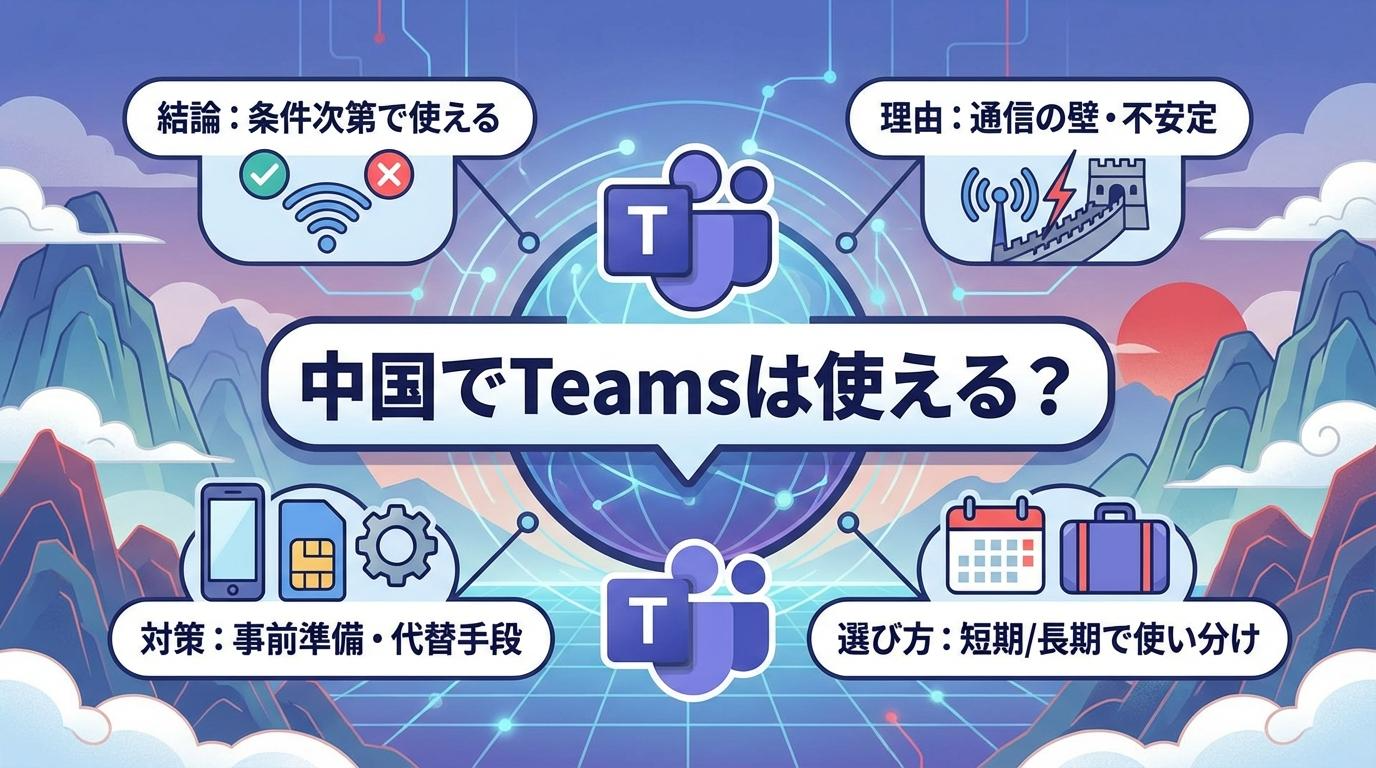
この記事では、中国でTeamsを使いたい人に向けて、使える条件、不安定になりやすい理由、会議前にやっておきたい準備、使えない時の最短復旧手順までわかりやすく整理します。
出張、赴任、長期滞在のどれでも、会議を止めたくないなら先に読んでおく価値ありです。
中国でTeamsは使える?最初に結論を整理
中国でTeamsを使いたいと考えた時、最初に気になるのは「そもそも普通に使えるのか」という点ではないでしょうか。
結論から言うと、会議に参加できる場面はあります。
ただし、場所や回線、使い方しだいで重くなったり、音声や画面共有が不安定になったりしやすいのも事実です。
中国で使う通信手段そのものが気になるなら、先に中国で使える・使えないアプリ一覧2026を見ておくと、出発前の不安をまとめて整理しやすくなります。
①中国でも使える場面はある
まず押さえておきたいのは、中国だからといってTeamsが完全に使えないわけではない、ということです。
会議に参加できることもありますし、状況によっては音声通話やチャットまで問題なく進むこともあります。
そのため、出発前の段階で必要以上に身構えすぎる必要はありません。
ただ、ここで安心しきってしまうのは危険です。
中国では通信の通りやすさに波があり、同じTeamsでも「今日は普通に入れたのに、次の会議では急に不安定」ということが起こりえます。
大事なのは「使えるかどうか」より、「会議本番でも安定しやすい形を先に整えておくこと」です。
仕事で止まると困るなら、接続そのものの考え方は中国でZoomが落ちる原因と復旧術もかなり参考になります。
②ただし安定しやすさは条件で変わる
Teamsが安定するかどうかは、アプリそのものよりも、どんな回線で、どこから、何をするかで大きく変わります。
たとえばホテルのWi-Fi、空港の共有回線、混雑しやすい時間帯では、音声や映像が途切れやすくなることがあります。
逆に、比較的安定した通信手段を確保できていれば、会議参加だけならそこまで困らないケースもあります。
ここで誤解しやすいのが、「ログインできたから安心」「チャットが動くから会議も大丈夫」という思い込みです。
実際には、ログイン、チャット、音声会議、画面共有では、負荷のかかり方がかなり違います。
特に不安定になりやすいのは、音声・映像・画面共有のようにリアルタイム性が求められる場面です。
「動画系が止まりやすいのかも」と感じるなら、感覚のズレを減らすために中国YouTubeVPNで「見れない」を終わらせる|復旧最短手順も見ておくと、通信トラブルの切り分けに役立ちます。
③会社利用と個人利用で前提が違う
ここは意外と見落とされがちですが、Teamsは「会社で使う場合」と「個人で使う場合」で前提がかなり変わります。
勤務先の環境や契約形態によって、使える機能やつながり方が異なることがあるからです。
そのため、同僚は問題なく使えているのに、自分だけ入りにくいということも起こります。
また、会社支給PCでは社内ルールや認証設定の影響を受けることもあります。
この段階で「中国でTeamsは使えるらしい」とひとまとめに理解してしまうと、本番でズレが出やすくなります。
先に確認したいのは、あなたの利用が会社アカウント中心なのか、会議参加だけなのか、それとも資料共有まで含むのか、という利用範囲です。
もし会社用サービス全体の入りにくさが不安なら、関連するつまずきは中国でGoogleにログインできない原因と最短復旧8手でも近い考え方で整理できます。
中国でTeamsが不安定になりやすい理由
「使えることもあるのに、なぜ急に不安定になるのか」がわからないと、現地でかなり焦ります。
ここでは、会議中の重さや音切れが起きやすい理由を、できるだけシンプルに整理していきます。
原因が見えると、復旧の順番もかなり決めやすくなります。
①越境通信で遅延や途切れが起きやすい
中国でTeamsが不安定になりやすい最大の理由は、通信の通り道にあります。
特に海外側のサービスへアクセスする時は、時間帯や回線状況によって遅延やパケットロスが起きやすくなります。
その影響を受けやすいのが、Teamsのようなリアルタイム通信です。
Webページを見るだけなら何とか開けても、会議になると音声が遅れたり、相手の声だけ飛んだり、画面共有で急に固まったりします。
これが起きると、端末のせいなのか、Teamsのせいなのか判断しづらくなります。
実際には、アプリより先に「回線の通り方」を疑うほうが早く解決しやすい場面が多いです。
通信そのものの強さを知りたいなら、全体像はUCSS中国安定性は本当に強い?遮断耐性を徹底検証もあわせて確認しておくと理解しやすくなります。
②ホテルWi-Fiや共有回線で差が出やすい
出張や旅行で中国に入る場合、最初に頼りやすいのがホテルWi-Fiです。
ただ、ここが落とし穴になりやすいところでもあります。
同じホテルでも、部屋の位置、時間帯、同時利用者の多さで、会議品質がかなりぶれます。
さらに、ホテルのWi-Fiはブラウジングなら平気でも、音声・映像のようなリアルタイム通信で急に弱さが出ることがあります。
そのため、ホテルに着いてつながったからといって、そのまま重要な会議に突入するのは少し危険です。
仕事の会議がある日は、ホテルWi-Fi一本に絞らず、スマホ回線や別の接続手段を逃げ道として持っておくのが安心です。
出発前の準備全体を詰めておきたいなら、中国出張のVPN準備チェックリスト|出発前に詰み回避がかなり役立ちます。
③認証や連携機能で止まりやすい
Teamsで困る場面は、会議そのものだけではありません。
ログイン、認証、カレンダー連携、ファイル共有など、会議の前後で止まりやすい部分も意外と多いです。
このタイプの不具合は、音声が切れる時よりも原因が見えにくく、余計に時間を取られます。
たとえば会議URLは開けるのに、認証で進まない、資料だけ重い、チャットの同期が遅い、といった形です。
会議参加だけを想定して準備していると、この周辺でつまずいた時に立て直しが難しくなります。
本番で困りやすいのは「会議に入れるか」より、「会議前後の動作まで含めて一通り回るか」です。
もし普段から複数サービスをまたいで使うなら、準備の考え方は中国でChatGPT/Geminiは使える?2026最新版の対策と最短復旧とも共通します。
会議前にやっておきたい準備
Teamsのトラブルは、現地で起きてから慌てるより、出発前に少し準備しておくだけでかなり防ぎやすくなります。
特に仕事の会議なら、「最悪つながらなくても別手段がある」状態を作っておくのが大切です。
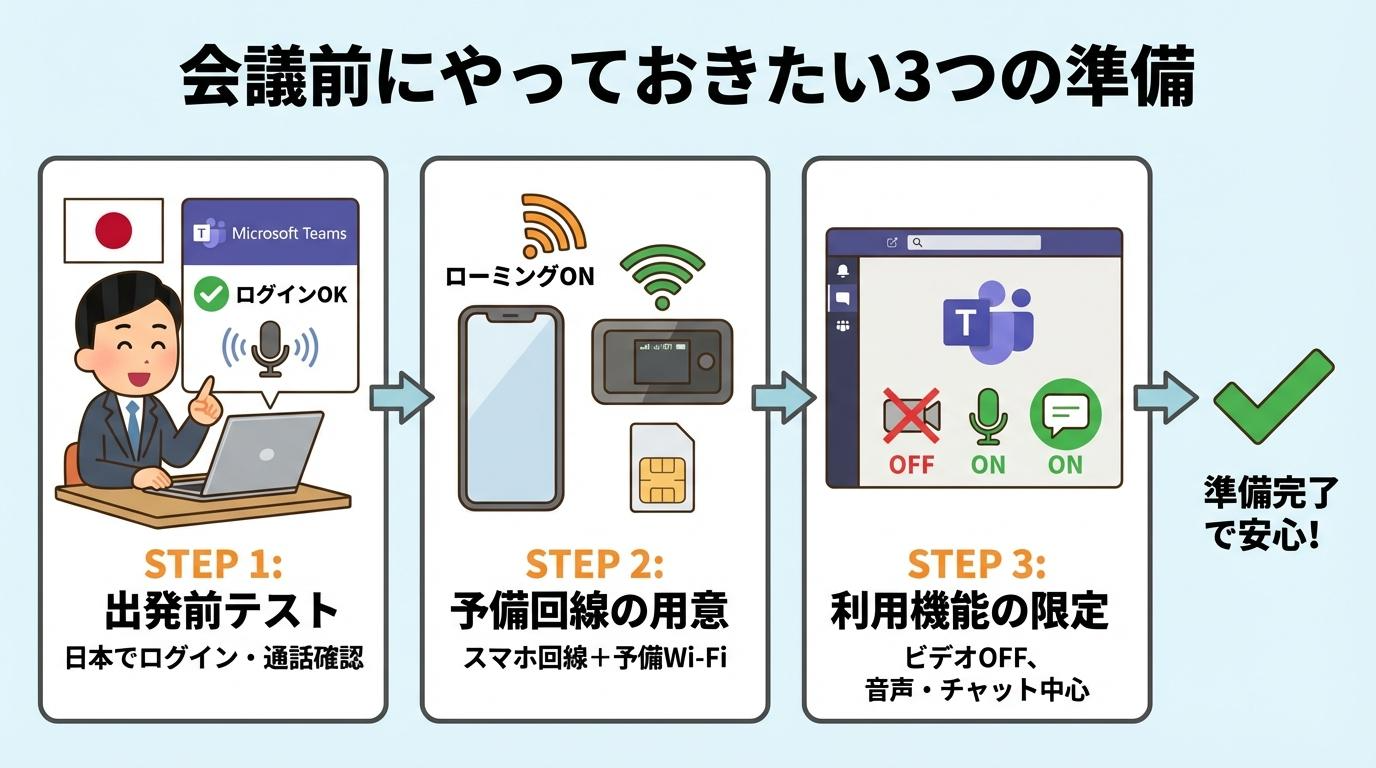
ここでは、負担が大きすぎない範囲で優先したい準備を3つに絞って整理します。
①出発前にログインと通話を試す
いちばん効果が大きいのは、出発前に一度テストしておくことです。
ログインだけで終わらせず、できれば短い通話、マイク、カメラ、画面共有まで試しておくと安心感がかなり違います。
特に、普段使わない端末を持っていく場合は要注意です。
「アプリは入っていた」「前は使えた」という記憶だけで本番に入ると、更新や認証のズレで足を取られやすくなります。
会社支給PCなら、社内アカウントで最後まで入れるかも確認しておきたいところです。
会議当日に初めて試すのではなく、出発前に“実際の操作”まで一度通しておくことが、いちばん失敗しにくい準備です。
②スマホ回線と予備手段を用意する
会議の安心感を大きく左右するのは、予備の接続手段があるかどうかです。
ホテルWi-Fiが不安定でも、スマホ回線に切り替えられれば、その場をしのげることがあります。
逆に、逃げ道がないまま会議に入ると、たった一回の通信不良で予定が崩れやすくなります。
できれば、PCだけでなくスマホ側でも同じ会議に入れる状態を作っておくと心強いです。
回線切替の準備は地味ですが、現地ではかなり効きます。
「本命の接続が止まったら何に逃げるか」を先に決めておくことが、会議中の焦りを大きく減らします。
長めの滞在で何を選ぶべきか迷うなら、UCSS中国Liteプランで十分?旅行・出張で後悔しない選び方とUCSS中国のおすすめプランはどれ?何GBが最適か完全解説を見比べると判断しやすくなります。
③会議で使う機能を事前に絞る
Teamsは便利ですが、会議、チャット、資料共有、録画、画面共有など、使い方が広いぶん負荷も散らばります。
だからこそ、中国で重要な会議がある日は「何を優先するか」を決めておくと安定しやすくなります。
たとえば、会議参加と音声を最優先にして、重いファイル共有は後に回すだけでも違います。
資料は事前送付にして、会議中は画面共有を最小限にするのも現実的です。
便利な機能を全部使おうとするほど、当日の不安要素は増えやすくなります。
会議を止めたくない日ほど、「使える機能を増やす」より「本当に必要な機能だけに絞る」ほうが安全です。
中国でTeamsが使えない時の最短復旧手順
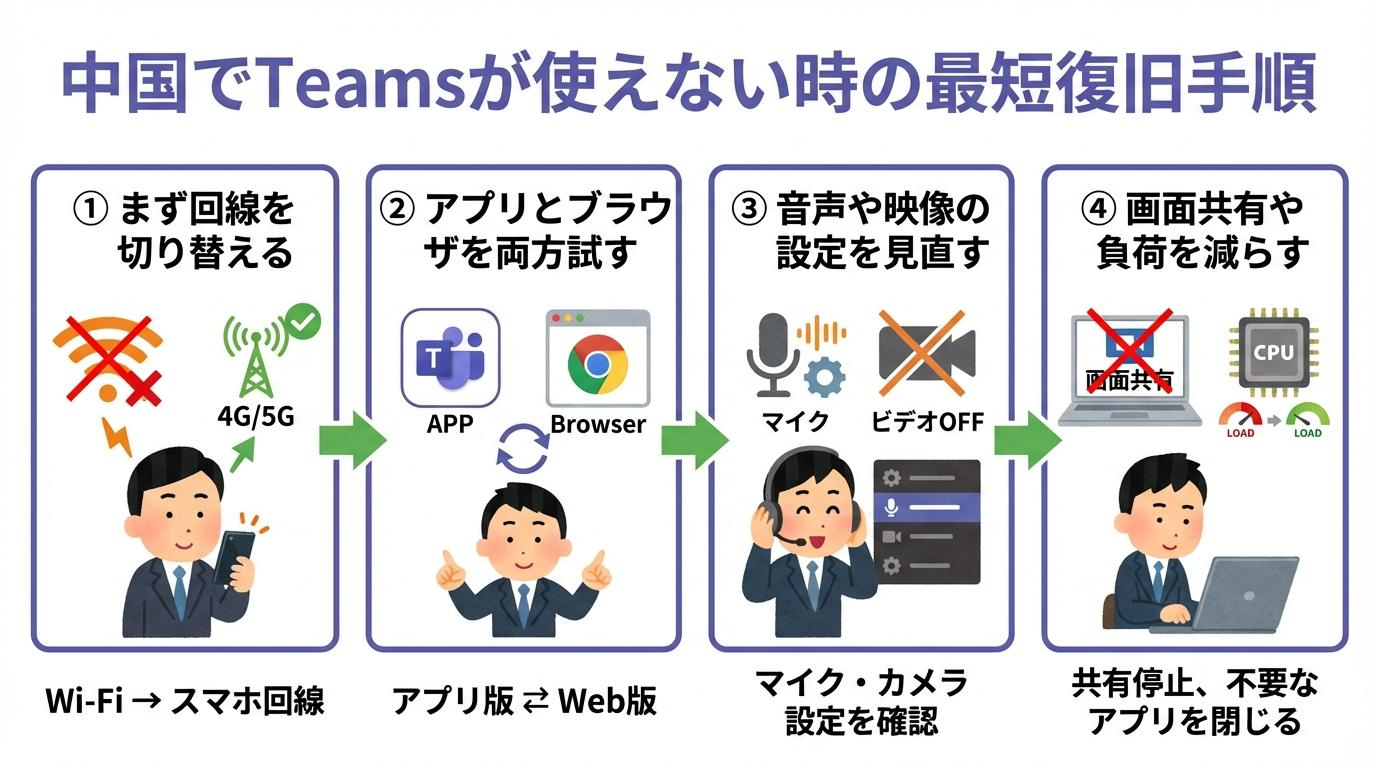
実際に会議前や会議中に不具合が出た時は、やみくもに設定を触るより、順番どおりに切り分けたほうが早く戻せます。
ここでは、現地で試しやすい順に並べていきます。
時間がない場面ほど、この順番が効きます。
①まず回線を切り替える
最初にやるべきことは、Teamsの再インストールではありません。
まずは、今つないでいる回線を疑ってください。
ホテルWi-Fiならスマホ回線へ、スマホ回線なら別の接続手段へ、という形で切り替えるだけで改善することがあります。
これだけで戻るなら、原因はTeamsそのものではなく通信側だった可能性が高いです。
逆に、回線を変えてもまったく変化がない時は、次の切り分けに進みやすくなります。
時間がない時ほど、最初の一手は「設定変更」より「回線変更」です。
②アプリとブラウザを両方試す
回線を変えても不安定なら、次は入口を変えます。
Teamsアプリで重いならブラウザ、ブラウザで入りにくいならアプリ、というように両方を試してみてください。
片方だけで起きる不具合は意外とあります。
特に急ぎの会議では、原因を完璧に特定するより、先に入れる方法を見つけるほうが大事です。
アプリにこだわりすぎると、入室できるはずの会議を逃してしまうこともあります。
本番中は「正しい方法」に固執するより、「今入れる方法」に切り替える柔軟さが重要です。
③音声や映像の設定を見直す
会議には入れたのに、音が出ない、相手に声が届かない、映像だけ不安定、ということもあります。
この段階では、回線だけでなくマイク、スピーカー、カメラの選択先も確認したいところです。
Bluetooth機器を使っていると、接続先がズレていることもあります。
また、PCでは不安定でもスマホなら通ることがあり、逆もあります。
一つずつ確認すると遠回りに見えますが、実はここを飛ばすと復旧が長引きやすくなります。
音声トラブルは「回線」と「入出力設定」が同時に絡みやすいので、片方だけ見ても戻らないことがあります。
④画面共有や負荷を減らす
音声は何とか通るのに、画面共有を始めた瞬間に重くなることがあります。
この場合は、通信量を減らす方向で立て直すのが近道です。
カメラを一時的に切る、共有する画面を絞る、不要なアプリを閉じる、資料を事前送付に切り替える、といった対応が有効です。
見栄えを優先して全部盛りにすると、かえって会議そのものが崩れやすくなります。
特に大事な商談や社内説明では、画面共有が少し粗くても、会話が止まらないほうが重要です。
中国での会議は「高機能に見せること」より、「最後まで止めないこと」を優先したほうが成功しやすいです。
症状別に見るつまずきやすい場面
ここからは、もう少し具体的に、よくある症状ごとに見ていきます。
自分の状況に近いものから読むと、必要な対処を見つけやすくなります。
全部を覚える必要はなく、当てはまるところだけ押さえれば十分です。
①ログインできない時
ログインできない時は、Teamsそのものより認証まわりで止まっていることがあります。
会社アカウント、確認コード、認証アプリ、ブラウザ側のセッションなど、会議前なのに見る場所が多くなりがちです。
このタイプは、会議URLを開く前の段階で詰まるので焦りやすいところです。
まずは別ブラウザ、別端末、別回線の順に切り分けると、どこで止まっているかが見えやすくなります。
会社側の認証が絡むなら、自分だけで解決しづらいこともあります。
ログイン不可は「会議アプリの不調」と決めつけず、認証の入口が詰まっていないかを先に見るのが近道です。
似た形の入りにくさはUCSS中国ログイン先はどこ?アクセス方法と入れない時の対処法でも整理しているので、焦った時の切り分けに役立ちます。
②会議中に音声が途切れる時
いちばん困るのが、会議には入れたのに音声が途切れる場面です。
相手の声が飛ぶ、自分の発言だけ遅れる、数秒ごとに無音になる、といった症状が出やすくなります。
この場合は、まずカメラを切って音声優先にするのが定番です。
それでも厳しいなら、PCからスマホへ切り替えて入るだけで改善することもあります。
音声の不具合は見た目ではわかりにくいぶん、相手にもストレスが伝わりやすいところです。
音声が不安定な時は、映像や見た目を犠牲にしてでも、まず会話の通りを守る判断が優先です。
③画面共有で重くなる時
会話はできるのに、画面共有に切り替えた途端に固まることがあります。
これはかなりよくあるつまずき方です。
共有する画面が多い、解像度が高い、複数アプリを同時に開いている、といった条件が重なると不安定さが出やすくなります。
重要なのは、全部を見せることにこだわらないことです。
資料を先に送る、共有時間を短くする、静止資料中心にするだけでも、会議の流れは守りやすくなります。
画面共有が重い時は、通信を鍛えるより「共有のやり方を軽くする」ほうが即効性があります。
④チャットやファイルだけ遅い時
少し厄介なのが、会議は何とか進むのに、チャットやファイルだけ遅いケースです。
この症状は「会議できているから問題なし」と見落とされやすいのですが、実務ではかなり困ります。
会議後の資料共有や、直前のファイル差し替えで足止めされるからです。
この場合は、その場で無理にアップロードを繰り返すより、送付方法を切り替えたほうが早いこともあります。
会議本体と周辺機能は、体感の安定度が一致しないことがあります。
「会議は入れたのに仕事が進まない」と感じたら、遅いのは会議ではなく周辺機能のほうかもしれません。
会議を止めたくない人の選び方
ここまで読むと、「結局、自分はどう備えるのがいちばん安心なのか」が気になってくるはずです。
答えは一つではなく、滞在期間と会議の重さで考えるのがいちばん実用的です。
ここでは、迷いやすい3パターンに分けて整理します。
①短期出張は手軽さを優先する
数日から数週間の出張なら、準備のしやすさを優先する考え方が合います。
長期前提の重い構成を組むより、すぐ使えて、すぐ試せて、必要な会議を乗り切れる形のほうが現実的です。
特に、滞在中ずっと大容量で使うわけではないなら、軽めの選び方でも十分なことがあります。
その代わり、事前テストだけは省かないほうが安心です。
短期は「準備の手間を増やしすぎないこと」も失敗しにくさにつながります。
短期出張では、完璧な構成を追うより、迷わずすぐ使える形を先に作るほうが実務では強いです。
②長期滞在は安定性を優先する
赴任や留学、数か月単位の滞在なら、毎回の会議を運任せにしないことが重要です。
この場合は、最初の手軽さより、日常的に使いやすい安定感を優先したほうが後悔しにくくなります。
会議だけでなく、検索、連絡、資料確認まで含めて使うなら、短期向けの考え方では足りなくなることもあります。
滞在が長いほど、ちょっとした不便の積み重ねが大きなストレスになります。
そのため、月額だけでなく、自分の使い方との相性まで見ておくのが大切です。
長期滞在では、最初の安さより「毎週の会議で困りにくいか」を基準にしたほうが、結果的にラクです。
赴任や長めの滞在を前提に考えるなら、全体像は中国赴任にVPNは必要?おすすめと選び方完全解説もかなり相性がいいです。
③会議が多い人はサポートも重視する
毎日のように会議が入るなら、通信の通りやすさだけでなく、困った時に確認しやすい環境も大切です。
特に中国では、トラブルの原因が一つに決まらないことが多く、自分だけで抱え込むと時間を消耗しやすくなります。
そのため、会議頻度が高い人ほど、ただ使えるだけでなく、迷った時に判断しやすいものを選ぶ価値があります。
日中の仕事中に突然つながりにくくなった時、すぐ確認先があるかどうかは想像以上に効きます。
会議が少ない人なら気にならない部分でも、毎週・毎日の利用では差が出ます。
会議の本数が多いなら、通信の強さだけでなく「困った時に迷いにくいこと」も選ぶ基準に入れておくと安心です。
サポート面まで含めて見たいなら、事前にUCSS中国サポートの実力は?日本語対応・返信・問い合わせ手順を解説を読んでおくと判断しやすくなります。
中国でTeamsを使う時によくある疑問
最後に、会議前によく迷いやすい疑問をまとめて整理します。
細かい不安をここでつぶしておくと、準備の方向がかなり見えやすくなります。
今の自分に必要なところだけ拾ってください。
①VPNなしでも使えるのか
ここは一番気になるところですが、答えを一言で決めるのは難しいです。
会議に入れる場面もありますが、毎回安心して使えるかは別問題になります。
特に、重要な会議、連日使う予定、画面共有が多い予定なら、ぶっつけ本番は避けたいところです。
一度つながった経験があると油断しやすいのですが、次回も同じように通る保証にはなりません。
大切なのは、「使えたことがある」ではなく、「必要な場面で止まりにくいか」です。
大事な会議があるなら、運よくつながる状態ではなく、安定しやすい準備を先に選んでおくほうが安心です。
②スマホだけでも対応できるのか
緊急回避としては、スマホだけで会議に入るのも十分ありです。
特に、PC側で認証や音声設定に手間取る時は、スマホから先に入ったほうが早いことがあります。
ただし、長い会議、資料確認、画面共有、細かな操作まで考えると、スマホだけでは厳しさも出ます。
そのため、スマホは本命というより、逃げ道として持っておく感覚が合います。
会議を落とさないという意味では、この逃げ道がかなり大きいです。
スマホだけで乗り切れる場面はありますが、安心感を高めるなら「予備として使える状態」を目指すのが現実的です。
③ZoomやGoogleMeetとどう違うのか
会議アプリとして見ると似ていますが、つまずき方には少し違いがあります。
Teamsは会社アカウントや資料共有と一体で使うことが多く、会議そのもの以外の部分でも止まりやすいのが特徴です。
一方で、Zoomは会議参加に集中しやすく、Google MeetはGoogle側のログイン環境の影響を受けやすい、という感覚があります。
つまり、Teamsだけを単独で見るより、普段の仕事の流れ全体の中で考えたほうが失敗しにくいです。
会議の安定感を比較したいなら、他サービスのつまずき方も知っておくと判断しやすくなります。
Teamsは会議アプリというより、仕事の周辺機能まで巻き込んで使うことが多いぶん、止まるポイントも広く見ておく必要があります。
違いをつかみたいなら、中国でGoogleは使える?VPN対策と準備完全ガイドや中国でZoomが落ちる原因と復旧術もあわせて確認すると整理しやすくなります。
中国でTeamsを使うなら事前準備が安心につながる
中国でTeamsを使うこと自体は不可能ではありません。
ただ、会議が止まると困るなら、「使えることがある」だけで安心するのは少し危ういところです。
大切なのは、回線、端末、会議の進め方、逃げ道まで含めて、先に準備しておくことです。
そうしておくと、現地で少し不安定でも、慌てず立て直しやすくなります。
①会議直前に慌てない確認項目
会議前に見直したいのは、ログインできるか、音声が出るか、スマホでも入れるか、この3点です。
余裕があれば、画面共有まで一度確認しておくとさらに安心です。
また、ホテル到着後に一度テストしておくと、実際の回線状況もつかめます。
準備というと大げさに感じますが、やることはそこまで多くありません。
短い確認を先に済ませるだけで、当日の落ち着きはかなり変わります。
会議を安定させるいちばん現実的な方法は、高度な設定より「直前チェックを習慣化すること」です。
②不安が残る時に見直したい関連記事
もしまだ不安が残るなら、Teamsだけで判断しきらず、関連する悩みも一緒に整理しておくと安心です。
たとえば、出張前の準備を詰めたいならチェックリスト系、会議の不安定さ全般を見たいならZoom系、長期滞在の考え方を知りたいなら赴任向けの記事が役立ちます。
こうして周辺まで押さえておくと、現地で「次に何を見ればいいか」がすぐわかります。
一つの記事だけで全部を抱え込まず、近い悩みを先回りで確認しておく感覚です。
迷いが減ると、当日の判断もかなりラクになります。
不安が強い時ほど、似た場面の対処も先に見ておくと、現地での立て直しが早くなります。
③自分に合う備えを早めに決める
最後は、あなたの滞在期間と会議頻度に合わせて、備え方を決めるだけです。
短期なら手軽さ、長期なら安定しやすさ、会議が多いなら困った時の確認しやすさまで見ておくと判断しやすくなります。
直前になってから調べ直すと、比較する時間もなくなりやすいです。
だからこそ、中国に入る前の段階で方向だけでも決めておくと、現地でかなりラクになります。
大事な会議が一つでもあるなら、後回しにしないほうが安心です。
「困ってから考える」より、「困りにくい形を先に決める」ほうが、結局いちばん手間が少なく済みます。
中国でTeamsは、まったく使えないわけではありません。
ただ、回線や利用環境しだいで不安定になりやすく、会議本番で急に困ることがあるのも事実です。
だからこそ大切なのは、使えるかどうかだけで判断せず、ログイン確認、回線の逃げ道、会議で使う機能の絞り込みまで先に整えておくことです。
出張なら手軽さ、長期滞在なら安定しやすさ、会議が多いなら困った時の確認しやすさまで含めて考えると、現地でかなり慌てにくくなります。
大事な会議を止めたくないなら、直前に悩むより、早めに自分に合う備え方を決めておくのが安心です。
次に確認しておくと安心な関連記事
- 中国でZoomが落ちる原因と復旧術|会議が途中で不安定になる時の考え方を広げたい時に役立ちます。
- 中国出張のVPN準備チェックリスト|出発前に確認しておきたい準備をまとめて見直したい時に便利です。
- 中国でGoogleにログインできない原因と最短復旧8手|会議前後のログインや認証まわりの不安もあわせて整理したい時に向いています。