広告・PR 本ページにはアフィリエイトリンクが含まれます。
中国でAndroidを使う予定があると、UCSSの設定って少し身構えますよね。
アプリはどれを入れればいいのか、現地で本当に繋がるのか、途中で止まったらどう戻せばいいのか。
とくに出発前や到着直後は、細かい所で迷う時間をできるだけ減らしたいはずです。
この記事では、AndroidでUCSSを使い始めるために必要な準備、設定手順、繋がらない時の見直し方まで、順番にわかりやすく整理しました。
まず何を入れるべきかを知りたい人も、すでに設定中で止まっている人も、このまま上から進めれば大丈夫です。
現地で慌てないように、いま必要な所からひとつずつ確認していきましょう。
UCSS中国Android設定の結論
AndroidでUCSSを使い始めるなら、まずは専用アプリを軸に考えるのがいちばん迷いにくいです。
とくに中国で使う前提では、入れるアプリ、ログイン、接続確認の順番を最初に固めておくと、現地で焦りにくくなります。
ここでは、最初に押さえておきたい結論だけを先に整理します。
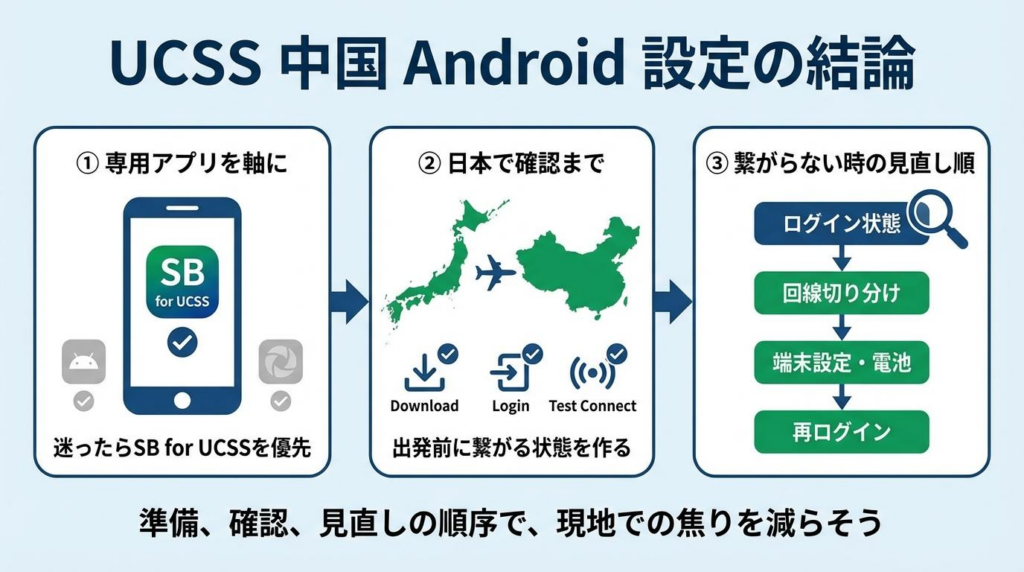
①AndroidではSBforUCSSを優先すれば迷いにくい
Android向けの配布一覧を見ると、選択肢はいくつかあります。
ただ、最初の1本として考えるなら、専用クライアントを中心に進めたほうが設定の迷いが減りやすいです。
まずはSB for UCSSを軸に始める。
これだけで、最初の分岐をかなり減らせます。
もし全体像も先に整理しておきたいなら、UCSS中国の設定・使い方完全ガイドもあわせて見ておくと、スマホ以外を使う場面でも迷いにくいです。
細かい仕組みを理解するより先に、今日つながる形を作ることを優先して進めてください。
②日本で入れて確認しておくと現地で慌てにくい
中国に着いてから初めて入れようとすると、回線や取得先の都合で余計に手間取りやすくなります。
そのため、アプリの取得、ログイン、接続確認までは日本で終わらせておくのが基本です。
出発前に一度つながる状態を作っておくこと。
ここを済ませておくだけで、現地での不安はかなり軽くなります。
荷物や通信準備をまとめて確認したいなら、中国出張のVPN準備チェックリストも役立ちます。
とくに仕事や移動の予定が詰まっているなら、前日にテストしておく価値は大きめです。
③繋がらない時はログインと端末設定から見直す
Androidでつまずくときは、いきなり難しい原因を疑わなくて大丈夫です。
まずはログイン状態、設定の読み込み、端末側の制限の順で見直すと、戻せることが少なくありません。
最初の確認はログイン状態から。
ここを飛ばして別の作業に進むと、余計に遠回りしやすいです。
ログイン先や入り口で迷ったときは、UCSS中国ログイン先はどこ?アクセス方法と入れない時の対処法を先に見ておくと流れが揃います。
原因が広くて切り分けしにくいと感じたら、あとで対処章まで読み進めれば大丈夫です。
UCSS中国Android設定を始める前の準備
実際の設定は難しそうに見えますが、始める前の準備ができていればかなりスムーズです。
逆にここを飛ばすと、アプリは入ったのに先へ進めない、という状態になりやすくなります。
まずは必要な情報と、確認の順番を整えておきましょう。
①契約情報とログイン先を先に確認する
最初にやるべきなのは、アプリを探すことではありません。
先に、どこから入るのか、手元に何の情報が必要なのかを揃えることです。
入口を先に固めると設定は一気に楽になります。
ここが曖昧だと、途中で止まりやすくなります。
まだ契約前ならUCSS中国の申し込み方法完全ガイド、すでに使い始めているならログイン先の確認記事を先に見ておくと流れが整います。
設定作業は、入口がはっきりした瞬間からかなり簡単になります。
②Androidで使うアプリを決めておく
Android向けには複数の配布物があります。
そのため、何となく選ぶと途中で「結局どれが自分向きなのか」で止まりやすいです。
最初は専用アプリを基準にする。
これがいちばん失敗しにくい考え方です。
あとから使い分けを広げることはできますが、最初から分岐を増やす必要はありません。
容量の選び方も一緒に見直したいなら、UCSS中国のおすすめプランはどれ?何GBが最適か完全解説を先に見ておくと、使い方に合った準備がしやすくなります。
③出発前に通信確認まで終わらせる
アプリを入れただけで終わりにしないことが大切です。
ログインできるか、接続ボタンが動くか、Google検索やLINEの送受信が通るかまで確認しておくと安心感がまるで違います。
確認は「入れる」ではなく「使える」まで。
この一手間が、到着後の焦りをかなり減らしてくれます。
旅行や短期滞在で軽めに考えたい場合は、UCSS中国Liteプランで十分?旅行・出張で後悔しない選び方もあわせて確認しておくと、無理のない始め方が見えてきます。
時間がないときほど、前日テストの価値は大きいです。
UCSS中国Android設定の手順
ここからは、実際にAndroidで使い始める流れを順番に見ていきます。
難しく考えず、ひとつずつ進めれば大丈夫です。
途中で詰まりそうな所もあわせて補足します。
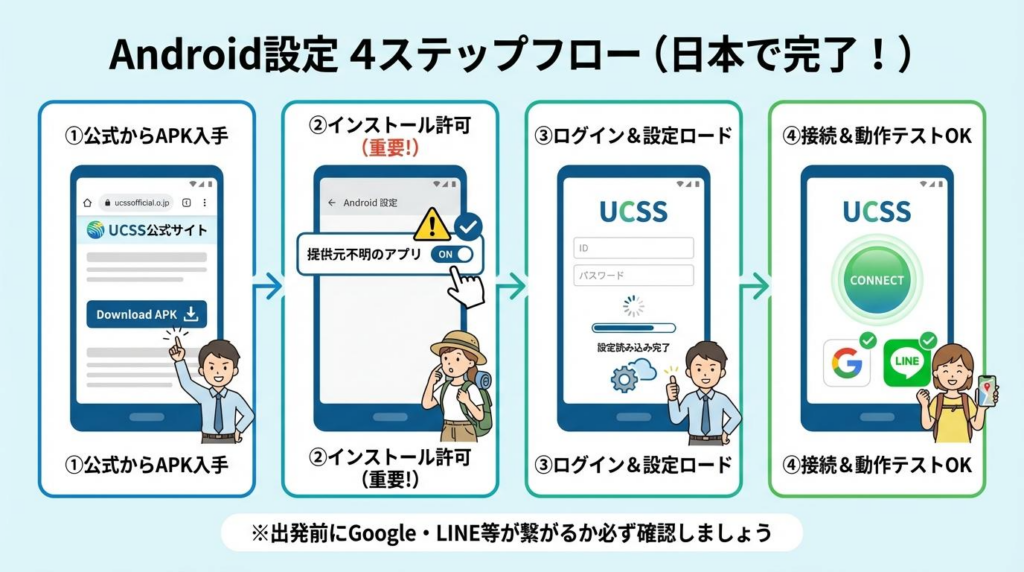
①公式ページからAndroid用アプリを入手する
最初は、案内されている配布ページから必要なアプリを確認します。
名前が似ているものもあるので、焦らず対象を見分けるのがポイントです。
取得元を最初に揃えることが大切。
別の場所から探し始めると、余計に迷いやすくなります。
最初はAndroid向けの配布一覧だけを見て進めれば十分です。
もし申し込み直後で情報がまだ揃っていないなら、始め方の流れを先に確認してから戻ると、手順がつながります。
②APKをインストールして初回権限を許可する
Androidでは、配布元によってはAPKを直接入れる流れになります。
このとき、ブラウザやファイル管理アプリごとにインストール許可を求められることがあります。
止まりやすいのはインストール許可の画面です。
ここで慌てず、案内に沿って進めれば大丈夫です。
許可後にもう一度インストールへ戻れば、そのまま進めることが多いです。
端末によって表示名が少し違うこともあるので、「インストールできない」と感じたら、設定内のアプリ権限や不明なアプリの許可を見直してください。
③ログインして設定を読み込む
アプリが入ったら、次はログインです。
ここで大切なのは、入力を急ぐことより、正しい入口から入っているかを再確認することです。
ログインで止まるときは入力内容より入口を見直す。
案外ここで戻せることが多いです。
ログイン周りで迷いが残るなら、ログイン先と入れない時の対処法を見ながら進めると落ち着いて確認できます。
設定が読み込めたら、いよいよ接続確認です。
④接続してGoogleやLINEで動作確認する
接続ボタンを押したら、それで終わりではありません。
検索、地図、メッセージ、必要なら動画や会議系まで、あなたが実際に使うものを軽く確認しておくことが大切です。
確認はあなたが現地で使うものに合わせる。
これがいちばん実戦向きです。
LINE中心ならUCSS中国でLINEは使える?、動画を見る予定があるならUCSS中国でNetflixは見れる?も先に見ておくと、到着後の確認がしやすくなります。
短いテストでいいので、実際の使い道に寄せて確かめておきましょう。
UCSS中国Android設定で迷いやすいポイント
Androidは端末差が大きいため、同じ手順でも少し見え方が違うことがあります。
だからこそ、どこで止まりやすいかを先に知っておくと気持ちがかなり楽です。
ここでは、実際に迷いやすい所をまとめて整理します。
①どのアプリを選べばいいか分からない
最初に迷いやすいのがここです。
選択肢が複数あると、全部理解してから始めたくなりますが、実際はそこまで必要ありません。
最初は「今すぐ使える形」を優先。
この考え方で進めると、かなり楽になります。
応用的な使い分けはあとからで十分です。
まずはAndroidでの基本ルートだけ作り、その後で必要が出たら全体ガイドに戻るくらいの感覚で進めてください。
②提供元不明アプリの許可で止まりやすい
APKの導入で止まる人は少なくありません。
とくにAndroid 8以降は、端末全体ではなく、どのアプリから入れるかごとに許可する形になっているので、初見だと戸惑いやすいです。
許可は端末全体ではなく取得元ごとに見る。
この視点を持つだけで、探す場所がかなり絞れます。
Chromeから入れたのか、ファイル管理アプリから開いたのかで確認先が変わることもあります。
画面名が少し違っても焦らず、インストール元のアプリ設定を探してみてください。
③ルールとグローバルの違いで迷う
接続はできたのに、設定項目を見て急に難しく感じることがあります。
このとき、最初から細かくいじろうとすると、かえって迷いが深くなりがちです。
迷ったらまずは標準的な挙動で試す。
これが基本です。
中国向けサービスの一部が重い、または使いにくいときに、あとからルールやバイパスを見直す流れで十分です。
細かい使い分けは「最初の必須設定」ではなく、「必要になった時の調整」と考えると、かなり整理しやすくなります。
④繋がったのに一部アプリだけ使えない
この状態も珍しくありません。
ブラウザは見られるのに、特定のアプリだけ動きが不安定という形です。
一部だけ不安定ならアプリ単位で切り分ける。
全部が壊れているとは限りません。
用途ごとの確認先を持っておくと、復旧は早くなります。
たとえば会議系なら中国でTeamsは使える?、動画なら中国YouTubeVPNで見れないを終わらせるのように、使いたいものから確認していくと整理しやすいです。
UCSS中国Androidが繋がらない時の対処法
うまくつながらないときほど、順番が大事です。
いろいろ試したくなりますが、確認の順番を決めておけば戻せる可能性は上がります。
ここでは、遠回りしにくい見直し方をまとめます。
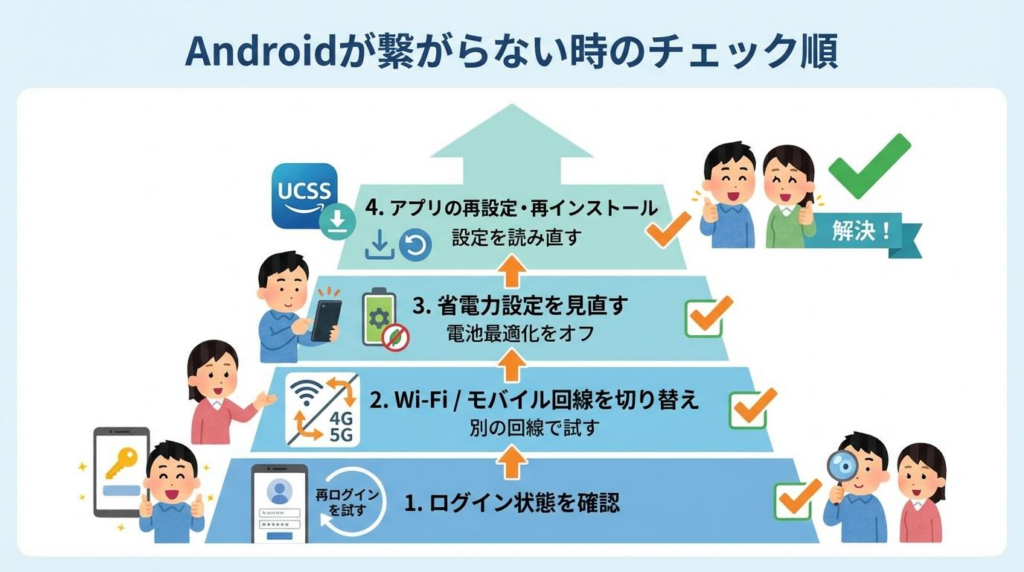
①ログイン切れと設定読み込み不足を確認する
つながらない時に最初に見るべきなのは、やはりログイン状態です。
アプリ自体が入っていても、セッション切れや読み込み不足で動かないことがあります。
最初の確認はログインのやり直し。
これで戻るなら、原因はかなり絞れます。
ログイン画面まで戻れない、または入口が曖昧なら、ログイン先の確認記事を見ながら進めてください。
原因が広く感じるときほど、最初の一手を単純にするのがコツです。
②Wi-Fiとモバイル回線を切り分ける
端末の問題に見えて、実は回線側の影響ということもあります。
ホテルWi-Fiでは不安定でも、モバイル回線に切り替えたら通る、あるいはその逆もあります。
1回線だけで判断しない。
切り分けは短時間で大丈夫です。
Wi-Fiをオフにして試す、別の回線で試す、その2つだけでも状況はかなり見えてきます。
広く原因を整理したいなら、UCSS中国が繋がらない?原因と今すぐできる対処法もあわせて見ると全体が掴みやすいです。
③省電力設定とバックグラウンド制限を外す
Androidは便利な反面、省電力まわりが強めに効く端末があります。
そのため、接続できても裏で止まりやすい、しばらくすると不安定になる、という形が起きることがあります。
不安定さが続くなら電池設定を必ず確認する。
見落としやすい所です。
電池最適化、バックグラウンド制限、データセーバー系の設定が強いと、意図せず挙動が変わることがあります。
接続はできるのに維持しにくいときは、端末の電池設定を一度見直してみてください。
④再ログインと再設定で復旧を試す
ここまで試しても戻らないなら、再ログインと設定の読み直しを試します。
中国内の不安定要因が絡むときは、いったん入り直すだけで戻るケースもあります。
最後は再ログインを落ち着いて試す。
これで復旧するなら、無理に難しい操作へ進まなくて大丈夫です。
それでも難しい場合は、全体の対処記事を見ながら一つずつ潰していくのが近道です。
焦る場面ほど、試す項目を増やしすぎないことが大切です。
UCSS中国Android設定で失敗しない使い方
設定が終わったあとに迷うのが、どの使い方なら無理がないかという部分です。
ここは機能の話というより、あなたの滞在スタイルに合っているかで考えるのが近道です。
重くしすぎず、使い方に合わせて整えていきましょう。
①旅行ならLiteで足りるかを先に考える
短期滞在なら、最初から重い構成にしなくても足りることがあります。
使い方が検索、地図、連絡中心なら、必要な容量は意外と読みやすいです。
旅行では使い方ベースで軽く考える。
このほうが選びやすくなります。
動画や長時間会議が少ないなら、まずは軽めに始める考え方も十分あります。
迷うなら、Liteプランで十分かどうかを先に確認しておくと、無駄なく選びやすいです。
②出張や留学では安定性重視で選ぶ
出張や留学では、失敗しにくさの優先度が上がります。
会議、提出物、連絡の頻度が増えるほど、軽さより安定感を重視したほうが後悔しにくくなります。
大事な予定があるほど安定感を優先。
これが基本です。
速度やつながりやすさも含めて見たいなら、UCSS中国速度は速い?やUCSS中国安定性は本当に強い?を先に確認しておくと判断しやすくなります。
とくに会議や業務連絡があるなら、事前確認を少し厚めにしておくと安心です。
③複数端末を使うなら台数と役割を整理する
スマホだけで完結する人もいますが、PCやタブレットも使うなら考え方が少し変わります。
全部同じように使うより、連絡はスマホ、作業はPCのように役割を分けたほうが管理しやすいです。
端末が増えるほど役割を分ける。
これだけでも混乱が減ります。
何台まで考えればいいのか迷うなら、UCSS中国は何台まで?家族・複数端末で失敗しない選び方を見て、先に全体を整えておくと安心です。
Androidを軸にしつつ、必要な端末だけ追加する形がいちばん無理がありません。
UCSS中国Android設定でよくある質問
最後に、Androidで始めるときによく出やすい疑問をまとめます。
細かい設定より、最初の考え方で迷う人が多い部分です。
サッと確認して、不安を残さず進めてください。
①Androidだけでも中国滞在を乗り切れるか
短期滞在なら、Androidだけでかなりのことはこなせます。
連絡、検索、地図、決済確認など、日常的な用途が中心なら十分現実的です。
まずはAndroid1台で始めても大丈夫。
必要になったら広げる形で問題ありません。
ただし、長時間作業や会議が多いなら、PCとの組み合わせを考えたほうがラクになることもあります。
無理に最初から全部そろえず、足りない所だけあとから補う考え方で十分です。
②現地でアプリを入れるより日本で済ませるべきか
答えは、できるだけ日本で済ませる、です。
現地での初回設定は、通信状況や移動の都合が重なると、それだけで負担が増えます。
初回設定は出発前に終えるのが基本。
この一言に尽きます。
とくに仕事や学校の予定があるなら、出発前に接続確認まで済ませておくほうが安心です。
前日までにGoogle検索やメッセージ送信を軽く試しておけば、到着後の不安はかなり減ります。
③困った時はどの記事から確認すると早いか
入口が曖昧ならログイン先の記事、広く不安なら繋がらない時の確認記事、選び方で迷うならプラン記事から入るのが早いです。
全部を一気に読む必要はありません。
困り方に合わせて確認先を変える。
これがいちばん効率的です。
ログインで止まるならログイン先、接続全体で止まるなら繋がらない時の対処法、容量や選び方で迷うならおすすめプランから見直してみてください。
いまの悩みに近い所から確認すれば、必要な答えまで最短でたどり着きやすくなります。
UCSSをAndroidで使う時は、まず入れるアプリを決めて、日本でログインと接続確認まで済ませておくのがいちばん安心です。
現地でうまく繋がらない時も、ログイン状態、回線の切り分け、省電力設定の見直しという順番で確認すると、落ち着いて戻しやすくなります。
最初から完璧に理解しようとしなくて大丈夫です。
まずはAndroidで使える状態をひとつ作って、そのあとにあなたの滞在日数や使い方に合わせて整えていけば十分です。
出発前にひと通り試しておけば、中国に着いてからの不安はかなり減ります。
このページを見ながら、準備、設定、確認の順で進めてみてください。
次に確認しておくと安心な関連記事
- UCSS中国ログイン先はどこ?アクセス方法と入れない時の対処法 ログイン画面に入れない時や、入口が分からなくなった時の確認に役立ちます。
- UCSS中国が繋がらない?原因と今すぐできる対処法を徹底解説 Android以外も含めて、繋がらない原因を広く切り分けたい時に見ておくと安心です。
- UCSS中国のおすすめプランはどれ?何GBが最適か完全解説 容量やプラン選びで迷っているなら、使い方に合う選び方を先に確認できます。