広告・PR 本ページにはアフィリエイトリンクが含まれます。
UCSS中国iPad設定は、出発前に正しい手順で準備しておけば、現地であわてにくくなる大事なポイントです。
中国でiPadを使いたいけれど、アプリはどこから入れるのか、iPhoneと同じ感覚で進めていいのか、不安になりますよね。
ちゃんとつながるのか。
動画や会議でも使いやすいのか。
もし止まったらどう見直せばいいのか。
こういった疑問や悩みに答えます。
この記事では、UCSS中国iPad設定を最短で終える流れに加えて、設定後の使い方や、つながらない時の見直し方まで分かりやすく整理しました。
読み終えるころには、あなたのiPadで何を準備すればよいかがはっきりして、中国でも落ち着いて使い始めやすくなるはずです。
出発前に不安を減らしておきたい方は、ぜひこのまま本文をチェックしてみてくださいね。
UCSS中国iPad設定の結論3つ
UCSS中国iPad設定でいちばん大事なのは、iPadでもむずかしく考えすぎず、出発前に流れをひと通り終えておくことです。
中国に着いてから慌てて調べ始めるより、日本にいるうちにアプリの入手から接続確認まで済ませたほうが、気持ちにもかなり余裕が出ますよね。
ここでは、まず全体像をサッとつかめるように、結論から先に整理していきます。
①iPadでも設定は難しくない
UCSS中国iPad設定は、最初の印象ほど身構えなくて大丈夫です。
流れさえ分かれば、iPadでも順番どおりに進めるだけで形になります。
iPadと聞くと、iPhoneと画面が少し違うぶん難しそうに見えますよね。
ただ、やること自体はアプリを入れて、ログインして、接続を確認するというシンプルな流れです。
たとえるなら、新しい動画アプリを入れて最初の初期設定をする感覚に近いかなと。
手順を飛ばさず進めれば、途中で迷う場面はかなり減らせます。
まずは「むずかしい作業」ではなく「順番がある作業」と考えるのがコツですね。
②出発前の準備で差が出る
UCSS中国iPad設定は、現地で初めて触るより、出発前に終えておくほうが圧倒的にラクです。
いちばん差が出るのは、接続そのものより「事前準備をしたかどうか」です。
中国に着いてから「アプリが見つからない」「ログイン情報が分からない」となると、気持ちまで焦ってしまいます。
とくに空港やホテルで最初につまずくと、そのあと全部が面倒に感じやすいんですよね。
逆に、日本にいるうちにiPadへ入れて一度つないでおけば、現地では確認だけで済みやすくなります。
旅行でも出張でも、準備の数分が安心感をかなり変えてくれます。
出発前に何をしておくべきかは、あとで詳しく整理していきましょう。
③設定後の使い方まで重要
UCSS中国iPad設定は、つながったら終わりではありません。
本当に快適に使えるかは、設定後にサーバーや使い方を調整できるかで決まります。
たとえば、動画を見たいときと、会議に入りたいときでは、重視したいポイントが少し変わりますよね。
「つながる」だけで満足してしまうと、途中で遅さや不安定さに悩みやすくなります。
だからこそ、サーバー切り替えや通信量の確認まで知っておくと、iPad運用がグッと安定しやすいです。
このあと、設定後の使い方もまとめて見ていくので安心してくださいね。
先に申し込みを済ませておきたいなら、公式ページで利用プランを確認するところから進めておくとスムーズです。
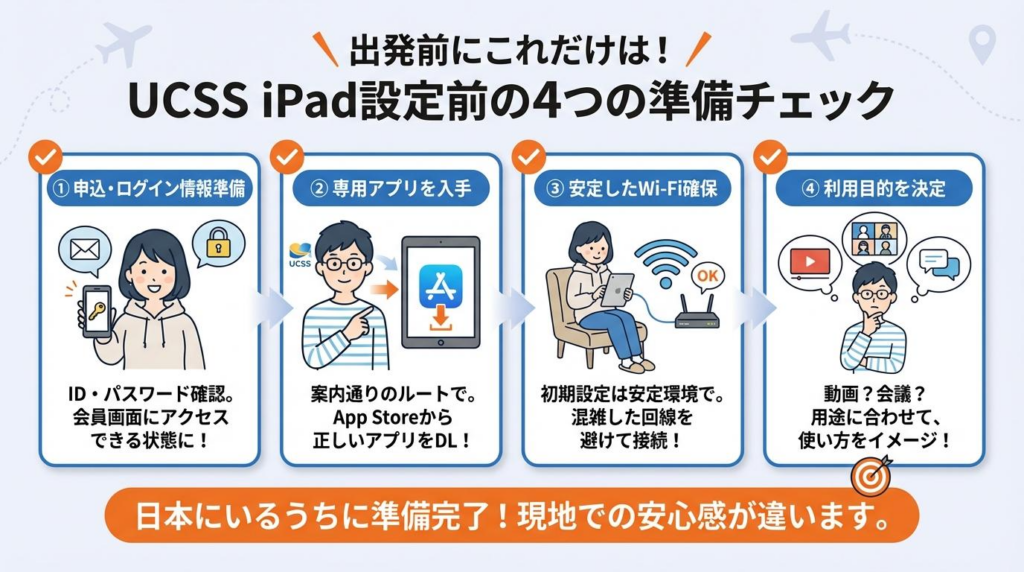
UCSS中国iPad設定前の準備4つ
UCSS中国iPad設定をスムーズに終えたいなら、手順そのものより前準備のほうが大切です。
とくにiPadは、画面が見やすいぶん作業しやすい反面、ログイン情報やアプリ入手先があいまいだと一気に止まりやすい端末でもあります。
ここを先に固めておけば、設定作業はかなり軽く感じられるはずです。
①申込完了を確認
最初に確認したいのは、UCSSの申込情報とログイン情報が手元にあるかどうかです。
メールや会員画面の情報がすぐ見られる状態かどうかで、設定の速さはかなり変わります。
「申し込んだはずだけど、どこから入るんだっけ」となると、最初の一歩で止まりがちです。
iPadだけで作業するなら、ログインIDやパスワードをすぐ確認できる状態にしておくと安心ですね。
スクリーンショットやメモアプリに控えておくと、いざという時に慌てにくいです。
申し込みがまだ曖昧なら、先にUCSS中国の申し込み方法完全ガイドを見ながら整理しておくと流れがつかみやすいですよ。
土台を整えてから進めるだけで、設定のハードルはぐっと下がります。
②iOSアプリを入手
UCSS中国iPad設定で意外とつまずきやすいのが、アプリの探し方です。
普通のアプリ探しの感覚でApp Storeを検索するだけだと、迷いやすい場面があります。
普段のアプリなら検索して入れるだけですが、UCSSはその感覚のままだと「あれ、見つからない」となりやすいんですよね。
そんな時は、会員画面から案内される入手ルートをたどるのが近道です。
このあたりは、iPhone向けの情報だけを見ていると見落としやすいところでもあります。
iPadで作業するなら、ブラウザとApp Storeを行き来しやすいので、案内を見ながら落ち着いて進めましょう。
アプリ入手の段階で迷いたくない人は、あとで紹介する手順パートまでそのまま読み進めれば大丈夫です。
③接続環境を整える
アプリが用意できても、通信環境が不安定だと設定確認でつまずきやすくなります。
最初の確認は、できるだけ安定したWi-Fiや落ち着いた通信環境で行うのが安心です。
たとえば、人が多い場所の混雑した回線だと、設定の問題なのか回線の問題なのか判断しづらくなります。
家のWi-Fiや、比較的安定したテザリング環境で最初の確認をしておくと、原因を切り分けやすいです。
中国での利用を想定しているなら、現地でいきなり全部試すより、まず日本側で基本動作を見ておくほうが気持ちもラクでしょう。
接続確認が一度でも終わっていると、現地で「どこから見直せばいいか」が分かりやすくなります。
設定は作業そのものより、落ち着いて試せる環境づくりが大事ですね。
④使う目的を決める
UCSS中国iPad設定の前に、iPadで何をしたいかを決めておくと迷いが減ります。
動画を見るのか、会議に入るのか、連絡用なのかで、重視したい使い方が変わるからです。
なんとなく入れておくだけでも役立ちますが、目的が決まっているとサーバーの選び方や確認ポイントまで見えやすくなります。
たとえば、出張で会議中心なら安定感が大事ですし、旅行で動画中心なら見たいサービスとの相性が気になりますよね。
複数端末も使うなら、同時にどれをつなぐかも考えておくと後悔しにくいです。
プラン選びで迷っているなら、UCSS中国のおすすめプラン完全ガイドを先に見ておくと、iPad設定後のズレを減らしやすいですよ。
目的がはっきりすると、設定作業もずっと意味のあるものに感じられます。
UCSS中国iPad設定の手順5ステップ
ここからは、UCSS中国iPad設定の流れを実際の順番で見ていきます。
作業そのものは複雑ではないので、焦らずひとつずつ進めれば大丈夫です。
「何から触ればいいのか」が分かれば、iPadでもかなりスムーズに進められますよ。
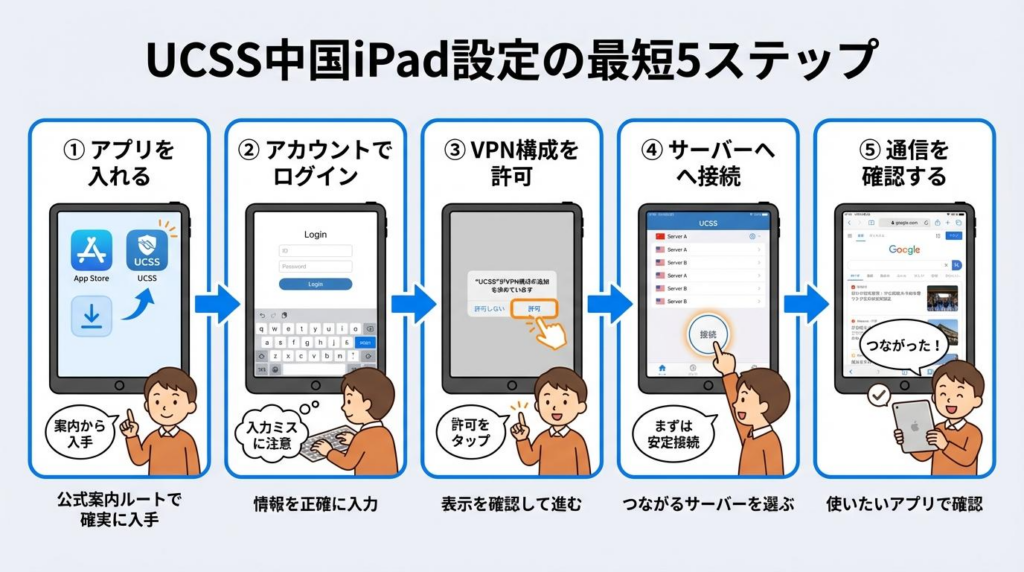
①アプリを入れる
まずは、iPadに必要なアプリを入れるところから始めます。
入口で迷わないためにも、案内どおりの入手ルートで進めるのがいちばん確実です。
ここで自己流に探し始めると、似た名前の情報に気を取られて時間を使いやすいんですよね。
会員画面や案内メールを見ながら、必要なものをそのまま入れていくのが近道です。
iPadは画面が広いので、Safariで案内を見ながら進めやすいのが助かるところです。
アプリが入ったら、ホーム画面に置かれたことを確認して、次のログインへ進みましょう。
最初の一歩をていねいにやるだけで、その後の流れはぐっと楽になります。
②アカウントでログイン
アプリを入れたら、次はアカウント情報でログインします。
ここで入力ミスを減らすだけでも、後の「つながらない」をかなり防げます。
とくにiPadはソフトウェアキーボードで入力するので、大文字小文字や記号の見落としが起きやすいです。
コピーして貼り付けられるものは、無理に手打ちしないほうが安全ですね。
もしログインで止まったら、慌てて設定全体を疑うより、まず入力内容を見直すのが先です。
ログイン先そのものが分かりにくい時は、UCSS中国ログイン先の解説を一度見ておくと、ムダな遠回りを防ぎやすいですよ。
ログインが通れば、設定作業は半分以上進んだ感覚で大丈夫です。
③VPN構成を許可
初回接続では、iPad側でVPN構成の許可を求められる場面があります。
ここは怖がらず、表示内容を確認しながら進めれば大丈夫な場面です。
突然確認画面が出ると、思わず手が止まりますよね。
でも、初期設定で通ることが多い手順なので、画面の案内を順番に確認しながら進めれば問題ありません。
ここでキャンセルしたままだと、アプリ側が整っていても接続が始まりにくくなります。
許可後は、設定が進んだ合図だと思って、次の接続確認に移りましょう。
こういう小さな確認が、実は一番大事だったりします。
④サーバーへ接続
次は、実際にサーバーへ接続して通信が始まるかを確認します。
最初は完璧な速さを求めるより、まず安定してつながることを優先するのがおすすめです。
最初から「最速はどれだろう」と悩みすぎると、かえって判断がぶれやすくなります。
まず1本つながるサーバーを確認し、そのあと必要に応じて切り替える流れのほうが分かりやすいです。
たとえば、最初の一口でお店の味を見るような感じですね。
つながった表示や通信の変化が確認できたら、設定自体はかなり前進しています。
ここで焦らず一歩ずつ積み上げるのが、結果的にいちばん速いです。
⑤通信を確認する
最後に、iPadで実際に通信できるかを確認しておきましょう。
接続表示だけで終わらせず、使いたいサービスが動くかまで見ておくのが安心です。
たとえば、ブラウザ表示、メッセージ、動画、会議アプリなど、あなたが実際に使うものを軽く試すのがおすすめです。
ここで問題がなければ、現地でもかなり落ち着いて使い始めやすくなります。
逆に、何か違和感があるなら、いまのうちにサーバーや回線を見直せばOKです。
設定完了の合図は、スイッチが入ったことではなく、目的の通信ができたことです。
ここまで終わったら、もう実戦投入の準備はかなり整っていますよ。
ここで一気に進めたい人は、UCSSの公式ページからそのまま設定を始めるのが最短です。
UCSS中国iPad設定後の使い方4つ
UCSS中国iPad設定が終わったら、次は「どう使えば快適か」を押さえておきたいところです。
設定直後は安心しますが、使い方を知らないままだと「つながるのに快適じゃない」というもったいない状態になりやすいんですよね。
ここを知っておくと、iPadでの使い心地がかなり変わります。
①サーバーを切り替える
設定後にまず覚えたいのが、サーバー切り替えです。
ひとつで合わない時に別の接続先へ切り替えられるだけで、体感はかなり変わります。
動画が重い時、会議が不安定な時、SNSの読み込みが遅い時。
そんな場面では、すぐに「設定失敗かも」と思いがちですが、接続先を変えるだけで改善することもあります。
iPadは画面が広いので、接続先の見直しもしやすいです。
ひとつの場所にこだわりすぎず、目的に合わせて少し動かしてみる姿勢が大切ですね。
最初の1本が合わない時でも、そこで諦めないのがコツです。
②モードを使い分ける
UCSS中国iPad設定を快適にするには、モードの考え方も知っておきたいです。
使い方に合わせて動き方を変える意識を持つだけで、ムダなストレスが減りやすくなります。
全部まとめて一気に通したい時もあれば、必要な通信を中心に整えたい時もありますよね。
こうした違いを意識しておくと、「なんとなく合わない」をそのまま放置しにくくなります。
難しく考える必要はなく、動画中心か、会議中心か、ふだん使い中心かを基準に見れば十分です。
迷ったら、まずは一番よく使う用途を基準に合わせるのが分かりやすいですよ。
使い分けが分かると、iPadがかなり頼もしく感じられます。
③通信量を確認する
見落としがちですが、通信量の確認も大事です。
動画や会議をiPadで使う人ほど、通信量を見ておく安心感は大きいです。
iPadは画面が大きいぶん、つい動画を長く見たり、オンライン会議を続けたりしやすいですよね。
そのぶん、どのくらい使っているかを意識しないと、後から慌てやすくなります。
月の後半で不安にならないためにも、ときどき確認する習慣をつけておくと安心です。
数字を細かく追いかける必要はありませんが、ざっくり把握しておくだけで十分役立ちます。
出張や留学のように長めに使う人ほど、ここは効いてきますよ。
④共有機能を活かす
iPadでの使い方として、共有機能を知っておくとかなり便利です。
iPad単体で使うだけでなく、ほかの端末と組み合わせて考えると使い勝手が広がります。
たとえば、サブ端末へ通信を渡したい時や、場面によって端末を切り替えたい時に役立ちます。
iPadは画面が見やすいので、状況確認用のメイン端末として使いやすいんですよね。
複数端末で使いたい人は、同時に何台つなぐ予定かも考えておくと失敗しにくいです。
台数が気になるなら、UCSS中国は何台まで使えるかの解説も先に見ておくと安心です。
iPadを中心に考えると、使い方の幅は思った以上に広いですね。
UCSS中国iPad設定で繋がらない時の対処5つ
UCSS中国iPad設定で困りやすいのは、設定したのにうまくつながらない時です。
ただ、ここで大事なのは「全部やり直す」ではなく、順番に原因をしぼることです。
あわてず確認していけば、意外と小さな見落としで解決することも多いですよ。
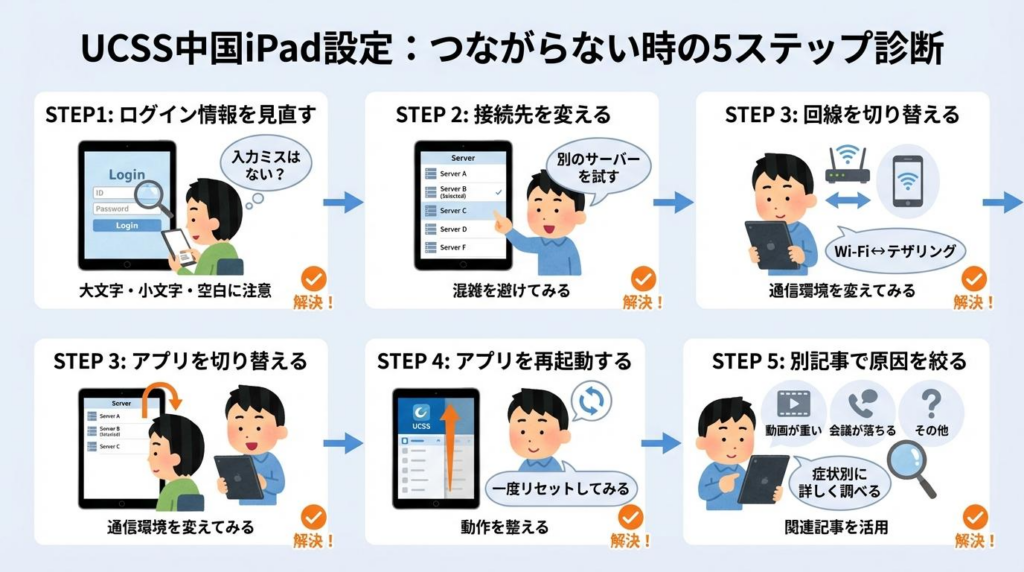
①ログイン情報を見直す
まず最初に確認したいのは、ログイン情報の見直しです。
つながらない時ほど、最初に戻って入力内容を確認するのがいちばん早いことがあります。
設定の問題に見えても、実はIDやパスワードの入力違いだった、というのはよくある話です。
とくにiPadはコピーと手入力を混ぜやすいので、余計な空白や似た文字にも注意したいですね。
ログイン先自体があいまいなら、最初にそこをハッキリさせるだけで前に進みやすくなります。
一度落ち着いて見直すだけで、あっさり解決することも少なくありません。
急いでいる時ほど、ここを飛ばさないのが大事です。
②接続先を変える
ログインに問題がなさそうなら、次は接続先を変えてみましょう。
ひとつの接続先に固執しないだけで、状況が動くことは珍しくありません。
道路でたとえるなら、混んでいる道を避けて一本となりへ回る感覚に近いです。
最初の候補がうまくいかないからといって、設定全体が失敗というわけではないんですよね。
動画中心なのか、会議中心なのかで、相性のよい接続先が変わることもあります。
「ダメだ」と決めつける前に、まずは柔らかく切り替えてみるのがおすすめです。
ちょっとした見直しで体感が変わる場面、けっこうあります。
③回線を切り替える
接続先だけでなく、使っている回線側を見直すのも有効です。
設定が悪いように見えて、実はWi-Fiやテザリング側が不安定だったということもあります。
ホテルやカフェの回線は便利ですが、時間帯や利用者の多さで体感が変わりやすいですよね。
そんな時は、別のWi-Fiやスマホのテザリングへ一度切り替えてみると、原因が見えやすくなります。
通信の切り分けができると、設定そのものを無駄に疑わなくて済みます。
とくに移動中や現地到着直後は、回線の環境差がかなり大きいです。
つながらない時ほど、アプリだけでなく周囲の通信環境にも目を向けたいですね。
④アプリを再起動する
ここまでで改善しないなら、アプリの再起動や入れ直しも候補になります。
動作が変だと感じた時は、いったん整えてから再スタートするのが意外と効きます。
アプリは入っているのに反応が鈍い、接続表示が不安定、そんな時ってありますよね。
そういう場面では、再起動だけで落ち着くこともあります。
深く悩む前に、まずは軽く整えてみる。
パソコンやスマホでもよくある対処ですが、iPadでも地味に大事です。
焦って別の方法を次々試すより、基本の確認を丁寧にやるほうが近道だったりします。
⑤別記事で原因を絞る
原因が見えない時は、近い悩みに合わせて別の記事も使い分けるのがおすすめです。
「つながらない」をひとまとめで考えず、症状ごとに切り分けると前に進みやすいです。
たとえば、ログインできないのか、接続が始まらないのか、動画だけ重いのかで見るべきポイントは変わります。
そんな時は、UCSS中国が繋がらない時の対処法で全体を整理しつつ、会議用途なら中国でZoomが落ちる時の復旧術や中国でTeamsが止まる時の対処も合わせて見ると、かなり原因を絞りやすいです。
症状に合わせて読む順番を変えるだけで、ムダな遠回りは減らせます。
困った時に頼れる関連記事があると、気持ちもだいぶ落ち着きますよね。
一気に全部解決しようとせず、近い症状から順番に見ていきましょう。
UCSS中国iPad設定の注意点4つ
UCSS中国iPad設定を進めるうえでは、先に知っておきたい注意点もあります。
ここを見落とすと、設定自体は終わっても「思っていた使い方と違った」と感じやすくなります。
気持ちよく使い始めるために、最初に線を引いておきたいポイントですね。
①現地前に入れておく
いちばん大事な注意点は、やはり出発前にiPadへ入れておくことです。
現地に着いてから初めて触る流れは、想像以上に気持ちが削られやすいです。
空港、ホテル、移動中。
こういう場面では、落ち着いて案内を見ながら進めるのがむずかしいこともありますよね。
だからこそ、日本にいるうちに一度でも接続まで通しておく価値があります。
準備を終えた状態で出発するだけで、現地での安心感はかなり違います。
先延ばしにしがちな部分ですが、ここは早めが正解です。
②台数上限を確認する
iPadだけでなく、iPhoneやPCも一緒に使う予定なら、台数の考え方も大事です。
複数端末で使う人ほど、最初に何台つなぐかを決めておくと後悔しにくいです。
「iPadだけのつもりだったけど、やっぱりiPhoneも使いたい」となるのは自然な流れですよね。
そんな時に、何台まで同時に考えるかが曖昧だと、あとで選び直しが必要になることもあります。
とくに家族利用や、仕事用と私用を分けたい人はここを見落としやすいです。
複数端末の運用が前提なら、何台まで使えるかの整理を先に見ておくと安心です。
後から困らないための、小さいけれど大事な確認ですね。
③プラン選びを誤らない
UCSS中国iPad設定では、設定の前にプランの相性も気にしておきたいです。
設定がうまくいっても、使い方に合わない選び方だと満足しにくくなります。
旅行の短期利用なのか、長めの滞在なのか。
動画中心なのか、会議中心なのか。
こうした違いで、向いている選び方は変わりやすいです。
「とりあえず」で決めるより、使い方から逆算したほうが後悔しにくいですよ。
細かい違いで迷うなら、Liteプランの向き不向きやProとStandardの違いもあわせて確認しておくと判断しやすいです。
④用途別に使い分ける
最後の注意点は、ひとつの使い方に決め打ちしすぎないことです。
iPadは連絡、動画、会議、調べものなど役割が広いので、用途ごとの使い分けが効きます。
たとえば、昼は仕事、夜は動画というように、一日の中でも使い方は変わりますよね。
そんな時に、ずっと同じ感覚で使っていると「なんとなく合わない」が増えやすいです。
用途を分けて考えるだけで、サーバーや確認ポイントの見え方も変わります。
中国でGoogle系を使う予定が多いなら、中国でGoogleを使う準備ガイドや中国でChatGPTやGeminiを使う対策も一緒に読んでおくと、iPad活用の幅が広がります。
使い方に合わせて整える意識が、満足感を大きく左右します。
プランで迷いを残したくない人は、公式ページで各プランの違いを確認すると判断しやすいです。
UCSS中国iPad設定が向く人向かない人
最後に、UCSS中国iPad設定がとくに向いている人と、少し考え方を変えたほうがよい人を整理します。
ここが見えてくると、「自分はこのまま進めていいのかな」という迷いがかなり減ります。
相性を先に知っておくと、納得感のある選び方につながりますよ。
①iPadを主力に使う人
UCSS中国iPad設定がいちばん向いているのは、iPadを主力端末として使う人です。
スマホより見やすく、PCより軽いというiPadの立ち位置にちょうど合いやすいです。
移動中の調べもの、ホテルでの動画、ちょっとした仕事。
そんな使い方なら、iPad中心の運用はかなりしっくり来ます。
荷物を増やしたくない人にも相性がよいですね。
「中国ではiPadがあれば十分そう」と感じているなら、かなり前向きに考えてよいタイプです。
相性が合うと、準備の満足感も高くなります。
②動画や会議を使う人
動画や会議でiPadを活用したい人にも向いています。
画面の大きさを活かした使い方をしたい人ほど、iPad設定の価値を感じやすいです。
スマホだと見づらい資料も、iPadならかなり確認しやすいですよね。
動画視聴でも、画面が少し大きいだけで快適さが変わります。
会議で使うなら、事前に通信確認をしておく価値はさらに高いです。
中国での動画系が気になるなら、UCSS中国でNetflixを見る方法や中国でAmazonプライムを見る時の対策も参考になります。
見やすさを活かしたい人には、かなり相性のよい選択肢です。
③複数端末で迷う人
iPadだけでなく、iPhoneやPCも含めてどう使うか迷っている人にも向いています。
まずiPadを軸に考えると、全体の使い分けが整理しやすくなります。
端末が複数あると、どれから整えるべきか悩みますよね。
そんな時は、いちばん使う場面が多い端末から順に整えるのが分かりやすいです。
iPadを中心にすると、動画、会議、調べもののバランスが取りやすい人も多いでしょう。
そのうえで、足りない部分をスマホやPCで補う形にすると、全体がスッキリします。
最初の軸が決まるだけで、選び方はかなり楽になりますよ。
④PC中心で使う人
一方で、がっつりPC中心で作業したい人は、iPadだけで考えないほうがよい場合もあります。
仕事の中心がPCなら、iPadは補助役として考えたほうがしっくり来やすいです。
長時間の資料作成や細かい業務は、やはりPCのほうが向く場面がありますよね。
そんな人がiPadだけで何とかしようとすると、途中で窮屈さを感じやすいです。
だからこそ、主役をPCにして、iPadは連絡や確認用に回す考え方もありです。
端末の役割をムリにひとつへ寄せないほうが、結果的に使いやすいこともあります。
自分の使い方に正直に合わせるのが、いちばん満足しやすい選び方ですね。
まとめ|UCSS中国iPad設定は出発前準備がいちばん大事
| 確認ポイント | 要点 |
|---|---|
| 準備 | 出発前にアプリ入手とログイン確認を終える |
| 設定 | 順番どおり進めればiPadでも難しくない |
| 使い方 | サーバー切替や通信確認まで押さえる |
| 対処 | 止まったらログイン情報と回線を見直す |
今回は、UCSS中国iPad設定を出発前にどう整えるべきか、準備から接続、使い方、つながらない時の見直し方までまとめました。
いちばん大事なのは、現地で何とかしようとせず、日本にいるうちに一度つないでおくことです。
iPadは画面が見やすく、動画も会議も調べものもこなしやすいので、中国での主力端末としてかなり使いやすいです。
そのぶん、アプリの入手先やログイン情報、使う目的をあいまいにしたままだと、最初のつまずきが大きくなりやすいんですよね。
先に準備を終えておけば、現地では落ち着いて使い始めやすくなります。
まずは申し込み状況とアプリ入手の流れを確認して、あなたのiPadで一度接続まで試してみてくださいね。
次に確認しておくと安心な関連記事
- UCSS中国の申し込み方法完全ガイド 最初の申し込みや会員画面の流れを先に整理したい時に役立ちます。
- UCSS中国が繋がらない時の対処法 設定後につながらない、途中で止まるといった不安を切り分けやすくなります。
- UCSS中国のおすすめプラン完全ガイド Lite、Standard、Proのどれが合うか迷っている時に確認しやすいです。