
広告・PR 本ページにはアフィリエイトリンクが含まれます。
Typeless日本語設定は、最初の調整だけで使いやすさがかなり変わります。
「日本語でちゃんと入力できるのかな。」
「Autoと固定、どっちがいいんだろう。」
「設定したのに誤変換が多くて困る。」
そんなふうに、使い始めで手が止まってしまいますよね。
こういった疑問や悩みに答えます。
この記事では、Typeless日本語設定の結論、設定手順、精度を上げるコツ、うまくいかない原因の切り分けまで、ひとつずつやさしく整理しました。
読み終えるころには、あなたに合う設定の方向が見えて、ムダに悩まず使い始めやすくなるはずです。
日本語で気持ちよく使える状態を作りたいなら、このまま本文をチェックしてみてくださいね。
Typeless日本語設定の結論3つ
Typeless日本語設定でまず大事なのは、最初からむずかしく考えすぎないことです。
いちばん先に押さえたいのは、日本語メインで使うなら、まず日本語寄りの設定で試してから必要に応じて調整する流れが分かりやすいという点ですね。
ここでは、最初に知っておくと迷いにくい結論を3つにしぼって整理します。
①日本語固定が基本
Typeless日本語設定でいちばん迷いやすいのは、最初からAutoで使うべきか、日本語寄りで試すべきかという点です。
日本語でブログを書いたり、メールを返したり、メモをまとめたりする時間が長いなら、まずは日本語中心で使う前提で整えるほうが分かりやすいでしょう。
理由はシンプルで、使い始めの時期は「設定の問題」なのか「話し方の問題」なのかが混ざりやすいからです。
最初の土台を日本語寄りでそろえておくと、誤変換が出たときも原因を切り分けやすくなります。
たとえば、あとでTypeless精度を上げる完全手順を見ながら微調整するときも、基準があるだけでかなりラクですよ。
まずは土台をシンプルに整える。
ここが最初のコツですね。
②Autoは用途で選ぶ
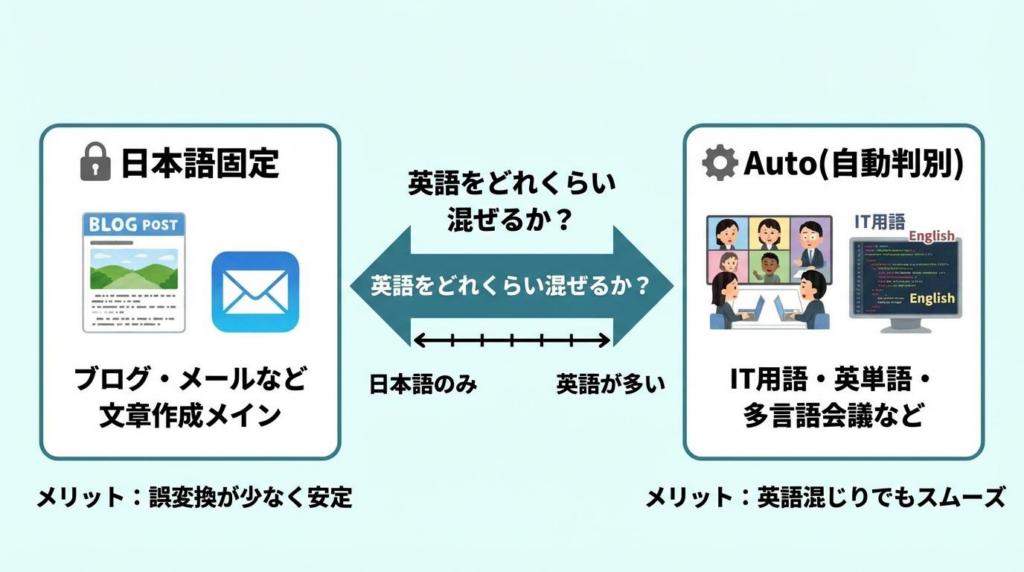
Autoが合うかどうかは、英語をどれくらい混ぜるかでかなり変わります。
ふだんから日本語の途中で英語の単語やサービス名をよく口にするなら、Autoのほうが自然に感じる場面もあります。
一方で、日本語の文章を安定して入力したい場面では、Autoにまかせすぎるより、できるだけ条件をそろえたほうが安心です。
日本語だけを一気に書きたい場面は固定寄り、英語がよく混ざる場面はAuto寄りと考えると、かなりスッキリします。
たとえば、英語メールの下書きや多言語のやり取りが多いなら、Typeless翻訳モードの使い方も一緒に確認しておくと、役割の違いが見えてきます。
なんでも1つで済ませようとすると逆に混乱しやすいんですよね。
用途ごとに考えるのが近道です。
③最初に確認する場所
Typeless日本語設定でつまずく人は、設定の場所をあいまいなまま触り始めることが多いです。
その結果、言語の設定だけでなく、マイクや権限までバラバラに変えてしまって、何が効いたのか分からなくなりがちです。
先に見るべきなのは、言語まわりの項目、マイク入力、権限の3つです。
この3つを最初に見ておけば、「日本語が変」「反応しない」「思ったより精度が出ない」をまとめて切り分けやすくなります。
反応そのものが怪しいなら、Typeless使えない?マイク反応しない原因と直し方も先に見ておくと安心です。
設定場所を押さえるだけで、迷子になりにくくなります。
最初の一歩としては十分大きな前進ですね。
Typeless日本語設定の手順4ステップ
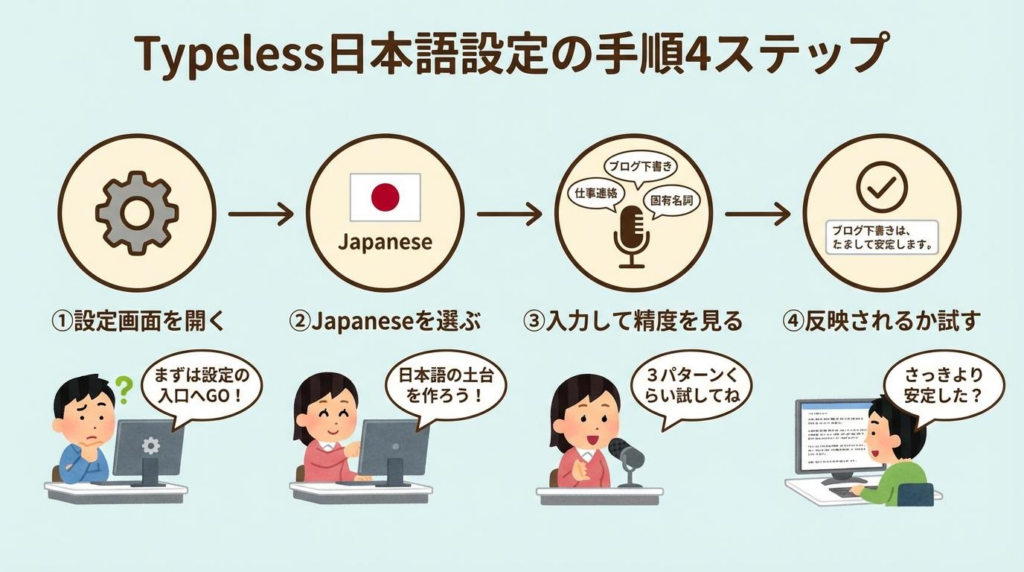
Typeless日本語設定の手順は、順番どおりに進めるだけでかなり分かりやすくなります。
いきなり細かい調整を始めるより、まずは基本の流れを1回通して、反応を見ながら整えるほうが失敗しにくいです。
ここでは、最初にやるべき流れを4ステップでまとめます。
①設定画面を開く
最初にやることは、Typelessの設定画面を開いて、言語まわりと入力環境を見られる状態にすることです。
ここで大切なのは、思いつきであちこち触らないこと。
言語、マイク、権限を順番に見れば、あとで戻る場所も分かりやすくなります。
設定の入口をちゃんと見つけてから進めるだけで、調整の迷子をかなり防げます。
Macで始めるならTypelessをMacで使う方法、WindowsならTypeless Windows使い方を見ながら進めると、環境ごとの差もつかみやすいです。
最初の入口が整うと、その後の調整がぐっと軽くなりますよ。
地味ですが、かなり大事なステップです。
②Japaneseを選ぶ
設定画面を開いたら、次は言語の項目で日本語側の設定を確認します。
ここでの目的は、いったん日本語中心の条件を作って、入力の安定感を見ることです。
英語を混ぜる予定があっても、最初の確認として日本語中心の状態を試しておくと比較しやすくなります。
たとえば同じ文章を2回ほど話して、変換のばらつきが少ないかを見るだけでも、かなり参考になります。
まず日本語の土台を作ってから、必要に応じてAutoや他の使い方へ広げるのが分かりやすいやり方です。
「いきなり全部うまく使おう」と思わなくて大丈夫。
最初は1つずつ試すほうが、むしろ早いですね。
③入力して精度を見る
設定したあとは、かならず短い文章で実際に入力してみましょう。
おすすめは、いつも使いそうな文章を3パターンくらい試すやり方です。
たとえば「ブログの下書き」「仕事の連絡文」「固有名詞を含む文章」の3つを話してみると、ズレ方の傾向が見えてきます。
ここで固有名詞だけが弱いのか、文章全体が崩れるのかを分けて見られると、その後の対策がかなり立てやすいです。
ブログ用途なら、Typelessの使い方完全ガイドや音声入力でブログ執筆が爆速化も合わせて見ると、実際の使いどころがイメージしやすくなります。
試し打ちではなく、試し話し。
ここが精度確認の本番です。
④反映されるか試す
設定を変えたあとに見落としやすいのが、「変えたつもり」で終わってしまうことです。
画面上では変わっていても、実際の入力で思ったように反映されないなら、再確認が必要になります。
同じ入力欄で再テストして、さっきより安定したかどうかを比べてみてください。
それでも変わらないときは、言語だけでなくマイクや権限の影響も考えたほうがいいです。
設定は変えることより、変えたあとに差を確認することが大切なんですよね。
ひと手間ですが、この確認があるだけで無駄な遠回りが減ります。
落ち着いて見ていけば大丈夫です。
Typeless日本語設定で精度を上げるコツ5つ
Typeless日本語設定は、言語を選んで終わりではありません。
実際の使いやすさは、話し方や周辺環境でかなり変わります。
ここを整えるだけで、同じ設定でも体感が大きく変わることがありますよ。
①短く区切って話す
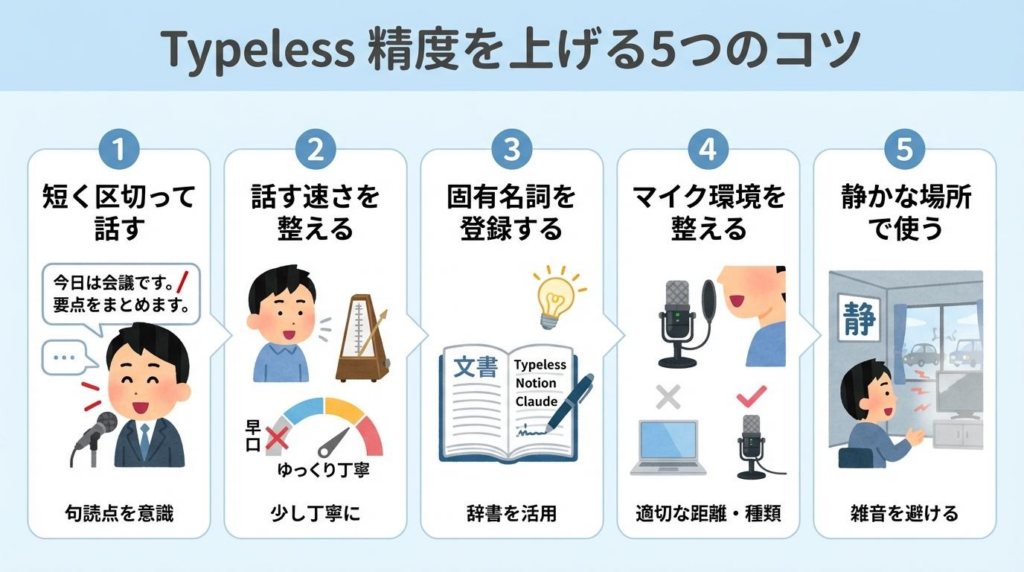
長い文を一気に話すより、短めに区切って話したほうが安定しやすいです。
特に、句読点を入れたい場所を意識しながら話すと、あとで整える手間が減ります。
「今日は会議の要点をまとめます。次に、やることを3つ書きます。」のように、意味のかたまりごとに分けるイメージですね。
このやり方は、ブログでも仕事の文章でも共通して使えます。
日本語は文の切れ目が分かるだけで、読みやすさも整いやすさも上がります。
最初は少しゆっくりに感じるかもしれません。
でも、修正が減るので結果的に速くなりやすいですよ。
②話す速さを整える
速く話せば速く終わる、とは限りません。
早口すぎると、単語同士がくっついて認識されやすく、あとで直す量が増えることがあります。
逆に、遅すぎても不自然な切れ方になることがあるので、ふだん会話するときより少しだけ丁寧に話すくらいがちょうどいいです。
たとえば、友だちに説明する感じで、でも噛まずに伝える意識。
そのくらいが、かなりちょうどいいんですよね。
聞き取りやすい速さは、あなたが話しやすい速さと少しズレることがあります。
数回試して、自分のちょうどいいペースを見つけてみてください。
③固有名詞を登録する
設定を整えても、社名、人名、商品名、専門用語はズレやすいことがあります。
そんなときに効きやすいのが辞書登録です。
たとえば「Typeless」「Notion」「Claude」など、日常会話ではあまり出てこない単語は、辞書側で整えたほうが早い場面が多いです。
日本語設定は文章全体の土台づくり、辞書登録は細かいズレの修正。
この役割分担が分かると、一気に扱いやすくなります。
固有名詞の誤変換は、言語設定だけで粘るより辞書登録で整えたほうが早いです。
詳しい入れ方はTypeless辞書登録のやり方で確認できます。
④マイク環境を整える
日本語設定ばかり気にして、マイクを後回しにすると、もったいないです。
口元から遠すぎるマイクや、雑音を拾いやすいマイクだと、設定がよくても精度が不安定になります。
ノートPC内蔵マイクでも使えますが、生活音が入りやすい環境では差が出やすいですね。
「日本語の認識が弱い」と感じていた原因が、実は入力音の質だった、ということも普通にあります。
机でしっかり使うなら、Typeless用マイクおすすめ決定版もかなり参考になります。
設定より先に、声がきれいに入っているかを見直したほうが早い場面も多いんです。
ここ、意外と見落としがちですよ。
⑤静かな場所で使う
周囲の音が多い場所では、日本語の細かい音が埋もれやすくなります。
特に、日本語は語尾や助詞の小さな違いが意味に影響しやすいので、雑音があるだけで読みやすさが落ちることがあります。
完全な無音でなくても大丈夫ですが、テレビの音、家族の声、道路の騒音が強いときは、環境を少し変えるだけでも違います。
会議室、静かな部屋、車の少ない時間帯など、声が埋もれにくい場所を選ぶのがおすすめです。
日本語の精度は設定だけでなく、使う場所の静かさでも変わります。
ほんの少し環境を整えるだけでも、体感が変わることがありますよ。
試す価値は十分あります。
Typeless日本語設定で直らない原因5つ
Typeless日本語設定を見直しても、思ったように安定しないことはあります。
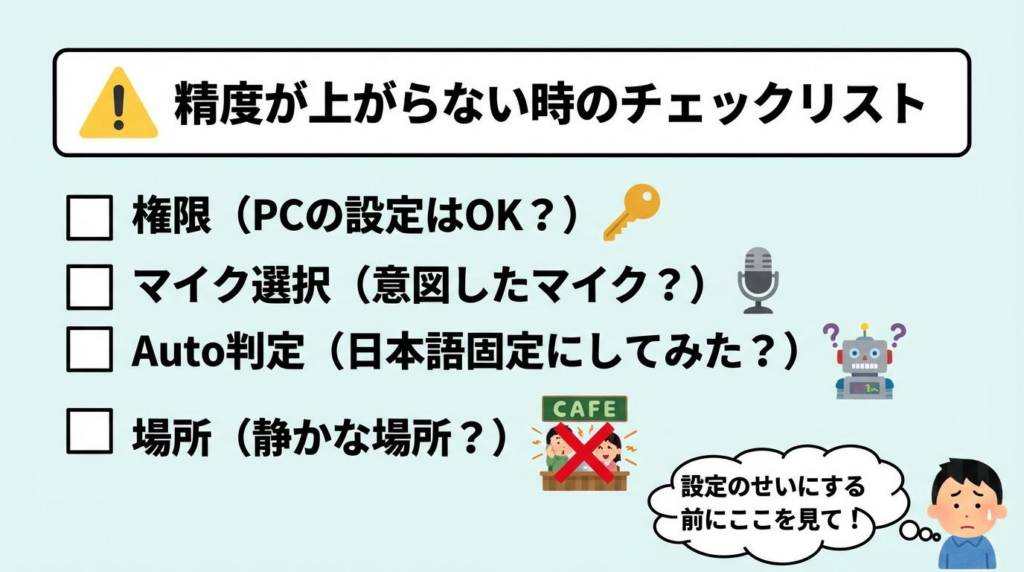
そんなときは「設定がダメなんだ」と決めつけず、原因を1つずつ分けて見ていくのが近道です。
ここでは、ありがちな原因を5つにしぼって整理します。
①Auto判定がずれる
英語の単語やサービス名が混ざる場面では、Autoが便利に感じることがあります。
ただ、日本語を安定して入れたい場面では、Autoがかえって迷いの原因になることもあります。
とくに固有名詞やカタカナ語が多い文章では、あなたが思っているより判定がぶれやすい場面があるんですよね。
そんなときは、同じ文章を日本語中心の状態でも試してみると違いが見えやすいです。
Autoが悪いというより、向いている場面があるというイメージです。
便利な機能でも、用途に合わない場面ではズレの原因になりえます。
比較しながら使い分けるのがいちばん堅実ですね。
②権限設定が足りない
音声入力ツールは、見た目より権限まわりが大事です。
設定画面は正常でも、マイクや操作に必要な許可が足りないと、うまく動かないことがあります。
反応が鈍い、入力されない、途中で止まりやすい。
そんな症状があるなら、言語設定より先に権限を確認したほうが早いです。
ログインや起動まわりまで怪しいときは、Typelessログインできない時の原因も一緒に見ておくと切り分けしやすくなります。
言語を直しても変わらないなら、権限を疑う。
この順番を覚えておくと、かなりラクです。
③マイク選択が違う
外付けマイク、USBマイク、イヤホンマイク、PC内蔵マイク。
複数の入力機器があると、意図しないマイクが選ばれていることがあります。
その状態だと、口元の声ではなく部屋全体の音を拾ってしまって、結果として認識が不安定になりやすいです。
「昨日までよかったのに今日は変」というときも、マイクの切り替わりが原因のことがあります。
ショートカット操作や環境切り替えが多い人は、Typelessショートカットのやり方完全版も確認しておくと、操作まわりの混乱を減らしやすいです。
声をどのマイクで拾っているかは、精度の土台そのものです。
ここは一度しっかり確認しておきたいですね。
④辞書登録が不足する
一般的な日本語の文章はそこそこ通っても、固有名詞だけ何度も崩れることがあります。
そんなときは、日本語設定を何度も触るより、辞書側で整えるほうが早いです。
たとえば会社名、商品名、専門用語、よく使う人名などは、文章全体の設定より個別対応のほうが効きやすいです。
設定の責任範囲を広げすぎないことも大切なんですよね。
うまく分担すると、改善のスピードがぐっと上がります。
全体の土台は言語設定、細かなズレは辞書登録という分け方が分かりやすいです。
この視点があると、かなり迷いにくくなります。
⑤対応アプリで差が出る
Typelessは幅広い入力欄で使いやすいですが、使う場面によって体感差が出ることがあります。
ブログ編集、メモ、チャット、フォーム入力では、文章の長さや改行の入り方も違いますからね。
「日本語設定が悪い」と思っていたら、実はその入力欄との相性や使い方の問題だった、ということもあります。
どの場面で使いやすいかを先に把握したいなら、Typeless対応アプリ早見表も役立ちます。
さらに仕事用途での使いどころは、今後の使い方の幅を考える材料にもなります。
うまくいかない場面があるときは、設定だけでなく使う場所も見直すのがコツです。
原因の切り分けは、やはり大事ですね。
Typeless日本語設定と辞書登録の違い4つ
Typeless日本語設定と辞書登録は、似ているようで役割が違います。
ここがごちゃごちゃになると、どれだけ調整してもスッキリしません。
違いが分かるだけで、改善の方向がかなり見えやすくなりますよ。
①役割の違いを知る
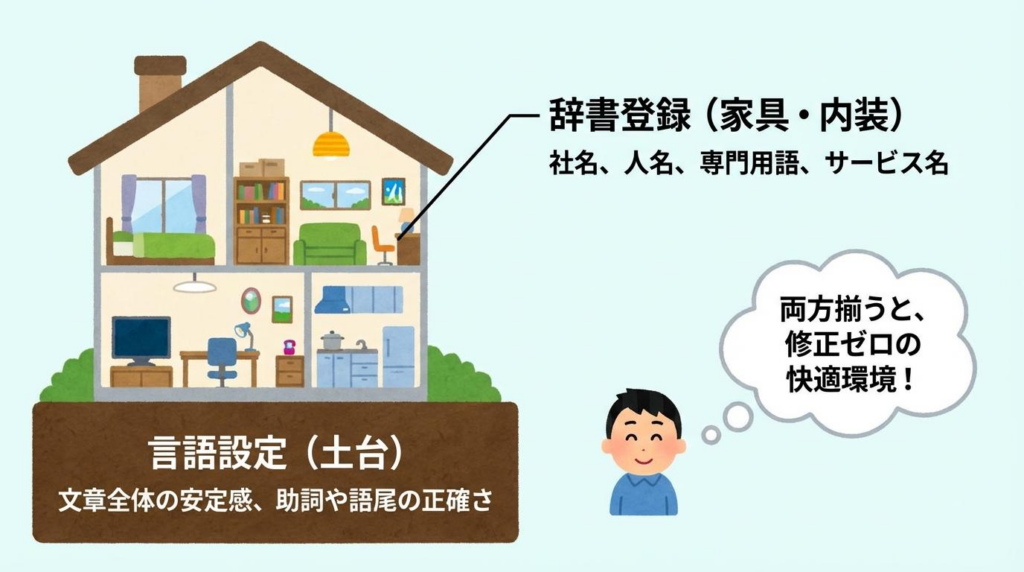
まず、言語設定は文章全体の土台を整えるものです。
一方で、辞書登録は「この単語はこう出してほしい」という細かな要望に近いです。
たとえば家の土台と、部屋の家具を整える違いに近いイメージですね。
土台がぐらついているのに家具だけ増やしても快適になりにくいですし、土台だけ整っていても細かな使い勝手は上がりきりません。
言語設定は全体、辞書登録は個別と覚えるとかなり整理しやすいです。
この1本線が通るだけで、操作の意味が見えてきますよ。
まずはここを押さえたいところです。
②固有名詞に強い
固有名詞は、どうしても一般的な文章よりズレやすいです。
人名、地名、サービス名、型番。
こうした単語は、日本語設定をどれだけ整えても完璧には拾いきれない場面があります。
だからこそ、辞書登録の出番なんですよね。
毎回直している単語があるなら、その時点で辞書登録を検討したほうがラクです。
何度も同じ単語を直しているなら、設定より辞書登録の出番と考えてみてください。
この判断だけでも、かなり時短になります。
③社名商品名に使える
仕事やブログで使う文章では、社名や商品名が思った以上に多く出てきます。
しかも、その1語が違うだけで読み手の印象はかなり変わります。
メールやチャットのやり取りでも、名前がずれるとちょっと不安になりますよね。
そういう細かな不安を減らす意味でも、辞書登録はかなり相性がいいです。
仕事で使う予定があるなら、最初のうちに登録候補をまとめておくのもおすすめです。
社名や商品名をよく使う人ほど、辞書登録の恩恵を感じやすいでしょう。
地味ですが、安心感につながる部分です。
④併用すると安定する
いちばん使いやすいのは、言語設定と辞書登録を対立させずに併用するやり方です。
日本語の土台を整えて、そのうえでズレやすい単語を個別に補う。
この形なら、全体も細部もバランスよく安定しやすくなります。
たとえば、普段の文章はそのまま通っているのに、特定のサービス名だけ崩れるなら、追加するだけで快適さが上がります。
全部を1つの設定で解決しようとしないことがコツですね。
土台は言語設定、仕上げは辞書登録。この組み合わせが安定しやすいです。
使いながら育てていく感覚でOKですよ。
Typeless日本語設定と英語併用のコツ4つ
Typeless日本語設定を考えるとき、英語をどう混ぜるかで迷う人は多いです。
とくに、サービス名や英語メールの下書きが入る人は、日本語だけの前提では足りない場面があります。
ここでは、混ざる場面で困りにくくする考え方を4つに分けてまとめます。
①Autoが向く場面
Autoが向くのは、日本語の中に英語の単語が自然に混ざる人です。
たとえば、アプリ名、サービス名、海外向けの表記、英語の固有名詞をそのまま話す場面ですね。
そういう使い方では、いちいち切り替えなくても流れよく入力しやすくなります。
ただし、文章の大半が日本語で、英語はたまに出る程度なら、Autoが絶対に有利とは限りません。
場面によっては便利、でも万能ではない。
そんな位置づけで見ると分かりやすいです。
Autoは“多言語が混ざる場面をラクにする機能”として考えると使い分けやすいですね。
②固定が向く場面
日本語の長文を安定して書きたいなら、固定寄りのほうが安心しやすいです。
ブログ記事、議事メモ、日報、長めの連絡文など、文章の軸が日本語にある場面ではとくにそう感じやすいでしょう。
なぜなら、文章全体のトーンや区切りがそろいやすく、確認もしやすいからです。
あとから一部だけ英語表記を直すほうがラクなこともあります。
全部を最初から混在前提で考えなくても大丈夫なんですよね。
日本語の長文を安定させたいなら、まず固定寄りで試すのが堅実です。
迷ったら、まずこちらから始めるのがおすすめです。
③翻訳機能と分ける
ここはけっこう大事です。
日本語でそのまま入力したいのか、日本語で話して英語に変えたいのかで、考え方が変わります。
前者は通常の音声入力の話で、後者は翻訳寄りの使い方です。
この2つを混ぜて考えると、「日本語設定が悪いのか」「翻訳側の設定を見直すべきか」が分からなくなります。
英語返信や海外向けの文章まで使いたいなら、Typelessでメール返信をラクにする方法とも相性がいいです。
日本語入力と翻訳は、似ていても目的が違うと切り分けるだけで、かなり迷いが減ります。
ここは先に整理しておきたいところです。
④混在時の注意点
日本語と英語が混ざるときは、単語単位でのズレと、文全体のズレを分けて見るのがコツです。
英単語だけ崩れるなら辞書寄り、文全体が不安定なら言語寄りやマイク寄りを疑いやすくなります。
また、同じ単語でも日本語読みで話すのか、英語読みで話すのかで結果が変わることもあります。
だからこそ、一度で正解を決めようとせず、よく使う文章で比べるのが大切です。
少し面倒に見えるかもしれません。
でも、ここを越えるとかなり快適になります。
混在時は“単語の問題か、文章全体の問題か”を分けて見るのが近道です。
Typeless日本語設定が向く人4つ
Typeless日本語設定をきちんと整えると、相性のいい人はかなり使いやすさを感じやすいです。
逆に、向く使い方が見えていないままだと、便利さを感じる前にやめてしまうこともあります。
最後に、どんな人に向いているかを整理しておきます。
①ブログを書く人
ブログを書く人は、Typeless日本語設定の恩恵を感じやすいです。
見出しのたたき台、本文の下書き、思いつきメモ。
こうした文章を、キーボードだけに頼らず出せるのは大きいです。
特に「頭の中ではまとまっているのに、打つのが遅くて止まる」という人にはかなり合います。
記事作成の流れ全体を見たいなら、Typelessでブログ量産する方法も参考になります。
書く前に止まりがちな人ほど、話して進める相性のよさを感じやすいです。
ブログとの相性はかなりいいほうですね。
②仕事で使う人
仕事で文章を書く人にも向いています。
メール、チャット、議事メモ、簡単な共有文など、短くても回数が多い文章は意外と時間を使います。
日本語設定を整えておくと、毎回の微修正が減りやすく、仕事の流れを止めにくくなります。
会議メモをよく取るなら、Typelessで議事録を作る方法も一緒に見ておくと、使う場面がイメージしやすいです。
長文よりも、むしろ日々の細かな文章で便利さを感じる人も多いでしょう。
仕事の文章は回数が多いぶん、少しの快適さでも差になりやすいです。
毎日の負担を減らしたい人に向いています。
③誤変換を減らしたい人
音声入力でつらいのは、結局あとで大量に直すことですよね。
そのストレスを減らしたい人ほど、日本語設定を整える価値があります。
言語、辞書、マイク、話し方。
この4つを少し整えるだけで、修正量がかなり変わることがあります。
「音声入力は便利そうだけど誤変換が怖い」という人にこそ、一度試してみてほしいところです。
誤変換をゼロにするより、直す量を減らす発想で整えると続けやすいです。
完璧を求めすぎないのもコツですね。
④時短したい人
最終的にいちばん大きいのは、やはり時短です。
ただし、設定が合っていないと、速くなるどころか直す時間が増えてしまいます。
だからこそ、最初に日本語設定を整える意味があるんですよね。
下準備さえできれば、思いついたことを止まらず出しやすくなります。
まずは数日だけでも、よく使う場面で試してみるのがおすすめです。
合えば、かなり手放しにくくなります。
時短したいなら、最初に設定を整えて“直す時間”を減らすことが近道です。
まとめ|Typeless日本語設定は最初の調整がかなり大事
| 確認ポイント | 見るべき内容 |
|---|---|
| 言語設定 | 日本語中心か、Autoで使うか |
| 精度改善 | 話し方、辞書登録、マイク環境 |
| 不具合切り分け | 権限、マイク、入力する場所 |
Typeless日本語設定は、ただ言語を選ぶだけではなく、使いやすさの土台を整える作業です。
日本語中心ならまずは日本語寄りで試し、必要に応じてAutoや辞書登録を組み合わせる流れが分かりやすいです。
うまくいかないときも、言語だけで考えず、マイクや権限、使う場所まで分けて見ていくと原因をつかみやすくなります。
最初に少し整えるだけで、あとから直す手間はかなり変わります。
まずはあなたがいちばんよく使う場面で試して、気持ちよく話せる設定を見つけてみてくださいね。
次に確認しておくと安心な関連記事
Typeless精度を上げる完全手順|環境・話し方・設定で底上げ
日本語設定を見直したあとに、さらに認識精度を詰めたいときに役立ちます。
Typeless辞書登録のやり方|固有名詞の誤変換を減らす手順
社名や商品名、専門用語のズレが気になるときに相性のいい内容です。
Typeless用マイクおすすめ決定版|自宅・生活音・外作業で結論
設定だけでは改善しきれないときに、入力環境の見直しに進みやすくなります。