
広告・PR 本ページにはアフィリエイトリンクが含まれます。
Typeless Cursorは、AIへの長文指示をもっとラクに、もっと自然に入れたい人にかなり相性のいい組み合わせです。
Cursorを使っていると、コードを書く時間より、AIへ状況や条件を説明する時間のほうが長く感じることがありますよね。
長い指示を毎回打ち込むのがしんどい。
思いついた内容を、そのまま素早く渡したい。
音声入力が便利そうでも、本当にCursorで使いやすいのか気になるところです。
こういった疑問や悩みに答えます。
この記事では、TypelessをCursorで使う手順、便利な使いどころ、精度を上げるコツ、つまずきやすいポイントまで、わかりやすく整理しました。
読み終えるころには、あなたの作業にTypeless Cursorが合うかどうかを、かなりはっきり判断できるはずです。
入力のしんどさを減らして、AIとのやり取りをもっと軽くしたいなら、ぜひこのまま読み進めてみてくださいね。
Typeless Cursorで分かる結論とおすすめ度
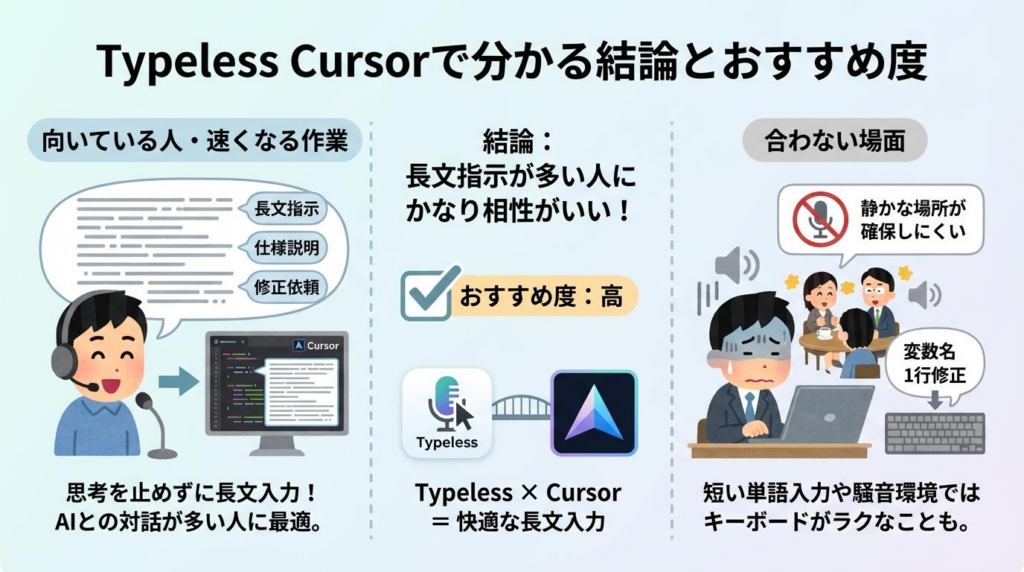
Typeless Cursorの結論から言うと、AIへの指示を長めに入れることが多い人にはかなり相性がいいです。
とくに、頭の中では言いたいことがまとまっているのに、打ち込む段階で止まりやすい人ほど使いやすさを感じやすいでしょう。
一方で、静かな場所を確保しにくい場面や、短い単語だけを素早く打つ場面では、キーボードのほうがラクなこともあります。
まずは、どんな人に向いていて、どんな作業で差が出やすいのかを整理していきますね。
①向いている人
Typeless Cursorが向いているのは、AIチャット欄に長文で状況説明や修正依頼を入れることが多い人です。
頭の中の説明をそのまま言葉にして流し込みたい人ほど、相性の良さを感じやすいです。
たとえば、バグの再現条件、やってほしい修正、期待する出力、除外したい仕様まで一気に伝えたい場面ですね。
そのたびに手で打っていると、内容を考える時間より入力の時間が長くなりがちです。
そんなとき、話して入力できるだけでもかなりラクになります。
普段からChatGPTやClaudeに細かく指示を出している人なら、似た感覚で使いやすいはずです。
長文指示に慣れているなら、TypelessでChatGPTにブログ記事の指示を入れるコツもあわせて見るとイメージしやすいですよ。
②速くなる作業
差が出やすいのは、短いコードを書く瞬間よりも、AIに説明する作業です。
たとえば「このファイルの役割を整理して」「このエラーの原因候補を3つ挙げて」「既存の書き方に合わせて修正して」のような指示ですね。
長くて条件の多いお願いほど、話したほうが早い場面が増えます。
READMEの下書き、コミット前の説明文、実装方針のたたき台づくりにも向いています。
思考を止めずに流れで入力できるので、作業の勢いが切れにくいのも魅力です。
ぼくも長文のお願いごとは、打つより話したほうがラクだなと感じる場面が多いです。
③合わない場面
逆に、すべての作業が快適になるわけではありません。
1行だけの修正、変数名の微調整、細かなカーソル移動を何度も繰り返す場面では、キーボードのほうが速いこともあります。
短い入力を高速で刻む作業は、無理に音声へ寄せないほうが自然です。
また、周りの音が大きい場所や、声を出しにくい環境では使いにくさも出ます。
「何でも音声でやる」より、「説明が長いところだけ音声にする」と考えたほうが失敗しにくいでしょう。
最初から完璧を求めず、相性のいい場面だけ切り取って使うのがコツです。
④先に出す結論
結論として、Typeless Cursorは「AIへの説明入力」をラクにしたい人に向いています。
とくに、仕様説明、修正依頼、設計のたたき台、英語も混ざる長文入力では価値を感じやすいです。
まずは無料トライアルで、自分の作業がどれだけ軽くなるかを試すのがいちばん早いです。
使いどころがハマれば、毎回の入力ストレスがかなり薄くなります。
迷っているなら、最初は1週間だけでも「長文指示だけ音声にする」と決めて試すのがおすすめです。
Typeless Cursorを使う準備と設定5つ
ここでは、Typeless Cursorを使い始める前に押さえておきたい準備をまとめます。
最初につまずきやすいのは、アプリそのものより、権限やショートカットの部分です。
設定さえ通れば、使い始めはそこまで難しくありません。
順番に見ていけば、かなりスムーズに始められますよ。
①インストール
まずはTypelessをPCに入れて、起動できる状態にします。
すでに導入済みなら飛ばして大丈夫ですが、まだの人はOSに合った手順で入れるところから始めましょう。
最初のハードルは高く見えても、入れて起動するところまでは意外とシンプルです。
途中で迷いそうなら、MacやWindows別の始め方を先に確認しておくと安心です。
ダウンロードから整理したいなら、Typelessダウンロード方法が役立ちます。
環境ごとの違いを減らすだけでも、最初のつまずきはかなり減ります。
②権限を許可
次に大事なのが、マイク権限と入力まわりの権限です。
ここが通っていないと、話しても反応しない、文字が入らない、そんな状態になりやすいです。
反応しないときは、まず権限を疑うのが近道です。
「マイクは許可したつもりだったのに、実は片方だけ足りなかった」というのはよくある流れです。
Macで悩みやすいなら、TypelessをMacで使う方法も確認してみてください。
Windowsなら、Typeless Windows使い方も一緒に見ると理解が早いでしょう。
③ショートカット設定
Typelessはショートカットを押して話す形が基本なので、キー設定はかなり重要です。
使いやすい位置にしないと、便利なはずなのに毎回押しにくくて面倒になってしまいます。
押しやすくて被りにくいキーに変えるだけで、使う頻度が一気に上がります。
Cursor側にもショートカットが多いので、競合しにくい組み合わせを選ぶのがコツです。
ここはかなり大事なので、Typelessショートカットのやり方完全版も先に見ておくと失敗しにくいですよ。
毎日触る操作だからこそ、最初の調整でラクさが変わります。
④Cursorで入力確認
準備ができたら、Cursorのチャット欄や入力欄にカーソルを置いて、短い文章から試します。
最初から長文で試すより、「こんにちは」「この関数を説明して」くらいの短さで動作確認するほうが安心です。
いきなり本番の長文より、短文で通るかを先に見るほうがトラブルを切り分けやすいです。
ちゃんと入るのを確認してから、少しずつ指示を長くしていきましょう。
入力欄によって相性差があると感じたら、Cursorのどこで使うと安定するかも一緒に見ておくと便利です。
アプリ全体の相性を確認したいなら、Typeless対応アプリ早見表も参考になります。
⑤最初の調整
最後に、話し方と入力環境を少し整えます。
早口すぎる、周囲がうるさい、固有名詞が多い、といった条件が重なると誤変換が増えやすいです。
最初の調整で意識したいのは、話し方より環境の整え方です。
静かな部屋で試す、マイク位置を近づける、技術用語は辞書へ入れる、ここだけでもかなり変わります。
精度に不安があるなら、Typeless精度を上げる完全手順を先に読むと安心です。
「最初から完璧な認識」を狙うより、「少しずつ整える」で十分ですよ。
Typeless Cursorの使い方6パターン
Typeless Cursorは、ただ文章を入れるだけでなく、AIとのやり取りを軽くする道具として使うと真価が出ます。
とくに、条件が多い依頼や、説明が長くなる作業との相性がかなり良いです。
ここでは、実際に使いやすい6つのパターンを見ていきます。
「自分ならどこで使うか」を想像しながら読むと、かなり判断しやすくなりますよ。
①長文指示の入力
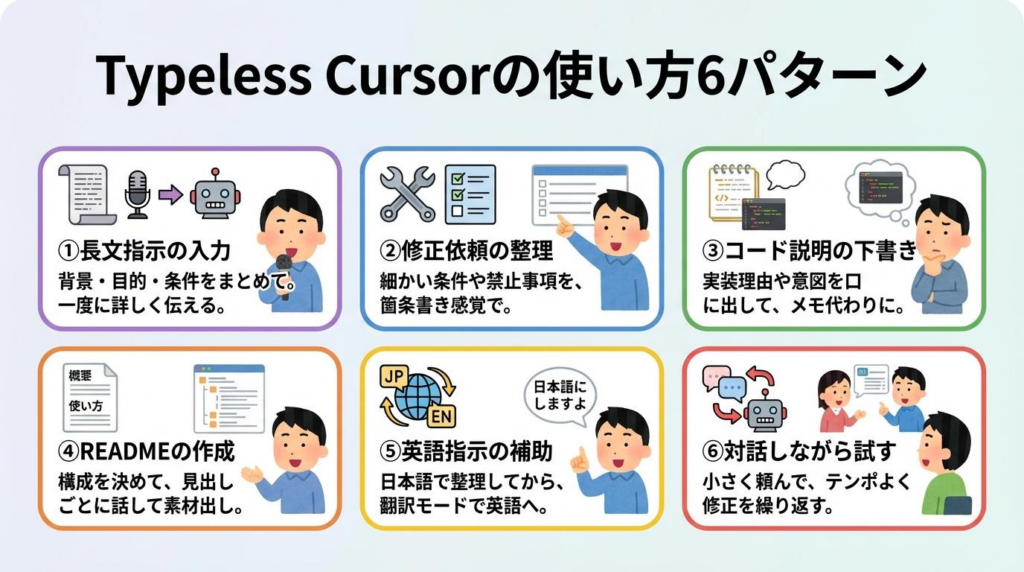
いちばん相性がいいのは、やはり長文のお願いごとです。
背景、目的、やってほしいこと、やらないでほしいことをまとめて伝える場面では、音声のほうがスムーズに出やすいです。
情報量が多い指示ほど、話したほうが抜け漏れを減らしやすいです。
たとえば「この関数の責務を整理して、既存の命名規則に合わせて直して、変更理由もコメントで残して」のような形ですね。
話すときは、1文を短めに区切るとさらに使いやすくなります。
長い指示を扱う感覚は、TypelessはClaudeで便利?長文指示と文章修正の実践ガイドともかなり近いです。
②修正依頼の整理
次に便利なのが、修正内容をまとめて伝える場面です。
「見た目を少し整えて」「この挙動だけ変えて」「既存の処理には触れないで」みたいな細かい条件って、意外と打つのが面倒ですよね。
修正依頼は条件が増えるほど音声入力のラクさが出やすいです。
箇条書きで考えながら話すようにすると、AI側にも伝わりやすくなります。
一度ざっと話してから、必要なら短く整え直す流れもおすすめです。
手を止めずに修正方針を出せるだけでも、かなり快適になります。
③コード説明の下書き
自分用のメモや、あとで見返す説明文の下書きにも使えます。
「この処理は何をしているか」「なぜこの書き方にしたか」を口で説明して、そのまま文章のたたき台にするイメージです。
考えを声に出すと、実装理由や判断の筋道を残しやすくなります。
あとから読み返したときに「あのとき何を意図していたんだっけ」が減るのは地味に大きいです。
話した内容をそのまま使わず、下書き素材として見ると使いやすさが増します。
説明が苦手でも、まず口で出すと意外と整理しやすいんですよね。
④READMEの作成
READMEや手順メモのたたき台づくりにも向いています。
何を書くかは決まっているのに、文章にするところで手が止まる場面ってありますよね。
見出しごとに話して素材を出すと、ゼロから打つよりずっとラクです。
「概要」「使い方」「必要な環境」「注意点」のように区切って話すと、あとで整えやすくなります。
Cursorは文書作成や説明文の支援にも向いているので、音声との相性も悪くありません。
実装だけでなく、周辺の説明文まで軽くできるとかなり助かります。
⑤英語指示の補助
英語で指示を出したい場面でも、使い方次第でかなり便利です。
日本語で考えた内容をまず整理し、その後で英語へ寄せる流れにすると、無理なく使いやすくなります。
英語を完璧に話くより、伝えたい内容を先に固めるほうが失敗しにくいです。
翻訳モードを活かせる場面もあるので、英語メールや英語チャットに慣れている人には応用しやすいでしょう。
英語との組み合わせは、Typeless翻訳モードの使い方もかなり参考になります。
まずは短い依頼から試して、違和感の少ない言い回しを見つけるのがおすすめです。
⑥対話しながら試す
最後は、対話形式で小さく試していく使い方です。
長い指示を一発で決めるより、「ここまでやって」「次はこうして」と会話しながら進めるほうがラクな人も多いです。
音声入力は一発勝負より、会話のテンポを作る道具として使うと強いです。
細かく往復するやり方なら、思いついたことをすぐ渡しやすくなります。
うまくいくパターンが見つかると、指示の出し方そのものが軽くなっていきます。
最初は「短く頼む→直してもらう→また頼む」の流れで十分です。
Typeless Cursorの精度を上げるコツ4つ
Typeless Cursorを快適に使うには、アプリの性能だけでなく、使い方のコツもかなり大事です。
ここを少し意識するだけで、誤変換のストレスがぐっと減りやすくなります。
難しい設定より、まずは再現しやすい基本から整えていきましょう。
小さな調整の積み重ねが効いてきます。
①短く区切って話す
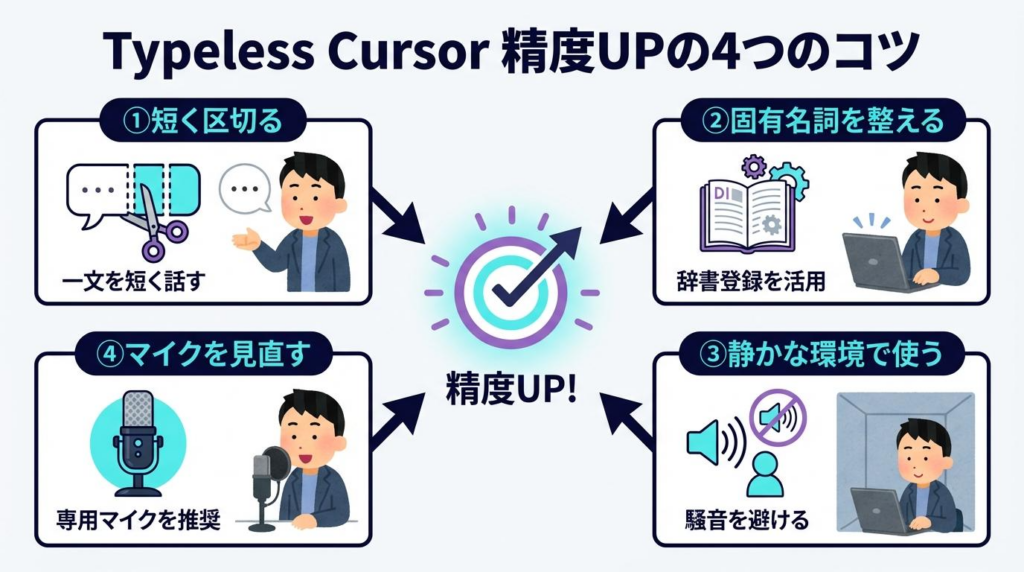
まず意識したいのは、1文を長くしすぎないことです。
一息で全部話そうとすると、あとで整える手間が増えやすくなります。
短い文で区切るだけでも、誤変換と意味のズレを減らしやすいです。
「目的を言う」「条件を足す」「禁止事項を足す」くらいに分けて話すと、かなり扱いやすくなります。
話しながら整理できるので、読み返したときも分かりやすいです。
慣れるまでは、少しゆっくりめで十分ですよ。
②固有名詞を整える
技術用語やサービス名が多いなら、固有名詞対策はかなり重要です。
フレームワーク名、ライブラリ名、社内でしか使わない言葉は、普通に話すだけだとズレることがあります。
技術系で精度を上げたいなら、辞書まわりの整備はほぼ必須です。
最初は面倒でも、よく使う単語を整えておくと後がかなりラクになります。
固有名詞が多い人は、Typeless辞書登録のやり方も見ておくと効果を感じやすいでしょう。
毎回直すより、先に整えるほうが気持ちもラクになります。
③静かな環境で使う
音声入力では、周囲の音も無視できません。
生活音、テレビの音、外の騒音が重なると、さすがに精度へ影響しやすくなります。
精度の土台は、話し方より先に環境づくりです。
静かな時間帯に使うだけでも、体感はかなり変わります。
外作業や生活音が気になるなら、Typeless用マイクおすすめ決定版も参考になります。
部屋の条件まで含めて考えると、失敗が減りやすいです。
④マイクを見直す
最後に見直したいのが、マイクそのものです。
PC内蔵マイクでも試せますが、環境によってはノイズを拾いやすかったり、声が遠くなったりします。
声が安定して入るだけで、Typeless Cursorの使いやすさはかなり変わります。
とくに毎日使うなら、マイク位置や機種の見直しは十分価値があります。
精度が思ったより伸びないときは、設定より先に音の入り方を疑ってみるのがおすすめです。
小さな改善でも、毎回の修正が減るとかなりうれしいものです。
Typeless Cursorでよくある不具合4つ
Typeless Cursorがうまく動かないときは、あわてて全部入れ直す前に、原因を切り分けるのが大切です。
よくあるつまずきは、だいたい似たパターンに集まります。
先に代表例を知っておくと、かなり落ち着いて対処できますよ。
ここでは、よくある4つを順番に見ていきます。
①反応しない時
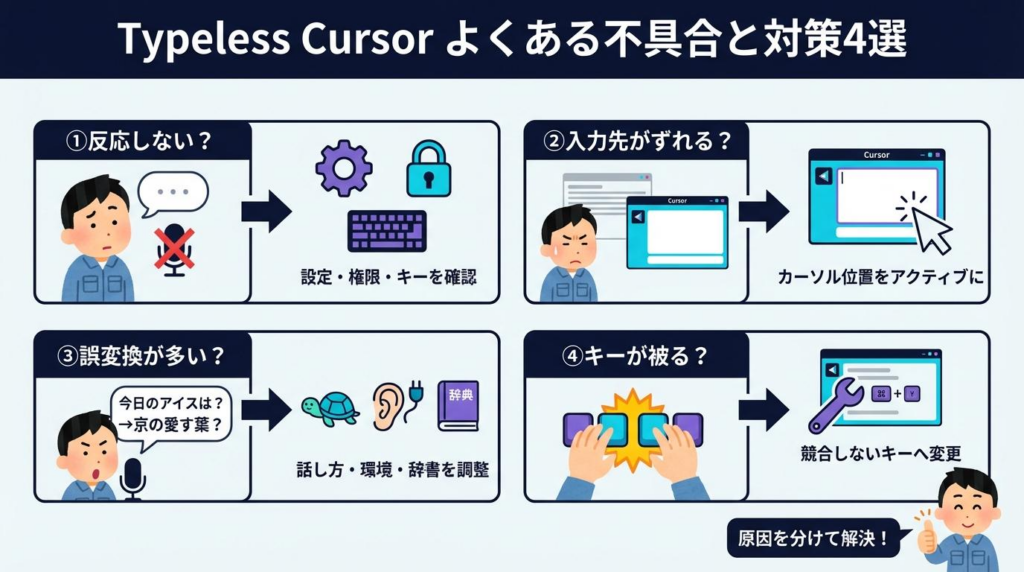
いちばん多いのは、そもそも反応しないパターンです。
この場合は、マイク権限、入力まわりの権限、ショートカット設定の3つを先に確認するのが近道です。
反応しないときは、精度の問題ではなく設定の問題であることが多いです。
いきなり細かい調整へ行くより、基本の許可設定を見直したほうが早く戻せます。
マイクまわりが怪しいなら、Typeless使えない?マイク反応しない原因と直し方が役立ちます。
一つずつ確認すれば、意外とあっさり直ることも多いですよ。
②入力先がずれる時
話した文字が思った場所に入らないこともあります。
この場合は、カーソル位置が別の欄へ移っていないか、入力対象の欄がちゃんとアクティブになっているかを見直します。
文字が変な場所へ入るときは、まず入力欄の選択状態を確認するのが基本です。
複数ペインを開いていると、想像以上にズレやすい場面があります。
最初はチャット欄など分かりやすい場所だけで使うと安定しやすいです。
慣れてから範囲を広げると、混乱が減ります。
③誤変換が多い時
誤変換が多いときは、話し方、環境音、固有名詞の3つを順番に見ます。
早口になっていないか、周囲がうるさくないか、技術用語が多すぎないかを切り分けると原因が見えやすいです。
誤変換はアプリだけの問題と決めつけず、話し方と環境もセットで見直すのがコツです。
毎回同じ単語がズレるなら、辞書や言い回しの調整が効きます。
日本語の認識まわりが気になるなら、Typeless日本語設定で精度は上がる?も参考になります。
少しずつズレの傾向が分かると、直し方もかなり見えてきます。
④キーが被る時
ショートカットがうまく動かないときは、Cursor側のキー操作と被っている可能性もあります。
とくに、普段からショートカットを多用している人ほど、気づかないうちに競合しやすいです。
キーが被るなら、押しやすさより競合しないことを優先したほうが快適です。
使用頻度の低い組み合わせへ変えるだけで、一気に安定することもあります。
毎日困るポイントなので、ここは遠慮なく変えてしまって大丈夫です。
「なぜか不安定」を放置しないことが、長く使うコツですね。
Typeless Cursorのメリット4つ
ここでは、Typeless Cursorを使うことで感じやすい良さをまとめます。
どれも派手さより、毎日の細かなストレスが減る方向のメリットです。
小さく見えて、積み重なるとかなり大きいんですよね。
自分の作業に当てはまるかを見ながらチェックしてみてください。
①思考を止めにくい
いちばん大きいメリットは、考えている流れを止めにくいことです。
タイピングが遅いというより、考えを言葉へ変える途中でテンポが落ちるのがつらい場面ってありますよね。
口で出せると、頭の中の整理と入力を同時に進めやすくなります。
思いついた修正案をそのまま投げられるだけでも、作業感がかなり変わります。
「いったんメモしてから打つ」の一手間が減るのは大きいです。
思考が熱いうちに渡せるのは、かなり気持ちいいですよ。
②長文入力がラク
長文のお願いごとがラクになるのも、かなり分かりやすいメリットです。
背景説明、前提条件、制約、期待する形まで入れようとすると、意外と文字数が増えます。
長文を打つしんどさが減るだけでも、AIへ頼む回数は増えやすいです。
その結果、聞きたいことを省略せずに渡しやすくなります。
雑に短く済ませる回数が減ると、返ってくる答えの質も安定しやすいです。
面倒くささが減るだけで、かなり世界が変わるんですよね。
③指示量を増やせる
Typeless Cursorは、指示の量を増やしやすいのも魅力です。
打つのが面倒だと、つい「いい感じに直して」で済ませたくなりますが、その曖昧さがズレの原因になりがちです。
条件をしっかり渡せるようになると、やり直しの回数も減らしやすいです。
たとえば、対象ファイル、変更していい範囲、避けたい実装、出力形式まで入れやすくなります。
細かいけれど大事な条件を省かないだけでも、かなり助かります。
結果として、AIとの会話が雑になりにくいです。
④作業の流れが続く
最後のメリットは、作業の流れを切りにくいことです。
調べる、考える、頼む、試す、この流れを何度も回す作業では、入力の引っかかりが少ないほど気持ちよく進みます。
会話のテンポでAIへ頼めるようになると、手が止まりにくくなります。
一度ハマると、Cursorとのやり取りそのものがかなり軽く感じられるでしょう。
使い方が固まってきたら、中盤でもう一度試してみる価値があります。
Typeless Cursorの注意点3つ
使いやすい一方で、先に知っておきたい注意点もあります。
ここを理解しておくと、「思ったのと違った」をかなり減らせます。
過度に期待しすぎず、向いている場面へ寄せることが大切です。
では、代表的な3つを見ていきましょう。
①環境差が出やすい
まず、使い心地には環境差が出やすいです。
PC、マイク、部屋の音、OSの権限設定など、いくつかの条件が重なるからです。
同じアプリでも、環境が違うと体感はかなり変わります。
誰かの感想がそのまま自分に当てはまるとは限りません。
だからこそ、無料で試して自分の環境で判断するのが大事です。
レビューを先に見たいなら、Typelessレビューも参考になります。
②場所を選ぶ場面
次に、声を出しやすい場所かどうかも無視できません。
在宅なら使いやすくても、オフィスやカフェでは少し気を使う場面があります。
声を出せる環境かどうかで、快適さはかなり変わります。
そんなときは、長文だけ使う、短文は打つ、と切り分けるのがおすすめです。
全部を音声でやろうとしないほうが、長く続きやすいでしょう。
使い分けの発想を持つだけで、かなりラクになります。
③慣れが必要
最後に、少し慣れは必要です。
どのくらい区切って話すか、どの欄で使うか、どのキーにするかは、実際に触って初めて見えてくる部分があります。
最初の数日で合う使い方を探す前提でいると、失敗感がかなり減ります。
いきなり理想形を求めず、まずは長文指示だけで使うのがおすすめです。
使いどころが固まると、一気に便利さが見えてきます。
最初の試行錯誤を超えると、かなり心強い道具になりますよ。
Typeless Cursorがおすすめな人3タイプ
最後に、Typeless Cursorがとくに合いやすい人を3タイプに分けて整理します。
「便利そう」だけで終わらず、自分が当てはまるかをここで確認してみてください。
合う人にとってはかなり快適ですが、全員に同じ形ではハマりません。
相性を見るための最終チェックとして読んでもらえれば十分です。
①AI開発をする人
Cursorを日常的に使っていて、AIへ頼む回数が多い人にはかなり向いています。
設計の相談、修正依頼、説明文づくりまで含めて、入力負荷を軽くしやすいからです。
AIとの会話量が多い人ほど、Typeless Cursorの価値は大きくなりやすいです。
毎日少しずつ効いてくるタイプの便利さなので、利用頻度が高いほど差も出やすいでしょう。
「使えるか」より「どこで使うか」が見えた人にはかなり有力です。
すでにAIを仕事へ組み込んでいるなら、試す価値は高いです。
②長文指示が多い人
長文指示が多い人にもおすすめです。
背景、前提、制約、出力形式まで毎回きちんと伝えたい人は、入力の重さが大きな負担になりやすいですよね。
言いたいことが多い人ほど、音声入力の恩恵を受けやすいです。
逆に、毎回一言だけで済む人なら、そこまで大きな差は感じないかもしれません。
長文で頼むことが多いなら、かなり相性がいいはずです。
日々の頼み方がラクになるだけでも、かなり助かります。
③タイピング疲れの人
最後は、長時間の入力で疲れやすい人です。
手を休めながら入力したい、同じ姿勢ばかり続けたくない、そんな人にも向いています。
全部を音声へ変えなくても、負担の重い部分だけ切り替える価値は十分あります。
長文だけ音声にして、細かな修正はキーボードに戻す。
この使い分けだけでも、かなりラクになる人は多いでしょう。
まとめると、長文指示が多くて、AIとの会話量が多くて、入力の負担を減らしたい人に向いています。
迷っているなら、まずは無料で試して、自分の作業にハマるかを確認してみてください。
まとめ|Typeless Cursorは長文指示が多い人と相性がいい
| 項目 | 結論 |
|---|---|
| 向いている人 | AIへの長文指示や修正依頼が多い人 |
| 強み | 思考を止めにくく、入力の負担を減らしやすい |
| 注意点 | 環境差やマイク、ショートカット調整が必要 |
| 始め方 | まずは短文で試して相性を確認する |
Typeless Cursorは、AIへ長めの指示を入れる作業をラクにしたい人にかなり向いています。
とくに、頭の中では説明できているのに、打つ段階で止まりやすい人には大きな助けになりやすいです。
一方で、短い入力を高速で繰り返す場面では、キーボードのほうが自然なこともあります。
だからこそ、全部を音声に変えるより、長文指示や修正依頼の場面から試すのが失敗しにくいでしょう。
環境やマイク、ショートカット設定を少し整えるだけでも、使いやすさはかなり変わります。
まずは無料で試してみて、あなたの作業にどこまでハマるかを確認してみてくださいね。
次に確認しておくと安心な関連記事
- Typelessショートカットのやり方完全版
Cursorでキーが被る時の調整を先に確認したい時に役立ちます。 - Typeless精度を上げる完全手順
誤変換を減らしたい、認識精度を底上げしたい時に相性のいい内容です。 - Typeless用マイクおすすめ決定版
生活音や外作業も含めて、入力環境を整えたい人におすすめです。