広告・PR 本ページにはアフィリエイトリンクが含まれます。
UCSS中国Windows設定完全ガイドとして、Windowsでの導入手順から接続確認、つながらない時の立て直し方まで分かりやすくまとめました。
中国でWindowsを使う予定だけど、どこから設定すればいいのか分からない。
入れ方は見つかっても、会議やGoogle系の作業までちゃんと使えるのか不安になりますよね。
現地に着いてから止まったら困るし、できれば出発前に不安を減らしておきたいところです。
こういった疑問や悩みに答えます。
この記事では、UCSS中国Windows設定で迷いやすい準備、導入手順、接続後の確認、つながらない時の対処までを、できるだけ順番どおりに整理しました。
読み終えるころには、あなたが何を先に確認し、どこでつまずきやすいのかが見えやすくなるはずです。
中国でWindowsを安心して使う準備を進めたい方は、このまま本文をチェックしてみてくださいね。
UCSS中国Windows設定完全ガイド結論と事前準備5つ
UCSS中国Windows設定完全ガイドの結論からお伝えすると、Windowsで使う予定があるなら、日本にいるうちにログイン先の確認と初回設定の下準備まで終えておくのがいちばん安心です。
中国に着いてから一気に進めようとすると、回線環境や時間の余裕しだいで想像以上にあわてやすいんですよね。
まずは、どんな人に向いているのか、何を準備しておくとラクなのか、最初に全体像をつかんでおきましょう。
①向いている人
UCSS中国Windows設定完全ガイドが特に役立つのは、中国でWindowsノートを仕事や学習の中心に使う人です。
スマホだけなら何とかなる場面でも、Windowsが止まると会議、資料確認、メール対応が一気に重くなりやすいですよね。
出張、赴任、留学、長期滞在のどれでも、PCを主役で使うなら優先して確認しておきたい内容です。
とくにZoomやTeamsを使う予定があるなら、通信が安定する前提を早めに作っておくと気持ちがかなりラクになります。
すでに料金や価値観を比べたい段階なら、先にUCSS中国料金は高い?価格と価値を徹底検証を見ておくと、どこにお金を払うサービスなのか整理しやすいでしょう。
個人的には、スマホ設定よりWindows設定のほうが「準備しておいて助かった」と感じやすいテーマかなと思います。
②日本での準備
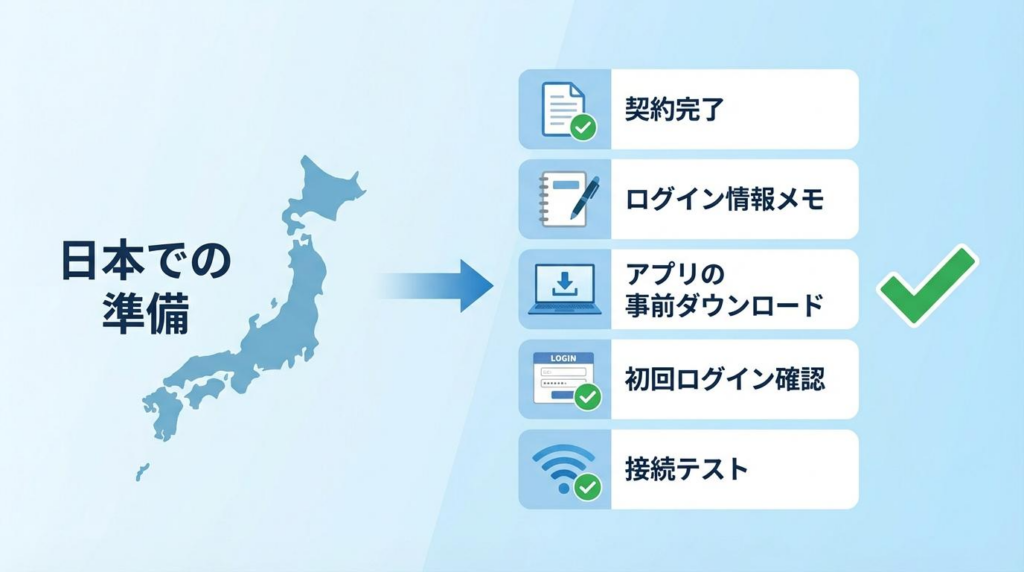
中国に着く前にやっておきたいのは、申し込み、ログイン先の確認、アプリ入手先の把握を日本で済ませることです。
現地に着いてから「ログイン先はどこだっけ」と探し始めると、それだけでかなり消耗しがちです。
申し込みがまだなら、先にUCSS中国の申し込み方法完全ガイド|失敗しない始め方を見ながら進めると、あとで迷いにくくなります。
ログイン先が不安なら、UCSS中国ログイン先はどこ?アクセス方法と入れない時の対処法も合わせて確認しておくと安心です。
日本で一度ログイン情報を手元にそろえ、Windowsで使う流れを頭に入れておくだけでも、現地での焦り方がまるで違います。
出発前の10分で詰みを防げるなら、ここは手を抜かないほうが得策ですね。
③必要なもの
Windows設定の前に必要なのは、契約情報、ログイン情報、Windows端末、安定した回線の4点です。
やること自体は難しくありませんが、必要なものが一つ欠けるだけで手順が止まりやすいんですよね。
| 準備するもの | 理由 |
|---|---|
| 契約済みアカウント | ログインと利用開始に必要 |
| メールや控え情報 | 入力ミスや確認漏れを防ぎやすい |
| Windows端末 | 初回設定と接続確認を行うため |
| 安定した回線 | ダウンロードや初回認証を進めやすい |
中国に入ってからはホテルWi-Fiや社宅回線の当たり外れもあるので、最初の設定だけでも落ち着いた環境で終わらせたいところです。
細かいようで大事なのが、ログイン情報をスマホ画面だけに頼らないことです。
PCで見たいのにスマホが圏外気味、という場面は意外とあるので、控えを用意しておくと助かりますよ。
④失敗しやすい点
最初につまずきやすいのは、手順そのものより、事前確認の不足です。
アプリだけ入れて満足してしまい、ログイン情報を確認していなかった。
会議直前に初回接続を試して、うまくいかずに焦った。
そんな流れは本当に起こりやすいです。
さらに、プラン選びを後回しにすると、使い方に合わない状態のまま始めてしまうことがあります。
用途がまだ曖昧なら、UCSS中国のおすすめプランはどれ?何GBが最適か完全解説を先に見ておくと、設定後のズレを減らしやすいです。
準備不足で困ると、サービスの良し悪しではなく段取りの問題だった、ということも少なくありません。
⑤最短の流れ
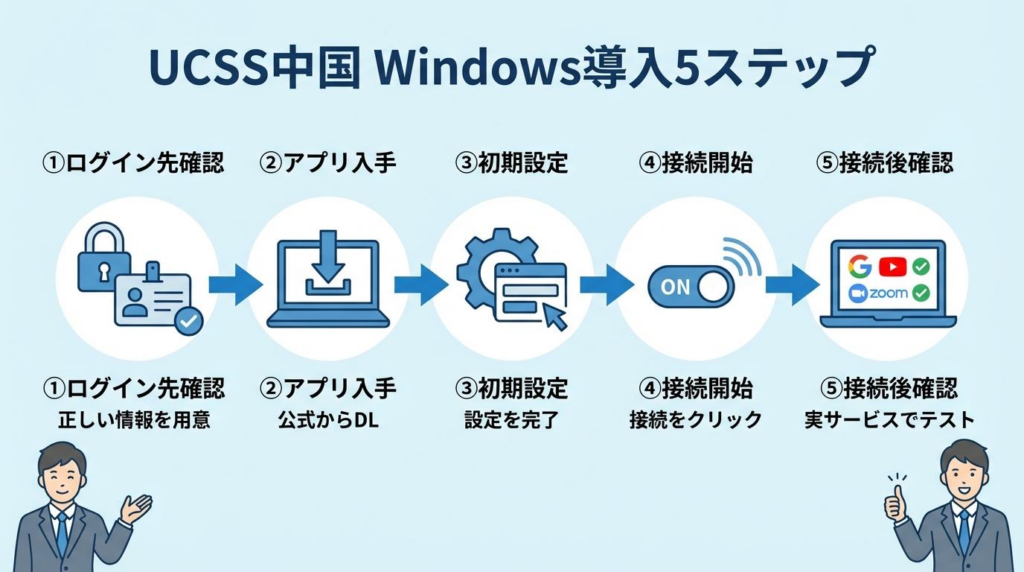
最短で進めるなら、申し込み確認→ログイン先確認→Windowsアプリ入手→初回接続→利用確認の順番が鉄板です。
この流れなら、途中で「何から戻ればいいのか」が分かりやすくなります。
逆に、接続確認を飛ばして本番利用に入ると、会議や作業の直前にトラブルへ気づきやすくなります。
いったん接続できたら、Google検索、Gmail、YouTube、会議ツールなど、自分が使う予定のものを一つずつ軽く試すのがおすすめです。
最初の10分で確認を終えておくと、その後の安心感がかなり違いますよ。
UCSS中国Windowsの導入手順5ステップ
ここからは、UCSS中国Windowsの導入手順を順番に進めます。
一つずつ進めれば難しくありませんが、途中を飛ばすと戻り作業が増えやすいので、流れで覚えておくのがおすすめです。
まずはログイン先とアプリ入手先を確認し、そのあと初期設定と接続確認までまとめて終わらせましょう。
①ログイン先確認
最初に確認したいのは、正しいログイン先に入れるかどうかです。
ここが曖昧なままだと、アプリを入れても先へ進めません。
ブックマークやメモを残しておくと、あとで探し直さずに済みます。
ログイン周りが不安な場合は、先にUCSS中国ログイン先はどこ?アクセス方法と入れない時の対処法を見ながら照らし合わせるとスムーズです。
Windows設定はアプリの話に見えて、実際にはログイン確認がかなり重要な入り口なんですよね。
地味ですが、ここを落とすと全部止まるので最優先でいきましょう。
②アプリ入手
次は、Windows用アプリを正しい場所から入手することが大切です。
Windows向けの案内はPC版としてまとめられていることが多いので、迷ったら公式のダウンロード案内を基準に進めるのが安心です。
検索結果から似たページへ飛ぶより、ログイン後の導線や案内済みページからたどったほうがズレにくいでしょう。
すでにiPhoneやiPadの流れを見ている方でも、Windowsは画面や操作感が違うので、別物として考えたほうが失敗しにくいです。
「同じ設定でいけるはず」と思い込むと、細かい確認を飛ばしやすいんですよね。
まずはWindows版として一度ゼロから進めるつもりで見ると、結果的に近道になりやすいです。
③初期設定
アプリを入れたら、最初の設定は焦らず一項目ずつ確認することが大切です。
入力欄の見落としや、保存しないまま閉じてしまうミスは意外とよくあります。
一気に終わらせようとするより、ログインできた、表示が変わった、次へ進めた、という小さな確認を挟むほうがミスが減ります。
総合の流れを別記事で見ておきたい場合は、UCSS中国の設定・使い方完全ガイド|主要3デバイス対応も参考になります。
Windowsだけに集中している今だからこそ、画面の変化を落ち着いて追うことが大事です。
こういう場面は、急がないほうがむしろ早いですね。
④接続開始
設定が終わったら、最初の接続は本番前に試しておくのが鉄則です。
会議の5分前に初回接続を試すのは、正直かなり危険です。
接続ボタンを押したあと、通信状態が安定するまで少し待ってから確認を始めると、空振りを減らせます。
この段階では、スピード測定より「必要なサービスに入れるか」を優先するのがコツです。
Google検索、Gmail、YouTube、社内チャットなど、あなたが実際に使うものを試しましょう。
最初から満点を狙うより、使える状態を作ることが先決です。
⑤接続後確認
接続できたあとは、実際に使う場面を想定して確認しておくことが重要です。
アイコンがつながっているように見えても、用途によっては不安定なことがあります。
たとえばブラウザは問題ないのに、会議アプリだけ重い、という場面もあるんですよね。
そのため、ブラウザ閲覧、動画、会議、AIツールなど、使い道ごとに軽く試しておくと安心です。
ここで違和感があれば、あとで紹介する対処パートへすぐ戻れます。
「つながった」で終わらず、「自分の目的で使える」まで確認しておきましょう。
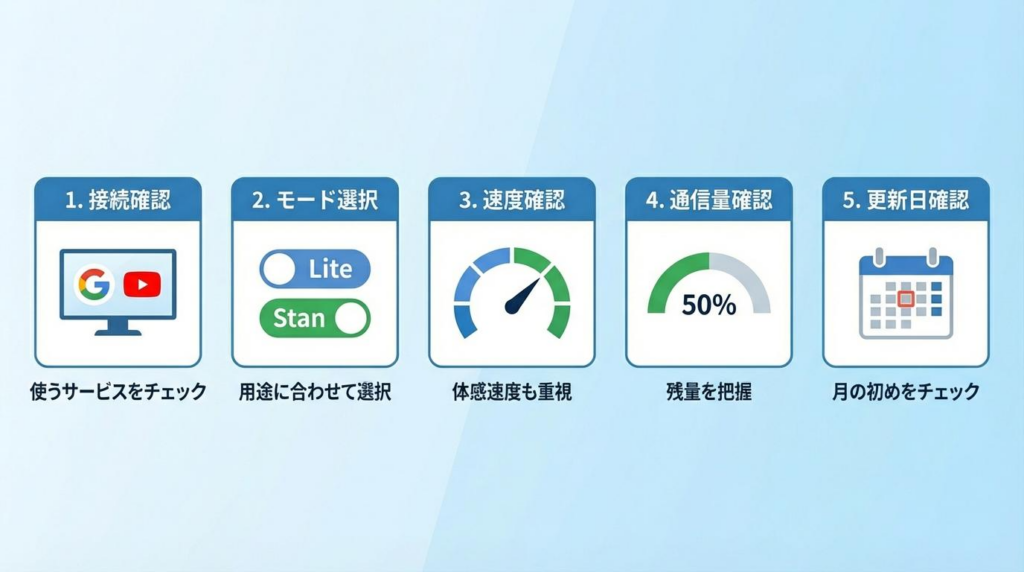
UCSS中国Windows設定後に確認したい使い方5つ
導入が終わったら、次は使い方の確認です。
この章では、接続できたあとに見落としやすいポイントを先回りして整理します。
設定しただけで満足せず、実際に使うための確認まで済ませておくと、現地での不安がかなり減ります。
①接続確認
設定後に最初にやるべきなのは、自分が本当に使いたいサービスで接続確認することです。
ニュースサイトが開いたから大丈夫、だけでは少し心もとないかもしれません。
仕事で使うならGmailやGoogle関連、日常ならYouTubeやLINE、会議ならZoomやTeamsまで見ておくと安心です。
中国でLINE利用が気になる方は、UCSS中国でLINEは使える?繋がらない原因と最短復旧術もあわせて見ておくと整理しやすいでしょう。
確認するサービスを先に決めておくと、接続テストも無駄なく進みます。
使わないサービスまで全部試す必要はありませんが、普段の行動を想定しておくのは大事ですね。
②モード選択
使い方で差が出やすいのが、モード選択を場面に合わせて考えることです。
何でも同じ設定で使うより、目的ごとに相性を見たほうが快適になりやすいんですよね。
ブラウザ中心なのか、会議中心なのか、AIツールまで使うのかで、体感は変わりやすいです。
最初は難しく考えすぎず、「いま何を使いたいか」を基準に試してみると分かりやすいでしょう。
一発で正解にたどり着かなくても大丈夫です。
Windowsは使う用途が広いぶん、少しずつ自分向けに整える感覚が合っています。
③速度確認
速度確認で大切なのは、数字だけでなく体感もあわせて見ることです。
計測結果がそこそこでも、会議や動画が安定していれば困らないことはあります。
逆に、数値が悪くなくてもピーク時間帯ではもたつく場合もあります。
速度が気になる方は、UCSS中国速度は速い?実測と安定性を徹底検証も読んでおくと、見るべきポイントがつかみやすいです。
数値だけを追いかけるより、あなたの使い方でストレスが減るかどうかを見たほうが実用的ですね。
体感で「これなら仕事に使える」と思えるなら、それはかなり大きな前進です。
④通信量確認
見落としやすいのが、通信量の残りを把握しながら使うことです。
軽い調べもの中心なのか、会議や動画をよく使うのかで、消費の重さはかなり変わります。
Windowsはスマホより利用時間が長くなりやすいので、知らないうちに使っていた、となりやすいんですよね。
動画、クラウド同期、大容量アップロードが重なる日は、意識しておくと安心です。
プランを選ぶ段階から悩んでいるなら、まず必要量の目安を持っておくと迷いが減ります。
毎月どのくらい使うか、ざっくりでも想像しておくと失敗しにくいですよ。
⑤更新日確認
快適に使い続けるには、更新日の感覚を早めに覚えておくことも大切です。
月の初めに一律で切り替わると決めつけていると、意外なタイミングで感覚がズレることがあります。
契約の起点や利用状況を把握しておくと、急な不安を減らしやすいです。
長く使うほど、こういう管理がじわじわ効いてきます。
細かいところですが、仕事や留学で毎日使う人ほど見逃したくない部分ですね。
使い始めの段階で確認するクセをつけておくと、あとがかなりラクになります。
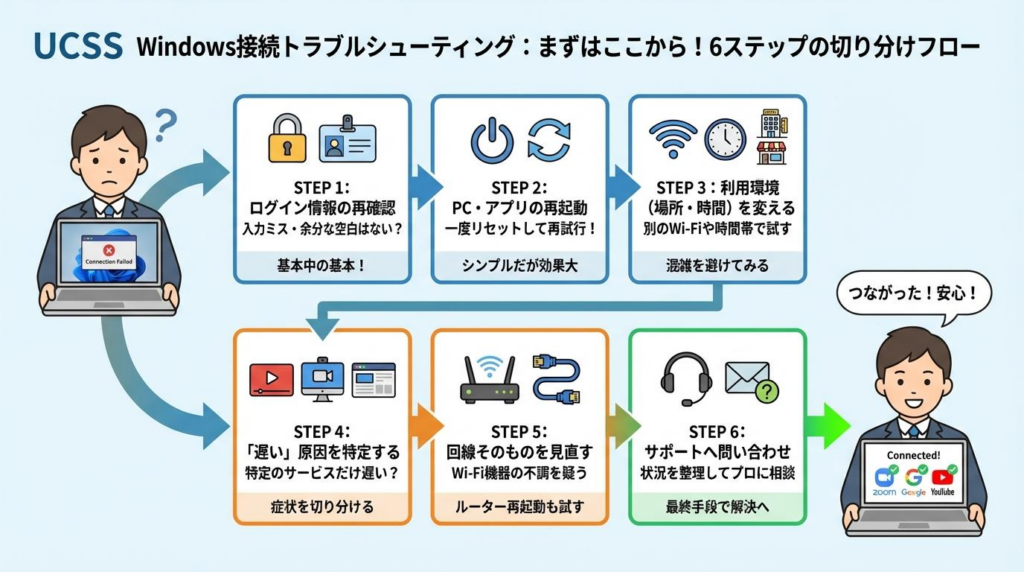
UCSS中国Windowsが繋がらない時の対処6つ
ここでは、Windowsでつながらない時にどこから見直すと戻しやすいかを整理します。
あわてて全部触るより、順番を決めて切り分けたほうが復旧は早いです。
まずはログイン、起動、接続、速度、回線、問い合わせ先の順に見ていきましょう。
①ログイン不良
ログインできない時は、まず入力情報とログイン先を見直すのが基本です。
いきなり難しい原因を疑うより、ここから見直したほうが早く戻れることが多いです。
メールアドレス、パスワード、コピペの余分な空白など、初歩的な部分ほど見逃しやすいんですよね。
ログイン先そのものが怪しいと感じたら、ログイン先の確認記事を使って整理し直すのがおすすめです。
ひとつずつ切り分ければ、意外とあっさり解ける場面もあります。
最初の不調ほど、落ち着いて基本へ戻るのが正解ですね。
②起動不良
アプリがうまく起動しない時は、入れ直しや再起動も含めてシンプルに見直すのが有効です。
設定ミスより、途中で不完全な状態になっているだけということもあります。
一度PCを再起動してから試すだけで、あっさり変わる場合もあります。
焦ると高度な設定に手を出したくなりますが、最初は単純な確認からで十分です。
Windowsは便利なぶん、同時にいろいろ動いているので、再起動の効果が思ったより大きいんですよね。
手数を増やす前に、戻せるところから整えていきましょう。
③接続失敗
接続ボタンを押しても進まない時は、アプリ側だけでなく利用環境も一緒に疑うのがポイントです。
ホテルWi-Fiや混雑時間帯が重なると、手順通りでも体感が悪くなることがあります。
設定が悪いと決めつけず、時間帯をずらす、回線を変える、別の場所で試すといった切り分けも試したいところです。
広く原因を整理したい場合は、UCSS中国が繋がらない?原因と今すぐできる対処法を徹底解説が役立ちます。
一度で決めにいかず、原因候補を減らしていくほうが現実的ですね。
つながらない時ほど、順番に外していく考え方が効きます。
④速度低下
遅いと感じた時は、速度低下をアプリだけの問題と決めつけないことが大切です。
回線混雑、使うサービス、時間帯、会議の有無など、体感に影響する要素は意外と多いです。
まずは、いま何が重いのかを言葉にすると切り分けしやすくなります。
ブラウザだけ遅いのか、動画だけなのか、会議だけなのかで見方は変わります。
速度に不安が強い方は、実測や安定性をまとめた既存記事も併読しておくと判断しやすいでしょう。
「遅い」の中身を分けて考えると、意外と出口が見えてきますよ。
⑤回線見直し
Windowsで不調が続くなら、使っている回線そのものを見直すのも重要です。
Wi-Fiが不安定なだけで、設定が全部悪く見えてしまうことは珍しくありません。
ホテル、空港、カフェ、社宅など、場所が変わるだけで体感が大きく変わることもあります。
会議前や重要作業の前は、少しでも安定しそうな回線へ寄せる意識を持つと安心です。
「今日は場所が悪いだけかも」と考えられるだけでも、無駄な遠回りを減らせます。
Windows設定の記事ですが、回線環境の視点はかなり大事ですね。
⑥サポート活用
自力で詰まった時は、早めにサポートの使い分けを考えるのがおすすめです。
全部ひとりで抱え込むより、FAQや案内を読んだうえで問い合わせたほうが早いことも多いです。
とくにログイン、設定、利用方法のどこで詰まっているかを整理してから相談すると、話が進みやすくなります。
問い合わせ先や使い分けが気になる場合は、UCSS中国サポートの実力は?日本語対応・返信・問い合わせ手順を解説も確認しておくと安心です。
困った時に頼れる場所が見えているだけで、設定への不安はかなり減ります。
頑張りすぎず、使えるものは使って進めたいですね。
UCSS中国Windowsで仕事を止めない工夫4つ
ここからは、設定だけで終わらせず、仕事や学習で困りにくくする工夫を整理します。
Windowsを使う人は、作業量も責任も重くなりやすいので、事前の小さな工夫が効くんですよね。
会議、Google系、AI利用、予備手段の4つを押さえておくと、現地でかなり動きやすくなります。
①会議前確認
仕事でいちばん大事なのは、会議の直前ではなく前日までに接続確認を終えることです。
当日になると、回線、資料、相手の都合など、ほかの不確定要素まで重なります。
だからこそ、会議ツールが開くか、音声や画面共有が問題なさそうか、前もって軽く試しておくのがおすすめです。
会議用途が中心なら、中国でZoomが落ちる原因と復旧術|会議を止めないVPN構成2026や中国でTeamsは使える?会議が止まる時の最短復旧術もかなり参考になります。
会議は一度止まると、作業より心が削られやすいんですよね。
前日に5分だけでも確認しておくと、当日の落ち着きが全然違います。
②Google対策
Windows利用で困りやすいのが、Google系サービスを仕事前提で使えるかどうかです。
検索だけでなく、Gmail、Drive、ログイン認証まで絡むと、一つ止まるだけで流れが崩れやすくなります。
そのため、Windows設定が終わったら、Google検索とログインの両方を軽く試しておくのが安心です。
不安がある方は、中国でGoogleにログインできない原因と最短復旧8手や中国でGoogleは使える?VPN対策と準備完全ガイドも一緒に見ておくと抜け漏れを減らしやすいでしょう。
Google系は「検索だけ大丈夫」では安心しきれないんですよね。
普段使う機能までちゃんと見ておくのがコツです。
③AI利用準備
最近は、AIツールを使う前提でWindows環境を整える人がかなり増えています。
資料の要約、翻訳、文章のたたき台づくりなど、仕事や学習で使う場面は一気に増えました。
だからこそ、設定直後にChatGPTやGeminiへ入れるかまで見ておくと、あとで困りにくいです。
AI利用の全体感をつかみたい場合は、中国でChatGPT/Geminiは使える?2026最新版の対策と最短復旧も相性がいいでしょう。
Windowsで本格的に作業する人ほど、AIが使えるかどうかの差は大きいですね。
必要になってから慌てないよう、最初のうちに入口だけ確認しておくと安心です。
④予備手段確保
最後に大事なのは、Windowsが不調でもすぐ代わりへ切り替えられる形を持つことです。
完璧を目指すより、止まった時の逃げ道を作っておくほうが現実的です。
スマホ側でも最低限の通信手段を持っておく、必要な連絡先を別端末にも残しておく、重要資料をローカルにも置く。
こうした小さな準備が、いざという時の安心感につながります。
出発前の全体準備を見直したいなら、中国出張のVPN準備チェックリスト|出発前に詰み回避が参考になります。
備えがあるだけで、トラブル時の焦り方がかなり変わりますよ。
UCSS中国Windowsのプラン選びと使い分け4つ
Windows設定の前後で迷いやすいのが、どのプラン感覚で使うかです。
ここでは細かい違いを詰め込みすぎず、使い方に合わせて考えるための軸を整理します。
会議中心なのか、短期滞在なのか、複数端末でも使いたいのかで見え方は変わります。
①用途別プラン
プラン選びで大切なのは、料金だけでなく使い方を基準に考えることです。
短期滞在、会議中心、日常利用中心では、合う感覚が変わってきます。
Windowsを主役で使う人は、軽いブラウジングだけで終わらないことが多いので、少し余裕を見て考えると後悔しにくいです。
| 使い方の傾向 | 考え方の目安 |
|---|---|
| 旅行・短期出張 | まずは軽めの使い方に合うか確認 |
| 会議や業務中心 | 安定して使う前提で考える |
| 複数端末も使う | 同時利用の感覚も確認 |
詳細な違いは、比較記事を見ながら詰めたほうが判断しやすいでしょう。
「何に使うか」を先に決めるだけで、迷いはかなり減りますよ。
②Liteの目安
Liteを考えやすいのは、旅行や短期出張でWindows利用が軽めの人です。
毎日長時間の会議や大容量作業がある人より、まずつながる環境を持ちたい人に合いやすい感覚ですね。
短期で使い切るイメージなら、無理なく考えやすい選択肢になることがあります。
Liteの向き不向きを先に知りたい場合は、UCSS中国Liteプランで十分?旅行・出張で後悔しない選び方を読むとイメージしやすいです。
Windowsで使うからといって、必ず重い使い方になるとは限りません。
滞在期間と用途をセットで考えるのがコツですね。
③Standard向き
Standardを考えやすいのは、Windowsで会議、Google系、AI利用まで視野に入る人です。
仕事や学習で使う範囲が広いなら、ここを基準に考えたほうが整理しやすい場面は多いでしょう。
日常利用だけでなく、止まると困る作業が入る人ほど、安定して使う前提で考えたいところです。
詳しい比較は、UCSS中国は他VPNより強い?違いを完全比較やPro比較記事とあわせて見ると全体像がつかみやすくなります。
Windows中心の人は、スマホ中心の人より一段重めの使い方になりやすいんですよね。
迷ったら、使う場面を具体的に書き出してみると判断しやすいです。
④複数端末運用
Windowsに加えてスマホやタブレットも使うなら、複数端末でどう使いたいかまで考えておくことが大事です。
PCだけ整えても、外出時はスマホ側が必要になる場面があります。
逆に、スマホだけ整えていても、Windows会議で止まると困ることがありますよね。
台数感覚で迷う場合は、UCSS中国は何台まで?家族・複数端末で失敗しない選び方を先に見ておくと考えやすいでしょう。
複数端末を自然に回せる形にしておくと、現地での安心感はかなり上がります。
PCとスマホを別物で考えず、まとめて設計しておくのがおすすめです。
UCSS中国Windows設定の不安を減らす関連記事5本
最後に、Windows設定の前後で一緒に確認しておくと安心なテーマをまとめます。
一つの記事だけで全部を抱え込むより、気になるところを順番に深掘りしていくほうが、不安は減りやすいです。
申し込み、ログイン、比較、復旧、出発前準備の5つを押さえておくと、かなり抜け漏れを防ぎやすくなります。
①申込手順確認
これから始める段階なら、最初に申し込みの流れを把握しておくと迷いにくいです。
Windows設定だけ見ても、契約情報が手元にないと止まってしまいます。
はじめて触る方は、申し込み記事を先に見ておくと流れをイメージしやすくなります。
順番に進めたいなら、申し込み方法の記事から確認しておくと安心ですね。
最初の入口が整うだけで、その後の設定はかなりスムーズになります。
土台づくりとして、とても大事な一歩です。
②ログイン対処
Windows設定で止まりやすいのは、ログイン周りの違和感を放置してしまうことです。
ログイン先が分からない、入れない、情報が合わない。
こうした不安は早めに切り分けたほうがラクです。
Windows設定とセットで見ておくと、途中で止まりにくくなります。
事前に把握しておく価値が高い関連記事と言えますね。
入口を整えるだけで、全体の難しさがぐっと下がります。
③プラン比較
使い方がまだ固まっていないなら、比較記事で自分の用途を言語化しておくのが有効です。
Windowsで何をするかが見えてくると、必要な安定感や通信量の感覚もつかみやすくなります。
とくに会議中心なのか、日常利用中心なのかで、考え方はかなり変わります。
迷いが強い方は、比較記事やおすすめ記事を合わせて読むと全体像が見えやすいでしょう。
思いつきで選ぶより、用途から逆算したほうが納得感があります。
ここを詰めておくと、設定後の後悔も減りやすいです。
④復旧手順確認
現地利用では、うまくいかない時の戻し方を先に知っておくと安心です。
トラブルが起きてから調べると、どうしても焦ります。
だからこそ、原因整理や対処の考え方を前もって読んでおく価値があります。
「困ったらここを見る」が決まっているだけで、気持ちはかなり軽くなります。
Windows設定の記事と対処記事は、セットで持っておく感覚がいいですね。
備えがある人ほど、本番で落ち着いて動けます。
⑤出発前準備
最後に確認したいのは、出発前の準備を一覧で見直しておくことです。
Windows設定だけ完了しても、連絡手段、会議、Google系、予備端末まで見ていないと不安が残ることがあります。
出発前チェック記事を使うと、抜けている準備をまとめて洗い出しやすいです。
「たぶん大丈夫」を「これで進める」に変えるための最終確認ですね。
現地で落ち着いて動きたいなら、最後の見直しはかなり効きます。
準備が整うほど、Windows設定の安心感も大きくなります。
まとめ|UCSS中国Windows設定は事前準備で安心感が変わる
| 確認ポイント | 押さえたい内容 |
|---|---|
| 出発前準備 | ログイン先と必要情報を日本で確認 |
| 導入手順 | 順番どおりに進めて接続確認まで行う |
| 不調時の対処 | ログイン、起動、回線の順で切り分ける |
| 仕事利用 | 会議やGoogle系は事前テストが安心 |
今回は、UCSS中国Windows設定完全ガイドとして、事前準備から導入手順、接続後の確認、つながらない時の対処までまとめました。
Windowsは仕事や学習の中心になりやすいので、日本にいるうちに準備を進めておくかどうかで安心感がかなり変わります。
とくに大切なのは、アプリを入れて終わりにせず、Google系や会議ツールまで実際に試しておくことです。
うまくいかない時も、順番に切り分ければ落ち着いて戻しやすくなります。
出発前や現地到着後にあわてたくないなら、本文で紹介した関連記事もあわせて確認しながら準備を進めてみてくださいね。
次に確認しておくと安心な関連記事
- UCSS中国の申し込み方法完全ガイド|失敗しない始め方
最初の登録から迷わず進めたい時に役立ちます。 - UCSS中国ログイン先はどこ?アクセス方法と入れない時の対処法
Windows設定で止まりやすいログイン周りの不安を減らせます。 - UCSS中国が繋がらない?原因と今すぐできる対処法を徹底解説
現地で不調が出た時に、どこから見直すべきか整理しやすくなります。