
広告・PR 本ページにはアフィリエイトリンクが含まれます。
UCSS中国Mac設定は、出発前に正しい手順で準備しておけば、現地でMac作業が止まりにくくなるのが大きなポイントです。
中国でMacを使いたいけれど、設定がむずかしそうで不安になりますよね。
現地に着いてからつながらなかったらどうしよう。
ホテルWi-Fiでうまく動くのか。
会議やGoogle系の作業が止まったら困る。
プラン選びも含めて、どこから手をつければいいのか迷いやすいところです。
こういった疑問や悩みに答えます。
この記事では、UCSS中国Mac設定の準備、導入手順、つながらない時の対処、失敗しにくい選び方まで、やさしく順番に整理しました。
読み終えるころには、あなたのMacで何を確認すればよいかがはっきりして、現地でも落ち着いて使い始めやすくなるはずです。
中国でMac作業を止めたくないなら、このまま本文をチェックしてみてくださいね。
UCSS中国Mac設定の結論と失敗しない始め方3点
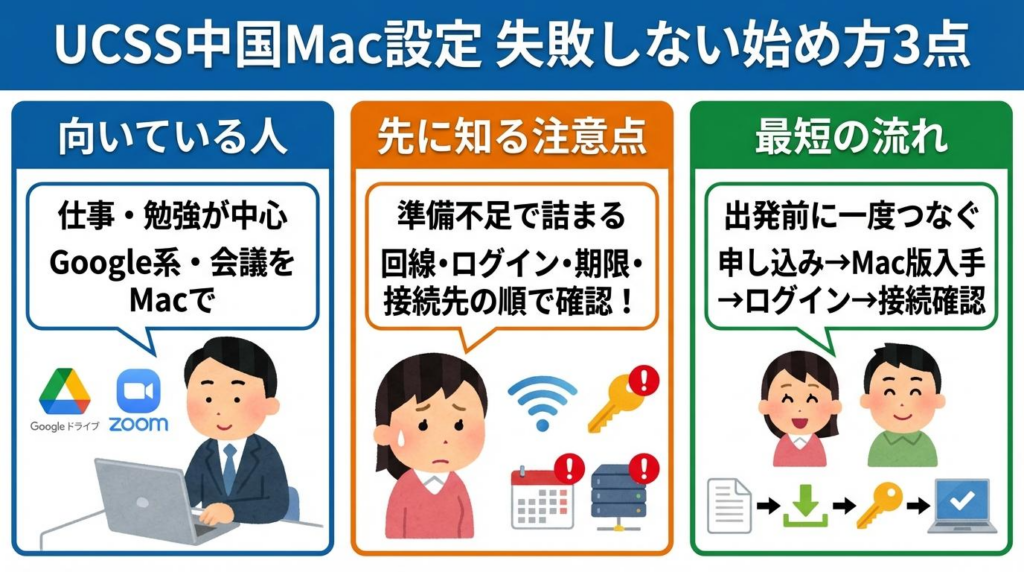
UCSS中国Mac設定でいちばん大事なのは、現地に着いてから慌てて入れるのではなく、出発前に一度つないで確認しておくことです。
Mac版を入れるだけで終わりではなく、回線確認とログイン確認まで済ませておくと失敗しにくいのがポイントですね。
ここでは、最初に知っておくと遠回りしにくい3つのポイントを整理します。
先に全体像をつかんでおくと、設定作業がかなりラクになりますよ。
①向いている人
UCSS中国Mac設定が向いているのは、中国でMacを仕事や勉強の中心に使う人です。
たとえば、Google系の作業、オンライン会議、ブラウザ調べもの、資料作成をMacでまとめてこなしたい場面ですね。
iPhoneだけでも連絡は取れますが、長文入力や複数画面の作業になると、やはりMacのほうが圧倒的にラクだったりします。
出張が数日だけの人でも、会議や資料確認が入るなら、Mac側の準備まで終えておいたほうが安心です。
特に「現地で詰まるのが怖い」「ホテルに着いてすぐ仕事したい」というあなたには相性が良いでしょう。
個人的にも、スマホだけで何とかしようとすると細かい確認がしんどくなりやすいので、主力端末がMacなら最初からMacで整えるのがおすすめだと感じます。
②先に知る注意点
UCSS中国Mac設定で先に知っておきたいのは、設定の難しさよりも「準備不足」で詰まりやすいことです。
たとえば、ログイン情報をうろ覚えのままにしていたり、公共Wi-Fiだけで初回設定しようとしたり、別のVPN設定が残っていたりすると、思わぬところで止まりがちです。
中国ではアプリを入れる作業そのものより、どの回線で試すか、どの順番で確認するかのほうが大事なんですよね。
とくにホテルWi-Fiは、場所や時間帯によって当たり外れがかなりあります。
「Macに問題がある」と思ったら、実は回線側だった、という流れは珍しくありません。
焦って設定をいじり回す前に、回線、ログイン、期限、接続先の順で見るだけでも、かなり復旧しやすくなります。
③最短の流れ
最短で進めるなら、流れはシンプルです。
まず申し込みを済ませて、Mac版を入手し、ログインして、接続確認までやる。
そのうえで、Google検索、Gmail、会議ツールなど、自分が実際に使うものを一通り試しておく流れですね。
プランで迷っているなら、先にUCSS中国のおすすめプランはどれ?何GBが最適か完全解説を読んでおくと、容量選びで迷いにくくなります。
設定前に申し込み手順から確認したい場合は、UCSS中国の申し込み方法完全ガイド|失敗しない始め方も役立ちます。
「最短で使える状態まで持っていく」という目線で動くと、余計な寄り道が減りますよ。
UCSS中国Mac設定前に確認する準備5つ
UCSS中国Mac設定は、準備が8割と言っても大げさではありません。
いきなりアプリを入れるより先に、Macの型、回線、ログイン情報、必要なメモを整えておくと、作業がスムーズに進みます。
とくに中国利用では、設定そのものよりも、前提条件の確認で差がつきやすいところです。
ここを丁寧にやっておくと、現地でかなり落ち着いて動けます。
①Macの型を確認
最初にやるべきは、あなたのMacがどの型か確認することです。
AppleシリコンかIntelかを把握しておくと、あとで案内を読む時に迷いにくくなります。
確認方法はかんたんで、画面左上のAppleメニューから「このMacについて」を開けば大丈夫です。
普段そこまで意識しない部分ですが、設定手順の理解が一気にラクになります。
自分のMacの種類を最初に把握しておくだけで、途中の不安がかなり減ります。
あとで確認しようと思うと意外と後回しになりやすいので、ここは最初に済ませておきましょう。
②回線を準備する
初回設定では、回線の準備もかなり重要です。
おすすめは、ホテルWi-Fi一本に頼らず、スマホのテザリングや別のWi-Fiも試せるようにしておくことですね。
ひとつの回線でうまくいかない時、別回線に切り替えたらすんなり通ることがあります。
とくに到着直後は通信環境が安定しないこともあるので、予備回線があるだけで気持ちがかなり違います。
中国出張が近いなら、中国出張のVPN準備チェックリスト|出発前に詰み回避も見ておくと抜け漏れ防止に役立ちます。
「つながるかどうか」はアプリだけで決まらない。ここが見落としやすいポイントです。
③ログイン先を確認
設定前には、ログイン先とアカウント情報も必ず確認しておきたいところです。
メールアドレスやパスワードがあいまいな状態だと、初回ログインで止まりやすくなります。
ブラウザの自動入力が古い情報を入れてしまうこともあるので、手打ち用のメモがあると安心です。
ログイン場所が分からず迷いやすいなら、UCSS中国ログイン先はどこ?アクセス方法と入れない時の対処法で先に整理しておくのがおすすめです。
設定前にログインできるか確認しておくと、現地での焦りをかなり減らせます。
地味ですが、かなり効く準備ですよ。
④必要情報を控える
設定前には、必要情報をひとまとめにしておくと便利です。
最低でも、登録メールアドレス、パスワード、契約中のプラン、期限の目安は控えておきたいですね。
さらに、困った時に見るページや連絡先までメモしておくと復旧が速くなります。
出先では、意外と「今どこを見ればいいのか」が分からなくなりやすいものです。
こうしたメモがあるだけで、トラブル時の動きがかなり整います。
忘れがちな準備ですが、実用性は高め。かなりおすすめです。
⑤渡航前に試す
いちばんおすすめしたいのは、渡航前に一度しっかり試しておくことです。
アプリを入れてログインし、接続して、いつも使うサービスが見られるかを軽く確認しておくだけでも違います。
たとえば、Google検索、Gmail、会議ツール、メッセージ系を順番に試す感じですね。
中国でGoogle系を使う前提なら、中国でGoogleは使える?VPN対策と準備完全ガイドを合わせて確認しておくと、用途のイメージがつきやすいです。
現地で初めて試すより、日本にいるうちに一度触っておくほうが圧倒的に安心です。
「準備してよかった」と感じやすいのは、この一手かもしれませんね。
UCSS中国Mac設定の手順6ステップ
ここからは、UCSS中国Mac設定の流れを順番に見ていきます。
むずかしく見えても、やること自体はそこまで多くありません。
大事なのは、一気に全部やろうとせず、上から順番に進めることです。
ひとつずつ確認しながら進めれば、かなり落ち着いて設定できますよ。
①申し込みを済ませる
まずは申し込みを済ませます。
ここで迷いやすいのは、どのプランを選ぶかですね。
短期の旅行や出張なのか、長期の赴任や留学なのかで、ちょうどいい選び方が変わります。
会議や大きめの通信をよく使うなら、少し余裕を持った選択のほうが後悔しにくいです。
料金感が気になるなら、UCSS中国料金は高い?価格と価値を徹底検証も先に見ておくと判断しやすくなります。
最初の選び方で、その後の使いやすさがだいぶ変わってきますよ。
②Mac版を入手する
申し込み後は、Mac版を入手します。
ここでは、案内に沿って正しい場所からダウンロードするのが大切です。
似た名前のものを探し回るより、公式の案内に沿って進めたほうが早くて安心です。
dmgファイルを開いたあと、アプリケーションに入れる流れも落ち着いて進めましょう。
「とりあえず開いたら動くかな」と急ぐより、表示された案内をひとつずつ確認したほうが失敗しにくいです。
初回は少しだけ手順感がありますが、ここを越えるとグッと楽になります。
③初期設定を進める
次に初期設定です。
ログイン情報を入力し、必要な許可が出たら内容を読んで進めていきます。
ここで雑に進めると、あとで「入れたのに使えない」という状態になりがちです。
初回設定では、ログインと権限許可をきちんと終わらせることがいちばん大切です。
少し面倒に見えても、ここを丁寧にやると後のトラブルがかなり減ります。
「なんとなく飛ばした項目」が原因になることもあるので、ここは慎重にいきましょう。
④接続先を選ぶ
初期設定が終わったら、接続先を選びます。
最初は深く考えすぎず、標準的な接続先から試すので十分です。
速度が重い、安定しない、特定の用途だけ通りにくい、そんな時に切り替えを試すイメージですね。
いつも同じ場所で使うとは限らないので、ホテル、空港、テザリングで感触が変わることもあります。
「つながるけれど少し重い」という時は、慌てず別の接続先も試してみると改善しやすいです。
最初から完璧を狙うより、使える状態に持っていくのが先。そこがコツですね。
⑤通信確認を行う
接続できたら、ここで終わりにしないで通信確認までやっておきましょう。
ブラウザが開くかだけでなく、あなたが本当に使うサービスで確認するのが大切です。
Google検索、Gmail、ChatGPT、Zoom、Teamsなど、よく使う順に試すと実用性が見えます。
AI系をよく使うなら、中国でChatGPT/Geminiは使える?2026最新版の対策と最短復旧も合わせて読んでおくと準備しやすいです。
「ブラウザは見られるけど会議で困る」というケースもあるので、用途別チェックはかなり重要ですよ。
確認を少し増やすだけで、現地の安心感がまるで違ってきます。
⑥普段使いに整える
最後は、普段使いしやすい形に整えます。
会議用、調べもの用、動画用など、よく使う場面を想像しておくと運用しやすいです。
毎回あわてて設定を見直すより、「普段はこの使い方」と決めておくほうがラクなんですよね。
動画系も見たいなら、中国で使いたい動画配信サービス比較|UCSSで後悔しない選び方を読んでおくと、用途の整理がしやすくなります。
仕事中心なら安定性を優先、息抜きまで含めるなら容量も意識、といった感じです。
使い方を先に決めておくと、あとで迷いにくくなりますよ。
UCSS中国Mac設定で詰まりやすい原因7つ
UCSS中国Mac設定でうまくいかない時は、原因を大きく分けて考えると整理しやすいです。
感覚でいろいろ触るより、どこで止まっているのかを順番に切り分けたほうが復旧は速くなります。
ここでは、実際に詰まりやすいポイントを先回りして見ていきます。
ひとつずつ確認できれば、かなり落ち着いて対処できますよ。
①回線が不安定
まず疑いたいのは回線です。
ホテルWi-Fiや公共Wi-Fiは、場所や時間帯で品質がかなり変わります。
アプリの問題に見えても、実際は回線が細くて不安定ということがよくあります。
接続できたりできなかったりする時は、Macの設定より先に回線を変えてみると切り分けしやすいです。
スマホのテザリングが使えるなら、一度そちらでも試してみましょう。
土台の通信が不安定だと、どれだけ設定を見直しても安定しにくいものです。
②再起動不足
意外と多いのが、再起動で直るケースです。
設定を何度も触っているうちに、Macやアプリの状態が少し不安定になることがあります。
そんな時に一度再起動すると、あっさり通ることも珍しくありません。
シンプルすぎて見落とされがちですが、最初に試す価値はかなりあります。
設定を深掘りする前に、まず再起動を一回試すだけでも状況が変わることがあります。
遠回りに見えて、実は近道。よくある話です。
③接続先が不適切
接続先との相性で重く感じることもあります。
とくに混雑しやすい時間帯では、ひとつの接続先に人が集まりやすいです。
そういう時は、別の接続先を試すだけで改善することがあります。
何度やっても同じ結果なら、設定そのものより接続先の見直しが先かもしれません。
「つながるけど少し不安定」という時ほど、ここを見直す価値があります。
固定観念を捨てて一つ動かすだけで、体感が変わることもありますよ。
④認証情報の相違
ログイン情報の食い違いも、かなりありがちな原因です。
メールアドレスの入力ミス、古いパスワード、自動入力のズレなど、小さな違いで止まります。
焦っている時ほど、同じミスを何回も繰り返しやすいんですよね。
そんな時は、いったん自動入力を切って、ひと文字ずつ確認すると落ち着きます。
期限やプランの状態まで軽く見ておくと、さらに安心です。
小さな確認ですが、復旧の近道になりやすい部分です。
⑤競合設定の干渉
別のVPN設定や通信関連アプリが干渉していることもあります。
ふだん使っている別サービスや、以前の設定が残っていると、挙動が不安定になることがあります。
「昨日までは違うものを使っていた」という場合は、特に見直したいところです。
同時にいろいろ動かすほど、原因が見えにくくなってしまいます。
不要な設定をいったん外して、できるだけシンプルな状態で試すと切り分けやすいです。
余計なものを減らす。トラブル対処ではかなり大切ですね。
⑥時間帯の混雑
夜の時間帯など、人が増えるタイミングで重く感じることもあります。
特に動画や会議が集中する時間は、体感差が出やすいです。
昼は普通だったのに、夜だけ不安定というなら、時間帯の影響も考えられます。
そんな時は接続先を変えるか、少し時間をずらすだけで変わることがあります。
不調の原因を一つに決めつけないことが大切です。
中国での通信は、環境の揺れも前提で考えておくと気持ちがラクですよ。
⑦確認順のミス
最後に多いのが、確認する順番がバラバラなことです。
回線、ログイン、期限、接続先、競合設定の順で見ればいいのに、途中から全部いじってしまうと余計に分からなくなります。
気持ちはすごく分かりますが、ここは順番が大切です。
不調時の全体像を先に知っておきたいなら、UCSS中国が繋がらない?原因と今すぐできる対処法を徹底解説も参考になります。
原因を一個ずつ外していくと、案外あっさり解決することがあります。
慌てないための順番づくり。かなり大事です。
UCSS中国Mac設定で繋がらない時の対処6つ
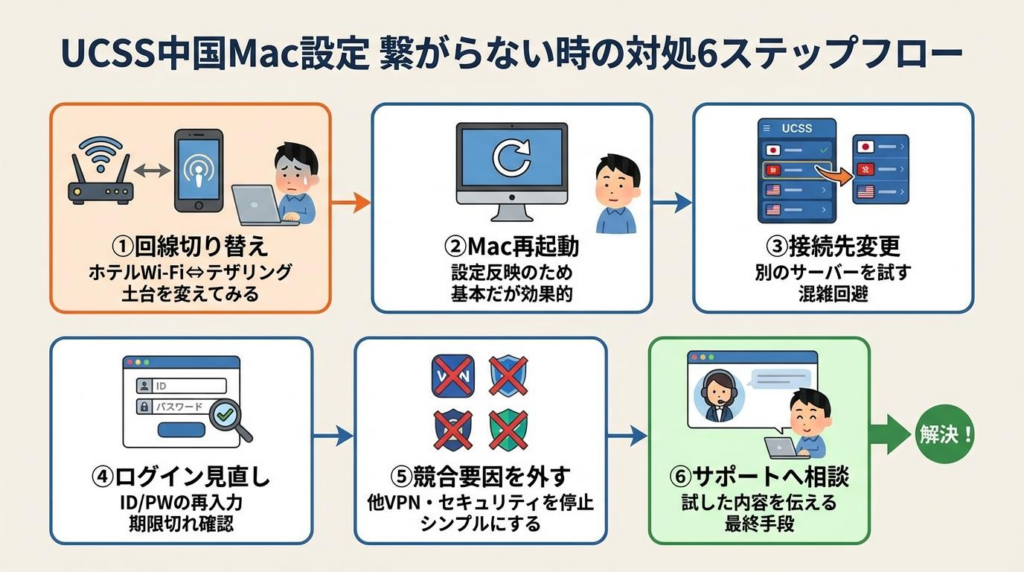
ここでは、実際につながらない時の対処を順番にまとめます。
上から試していけば、かなりのケースで切り分けしやすくなります。
難しい作業より、まずは簡単で効果が出やすいものから始めるのがコツです。
焦って全部触る前に、この順で進めてみてください。
①回線を切り替える
最初にやるなら、やはり回線切り替えです。
ホテルWi-Fiでだめなら、スマホのテザリング。
テザリングでだめなら、別のWi-Fi。
このように土台の通信を変えるだけで、原因がかなり見えてきます。
アプリ設定をいじる前に通信環境を変える。ここは本当に大事です。
見た目は地味ですが、最初の一手としてかなり強いですよ。
②Macを再起動する
次は再起動です。
アプリを閉じるだけでなく、Mac本体を一度きちんと再起動してみましょう。
設定変更後の状態がうまく反映されていない時に、あっさり改善することがあります。
特に初期設定をした直後や、何度か試したあとには効果を感じやすいです。
「そんなことで?」と思っても、意外と侮れません。
基本に戻る感じですが、ここは飛ばさないほうがいいですね。
③接続先を変える
回線と再起動で変わらなければ、接続先を変えてみます。
同じ設定でも、接続先を切り替えると安定しやすくなることがあります。
とくに「つながるけれど遅い」「特定の用途だけ不安定」という時は試す価値が高いです。
会議前や作業前に感触が悪いなら、少しでも早めに見直しておくと安心です。
固定でダメなら変更。シンプルですが、かなり実用的です。
思い込みで同じ接続先にこだわらないことも大切ですよ。
④ログインを見直す
次に、ログイン情報を見直します。
入力ミス、古い保存情報、期限切れの見落としなど、小さなズレが案外多いです。
一度ログアウトして、落ち着いてやり直すだけで変わることもあります。
支払いまわりで詰まっていた可能性が気になるなら、UCSS中国の支払い方法2026|PayPal表示なし時の最短ルートも確認しておくと整理しやすいです。
ログインまわりは細かい確認の積み重ねなので、慌てず一つずつ見ていきましょう。
「たぶん合ってる」ではなく、確実に確認するのが近道です。
⑤競合要因を外す
他の通信設定が残っているなら、いったん外してみましょう。
別のVPN設定、セキュリティ系の制御、ブラウザ拡張などが影響していることがあります。
全部を疑う必要はありませんが、「最近入れたもの」は少し意識するといいですね。
シンプルな状態でつながるなら、原因の見当がつきやすくなります。
設定を増やすより、まず減らして試す。
トラブル時は、この発想がかなり役に立ちます。
⑥サポートへ相談
ここまで試してダメなら、サポートに相談するのが確実です。
その時は、「どの回線で試したか」「何ができて何ができないか」「再起動や接続先変更を試したか」を先に整理しておくと話が早いです。
質問がまとまっているだけで、必要な案内を受けやすくなります。
サポート品質が気になるなら、UCSS中国サポートの実力は?日本語対応・返信・問い合わせ手順を解説も読んでおくと安心しやすいです。
試した内容を整理してから相談すると、復旧までがかなりスムーズになります。
一人で抱え込みすぎず、必要な時は頼るのがいちばんですよ。
UCSS中国Mac設定後に快適化する方法5つ
つながるようになったら、次は快適に使える状態まで整えていきます。
ここをやっておくと、単に使えるだけでなく、実務や普段の連絡でかなりラクになります。
小さな工夫ですが、毎日の使いやすさに効いてくる部分です。
現地で消耗しないためにも、ここは押さえておきたいですね。
①会議前に試す
会議で使う予定があるなら、直前ではなく少し前に確認しておきましょう。
音声、映像、画面共有まで試せるとかなり安心です。
ブラウザが開くのと、会議が安定するのは別の話だったりします。
Zoom中心なら、中国でZoomが落ちる原因と復旧術|会議を止めないVPN構成2026も先に見ておくと備えやすいです。
本番前の5分確認が、当日の安心をかなり大きくします。
大事な予定ほど、先に試しておくのが正解ですね。
②用途別に使い分ける
仕事、調べもの、動画、連絡。
使う場面が違えば、重視したいポイントも変わります。
会議では安定性、動画では連続再生、調べものではサクサク感、といった感じですね。
全部を同じ感覚で使うより、用途ごとに意識を分けたほうが快適になりやすいです。
少しの使い分けで、「なんか使いにくい」がかなり減ります。
現地でのストレスを減らすなら、ここはけっこう効きますよ。
③通信量を抑える
通信量も意識しておくと安心です。
動画や大きなファイルのやり取りが多いと、思ったより減りが早いことがあります。
仕事中心の日と、動画まで見る日では使い方がかなり違います。
「今どのくらい使いそうか」をざっくりでも考えておくと、プラン選びの失敗が減ります。
あとから不足に気づくより、先に余裕を見ておいたほうが気持ちもラクです。
容量は目立たないですが、満足度に直結する部分ですね。
④非常時に備える
快適化という意味では、非常時の備えも大事です。
たとえば、ログイン先、サポートページ、試す順番をメモしておくだけでも違います。
急に会議が入った時や、移動中に不安定になった時ほど、準備の差が出ます。
「困ったらここを見る」が一つ決まっているだけで、かなり落ち着けます。
非常時の備えは使わないのが理想ですが、あると安心。まさに保険ですね。
準備は少しで十分なので、忘れずに押さえておきましょう。
⑤よく使う設定を固定
最後に、よく使う形を自分の中で固定しておくと毎日ラクです。
いつどの回線を使うか、会議前に何を確認するか、普段は何を優先するか。
このあたりを決めておくと、毎回考え直さなくて済みます。
快適に使い続けるコツは、毎回最適解を探すことではなく、自分の定番パターンを作ることです。
小さなことですが、積み重なるとかなり快適ですよ。
現地で消耗しないためにも、定番化はおすすめです。
UCSS中国Mac設定で後悔しない選び方4つ
UCSS中国Mac設定では、設定方法だけでなく、選び方もかなり大切です。
使い方に合わない選択をすると、つながっても「思っていたのと違う」と感じやすくなります。
逆に、自分の滞在スタイルに合っていれば、使い心地はぐっと安定しやすいです。
ここでは、失敗しにくい見方を4つに分けて整理します。
①出張向けの基準
出張なら、短期間で確実に使えることを最優先にしたいですね。
資料確認、メール返信、会議参加が中心なら、まずそこが止まらないことが大切です。
滞在日数が短いほど、「安く抑える」より「準備で迷わない」の価値が大きくなります。
会社の通信環境も絡むなら、【中国赴任】会社VPNだけでは足りない理由5つ|UCSS併用の判断基準も参考になります。
短期利用では、復旧の速さと手間の少なさがかなり重要です。
出張は時間勝負なので、迷いにくさ重視で考えると選びやすいですよ。
②赴任向けの基準
赴任なら、日々の安定感を重視したいところです。
一時的に使えればいいのではなく、毎日の連絡や作業で無理なく使えることが大切になります。
会議、資料作成、家族連絡、調べもの、動画視聴まで入ると、想像以上に使用場面が増えていきます。
長く使う前提なら、容量や安定性も含めて見ておきたいですね。
赴任前の全体像は、中国赴任にVPNは必要?おすすめと選び方完全解説で整理しておくと考えやすいです。
長期目線なら、毎日ムリなく使えるかどうかで判断したいところです。
③留学向けの基準
留学なら、勉強と日常のバランスを意識したいですね。
授業、資料確認、連絡、動画、SNSなど、使う幅が広がりやすいからです。
ひとつの用途だけでなく、「だいたい何でも困らず使えるか」が満足度につながりやすくなります。
学習中心で安定した利用を考えるなら、中国留学にVPNは必要?失敗しない選び方と出発前準備を解説も合わせて確認しておくと安心です。
現地生活は想像より変数が多いので、少し余裕を見た選び方が合いやすいでしょう。
勉強も生活も止めにくい選択。そこを意識すると選びやすいです。
④プラン選びの軸
最後は、プラン選びの軸です。
見るべきは、滞在期間、会議の多さ、動画利用、通信量の目安、この4つで十分です。
あれこれ比べすぎると決めにくくなるので、自分の使い方に近い軸だけ見れば大丈夫。
比較で迷っているなら、UCSS中国はProとStandardどっち?失敗しない選び方を解説がかなり参考になります。
たとえば、会議が多い人と、連絡と調べもの中心の人では、ちょうどいい選び方が違います。
「自分はどっち寄りか」が分かると、一気に決めやすくなりますよ。
UCSS中国Mac設定の実感と確認ポイント4つ
最後に、UCSS中国Mac設定で実際に意識したい確認ポイントをまとめます。
ここは手順だけでは拾いにくい部分ですが、使い心地を左右しやすいところです。
設定の完了だけで満足せず、実際に使う場面まで想像しておくと失敗しにくくなります。
本番で困らないための仕上げ、と考えるとイメージしやすいですね。
①初回設定の難しさ
初回設定そのものは、極端に難しいわけではありません。
ただ、普段Macのアプリ導入に慣れていないと、dmgの扱いや許可画面で少し戸惑いやすいです。
だからこそ、出発前に一度試しておく意味があります。
「意外とかんたんだった」と感じる人もいれば、「最初だけ少し迷った」という人もいるはずです。
その差は、準備していたかどうかでかなり変わります。
最初だけ丁寧に進める。ここがいちばん大切ですね。
②安定性の見極め
安定性を見る時は、「つながるか」だけでは足りません。
会議が切れないか、ブラウザが重くないか、複数の用途で不満が出ないかまで見たいところです。
短時間のテストでは良くても、30分以上使うと差が見えることもあります。
実感ベースでは、メール確認より会議や動画のほうが差を感じやすいですね。
安定感が心配なら、UCSS中国安定性は本当に強い?遮断耐性を徹底検も合わせて確認しておくと判断しやすいです。
「つながった」で終わらせず、「安心して使えるか」まで見ておきましょう。
③速度の体感差
速度は、数値だけでなく体感差でも見ておきたい部分です。
ページが開く速さ、検索の軽さ、会議での遅れ、動画再生の引っかかりなど、実際の使いやすさで判断するのが分かりやすいです。
数字が良くても、会議で不安定なら満足しにくいことがあります。
逆に、多少数値が目立たなくても、普段使いが快適なら十分と感じる人も多いでしょう。
速度重視なら、UCSS中国速度は速い?実測と安定性を徹底検証も合わせて読むと、イメージがつかみやすいです。
本当に見るべきは、数値よりも「あなたの使い方で困らないか」です。
ここを意識すると、選び方も設定後の確認もかなりブレにくくなります。
④サポート確認項目
最後に、困った時の確認先を整理しておきましょう。
設定が分からないのか、ログインが通らないのか、回線が不安定なのかで、見るべき場所が少し変わります。
あらかじめ確認先が分かっているだけで、トラブル時の焦りがかなり減ります。
サポートに頼る前提を持っておくのは、弱さではなく準備のうまさです。
Mac設定は一度整えばかなりラクなので、最初だけ丁寧に進めていきましょう。
ここまで押さえれば、中国でMacを使う準備としてはかなり安心できるはずです。
まとめ|UCSS中国Mac設定は出発前確認で安心感が変わる
| 確認項目 | ポイント |
|---|---|
| 設定前の準備 | Macの型、回線、ログイン情報を先に確認する |
| 初回設定 | ダウンロード後のログインと権限許可を丁寧に進める |
| つながらない時 | 回線変更、再起動、接続先変更の順で切り分ける |
| 快適に使うコツ | 会議前確認と普段使いの定番化をしておく |
UCSS中国Mac設定は、手順そのものよりも、出発前の準備と確認の丁寧さで使いやすさが大きく変わります。
特に、Macの型確認、ログイン情報の整理、別回線の用意まで済ませておくと、現地で慌てにくくなりますね。
いちばん大切なのは、インストールだけで終わらせず、実際に使うサービスまで試しておくことです。
もし不安が残るなら、回線の切り替え方や接続先の見直しまで先に知っておくと安心しやすいでしょう。
中国でMac作業を止めたくないなら、渡航前に一度設定から確認まで済ませておいてくださいね。
次に確認しておくと安心な関連記事
- UCSS中国の申し込み方法完全ガイド|失敗しない始め方
最初の申し込み手順から整理したい時に役立ちます。 - UCSS中国が繋がらない?原因と今すぐできる対処法を徹底解説
設定後につながらない時の切り分けを深掘りできます。 - UCSS中国のおすすめプランはどれ?何GBが最適か完全解説
Mac利用を前提に、自分に合う容量や選び方を確認できます。