広告・PR 本ページにはアフィリエイトリンクが含まれます。
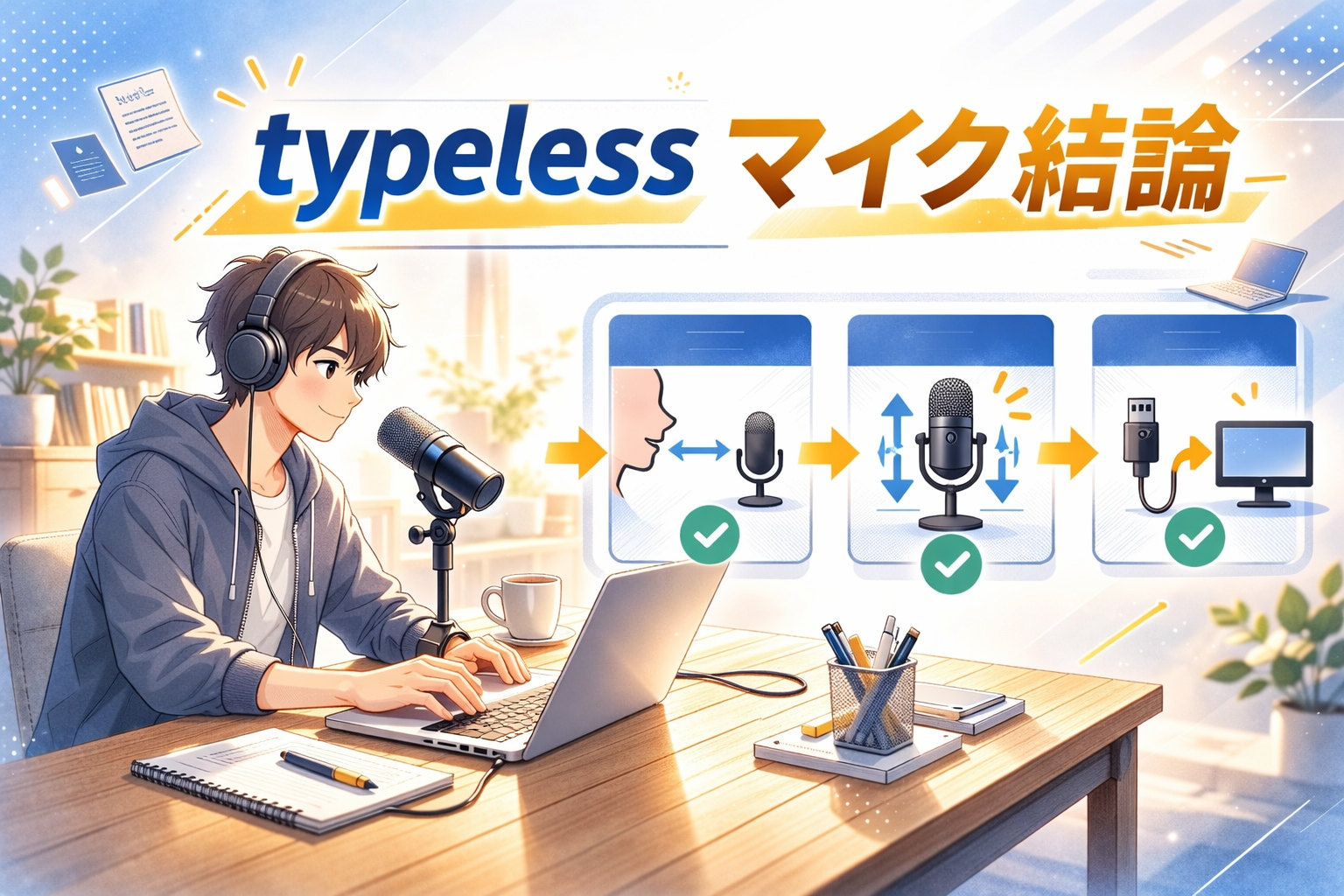
Typelessの音声入力が「いまいち安定しない」と感じる原因、実はマイク選びより“距離と固定”にあることが多いです。
このページでは、Typelessで失敗しにくいマイクを「環境別(自宅/生活音あり/外作業)」で一発で決められるように整理しました。
さらに、買う前にできる改善(位置・角度・環境音・入力デバイス固定)も先にまとめているので、ムダ買いもしにくい構成です。
「迷ったらこれ」の結論から入って、あなたの状況に合う購入ボタンまで最短でたどり着けます。
もしマイクが反応しない・途切れるなど詰まっている場合は、途中にあるトラブル対策と内部リンクで最短復旧できるようにしています。
読み終わる頃には、あなたの環境でTypelessを安定運用する“勝ちパターン”が完成しているはずです。
Typeless用マイク結論
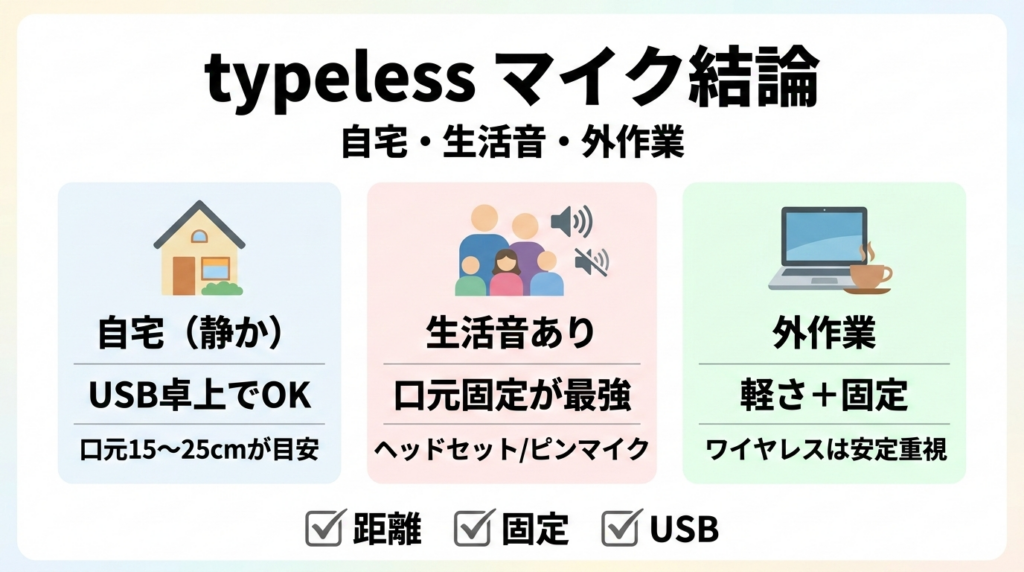
結論から言うと、Typelessで失敗しないマイク選びは「環境で分ける」だけでほぼ決まります。
高いマイクを買う前に、まずは“口元に近い状態を作れるか”を最優先にしてください。
①迷ったらコレ最優先
迷ったら「口元に近づけ続けられるマイク」を選ぶ。
これだけで、Typelessの体感精度が一段上がりやすいです。
逆に、机に置くタイプで距離が30cm、40cmと離れると、ちゃんとしたマイクでも途端に不利になります。
なので最初の1本は「ブーム付きヘッドセット」か「ピンマイク」みたいな“口元固定”が強いんですよね。
もちろん静かな部屋ならUSB卓上でも戦えます。
ただ、卓上は姿勢が崩れた瞬間に距離も角度も崩れるので、初心者ほどブレが出がち。
まずは“距離がブレない仕組み”を買ってしまうのが、結局いちばん安い買い物だったりします。
②生活音ありは口元固定
生活音があるなら「ヘッドセットorピンマイク」で口元固定が正解寄り。
家族の声、換気扇、エアコン、キーボードの打鍵音。
こういう音が混ざる環境って、マイクの“性能”より「話者に近いかどうか」で差が出ます。
ヘッドセットは口元数センチをキープできるので、認識が安定しやすい。
ピンマイクも胸元に固定できるので、姿勢が変わっても距離が大崩れしにくいです。
それに、作業中に立ち上がっても続行できるのが地味に便利。
ブログ執筆って、椅子に座り続けるだけじゃないですからね。
「家の中で一番静かな時間帯にまとめて話す」みたいな運用も組めるようになります。
③外作業は軽量ワイヤレス
外作業は「軽い・安定する・すぐ喋れる」が勝ち。
カフェや移動中は、机の高さも周囲の音も毎回違います。
だからこそ、環境に左右されにくい“口元固定”が強い。
選択肢は2つで、ピンマイクか片耳タイプの通話向けヘッドセットが使いやすいです。
ワイヤレスは便利ですが、接続の安定性が落ちるとストレスにも直結します。
「外ではワイヤレス、家ではUSB有線」みたいに使い分けるのもアリ。
特にブログ用途は、音声入力のテンポが崩れると集中力が切れやすい。
軽さと装着感は、スペック表より重要だったりします。
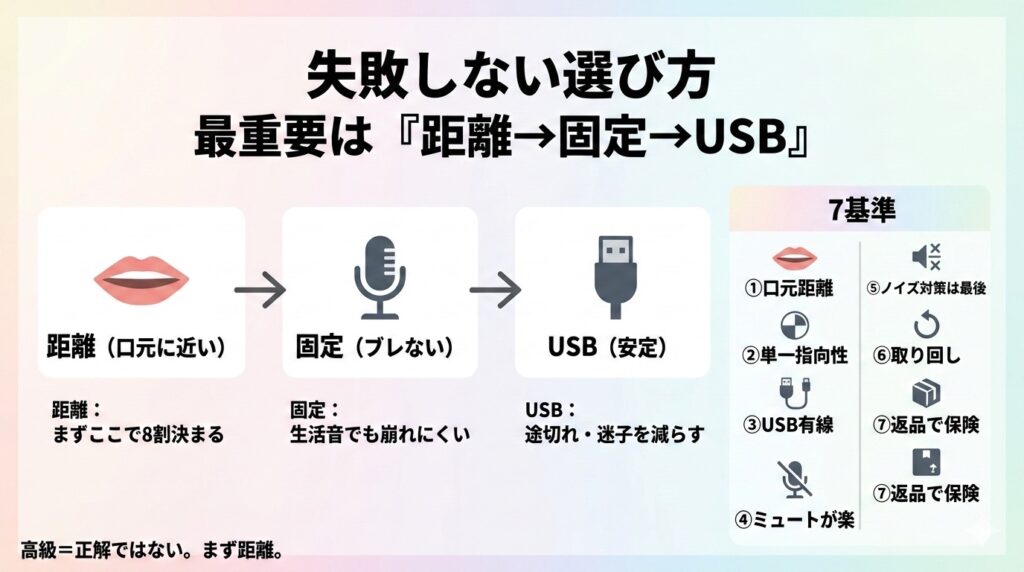
Typelessで失敗しない選び方7基準
ここからは「結局、何を基準に選べばいいの?」を7つに絞って整理します。
この章を押さえておけば、値段や評判に振り回されにくくなります。
①口元距離が最重要
最重要は「口元に近いこと」。これが8割。
マイクが高級でも、遠ければ音は薄くなります。
薄い音は、環境音に負けやすい。
結果として、Typeless側で“聞き返し”が増えたり、句読点が暴れたりしがちです。
逆に言えば、口元に寄せるだけで改善するケースも多いんですよね。
まずは「口元15〜25cm」を目安にして、距離を固定してみてください。
この時点で「お、変わったわ」となる人、けっこういます。
②指向性は単一指向性
迷ったら“前からの声を拾いやすいタイプ”が有利。
指向性って難しそうに見えますが、要するに「どっち向きの音を拾うか」の話です。
単一指向性(カーディオイド)は、話者の声を拾いやすい一方で、後ろや横の音を抑えやすい傾向があります。
生活音が混ざる家だと、ここが効いてくる。
ただし、単一指向性でも距離が遠ければ終わります。
なので「指向性は加点要素、距離は必須要素」くらいで覚えておけばOKです。
スペック表より、置き方と距離を先に整えましょう。
③接続はUSB有線が安定
トラブル回避ならUSB有線がいちばん平和。
Bluetoothは便利ですが、入力デバイスが勝手に切り替わったり、接続が途切れたりすることがあります。
そして音声入力は、途切れた瞬間に集中が切れる。
「あれ?聞いてない?」が一度起きると、テンポが狂うんですよね。
最初の1本はUSB有線で安定させるのがおすすめです。
そのうえで、外作業や会議のときだけワイヤレスにするのが現実的。
まずは“安定を買う”。ここ大事。
④ミュートが即押せる
ミュート操作がラクだと、運用が長続きします。
音声入力は「話す時間」と「黙る時間」の切り替えが頻繁です。
そこでミュートが面倒だと、地味にストレスが溜まります。
ヘッドセットの物理ボタン、卓上のタッチミュート、どれでもいい。
大事なのは「迷わず押せる位置」にあること。
家族に話しかけられた瞬間にミュートできるか、みたいなリアルさが効いてきます。
この一点で、音声入力が“日常の道具”になります。
⑤ノイズ対策は優先順位低め
ノイズキャンセルは“最後の仕上げ”。まず距離。
ノイズ対策が強いマイクは魅力的です。
でも、距離が遠いままだと結局「声もノイズも一緒に小さい」状態になります。
それだと処理で無理やり持ち上げることになって、不自然さが出やすい。
なので優先順位は、距離→固定→安定接続→それからノイズ対策、の順。
ここを逆にすると、買い物が沼りやすいです。
ノイズより、まず口元。覚えやすい。
⑥取り回しは作業時間で決める
作業が長い人ほど「疲れない構成」が正義。
1日10分の音声入力なら、卓上でもいけます。
でも、ブログをガッツリ書くなら30分〜2時間とか普通にありますよね。
そのときに「マイクの位置を気にし続ける構成」だと、だんだん面倒になる。
ヘッドセットやピンマイクは、装着したら勝手に距離が固定されます。
結果として、認識も安定しやすいし、気持ちもラク。
長時間ほど“気を使わない”が効く、ほんとに。
⑦相性確認は返品可で担保
相性問題はゼロにならない。だから返品可で守る。
マイクって、環境とセットで評価が変わります。
同じ機材でも、机の反響、PCファンの音、部屋の広さで体感が違う。
だから「レビューで絶賛=自分にも最適」とは限りません。
この現実を受け入れた上で、返品できる購入先を選ぶ。
さらに、買った後に詰まったら切り分け記事で復旧できるようにしておく。
守りが固いと、結果的に攻め(記事執筆)に集中できます。
環境別おすすめマイク構成
ここでは「あなたの環境だと何が最適?」を、最短で決めます。
同じ“おすすめ”でも、静かな部屋と生活音ありでは最適解が変わるので、ここは分けて考えるのがコツです。
①静かな自宅はUSB卓上
静かな部屋ならUSB卓上マイクは“快適さ”が出ます。
装着しなくていいので、気軽に使えるのが強みです。
ただし、距離が遠いと一気に弱くなります。
机に置くなら、口元15〜25cmを目安に“近づける前提”で設置してください。
それができない場合、卓上の良さは出にくいです。
あと、正面に置くと息が当たってボフっとなりやすいので、少し外すと安定します。
このへんは、機材より置き方で差が出る世界。
②家族同居はヘッドセット
同居・生活音ありは、ヘッドセットが“最短で勝つ”選択。
理由はシンプルで、口元の距離が固定されるからです。
声が安定すると、Typelessの聞き返しが減りやすい。
そして聞き返しが減ると、執筆テンポが戻ります。
また、会議でも使えるので、ブログ以外の作業にも回しやすいです。
有線USBなら接続も安定しやすく、トラブルも少なめ。
“仕事の道具”として考えると、むしろコスパ良い選択になりやすいですね。
③カフェ外出はピンマイク
外でやるなら、ピンマイクは想像以上に強いです。
机の高さが変わっても、マイク距離が大きく崩れません。
それに、卓上より視線が自由で、話すテンポも作りやすい。
「ちょっと思いついたらすぐ喋る」ができるのは、外作業だとかなり助かります。
ただし、服擦れノイズが出ることがあるので、クリップ位置は工夫が必要。
胸元の中央より少し外側に留めるとマシになることがあります。
ここは一度だけテストして、自分の最適位置を決めてしまうと楽です。
④会議兼用はビジネス系
会議とブログ両方やる人は、ビジネスヘッドセットが最適解になりがち。
会議用は「相手に聞こえる品質」が前提にあるので、マイクの作りが堅いです。
さらに、ミュートボタンや装着感など、運用面がちゃんとしている。
Typelessの音声入力でも“変なストレス”が減ります。
正直、ブログ専用にするより、会議にも使えるほうが買いやすいですよね。
ただ、音楽用途や録音用途の“音の良さ”とは目的が違います。
あくまで「仕事で安定」を取りにいくカテゴリ、と考えると選びやすいです。
予算別おすすめマイク
次は予算別に整理します。
「いくら出せば幸せになれる?」の迷いを、ここで切ります。
①まずは最安で試す
最安で勝つなら「有線イヤホンマイク」か「安いピンマイク」から。
理由は、距離を近づけやすいからです。
いきなり卓上にすると、距離がブレて「変わらない…」となりやすい。
まずは“近い状態”を作って、Typelessが気持ちよく回るか確かめる。
それでハマったら、次に買い替えればOK。
この順番だと失敗しにくいです。
最初から満点を狙うより、段階的に強くする感じ。
②中価格が一番ラク
中価格帯は「安定」と「快適さ」のバランスがいい。
USB有線で、そこそこ作りが良いモデルが増えます。
結果として、接続トラブルも減る傾向。
音声入力はテンポ命なので、安定はそのまま生産性になります。
この価格帯で「自分の最適な型」を固めるのが現実的です。
ブログ執筆、議事録、会議のどれも回るようになると強い。
いちばん満足度が高くなりやすい帯、ここ。
③上位機で認識安定
上位機は「環境が悪くても崩れにくい」方向に効きます。
ただ、上位機に行くほど“置き方が適当でも勝てる”わけではありません。
あくまで、距離と固定を整えた上で、最後に効く。
そのうえで、話者の声がしっかり取れると、Typelessの修正がさらに減ることがあります。
ガチ勢がMV7系を選ぶのも、こういう「崩れにくさ」狙いが大きいです。
もし上位機を買うなら、ブログ以外の用途(会議・収録)にも回せると納得しやすい。
“使い倒せるなら正義”、そんなカテゴリです。
おすすめ製品リスト
ここは具体例パートです。
あなたのサイトでは、リンク先を入れ替えるだけで運用できるように、カテゴリごとにまとめておきます。
①USB卓上おすすめ
USB卓上は「置き方が作れる人」に刺さります。
おすすめの出し方は、1本に絞らず“机の広さ”で2〜3本提示が強いです。
小さい机なら省スペース系、広い机なら安定感ある台座タイプ、みたいに。
ただし共通で、距離は近く。
これができないなら、卓上をおすすめしない方が読者のためになります。
「卓上買ったのに変わらん…」の典型原因なので。
製品リンクは下にまとめて置きます(あなたのリンクに差し替えOK)。
②ヘッドセットおすすめ
ヘッドセットは「口元固定」最強枠。
生活音があるなら、最初からここを選ぶのが賢いです。
特に、会議もやる人は“兼用”で元が取れます。
選ぶときは、USB有線を優先。
ミュートが押しやすいか、装着感が軽いかも見てください。
長時間だと、重さが地味に効くんですよね。
ここも候補を複数出して、読者に選ばせる形が強いです。
③ピンマイクおすすめ
ピンマイクは「外でも家でも距離がブレにくい」優等生。
机の上が散らからないのもメリットです。
一方で、服擦れやケーブルの取り回しは注意点。
ここは“位置テストを1回やる”でだいたい解決します。
外作業が多い人は、最初からピンマイク中心で組むのも全然アリ。
「喋り始めるハードルが低い」って、継続に直結します。
候補は有線とワイヤレスで分けると選びやすいです。
④上位機おすすめ
上位機は「崩れにくさ」にお金を払うイメージ。
収録用途にも回せるモデルなら、なお納得しやすいです。
たとえばMV7系は、USBでも使えて扱いやすい部類。
ただ、買って終わりじゃなくて、距離と固定が整って初めて真価が出ます。
このあたりをちゃんと書くと、記事の信頼が上がります。
「上位機買えば全部解決」は言わない方が、長期で勝てる。
現実的な話をしつつ、しっかりおすすめする。これが強いです。
買う前にやる精度改善
ここは“買う前にできること”を先に出して、記事全体の信頼を上げる章です。
この章があると、読者が「押し売りじゃない」と感じやすくなります。
①マイク位置と角度
まず位置。角度。これだけで改善する人は多いです。
正面から息が当たると、ボフっとしたノイズが入ることがあります。
少しだけ口元の横にずらすと、音が落ち着くことがある。
卓上なら、マイクを口元の高さに近づける工夫も効きます。
ノートPCの内蔵マイクでも、顔を近づけるだけで体感が変わるケースがあります。
買う前に、まずここを試すのがおすすめです。
詳しい手順は、あなたの精度改善記事にまとめてあるので、そちらもどうぞ。
②環境音を減らす
生活音を“1つ減らす”だけでも、認識は楽になります。
換気扇、エアコン、PCファン、窓の外の音。
全部ゼロにするのは無理なので、優先度の高いものから潰すのがコツです。
たとえば、換気扇を止める、扉を閉める、布を増やして反響を減らす。
小さな改善でも、音声入力は積み上げで効きます。
そして環境が整うと、マイク選びも簡単になるんですよね。
まず土台を整えてから買う。これがいちばん失敗しにくい。
③入力デバイス固定
「違うマイクを使ってた」が、いちばん多い落とし穴。
PC側で入力が内蔵マイクになっている。
ヘッドセットを挿したのに、別アプリがマイクを掴んでいる。
こういう“取り違え”が起きると、どんな良いマイクでも意味がありません。
特にBluetoothは、勝手に切り替わったりして混乱しやすいです。
「入力はこれ」と固定するだけで、トラブルが減ります。
もし反応しないなら、下の記事で切り分け手順を確認してください。
④Typeless側設定の最適化
設定は最後。土台が整ってから触ると迷子になりません。
設定をいじる前に、距離と環境と入力デバイスを固める。
ここができていないと、何を変えても再現性が出ません。
逆に、土台が整っていれば、ちょっとした設定が効きやすくなります。
音声入力は、再現性がすべてです。
「昨日は良かったのに今日はダメ」を減らすのが正解。
その意味でも、まずは運用を固定化するのが近道です。
Typelessでマイクが反応しない時
ここはトラブル対策。
記事内に“短縮版”を置いて、詳しい手順はあなたの既存記事へ送る導線にします。
①OS側マイク権限
最初に見るのは「マイク権限」。ここで終わることが多いです。
MacもWindowsも、マイク許可がオフだと当然入力できません。
ブラウザ側の許可も別にあるので、両方を確認します。
一度拒否してしまうと、そのまま詰まるケースもあります。
ここが直るだけで、すんなり復活する人も多いです。
設定画面が苦手なら、手順記事を見ながら進めるのが安心。
下のリンクに、画像付きでまとめています。
②入力デバイスの取り違え
次は「入力デバイスが正しいか」。ここで沼りがち。
外部マイクをつないだのに、内蔵マイクのまま。
ヘッドセットを挿したのに、別のデバイスが選ばれている。
こういうケースは、OSとブラウザの両方で確認が必要です。
特にBluetoothは“勝手に切れる→別デバイスに戻る”が起きやすい。
まずはUSB有線で切り分けすると、原因が見えやすいです。
手順は既存記事で詳しくまとめています。
③アプリ競合と再起動
ZoomやDiscordがマイクを掴んでいる、よくあります。
会議ツールを閉じたつもりでも、裏で動いていることがあります。
その状態だと、Typeless側に入力が来ない。
まずは関連アプリを完全終了して、ブラウザも再起動してみてください。
それでもダメなら、PC自体を再起動。
力技ですが、これで直るパターンも多いです。
原因が複数絡むときほど、再起動が効くんですよね。
④それでも直らない最終手段
最後は「別ブラウザ」「別マイク」で切り分ける。
設定をいじり続けるより、切り分けた方が早いです。
ブラウザを変えると、権限の持ち方が変わって直ることがあります。
別のマイク(内蔵でもOK)で試すと、機材側の問題かどうか見えます。
ここまでやってもダメなら、手順記事のチェックリストを順番に潰すのが確実。
一気に解決しないときほど、手順が味方になります。
下にまとめてあるので、詰まったら参照してください。
メリット
マイクを整えるメリットは、音声入力が「趣味」から「作業道具」になることです。
Typelessの強みをちゃんと引き出せるようになります。
①認識が安定して修正激減
認識が安定すると、修正が減って“気持ち”がラクになります。
音声入力で一番しんどいのは、誤変換そのものより「集中が切れること」です。
修正のたびに思考が途切れて、書く内容も薄くなりがち。
マイクが整うと、まずここが改善します。
Typelessの良さって、テンポよく話して文章を整えられるところなので。
そのテンポが戻るだけで、作業が別物になります。
地味だけど、最強のメリットです。
②執筆スピードが跳ねる
話す→整える→WP反映、が回ると執筆スピードが跳ねます。
音声入力は「書く」より「出す」が速い。
だから、出力のボトルネックが“認識”になりやすいんですよね。
マイクを整えて認識が安定すると、ボトルネックが一気に外れます。
結果として、文章の下書きが爆速になります。
全体の流れは、あなたのロードマップ記事がかなり分かりやすいので、合わせて読むのがおすすめです。
「あ、こうやって回すのか」が掴めるはず。
③疲れにくい運用が作れる
疲れにくさは「距離固定」と「操作の少なさ」で決まります。
卓上で姿勢を保ち続けるのは、地味に疲れます。
ヘッドセットやピンマイクは、装着した時点で“勝手に距離が固定”されます。
だから、作業中に余計な気を使わなくて済む。
この差が、数時間作業だと大きく効いてきます。
音声入力が続かない人ほど、疲れる構成になっていることが多いです。
道具で疲れない形を作る。これが長期で勝つやり方。
デメリット
ここは正直にいきます。
デメリットを先に潰しておくと、読者の購入後の不満も減ります。
①相性問題がゼロではない
相性はあります。だから切り分け手順が必要。
OS権限、入力デバイス、ブラウザ、アプリ競合。
音声入力は、意外と“周辺”で詰まります。
ここを知らないまま機材を買い替えると、沼りやすいです。
なので、まず切り分け記事をブックマークしておくのがおすすめ。
困ったときに戻れる場所があるだけで、安心感が違います。
“仕組みで解決”がいちばん強いです。
②机周りが変わる
卓上マイクは、机のレイアウトが変わります。
スペースを取るし、ケーブルも増えます。
これは人によって地味にストレスになります。
だから、机が狭い人は最初からヘッドセットやピンマイクの方が合うことが多い。
逆に、机が広くて整っている人は卓上が快適です。
自分の作業スペースを前提に選ぶと、後悔しにくいです。
見た目より、運用のしやすさ優先で。
③慣れるまで違和感
音声入力は、最初だけ“喋り方のコツ”が要ります。
短く区切る。
固有名詞はゆっくり言う。
句読点を意識する。
こういう小さな型を覚えると、体感精度が上がります。
最初にコツを知っておくと、挫折しにくいです。
このあたりも、あなたの精度改善記事でかなり整理されているので、合わせてどうぞ。
注意点
最後に、購入前に知っておくべき注意点をまとめます。
ここを読んでおけば「買ったのに無駄だった」が減ります。
①Bluetoothは不安定になりやすい
便利だけど、最初はUSB有線が安心。
ワイヤレスは環境や相性で、途切れたり遅延したりすることがあります。
音声入力はテンポが命なので、途切れは致命傷になりがち。
慣れるまではUSBで安定させて、運用が固まったらワイヤレスにするのが無難です。
外作業だけワイヤレス、家はUSB、みたいな二刀流も強い。
いきなり全部をワイヤレスにしないのがポイントです。
まずは“成功体験”を作りましょう。
②卓上は距離が離れると弱い
卓上マイクは、距離が離れた瞬間に負けます。
姿勢が崩れると距離が変わる。
距離が変わると認識が変わる。
つまり卓上は“自分で整える道具”です。
だから、机が狭い人や姿勢が変わりやすい人は注意。
不安ならヘッドセットに逃げるのが正解です。
逃げるというより、最短ルートですね。
③打鍵音と換気扇に注意
一番やっかいなのは「自分が出してる音」だったりします。
キーボードの打鍵音、マウスクリック。
換気扇やPCファンの低い音。
こういう音は、意外とマイクに乗ります。
対策は難しくなくて、音を減らすか、口元固定で声を強くするか。
どちらか(できれば両方)をやるだけで改善します。
あなたの精度改善記事も合わせて見ると、具体策がすぐ実行できます。
④返品可能ショップで守る
最終的に、返品可がいちばんの保険です。
マイクは相性もあるし、好みもあります。
レビューを読んでも、最後は自分の環境で試さないと分かりません。
だから、返品できる購入先を選ぶ。
これだけで、心理的ハードルが下がります。
結果として、導入が早くなり、Typelessの改善サイクルも回りやすくなる。
迷って止まるより、試して決める。こっちが強いです。
この記事と一緒に読むと理解が深まる記事
ここからは、読者が迷わず次の行動に進めるように、関連ページをまとめています。
いまの状況に合うリンクから、最短で解決策にたどり着けるように配置しました。
①精度を上げる手順へ
マイクを買う前に、まず精度改善の型を知るのが一番効きます。
距離、角度、環境音、話し方。
このあたりを整えるだけで、買い替え不要になる人もいます。
それでも物足りないなら、ここで初めてマイクを買えばOK。
順番が逆だと、沼りやすいです。
下の記事が“完成版”なので、困ったら戻ってください。
読みやすくまとまっています。
②マイク不具合対処へ
反応しない・途切れるは、切り分けでだいたい直せます。
権限、入力デバイス、アプリ競合。
ここを順に潰すだけで解決することが多いです。
特に「別アプリがマイクを掴む」は多発します。
原因が見えれば、対策は難しくありません。
下の記事に手順がまとまっているので、詰まったらどうぞ。
ブックマーク推奨。
③音声入力でブログ爆速化へ
最終的には「作業の型」が勝ちます。
マイクだけ良くしても、手順がブレると成果が出にくいです。
逆に、手順が固まっている人は、多少の環境差でも進められる。
ロードマップ記事は、初心者が迷わない形でまとまっているので強いです。
「話す→整える→WP反映」を一気に固めたいなら、先に読んでください。
マイク選びの判断も、より簡単になります。
作業全体で見た方が、早い。
④Typelessの使い方完全ガイドへ
Typelessの設定・運用をまとめて押さえるなら完全ガイドが近道。
マイクを整えたら、次はツール側の使い方で成果が変わります。
「登録→設定→音声入力→ブログ執筆」の流れがまとまっているのは助かる。
この導線を置いておくと、記事内で完結しやすくなります。
読者も迷わないし、あなたのサイト評価的にも回遊が伸びます。
マイク記事と相性が良いので、ぜひセットで置きましょう。
リンクは下です。
⑤迷う人は口コミ結論へ
「そもそもTypelessどうなん?」の人には口コミ結論を置く。
マイクの記事に来る人の中にも、まだ導入前の人が混ざっています。
その人に必要なのは、まず安心材料。
口コミ記事へ飛べる導線があると、サイト内で検討が完結しやすいです。
結果として、Typeless導入(あなたの紹介リンク)にも繋がりやすくなります。
「合う人・合わない人」まで書いてあるのが強いポイント。
迷いが減ると、決断が早いです。
よくある質問
最後に、よく聞かれるところをまとめます。
ここを入れておくと、読者の不安が減ってクリックも伸びやすいです。
①内蔵マイクでも十分
結論、十分な人もいます。まず試してOK。
静かな部屋で、口元を近づけられるなら、内蔵でも意外といけます。
ただ、生活音があると一気に厳しくなりやすい。
その場合は、ヘッドセットやピンマイクの出番です。
まず内蔵で試す→不満が出たら買う、で失敗しにくいです。
「何を買えばいいか分からない」状態でも前に進めます。
試してから判断、これが一番。
②スマホでも同じ
基本は同じで「口元に近い」が強いです。
スマホは内蔵マイクが口元に近いので、意外と安定することがあります。
ただ、外だと風や周囲の声で乱れやすい。
その場合は、有線イヤホンマイクやピンマイクが効きます。
スマホ運用を考えている人は、下の記事も合わせてどうぞ。
設定で詰まりやすいポイントがまとまっています。
最短で整います。
③おすすめ設定は
おすすめは「設定をいじる前に土台を整える」です。
距離、角度、環境音、入力デバイス。
これが固まると、設定の効果も分かりやすくなります。
土台が不安定だと、何を変えても再現性が出ません。
「昨日よかったのに今日はダメ」を減らすのが正解です。
設定の話も含めて、精度改善記事にまとまっています。
一回読んでおくと迷いが減ります。
④最初に買うなら
最初の1本は「口元固定できるもの」がおすすめ。
生活音があるならヘッドセット。
外でもやるならピンマイク。
静かな自宅で机が整っているならUSB卓上でもOK。
迷ったら、ヘッドセットに寄せるのが失敗しにくいです。
理由は、距離が固定されて“ブレない”から。
まず成功体験を作ってから、好みに寄せていきましょう。
⑤ヘッドセットは疲れる
疲れる人もいます。だから「軽さ」と「側圧」で選ぶのがコツ。
長時間だと、耳や頭が痛くなるモデルもあります。
この点は、スペック表より“装着感レビュー”が大事です。
もしヘッドセットが合わないなら、ピンマイクに逃げるのもアリ。
口元固定ができれば、ヘッドセットにこだわる必要はありません。
自分が続く構成が正解です。
無理して続けない、これが結局いちばん強い。
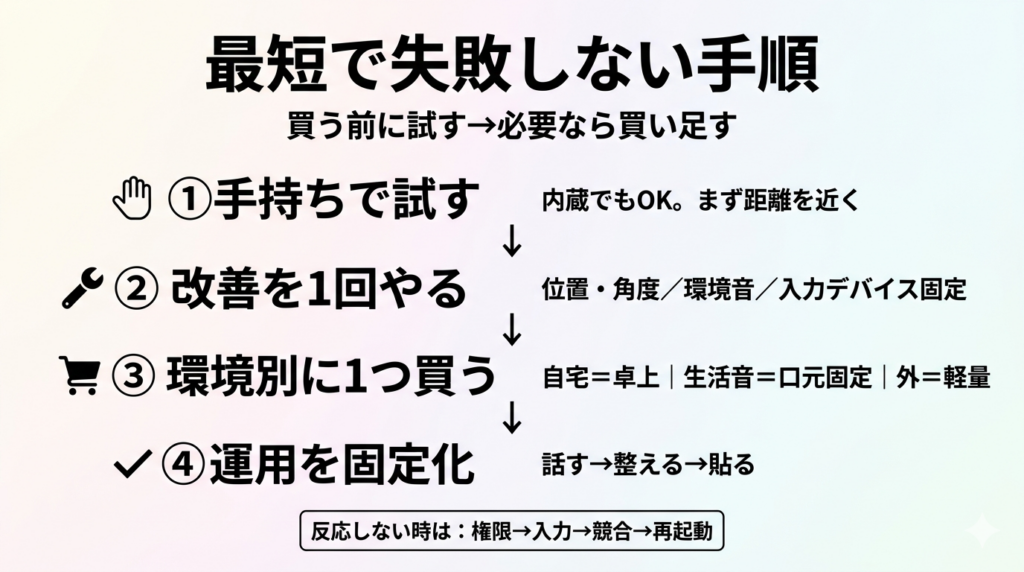
最短で失敗しない購入手順
最後に、迷いを終わらせる購入手順を置いておきます。
この通りに進めれば「買ったのに失敗した…」が起きにくいです。
①まず手持ちで試す
いきなり買わず、まず手持ちで“距離”を試す。
内蔵マイクでもいいので、口元を近づけて喋ってみてください。
この段階で「思ったよりいける」となる人もいます。
逆に「生活音で無理だな」と分かれば、次の判断が早いです。
ここで迷う時間が減ります。
試して、判断して、次へ。
このテンポが最短です。
②環境別に1つ買い足す
必要なら、環境に合わせて1つだけ買い足す。
静かな自宅ならUSB卓上。
生活音ありならヘッドセット。
外作業ならピンマイク。
この3つに当てはめるだけで、候補が絞れます。
あとは返品可能で守って、試して決める。
迷い続けるより、早いです。
③Typeless導入で作業固定化
マイクを整えたら、Typelessで“作業の型”を固定する。
音声入力は、型ができると一気に強くなります。
「話す→整える→貼る」を回せるようになると、ブログ執筆の景色が変わります。
Typelessは、その“整える”が速いのが魅力です。
もしまだ導入していないなら、まずは公式から試してみてください。
紹介リンクは下に置いておきます。
ここから始めるのが最短です。
まとめ
Typeless用のマイク選びで一番大事なのは、値段や有名さよりも「口元に近い状態を作れるか」です。
静かな自宅ならUSB卓上でも十分いけますが、生活音があるならヘッドセットやピンマイクで“距離固定”した方が失敗しにくいです。
外作業が多い人は、軽さと装着感を優先して、すぐ喋れる構成にすると継続しやすくなります。
そして購入前に、位置・角度・環境音・入力デバイス固定を一度だけ整える。
これだけで「買わなくても改善した」「買うなら何を買うべきか分かった」状態まで持っていけます。
マイクが安定すると、Typelessの強みである“話す→整える”が気持ちよく回り始めます。
あとは、あなたの環境に合う1本を選んで、運用を固定化するだけです。