
広告・PR 本ページにはアフィリエイトリンクが含まれます。
Typelessの無料版と有料版、結局どっちを選べばいいのか迷いますよね。
無料で十分なのか、それとも最初から有料を考えたほうがいいのかが分からないと、なかなか動きにくいものです。
しかも、使い始めてから「思ったより足りない」「逆に無料で十分だった」と感じるのは避けたいところです。
そこでこの記事では、Typelessの無料版と有料版の違いを整理しながら、どんな人が無料向きで、どんな人が有料向きなのかを分かりやすく解説します。
あわせて、損しにくい始め方や、迷ったときの判断ラインまでまとめました。
読み終わるころには、あなたがまず無料で試すべきか、それとも有料を前提に考えるべきか、すっきり決めやすくなります。
Typeless無料と有料の違いを先に結論
先に結論からお伝えすると、迷っているならTypelessはまず無料で試すのが安心です。
いきなり有料を選ばなくても、実際の使い心地や自分に合うかどうかを確かめてから判断できます。
一方で、毎日のように音声入力を使う人や、ブログ・議事録・長文作成にしっかり使いたい人は、有料のほうが早い段階で快適さを感じやすいです。
①迷うならまず無料で試せばいい理由
Typelessは、料金表だけ見ても本当の使いやすさまでは分かりません。
実際に声を入れてみて、入力スピードや整文のしやすさを体感して初めて、合うかどうかが見えてきます。
そのため、最初から身構えるより、まず無料で触ってみるほうが失敗しにくいです。
とくに、音声入力自体が初めてなら、文章を打つよりどれくらい楽になるかを自分の作業で確認するのが近道です。
ブログ下書きやメモ整理の流れが気になるなら、先に音声入力でブログ執筆が爆速化|話す→整える→WP反映の完全ロードマップを見ておくと、使いどころをイメージしやすくなります。
迷った段階では、まず自分の作業で試してみるのがいちばん確実です。
②有料を考えるべき人の特徴
有料を検討したほうがいいのは、Typelessを便利そうだと感じた人ではありません。
毎日使う予定がある人、長文をどんどん作りたい人、入力上限を気にせず流れよく使いたい人です。
こうした使い方をするなら、無料のまま様子を見るより、有料前提で快適さを優先したほうが結果的にラクになります。
たとえば、ブログ本文を声で下書きしたい人や、会議後すぐに議事録まで整えたい人は、途中で使用量を気にしたくありません。
長文用途が中心なら、Typelessでブログ量産する方法|月20本の完全設計やTypelessで議事録を作る方法|会議後5分でToDoまで完成も合わせて読むと、自分の使い方と重ねやすいです。
毎日使う未来が見えているなら、快適さにお金を払う価値はかなり大きいです。
③月払いと年払いを急がなくていい理由
料金で迷うと、月払いと年払いのどちらが得かに意識が向きがちです。
ただ、最初の段階ではそこを急いで決める必要はありません。
大事なのは、Typelessを今後も継続して使うほど自分の生活や仕事にハマるかどうかです。
もし使う場面がまだ曖昧なら、先に使い方を固めたほうが判断しやすくなります。
登録から初期設定まで不安があるなら、Typelessの申し込み方法|登録手順と失敗しない始め方で一度流れを確認しておくと、無理なく始められます。
料金プランより先に、続けて使う自分が想像できるかを見極めることが大切です。
Typeless無料版と有料版の違い
無料と有料の違いを考えるとき、細かな機能差ばかりを見ると判断しにくくなります。
本当に大きいのは、できることがゼロか百かではなく、どれだけ気持ちよく使い続けられるかです。
ここでは、あなたが選ぶときに迷いにくいよう、違いを実感ベースで整理します。
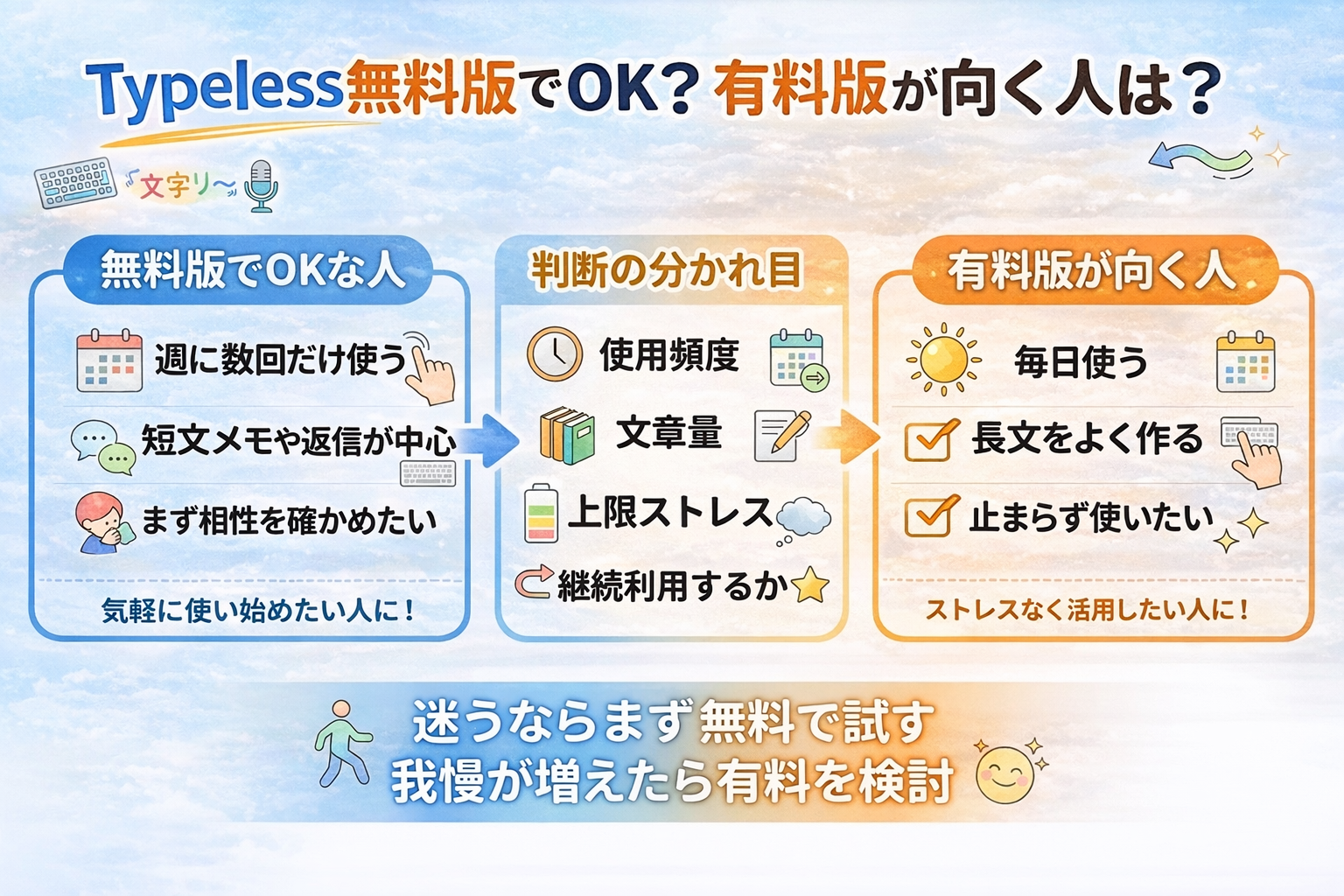
まずは、無料版で十分な人と有料版が向く人の違いを図で整理します。
①無料版でできること
無料版でも、Typelessの基本的な魅力は十分体験できます。
声で入力して、そのまま文章にしたり、短い返信やメモをまとめたりする流れはしっかり確認できます。
つまり、無料だからほとんど使えない、というタイプではありません。
まずはメール返信、メモ、チャット、短い文章作成など、日常で回数の多い場面に当てはめると違いが見えやすいです。
どんなアプリで使いやすいか気になるなら、Typeless対応アプリ早見表|用途別おすすめと使えない原因も解説を先に見ると、試す場面を決めやすくなります。
無料版の役割は、お試しではなく実用の入口として十分に機能することです。
②有料版で変わること
有料版にすると、いちばん実感しやすいのは安心感です。
今日は長く使いたい、今週はかなり文章量が増えそう、そんなときでも残量を気にせず進めやすくなります。
この差は、短いメモより、むしろ長文作業で大きく出ます。
文章の流れが乗ってきたところで立ち止まりたくない人ほど、有料の価値を感じやすいです。
とくにブログ執筆や構成出し、下書きづくりまで一気に進めたい人は、Typelessの使い方完全ガイド|登録・設定・音声入力からブログ執筆まで解説を読んでおくと、実際の運用イメージがつかみやすくなります。
有料版の価値は、機能の追加感より「止まらず使える安心感」にあります。
③いちばん大きい差は上限ストレス
無料と有料の違いを一言でまとめるなら、上限を意識するかどうかです。
短文しか使わないなら気になりにくいですが、長文や連続利用では心理的な差がじわじわ効いてきます。
まだ余裕があるか、今日は控えたほうがいいかを考え始めると、それだけで集中が切れやすくなります。
逆に、有料ならその迷いがかなり減ります。
「まず無料で十分か」を知りたいなら、Typelessはどんな人におすすめ?向き不向きを徹底解説とあわせて読むと、自分がどちら側か判断しやすいです。
実際の使い心地を分けるのは、料金差そのものより上限を気にする時間です。
Typeless無料版で十分な人
ここまで読んで、無料で足りるのかが気になっているかもしれません。
結論として、全員が最初から有料にする必要はありません。
むしろ、無料で十分な人もかなりいます。
①週に数回だけ使いたい人
Typelessを毎日ではなく、必要なときだけ使う予定なら、無料から始めるのが自然です。
たとえば、たまにメモを残したい、会議のあとだけ整理したい、移動中に思いつきを言葉にしたい、といった使い方です。
この頻度なら、まず無料で様子を見るほうが気楽に判断できます。
大事なのは、使わない日にまで料金のことを考えないことです。
会議や記録中心で考えているなら、Typelessで議事録を作る方法|会議後5分でToDoまで完成を見ると、無料で試す場面を決めやすくなります。
使用頻度がまだ低い段階では、まず無料で生活に馴染むかを見るのが正解です。
②短文メモや返信が中心の人
長い記事や議事録ではなく、短めの文章づくりが中心なら、無料でも満足しやすいです。
メール返信、Slackの返答、軽いメモ整理、思考の下書きくらいなら、まず無料で十分かを確かめやすいでしょう。
こうした用途では、文章量よりも「打たずに済むラクさ」が先に効いてきます。
そのため、まずは日常的に回数が多い作業をTypelessに置き換えてみるのがおすすめです。
英語メールやチャット返信にも興味があるなら、Typeless翻訳モードの使い方|英語メールとSlack返信を時短もかなり参考になります。
短文用途では、まず「どれだけ手が止まらなくなるか」を体感するのがいちばんです。
③まず相性だけ確かめたい人
Typelessが気になっていても、声で文章を作ること自体にまだ慣れていないなら、最初は相性確認で十分です。
自分の話し方で自然に文字になるか、どんな場面なら使いやすいか、どれくらいラクになるかを確認する段階です。
この時点で結論を急ぐ必要はありません。
使い始めの印象は、設定やマイク環境でも変わりやすいからです。
精度に不安があるなら、Typeless精度を上げる完全手順|環境・話し方・設定で底上げを見てから判断すると、もったいない誤解を減らせます。
まだ相性確認の段階なら、有料かどうかより「使える感覚があるか」を先に見るべきです。
Typeless有料版が向いている人
一方で、無料のままだと少しずつ物足りなくなる人もいます。
その差は、スキルより使い方です。
ここに当てはまるなら、有料を前提に考えたほうが満足しやすいはずです。
①毎日音声入力を使う人
日々の作業にTypelessを組み込みたいなら、有料の価値は大きくなります。
毎朝メモを整理する、日中の返信を音声で片づける、思いついた内容をすぐ文章にする。
こうした使い方が当たり前になるほど、上限を気にしない快適さが効いてきます。
無料の範囲で足りるかを見るのは大切ですが、毎日使うイメージがあるなら、有料前提で考えたほうが気持ちはラクです。
Windowsで常用したいなら、Typeless Windows使い方|初期設定とつまずき解決ガイドも先に押さえておくと、始めた直後の迷いを減らしやすくなります。
毎日使う前提なら、Typelessは便利な道具ではなく日常の入力手段になります。
②ブログや議事録で長文を作る人
長文を作る人ほど、有料の恩恵を受けやすいです。
ブログ記事の下書き、会議内容の整理、話した内容からの要点抽出などは、短文よりも一気に文章量が増えます。
そのときに残量を気にしてペースを落とすのは、かなりもったいないです。
話しながら構成を組んだり、あとから整えたりするなら、まとまった量を気兼ねなく回せるほうが快適です。
ブログ中心ならTypelessでブログ量産する方法|月20本の完全設計、音声での修正まで活用したいならTypeless Speak to Editの使い方|声で文章修正が終わる完全ガイドも役立ちます。
長文作業では、入力量の余裕がそのまま思考の余裕につながります。
③止まらず作業を続けたい人
Typelessの良さは、ただ文字になることだけではありません。
手を止めず、流れを切らず、思いついたことをそのまま言葉にしやすいことです。
この感覚を重視する人ほど、有料の相性は良くなります。
作業の途中で量や制限が頭をよぎると、それだけでテンポは落ちます。
他ツールも比較したいなら、TypelessとChatGPTの違いは?向いている人と併用法を解説も読むと、Typelessを選ぶ理由がはっきりしやすくなります。
考えを止めずに書き続けたい人にとって、有料の価値はかなり分かりやすいです。
Typeless有料版のメリット
有料が向いている人を見たうえで、ここでは実際にどこがラクになるのかを整理します。
料金だけを見ると迷いやすいですが、日々の使い心地に置き換えると判断しやすくなります。
お金を払う意味があるかどうかは、毎日の小さなストレスが減るかで考えるのが分かりやすいです。
①上限を気にせず使える
有料のメリットとしてまず分かりやすいのは、使う量を気にしなくてよくなることです。
今日は長めに話したい、下書きをまとめて作りたい、そんな日でも遠慮がいりません。
この安心感は、作業の重さより回数が多い人にも効いてきます。
ちょっとしたメモから長文まで、同じテンションで扱いやすくなるからです。
使う前に残量を考えなくていいだけで、Typelessはかなり日常に馴染みやすくなります。
②思考が途切れにくくなる
音声入力の魅力は、頭に浮かんだ内容をその場で出しやすいことです。
だからこそ、途中で細かなことを意識しなくて済む環境のほうが相性は良くなります。
有料にすると、量のことを気にする場面が減るぶん、話すことに集中しやすいです。
結果として、打つよりラク、よりも先に、考えの流れが切れにくい感覚が出てきます。
思考の整理から記事化まで一気に進めたいなら、Typelessのコマンド活用もかなり便利なので、Typelessコマンド集|そのまま使える音声指示50選も相性がいいです。
有料の価値は、文章量よりも「考え続けられること」に現れます。
③日常業務までまとめて任せやすい
最初はメモ用途でも、慣れてくると使う場面は自然に増えていきます。
返信、下書き、整理、修正、会議後のまとめまで、ひとつの流れで使いたくなるはずです。
そのとき、有料のほうが「この用途は控えよう」と考えずに済みます。
日々の仕事や作業全体に音声入力を広げたい人ほど、まとめて任せやすい感覚が強くなります。
ひとつの用途だけで終わらず、生活や仕事全体に広げやすいのが有料の強さです。
Typeless料金で損しやすいポイント
ここまで読むと、有料のほうが良さそうに見えるかもしれません。
ただ、早く決めればいいわけではありません。
Typelessは選び方を少し間違えると、満足度を下げやすいポイントもあります。
①最初から有料前提で考えすぎること
便利そうだからといって、最初から有料前提で考えすぎる必要はありません。
Typelessは、実際に触ってみて初めて分かる部分が大きいツールです。
とくに、声での入力にまだ慣れていない段階では、使い方が固まっていないことも多いでしょう。
その状態で有料だけを先に決めると、期待と現実のズレが出やすくなります。
まず無料で用途を定めてから判断したほうが、納得感はずっと高くなります。
②使用量を見ないまま年払いにすること
年払いは魅力的に見えますが、急いで決めると後悔しやすいです。
まだTypelessをどれくらいの頻度で使うか分からないなら、先に日々の使い方を固めたほうが安心です。
メールだけに使うのか、ブログにも使うのか、会議でも使うのかで満足度はかなり変わります。
使い道が広がる人には向きますが、そこが見えていないうちは様子見のほうが無難です。
先に「どれだけ使う人か」を知ることが、料金で失敗しないいちばんの近道です。
③精度環境を整えず判断してしまうこと
使ってみて精度が微妙だと感じても、すぐに合わないと決めるのは早いことがあります。
マイクの距離、周囲の雑音、権限設定、話し方のクセなどで体験はかなり変わるからです。
とくにノートPC内蔵マイクだけで判断すると、もったいないケースもあります。
静かな環境での使用や、相性の良いマイクを選ぶだけで印象が変わることも珍しくありません。
そこが心配なら、Typeless用マイクおすすめ決定版|自宅・生活音・外作業で結論も必ずチェックしておくと安心です。
料金の前に、使う環境を整えるだけで満足度が上がることは本当に多いです。
Typelessを損なく始める選び方
では、どう選べば失敗しにくいのか。
答えはシンプルで、段階を分けて判断することです。
いきなり結論を急がず、使って確かめる順番を守ると、かなり納得しやすくなります。
①最初の30日で確認すべきこと
最初の期間で見るべきなのは、性能表ではありません。
あなたの作業に自然に入ってくるかどうかです。
具体的には、返信がラクになるか、メモ整理が速くなるか、長文の下書きがしやすいか、この3つを見れば十分です。
ここで便利さを感じるなら、Typelessは今後も使う可能性が高いです。
最初の期間で確かめるべきなのは、機能の多さではなく「自分の作業に残るか」です。
②無料のままでいい判断ライン
無料のままでよいのは、使う頻度がまだ低い人です。
短文メイン、たまに使う、まだ用途が一つしか決まっていない。
こうした段階なら、急いで有料にしなくても困りにくいでしょう。
逆に、もっと使いたいのに量を気にして控えているなら、その時点で見直しどきです。
無料で不満がないなら、そのまま続けて問題ありません。
③有料へ切り替えるベストなタイミング
有料に切り替えるベストなタイミングは、Typelessを節約し始めたときです。
本当は使いたいのに、今日は控えよう、ここは手で打とうと思い始めたら、快適さを失っています。
その段階なら、有料にすることで迷いなく使える状態に戻しやすいです。
少しでもお得に始めたいなら、Typelessクーポンはある?紹介制度で$5得する始め方も確認しておくと、始める背中を押しやすくなります。
もっと使いたいのに我慢が増えたら、それが有料へ進む合図です。
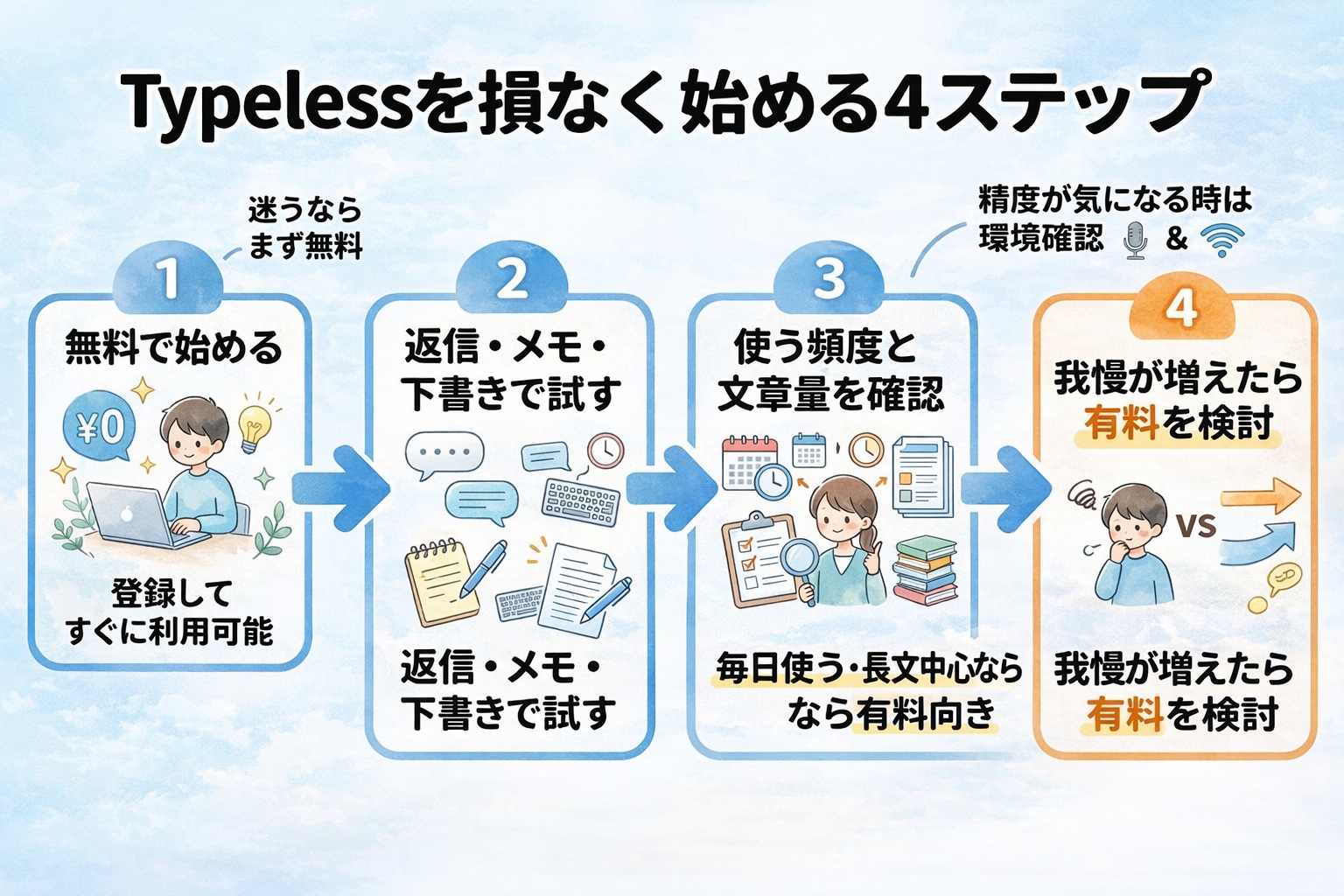
始め方で迷う場合は、次の流れで考えると判断しやすいです。
Typelessを今始める手順
最後に、迷っているならどんな順番で進めるとスムーズかをまとめます。
ここまで読んで「試してみたい」と感じたなら、もう複雑に考えなくて大丈夫です。
やることは多くありません。
①無料で始める流れ
まずは登録して、いつもの作業をひとつだけ置き換えてみてください。
最初から全部を変えようとすると、良さも分かりにくくなります。
おすすめは、返信、メモ、下書きのどれか一つです。
使う場面が決まるだけで、Typelessの便利さはかなり掴みやすくなります。
最初は一用途だけで十分です。
②不安がある時に先に確認したいこと
試す前に不安が残るなら、全部をこのページだけで解消しようとしなくて大丈夫です。
登録方法が気になるなら申し込み手順、やめ方が気になるなら解約方法、精度が不安なら設定やマイクを先に確認すると、かなり安心して始められます。
とくに課金まわりが気になる人は、Typelessの解約方法|手順と返金・課金の注意点を先に読んでおくと気持ちがラクです。
不安を減らしてから試したほうが、初回の体験も素直に判断しやすくなります。
不安が残る部分だけ先に確認しておくと、試すハードルは一気に下がります。
③迷った時のおすすめルート
迷ったら、まず無料で始める。
使ってみて、もっと使いたいのに控えている感覚が出たら、そのとき有料を考える。
この順番なら、無理なく納得して進めます。
Typelessは、合う人にとってはかなり手放しにくい道具になります。
だからこそ、最初の一歩は重く考えすぎず、使いながら自分に合う形を見つけるのがいちばんです。
結局いちばん失敗しにくいのは、無料で始めて必要になったら広げるやり方です。
Typelessの無料版と有料版で迷ったら、まずは無料から試す考え方で問題ありません。
実際に使ってみると、無料で十分か、それとももっと快適に使いたいかがかなりはっきり見えてきます。
週に数回の利用や短文中心なら無料でも満足しやすいですし、毎日使う人や長文をどんどん作りたい人は有料の良さを感じやすくなります。
大切なのは、料金だけで決めるのではなく、自分の使い方に合うかどうかで判断することです。
迷ったときは、無料で始めて必要になったら広げる、この順番がいちばん失敗しにくいです。
まずは一度使ってみて、あなたにとってTypelessがどれだけ手放しにくい道具になるかを確かめてみてください。