広告・PR 本ページにはアフィリエイトリンクが含まれます。
Typelessの文字起こし精度がイマイチで、「結局あとで直す時間のほうが長い…」ってなっていませんか。
実はそれ、設定の問題というより入力の土台(環境・距離・話し方)でつまずいている可能性が高いです。
この記事では「誤変換が多い」「抜け漏れ」「句読点改行が変」「固有名詞が弱い」などの症状別に、原因を切り分けながら精度を上げる手順をまとめました。
さらにブログ用途に最適化して、話すだけで下書きが形になる“整形テンプレ”まで用意しています。
まずは5分チェックからいきましょう。
内部リンク:Typelessの使い方完全ガイド(登録〜執筆まで)はこちら
結論精度は入力品質で8割決まる
Typelessの文字起こし精度は、設定よりもまず「入力の質」で大きく差が出ます。
なので最初にやるべきは、難しい設定ではなく、音・環境・話し方の“土台”を整えること。
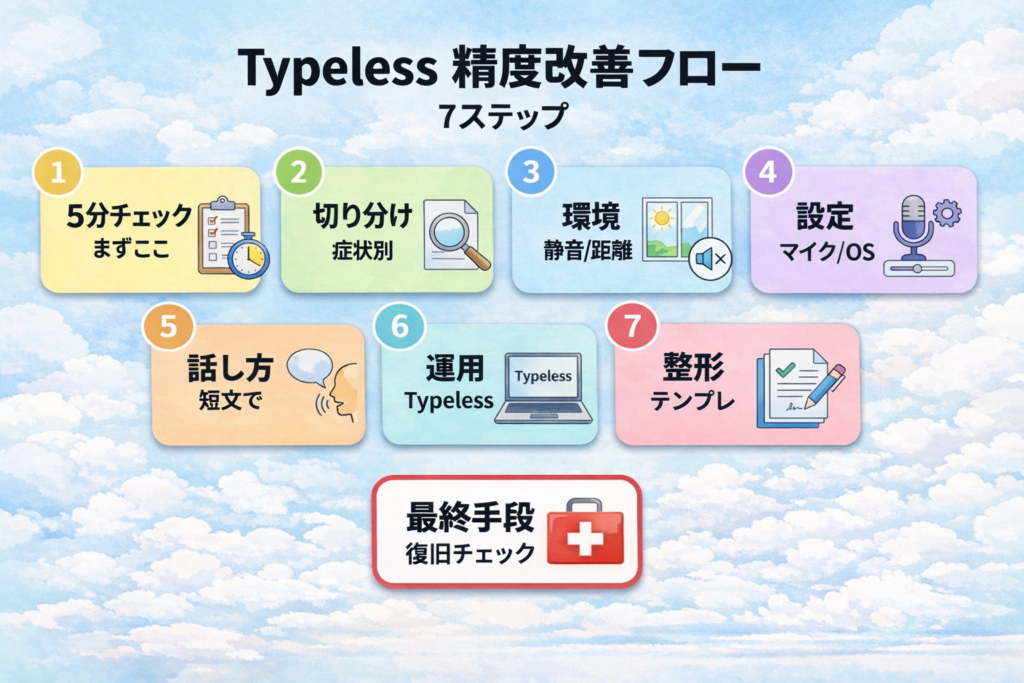
①まずは5分改善チェック
最短で効くのは「口元に近づける・静かにする・一文を短くする」この3つです。
マイクは“高級”より“距離”が大事で、まず口から近い位置に寄せます。
次に、PCファンや空調などの低いノイズを減らし、反響が強い部屋なら布ものを増やす。
そして一文を短く、区切りを明確に話すだけで、誤変換と抜けが目に見えて減ります。
この段階で「お、直ったかも」と感じる人が一番多いところ。
もしここで改善しないなら、次の章の“症状別切り分け”に進むのが最短ルートです。
②精度が落ちる原因の優先度
原因はたくさんあるようで、優先度はだいたい決まっています。
最優先は「ノイズ・距離・反響」といった入力音の問題。
次が「話し方(区切り、言い直し、固有名詞の読み)」で、ここで認識が安定します。
最後が「端末やOS設定、入力デバイスのクセ」で、ここは詰めの工程。
上位記事は“全部やれば上がる”と並べがちですが、順番を間違えると時間が溶けます。
この優先度で進めれば、遠回りしません。
③今日から変わる基本習慣
「短く話す」「言い直しをルール化」「固有名詞を先に宣言」が、毎回効く三種の神器です。
短く話すのは、認識エンジンが迷いにくくなるから。
言い直しは、慌てて連結させるより「一回止めて言い直す」ほうが結果的に綺麗になります。
固有名詞は「これから商品名を言います、◯◯です」と前置きすると変換が安定しやすい。
ブログ用途なら、句読点より“段落の切り替え”を意識すると整形がラクです。
この基本だけで、修正時間がスッと減る感覚が出ます。
内部リンク:Typelessの使い方完全ガイド(登録〜執筆まで)はこちら
内部リンク:音声入力でブログ執筆が爆速化する全体ロードマップはこちら
症状別原因切り分け
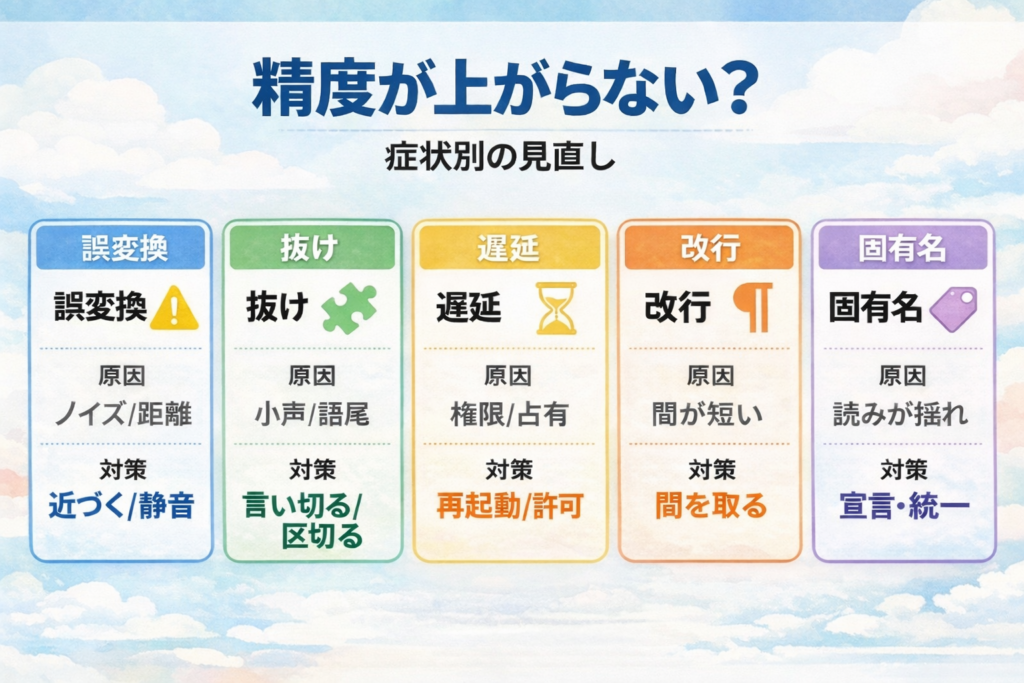
「精度が悪い」といっても、症状によって原因がまるで違います。
ここは“自分の症状にだけ”集中して潰していきましょう。
①誤変換が多い
誤変換が多いときは、まず「ノイズ」「距離」「話すスピード」を疑うのが鉄板です。
ノイズがあると、似た音に引っ張られて変換がブレます。
距離が遠いと、声より部屋の音が勝ってしまい、聞き取りが不安定に。
スピードが速いと、単語の境目が曖昧になって誤変換が増えがち。
この3つを整えた上で、次に“言い直し”の癖を修正すると一気に安定します。
改善が薄いなら、マイクやOS設定の章へ移動して詰めるのが正解。
②抜け漏れが出る
抜け漏れは、意外と「声が小さい」より「語尾が消える」パターンが多いです。
語尾だけ小さくなる癖があると、文末が欠けて意味が変わります。
対策はシンプルで、語尾まで同じ音量で言い切ること。
もう一つは、句読点を入れたい場所で“間”が短すぎるケース。
短いポーズを入れるだけで、単語の境目が立って抜けが減ることがあります。
それでも抜けるなら、反響(部屋鳴り)を疑う価値ありです。
③遅延途中停止する
遅延や途中停止は「入力デバイス」と「アプリ/ブラウザの状態」で起きやすいです。
まずはマイクの入力先が意図したデバイスになっているか確認します。
次に、他アプリがマイクを占有していないか、権限が揺れていないか。
ブラウザやアプリを再起動すると直るケースも普通にあります。
ネット環境が不安定だと、リアルタイム処理が詰まって“遅い”と感じやすいのも注意点。
「マイクが反応しない」に近い挙動なら、下の内部リンクで復旧手順を先に確認してください。
内部リンク:Typelessでマイクが反応しない原因と直し方はこちら
④句読点改行が変
句読点や改行は、音声入力全般で“思った通りにならない”代表です。
まず意識したいのは、句読点よりも段落を先に作ること。
ブログは読みやすさが命なので、改行が整うだけで一気に“文章っぽく”なります。
改行したい箇所で少し長めに間を取る、区切り語を入れる、これだけでも改善します。
それでも崩れるなら、後半の「整形テンプレ」で“話す型”を作るのが最短。
句読点は最後に整えればOK、先に進めたほうが勝ちです。
⑤固有名詞が弱い
固有名詞は「前置き宣言」と「読みの固定」で一気に強くなります。
いきなり商品名を投げるより、「商品名を言います、Typeless」と宣言してから言う。
人名やサービス名も同じで、カテゴリを先に言うと誤変換が減りやすい。
英単語はカタカナ読みで固定するか、英語っぽく発音するかを“統一”するのがポイント。
ブログ運用なら、固有名詞は最終的に目視で直す前提のほうが精神衛生にいいです。
ただ、下地が整っていれば“直す量”が激減するので、まずは環境と話し方を固めましょう。
環境ノイズ対策
精度改善のコスパが最も高いのが、環境ノイズ対策です。
高いマイクを買う前に、部屋と配置で勝てることが多いんですよね。
①反響を減らす配置
反響が強い部屋は、声が“ぼやけて”誤変換が増えます。
壁が近い、机が硬い、床がフローリング、こういう環境は反響が出やすいです。
対策は大げさにしなくてOKで、布ものを増やすだけで変わります。
カーテンを閉める、ラグを敷く、背面に上着をかける、これで十分。
口元からマイクまでが近いほど、反響の影響は相対的に小さくなります。
だからこそ“距離”とセットでやるのが効きます。
②生活音を消すコツ
生活音は、本人が気づかないほど厄介です。
空調、PCファン、換気扇、外の車音、これらはずっと鳴っているので認識を邪魔し続けます。
まずは空調を弱める、PCを少し離す、机の上を整理して振動音を減らす。
ノートPCなら排気口をふさがないだけでもファンが落ち着くことがあります。
もし環境がどうしても厳しいなら、ヘッドセット系で口元に寄せるのが手堅い。
環境に勝てない日は、割り切って“整形で回収”するのも戦略です。
③距離と角度の最適
マイクは「口元に近く」「正面より少し外す」くらいが安定しやすいです。
正面ど真ん中だと息のボフッという音(破裂音)が入りやすい。
少し外すと、息ノイズが減って言葉がクリアに残ります。
距離は近いほど有利で、内蔵マイクなら特に“寄る”が正義。
外付けマイクでも、遠くに置いたら意味が薄いので、まず位置を詰めます。
ここが決まると、誤変換が体感で減ります。
マイク選びとOS設定
環境を整えても伸びしろが残るなら、次はマイクとOS設定です。
ここは“ハマると強いけど、順番を間違えると沼”になりがち。
①内蔵マイクで勝つ条件
内蔵マイクでも「静音+距離+反響対策」が揃えば十分戦えます。
逆に言うと、内蔵マイクが弱いというより、環境が厳しいことが多い。
机から少し顔を近づけるだけで、声の比率が上がって精度が上がります。
入力音量が小さすぎる場合は、OS側の入力レベルも確認。
ただし上げすぎるとノイズも増えるので、声が割れない範囲で調整します。
まずは“買う前に勝てる条件”を作ってみるのがコスパ最強です。
②外付けマイクの選び方
外付けを選ぶなら、ポイントは「用途」と「口元に寄せやすさ」です。
在宅で静かな環境なら、机上マイクでもいけます。
生活音があるなら、ヘッドセットやピンマイク的に近づけられるものが強い。
大事なのは“声だけ拾う”状態を作ることなので、指向性も相性がいいです。
とはいえ、マイク選びは沼なので、まずは環境と距離で8割を取ってから。
最後に詰める工程として使うと、失敗しにくいです。
③入力デバイスの落とし穴
“別のマイクを使っているつもり”で、実は違う入力になっているのが一番多い落とし穴です。
Bluetoothイヤホンは便利ですが、マイク品質が端末依存でブレることがあります。
USBマイクも、OS側で既定の入力に設定されていないと意味がありません。
アプリごとに入力が別管理になっている場合もあるので、そこも確認します。
「急に精度が落ちた」は、入力先が変わっただけのケースもわりとあります。
一回ここを点検すると、スッと解決することが多いです。
話し方のコツ
音が整ったら、次は話し方。
ここを変えると、同じ環境でも“別物”みたいに精度が安定します。
①一文を短く区切る
一文を短くするだけで、誤変換も抜けも減って、整形もラクになります。
長文を一気に話すと、途中で主語が迷子になりやすい。
短く区切ると、文の構造がはっきりして読みやすい文章に寄ります。
おすすめは「一息で一文」くらいの感覚。
ブログなら、段落ごとにワンテーマで区切るのが最強です。
結果として、あとで直す量が減る。これがでかい。
②言い直しのやり方
言い直しで精度が崩れる人は、かなり多いです。
噛んだ瞬間に焦って続けると、認識が連結して意味が崩れがち。
コツは「止まる→短く言い直す→続きを話す」の3手。
言い直すときは、同じ言葉で戻るより、別表現に置き換えるほうが通りやすい場合があります。
“綺麗に言う”より、“短く言う”が勝ち、これ覚えておくと楽。
慣れると、噛んでも崩れなくなります。
③数字英語固有名詞の読み
数字と英語、そして固有名詞は“事故ポイント”です。
数字は桁をはっきり、テンポを落として言うと通りやすい。
英語は「カタカナで読む」と「英語っぽく読む」を混ぜないのがコツです。
固有名詞は、前置き宣言(サービス名、商品名)を添えると誤変換が減りやすい。
ブログなら、固有名詞は最後にまとめて確認して直すのが現実的です。
“全部完璧に通す”より、“直す量を減らす”発想が強いですね。
Typelessの使い方で底上げ
ここからがTypelessの強みが出るところ。
単なる文字起こしではなく、ブログに使える文章に寄せやすくなります。
①初期調整で差がつく
最初の準備をちゃんとやる人ほど、以降ずっとラクになります。
初期の段階で、声の出し方や入力環境を固定できるからです。
「毎回違う場所・違う距離」で話すと、精度が揺れて当たり前。
逆に、机・椅子・マイク位置を固定すると、認識が安定します。
この“固定化”は、上位記事がさらっと流しがちな穴。
だからこそ、あなたの記事で丁寧に書くと刺さります。
②フィラーを減らす運用
「えー」「あのー」が多いと、文字起こしの見た目が一気に崩れます。
Typelessの良さは、こういう話し言葉のノイズを文章側で整えやすい点。
ただ、フィラーは“ゼロ”を狙うと逆に喋れなくなるので注意。
おすすめは「結論→理由→例」の型で話すことで、フィラーが自然に減ります。
喋りの型があると、精度も文章も勝手に良くなる、これが強い。
後半のテンプレ章で、そのまま使える型を用意します。
③ブログ用の話す型
ブログ用は、会話と違って“構造”が大事です。
話す前に、h2→h3の流れを頭に置くだけで、文章の迷子が減ります。
具体的には、見出しごとに「結論→補足→具体例→ひと言まとめ」で話す。
これだけで、後からの整形が一気にラクになります。
上位は“精度”を認識率で語りがちですが、ブログは“整形しやすさ”も精度のうち。
Typelessはここで勝ちやすいので、しっかり押し出していきます。
ブログ執筆に直結する整形テンプレ
ここがこの記事の“ラスボス”パートです。
文字起こし精度を「ブログが進む状態」に変換します。
①見出し合図で構造化
コツは「今から結論を言います」「次は理由です」みたいに合図を言うことです。
これを入れるだけで、あとで段落分けが超ラクになります。
例えば、h3の最初は必ず「結論:〜」から入る。
続けて「理由:〜」「例:〜」「まとめ:〜」の順で話す。
文章が自然に“見出しの下の文章”になっていくので、推敲の負担が減ります。
音声入力でブログが進まない人は、ここがほぼ原因だったりします。
②箇条書き比較を話す
箇条書きも、話し方で作れます。
「ポイントは3つ。1つ目〜。2つ目〜。3つ目〜。」の型で話すだけ。
比較表も同じで、「比較します。項目は、価格、手間、精度。」のように先に項目を宣言します。
その後、各項目を順番に話すと、整形のときに表へ落とし込みやすい。
“先に枠を言う”と、文字起こしは一気に編集しやすくなるんです。
この方法は、量産運用にもそのまま使えます。
③推敲を減らす確認点
最後に、推敲を減らす確認点を固定します。
見るのは「固有名詞」「数字」「否定表現」だけ、まずはこれで十分。
固有名詞は誤変換があっても、検索意図に関係しやすいので優先度が高い。
数字は一桁違うと意味が変わるので、ここも要チェック。
推敲は“全部直す”じゃなく“事故るところだけ直す”でいいです。
この割り切りで、音声入力が習慣になります。
内部リンク:Typelessでブログ量産する方法(運用設計)はこちら
精度が上がらない最終手段
ここまでやっても改善しない場合、原因はかなり絞れます。
“やること”を増やすより、切り替えと点検で勝ちにいきます。
①設定を切り替える
最終局面は「入力先の固定」「再起動」「権限の入れ直し」で決着することが多いです。
まず、使うマイクをひとつに固定して試します。
次に、アプリ/ブラウザを再起動して、マイク権限を取り直す。
Bluetooth系は相性で崩れることがあるので、一度有線や内蔵で比較すると原因が見えます。
この切り分けができると、無駄な買い物が減ります。
詰まったら、次の端末別チェックへ。
②端末別チェック
Mac/Windows/スマホで、つまずきポイントが少し違います。
特にスマホは、入力デバイスが増えるほど“別マイクを掴む”事故が増えます。
PCは、OS側の入力レベルや、アプリの権限がズレたときに急落しがち。
端末別の手順を一回整理しておくと、次から復旧が速いです。
スマホで使う人は、下の内部リンクも合わせてどうぞ。
“使い分け”ができると、結局いちばんラクになります。
内部リンク:Typelessスマホ使い方(iPhone/Android)はこちら
③マイク不具合の復旧
マイクが反応しない、途中で止まる、入力が途切れる。
この症状は“精度”というより“状態不良”なので、復旧手順のほうが早いです。
権限、入力デバイス、他アプリの占有、ここを順番に潰します。
一個ずつ切り分けると、意外とすぐ見つかることが多い。
原因が分からないまま悩む時間が一番もったいないので、手順で機械的に処理しましょう。
詳しい復旧は、こちらの記事にまとめています。
内部リンク:Typeless使えない?マイク反応しない原因と直し方はこちら
注意点
精度を上げる話には、期待値の調整も必要です。
ここを先に知っておくと、損しません。
①苦手な場面を知る
「人混み」「反響が強い部屋」「複数人の会話」は、どうしても難易度が上がります。
この状況で完璧を狙うと、だいたい挫折します。
まずは“勝てる環境”で型を作って、使い方を体に覚えさせる。
それから徐々に条件を厳しくすると、習慣化しやすいです。
ブログ執筆なら、静かな時間にまとめて入力するのが一番ラク。
勝てる土俵を選ぶの、大事です。
②機密情報の扱い
音声入力は便利ですが、機密や個人情報は扱いに注意が必要です。
業務の機密、顧客情報、未公開情報などは、ルールを決めて運用したほうが安心。
不安がある人は、まず公式の説明と、あなたの安全性記事をセットで読んでおくと整理できます。
結局ここがクリアになると、継続率が上がります。
不安が残ったままだと、どんなに便利でも続かないんですよね。
気になる人は、内部リンク先で一回スッキリさせてください。
内部リンク:Typelessは危険?怪しい?安全性と情報漏洩リスクはこちら
③無料有料の体験差
無料で試して「悪い」と決めるのは、ちょっと早い場合があります。
使える機能や上限が違うと、体験が変わるからです。
どこまでを無料で確認して、どこから有料にするか。
この判断ができると、損しなくなります。
“試し方”が分かると、料金の納得感が上がるんです。
違いは別記事で分かりやすくまとめているので、迷ったらこちらへ。
内部リンク:Typelessの料金まとめ(無料と有料の違い)はこちら
Typelessを使うメリット
精度を上げるコツが掴めると、Typelessはかなり強い味方になります。
特にブログ用途だと、効き方が分かりやすいです。
①下書きが速い
手が止まらない速度で下書きが出る、これが一番のメリットです。
タイピングで詰まる人ほど、体感が大きい。
話すだけで文章が出るので、構成が先に進みます。
結果、記事が完成する回数が増えます。
完璧じゃなくても前に進めるのが強い。
この“前進力”は、ブログでは正義です。
②修正が減る
精度改善の型ができると、修正がどんどん減ります。
特に「段落」「見出し合図」「一文短く」が効きます。
手直しが減ると、継続がラクになる。
そして継続できる人が、結局勝ちます。
“作業が減る”より“続けやすい”が本質です。
音声入力が習慣になると、執筆が別ゲームになります。
③量産設計に強い
ブログを伸ばすなら、量産の仕組みが必要です。
Typelessは、話す→整える→WordPress反映までの流れを作りやすい。
構成テンプレと相性がよく、再現性が出ます。
月20本みたいな運用も、設計次第で現実的になります。
気合いじゃなく、設計で勝つ。ここがポイント。
詳しい設計は内部リンク先で深掘りしています。
内部リンク:Typelessでブログ量産する方法(月20本の設計)はこちら
Typelessのデメリット
もちろん弱点もあります。
ここを知っておくと、後悔しません。
①環境依存がある
環境が悪いと、どう頑張っても限界が出ます。
これはTypelessに限らず、音声入力全般の宿命。
だから最初に“勝てる環境”を作るのが大事です。
逆に、環境が整えば内蔵マイクでもいける。
環境対策は、地味だけど裏切りません。
この記事の前半がそのまま対策なので、必要なところだけ戻ってOKです。
②固有名詞に弱い
固有名詞は、どうしても揺れます。
新しいサービス名、人名、専門用語は特に。
対策は「前置き」「読みの固定」「最終チェック」の三段構え。
ここを割り切って運用できる人ほど、継続できます。
完璧を狙うと止まる、直せる前提だと進む。
ブログは“進んだ人が勝つ”ゲームです。
③慣れが必要
音声入力は、最初は違和感があります。
話す速度、区切り、言い直し、これを身体に馴染ませる必要がある。
ただ、慣れるとタイピングに戻れなくなる人も多いです。
おすすめは、1日10分の短いテストから。
短く続けるのが一番の近道です。
後半の「10分テスト手順」をそのまま使ってください。
よくある質問
最後に、よく聞かれるところをまとめます。
迷うポイントはだいたい共通なので、ここだけ読んでもOK。
①おすすめの改善順
順番は「環境→距離→話し方→OS設定→外付けマイク」です。
上から順に、改善幅が大きくて再現性が高い。
特に環境と距離は、体感が出やすいので最優先。
話し方は、慣れるほど強くなる“積立資産”みたいなもの。
最後に、必要ならマイク投資で詰める。
この順番でやると、沼りにくいです。
②無料でも改善できる
できます。
環境・距離・話し方は、無料でも有料でも関係なく効きます。
無料でまず「勝てる入力」を作ってから、必要なら有料に移行するのが賢い。
逆に、入力が悪いままだと有料でも伸びにくい。
課金の前に、入力の土台を整える、これが正解です。
無料と有料の違いは下の記事で整理しています。
内部リンク:Typelessの料金まとめ(無料/有料の違い)はこちら
③他ツールとの違い
比較は、用途で分かれます。
文章作成の相棒としては、Notion AIとの比較が参考になります。
純粋な音声入力なら、Google音声入力や他の音声系ツールとの比較がわかりやすい。
ただ、ブログ用途は“整形しやすさ”が重要なので、単純な認識率だけで選ばないのがコツ。
あなたの作業工程にハマるかどうか、ここで決まります。
比較記事も用意しているので、気になる方はどうぞ。
内部リンク:TypelessとNotion AI比較はこちら
内部リンク:TypelessとGoogle音声入力比較はこちら
内部リンク:TypelessとAqua Voice比較はこちら
今すぐやることと申し込み導線
最後に、今日このまま進めるための手順を置きます。
悩むより、10分テストで体感を取りにいきましょう。
①10分テスト手順
静かな場所で、口元に近づけて、一文短く話す。
まずこれだけで、あなたの“伸びしろ”が見えます。
次に、見出し合図(結論→理由→例→まとめ)で1本分を喋ってみる。
それを段落に整えるだけで、ブログ下書きとして使える感覚が出るはずです。
この10分で「いける」と感じたら、もう勝ちが見えます。
迷っている時間より、テストのほうが早い。
②向き不向き確認
Typelessは万人向けではありません。
ただ、向いている人には刺さります。
「話すほうが速い」「タイピングで止まる」「継続が課題」この辺に当てはまるなら相性がいい。
逆に、静かな環境が確保できない人は、工夫が必要です。
向き不向きを先に知ると、後悔が減るので、こちらも合わせてどうぞ。
読んだ上で決めればOKです。
内部リンク:Typelessはどんな人におすすめ?向き不向きはこちら
③お得に始める
始めるなら、手順を間違えないのが一番。
登録でつまずくと、それだけでやる気が削れます。
申込手順は別記事でスクショ前提でまとめているので、見ながらやるのが安心。
そして、紹介制度など“損しない始め方”も合わせてチェックすると完璧です。
始め方で差がつくのは、地味だけど本当。
迷ったら、下のボタンから公式へどうぞ。
内部リンク:Typelessの申し込み方法(登録手順)はこちら
内部リンク:Typelessクーポン/紹介制度で$5得する方法はこちら
Typelessの文字起こし精度は、難しい設定よりも「環境・距離・話し方」の土台で大きく変わります。
まずは5分チェックで、口元に近づける・ノイズを減らす・一文を短くする、ここから始めるのが最短でした。
それでも改善しない場合は、症状別に原因を切り分けて、誤変換・抜け漏れ・遅延・句読点・固有名詞の順に潰せば迷子になりません。
ブログ用途なら「見出し合図→結論→理由→例→まとめ」の話す型を作るだけで、精度と文章品質がまとめて底上げされます。
まずは記事内の「10分テスト手順」を一回やって、体感で伸びしろを確認してみてください。