広告・PR 本ページにはアフィリエイトリンクが含まれます。
TypelessのSpeak to Editって、結局どう便利なのか気になっていませんか。
話して文字にするだけなら他にも方法はありますが、実際に時間を削れるのは「入力したあとをどう整えるか」です。
このページでは、TypelessのSpeak to Editでできること、使い方、便利な場面、つまずきやすい点まで、迷わず試せる順番でまとめます。
読み終わるころには、あなたの作業でどこにハマるのかが見えて、今日から試すかどうかも判断しやすくなります。
TypelessSpeaktoEditとは何か
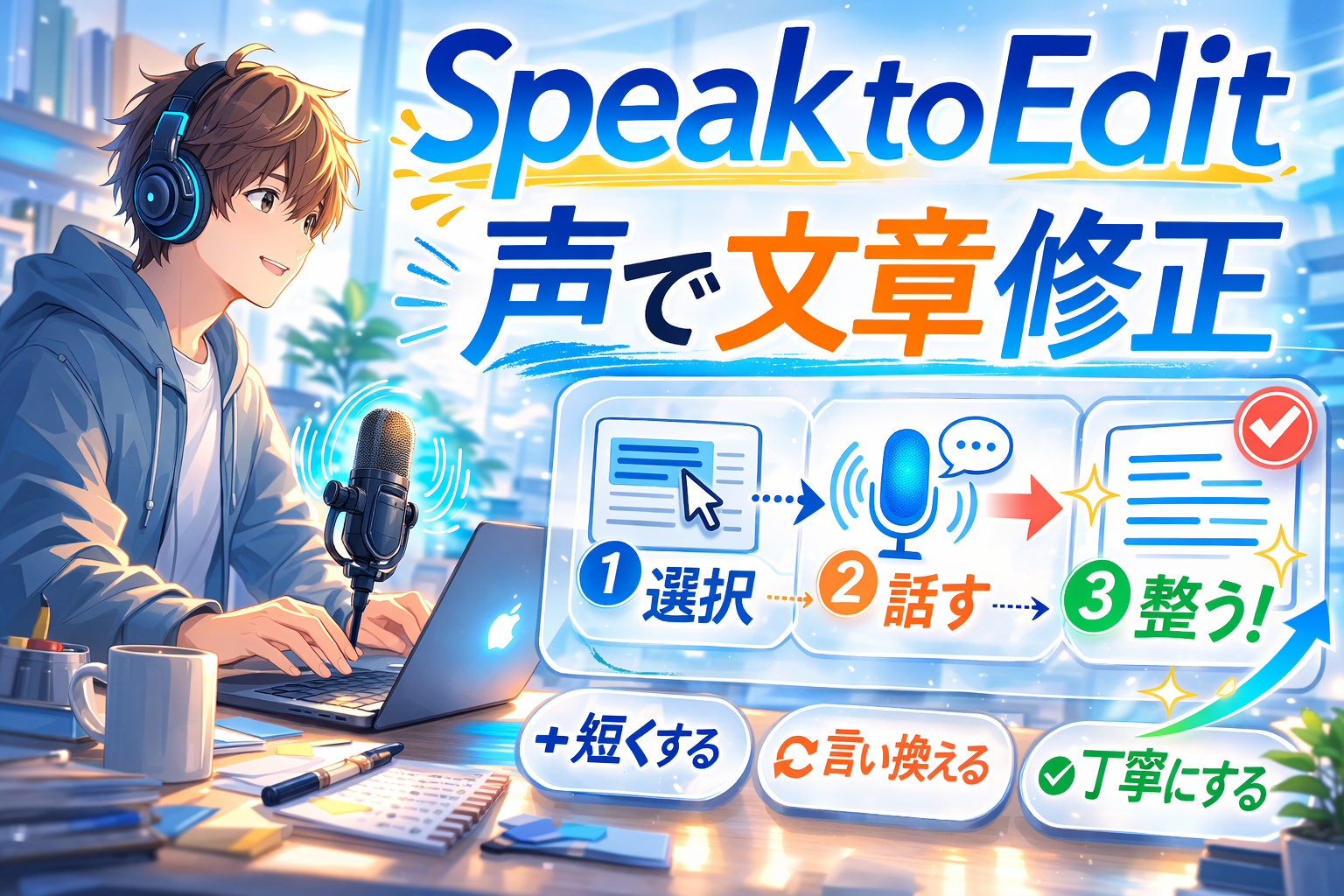
Speak to Editは、すでにある文章を声で直せる機能です。
ただ話して下書きを作るだけで終わらず、短くしたり、やわらかくしたり、伝わりやすく整えたりできます。
最初にここが腹落ちすると、Typelessの価値がかなり分かりやすくなります。
①SpeaktoEditでできること
Speak to Editでできるのは、誤字の修正だけではありません。
短くする、長くする、言い換える、丁寧にする、構成を変える、返信文に整える、といった調整まで声で進められます。
つまり、入力後にキーボードへ戻って細かく直す手間を減らしやすいわけです。
話した内容をそのまま使うより、ひと呼吸で整えたほうが読みやすくなる場面はかなり多いですよね。
「書く」よりあとに来る「直す」を声で終わらせやすいことが、Speak to Editのいちばん大きな魅力です。
最初は一文だけ選んで試すと、便利さをつかみやすくなります。
②ただ音声入力するだけとの違い
普通の音声入力は、話したものを文字にするところが中心です。
一方でSpeak to Editは、すでにある文章を素材にして、その場で方向を変えられます。
たとえば、強すぎる言い回しをやわらかくしたいときや、長い説明を一気に短くしたいときに差が出ます。
下書き作成の全体像を先に押さえたいなら、Typelessの使い方完全ガイドを合わせて見ておくと、全体の流れがつかみやすいです。
入力そのものより、入力後の修正を速くできるかどうかで、体感のラクさはかなり変わります。
ここを理解すると、無料の音声入力と比べたときの違いも見えやすくなります。
③Typelessの強みがいちばん分かる理由
Typelessは、ただ文字起こしするだけでなく、話し直しや不要語の整理まで含めて文章を整えやすい設計です。
だからこそ、Speak to Editを触ると「この道具で何がラクになるのか」が一気に伝わります。
最初の一歩としては、長めの一文を選んで「もう少し短く」「やさしくして」と言ってみるのがおすすめです。
その変化がしっくり来るなら、あなたの普段の作業とも相性がいい可能性があります。
Typelessの良さは、速く入力できることより、伝わる形へ整える負担を下げやすいことにあります。
口コミの温度感を先に見たいなら、Typelessの口コミで分かった結論も判断材料になります。
TypelessSpeaktoEditでできること
ここでは、実際に何ができるのかをもう少し具体的に見ていきます。
機能名だけでは伝わりにくいので、作業の変化がイメージできる形で整理します。
できることが分かると、どこで使うと一番ラクかも見えやすくなります。
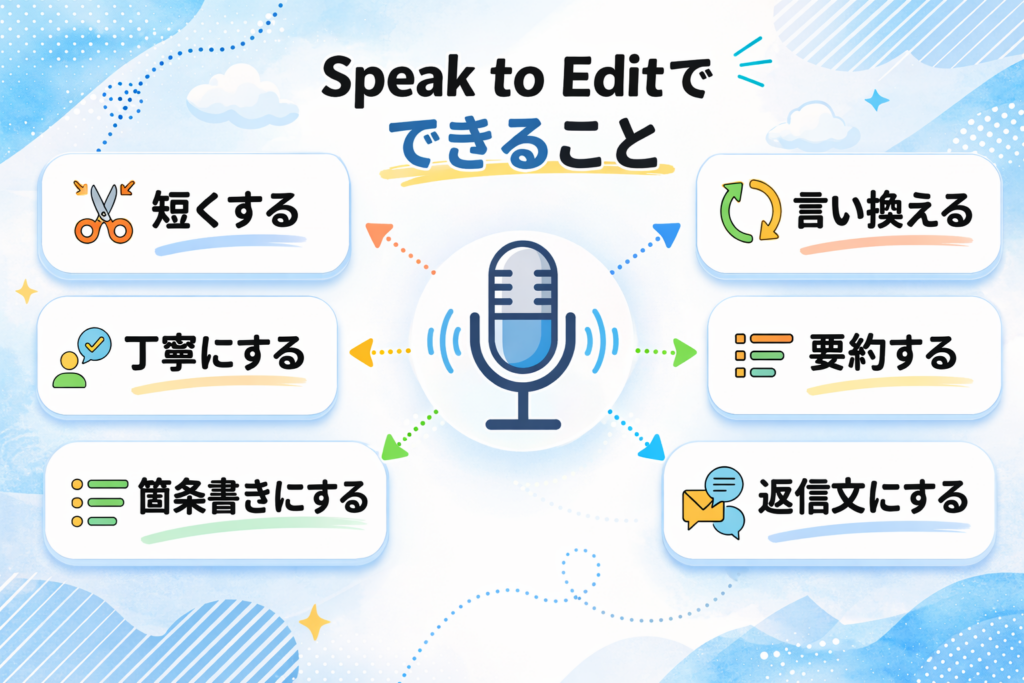
①文章を短くする長くする言い換える
いちばん使いやすいのは、長さや表現を変える指示です。
長すぎる説明を短くしたり、そっけない文章を少しだけ補ったり、言い切りが強い部分を自然に言い換えたりできます。
この手の調整は、キーボードでやると意外と時間がかかります。
一文ずつ読む、消す、打ち直すを繰り返すより、方向だけ声で伝えるほうが流れを止めにくいんです。
「短く」「もう少し具体的に」「言い換えて」の3つだけでも、普段の修正作業はかなり軽くなります。
下書きの作り方を場面別で見たいなら、Typeless活用例20選もかなり参考になります。
②丁寧な表現ややわらかい表現に整える
文章がきつく見えないか、不愛想に聞こえないかは、送る前に気になるところです。
Speak to Editなら、同じ内容でもトーンだけ整えやすくなります。
メールでは丁寧め、チャットでは少し軽め、ブログでは読みやすく、といった調整がしやすいのが便利です。
毎回ゼロから打ち直さなくていいので、内容を変えずに印象だけ整えたい場面と相性がいいですね。
伝えたい内容はそのままで、角だけを丸くできる感覚が、日常の文章作成ではかなり効きます。
日常業務の文面づくりが多いなら、Typelessで議事録を作る方法も近い使い方としてつながります。
③要約箇条書き翻訳返信文作成までできる
Speak to Editは、一文の微修正だけで終わりません。
長い文章を要点だけにしたり、箇条書きへ整えたり、翻訳寄りの調整をしたり、返信文の形にまとめたりもしやすいです。
特に、頭の中では言いたいことがあるのに、形にするところで手が止まる人には相性がいいです。
最初に素材を話してから、あとで整える流れにすると、考えを止めずに進めやすくなります。
話した内容を「使える形」に変えるところまで持っていけると、Typelessの便利さは一段上がります。
翻訳寄りの使い分けを深掘りしたいときは、Typeless翻訳モードの使い方も合わせて確認するとイメージしやすいです。
TypelessSpeaktoEditの使い方
ここからは、実際にどう動かすかをシンプルに整理します。
複雑な手順ではありませんが、最初にコツを押さえたほうが体感はかなり変わります。
まずは一文だけで試すと、違いがつかみやすいです。
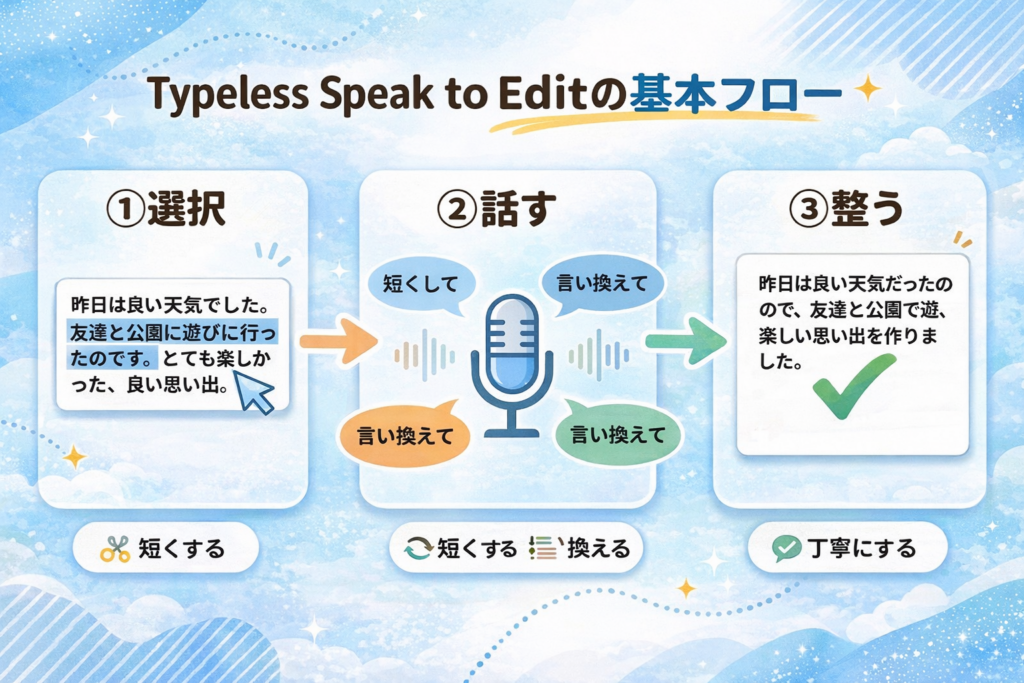
①文章を選択して音声で修正する基本手順
基本の流れはシンプルです。
直したいテキストを選択して、Speak to Editを起動し、どう変えたいかを話して、完了すると選択部分が置き換わります。
ポイントは、全部を一気に直そうとしないことです。
最初は一文か一段落で試したほうが、どんな指示が通りやすいかつかみやすくなります。
最初の成功体験は「一文だけ選ぶ」とかなり作りやすいです。
基本操作全体を先に見ておきたいなら、使い方完全ガイドから入るのも安心です。
②指示が伝わりやすい言い方のコツ
うまくいきやすいのは、意図を短くはっきり伝える言い方です。
たとえば「短くして」「やわらかくして」「箇条書きにして」「メールっぽくして」のように、方向を一つずつ渡すとズレにくくなります。
逆に、一度に要望を詰め込みすぎると、欲しい変化がぼやけることがあります。
まず大きい修正、そのあと細かい修正の順で進めると、かなり扱いやすくなります。
「一回で完成させる」より「方向を一つずつ足す」ほうが、思い通りに整いやすいです。
精度そのものを底上げしたいなら、Typeless精度を上げる完全手順もかなり役立ちます。
③うまく反映されないときの確認ポイント
うまく動かないときは、機能そのものより周辺の設定で止まっていることが多いです。
入力欄にちゃんとカーソルがあるか、選択できる場所か、マイクや権限まわりは問題ないかを先に見直してみてください。
デスクトップならショートカット設定、スマホならキーボード切替や権限が原因になりやすいです。
使える場所を先に把握しておくと、無駄な遠回りがかなり減ります。
「反応しない」は実は設定や入力場所の問題であることが多く、ここを切り分けるだけで一気に前へ進みます。
困ったら、Typeless対応アプリ早見表やショートカットのやり方完全版を確認すると原因を絞りやすいです。
TypelessSpeaktoEditが便利な場面
便利さが実感しやすいのは、使う場面を自分の作業に重ねられたときです。
ここでは、日常でハマりやすい代表的なシーンを4つに絞って見ていきます。
どれか一つでも「これ、毎回やってる」と感じたら、試す価値はかなりあります。
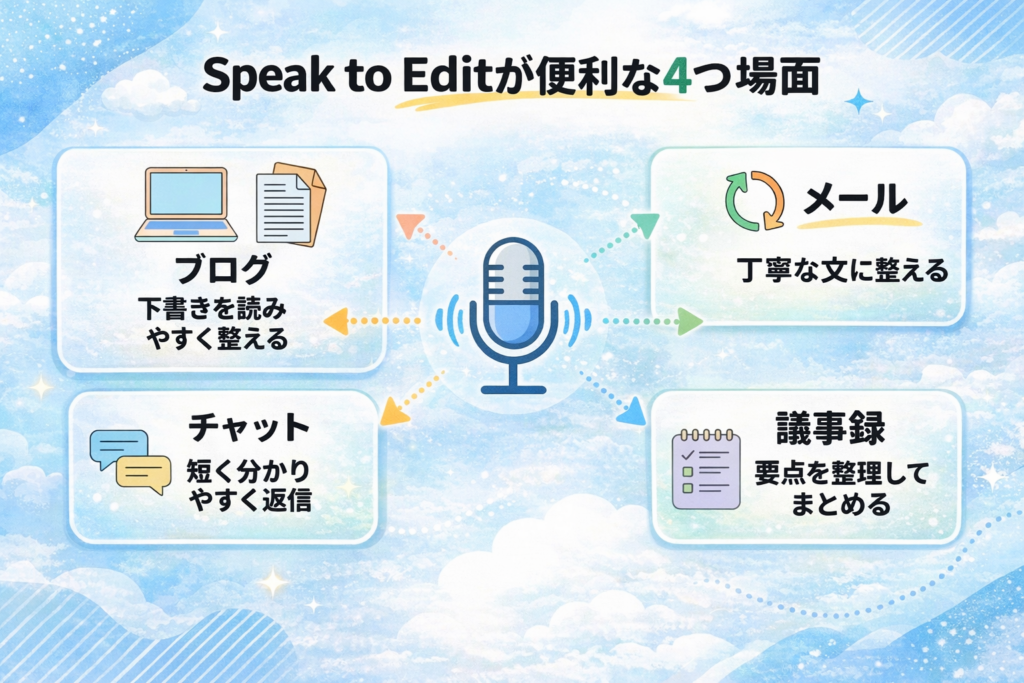
①ブログ下書きを読みやすく整えたいとき
ブログでは、話すだけで素材はかなり作れます。
ただ、そのままだと長い、重複している、言い回しが硬い、といった微調整が残りがちです。
そこでSpeak to Editを使うと、見出しごとに短くする、やさしくする、言い換えるが進めやすくなります。
話す勢いを止めずに整えられるので、白紙に戻る感覚がかなり減ります。
ブログ用途では、「ゼロから書く」より「話して作った素材を整える」流れにすると一気にラクになります。
全体の流れは音声入力でブログ執筆が爆速化する完全ロードマップでも確認できます。
②メール文を自然で丁寧に直したいとき
メールは、内容より言い回しで迷うことが多いですよね。
失礼に見えないか、固すぎないか、でも軽すぎないか、と毎回バランスを取る必要があります。
そんなとき、下書きを選んで「もう少し丁寧に」「やわらかくして」と伝えるだけでもかなり整います。
最初から完成文を打とうとするより、素材を作ってあとで調整するほうが早い場面は多いです。
メールで効くのは、書く速さより“送る前の不安を短時間で減らせること”です。
似た感覚は、仕事向けの活用例まとめを見るとさらにイメージしやすくなります。
③Slackやチャット返信を短く整えたいとき
チャットは、速さと分かりやすさの両立が難しいです。
長すぎると読まれにくく、短すぎると冷たく見えがちで、意外と神経を使います。
Speak to Editなら、まず思ったことを出してから「短く」「要点だけ」「少しやわらかく」で整えやすくなります。
この順番だと、考える負担と印象調整の負担を分けられるのが大きいです。
チャットは一発で正解を書くより、まず出してから整えるほうが、むしろ自然に速くなります。
スマホで使うことが多いなら、Typelessスマホ使い方も先に見ておくと詰まりにくいです。
④議事録やメモを伝わる文章にまとめたいとき
議事録やメモは、情報はあるのに読める形へ整えるところで時間を取られます。
箇条書き化、要約、トーン調整がしやすいSpeak to Editは、この工程とかなり相性がいいです。
会議後に急いで整理したいときほど、全文を書き直すより方向だけ指示したほうが速く進みます。
そのままToDo整理まで持っていきやすいのも強みです。
情報の並び替えと読みやすさを一気に整えられると、議事録づくりのしんどさはかなり軽くなります。
会議用途に寄せて見たいなら、議事録を作る方法がそのまま役立ちます。
TypelessSpeaktoEditを使うメリット
使い方が分かったところで、実際にどんな恩恵があるのかを整理します。
単なる便利機能ではなく、毎日の作業負担がどう変わるかが大事です。
特に、文章づくりで止まりやすい人ほど差を感じやすいはずです。
①書き直しにかかる時間を大きく減らせる
文章作成でじわじわ効いてくるのは、書き始める時間より書き直す時間です。
一度できた文章を微修正する工程は、細かいのに長引きやすいんですよね。
Speak to Editは、その面倒な部分を声で進めやすくしてくれます。
一文ごとのちょい直しが軽くなるだけでも、全体の疲れ方はかなり変わります。
「直すのが面倒」が減ると、文章づくりそのものを続けやすくなります。
入力前後の流れは、Typelessでブログ量産する方法にもつながります。
②考えを止めずに文章を整えやすい
キーボードに戻って何度も手を止めると、言いたかったことを忘れやすくなります。
これは、書くのが遅いというより、思考の流れが切れるのがつらいんです。
Speak to Editなら、考えた勢いのまま方向だけ伝えて整えられます。
結果として、文章の温度感を保ったまま進めやすくなります。
思いついた熱量を落としにくいことは、数字以上に大きいメリットです。
音声での作業に慣れていないなら、そのまま使える音声テンプレ集から始めると入りやすいです。
③用途に合わせてトーンをすばやく変えられる
同じ内容でも、出す場所によってちょうどいい言い方は変わります。
ブログ、メール、チャット、メモでは、それぞれ読みやすい形が違うからです。
Speak to Editは、その差を埋めやすいのが強みです。
内容をいじりすぎず、伝わり方だけ調整したいときに、かなり頼れます。
言いたいことを保ちながら見せ方だけ変えやすいと、毎日の文面づくりがぐっと気楽になります。
外作業や生活音がある環境なら、Typeless用マイクおすすめ決定版も見ておくと安定しやすいです。
TypelessSpeaktoEditの注意点
便利な機能ですが、最初から何でも完璧に通るわけではありません。
先につまずきやすい点を知っておくと、期待外れになりにくくなります。
ここを押さえるだけで、かなりスムーズに使い始められます。
①指示が曖昧だと意図と違う文章になることがある
これはSpeak to Editに限りませんが、抽象的すぎる指示はズレの原因になります。
「いい感じにして」だけだと、欲しい方向が伝わりにくいことがあります。
まずは短く、丁寧に、箇条書きに、のように一つずつ変えるほうが安定しやすいです。
慣れてきたら、複数の要望をまとめる形でも使いやすくなります。
最初は“雑に万能”を目指すより、“一つずつ確実”のほうが失敗しにくいです。
言い方の型が欲しいときは、活用例20選のテンプレも参考になります。
②マイク環境や話し方で精度が変わる
便利さを十分に感じるには、音を拾いやすい環境づくりも大切です。
生活音が大きい、マイクが遠い、早口すぎる、といった条件ではズレが出やすくなります。
逆に、静かな場所で口元との距離を安定させるだけでも変わります。
長文より短めの単位で話すほうが、あとで整える作業も軽くなりやすいです。
精度は細かい設定より、環境・距離・話し方の土台で差がつきやすいです。
詰まったら、精度改善の記事やマイクが反応しない原因と直し方を順に確認してみてください。
③対応アプリや操作環境の確認が必要
どこでも同じように動くわけではなく、入力欄や操作環境との相性は見ておいたほうが安心です。
特にスマホでは、キーボード切替や権限の見落としで止まりやすいです。
デスクトップではショートカット、スマホでは入力先と権限、この2つを押さえるとかなり安定します。
最初に使う場所を決めて試すほうが、迷いなく進めます。
「どこで使うか」を先に決めるだけで、初回のつまずきはかなり減らせます。
スマホ中心ならスマホ使い方、PC中心ならショートカット設定を先に見るとスムーズです。
TypelessSpeaktoEditが向いている人
ここまで読んで、便利そうだけど自分に必要か迷う人も多いはずです。
向いている人の特徴をはっきりさせると、試すべきか判断しやすくなります。
当てはまる数が多いほど、ハマる可能性は高めです。
①文章作成のあとに修正で時間がかかる人
「書き始めるまではいけるのに、整えるところで止まる」という人にはかなり向いています。
一文の言い換え、短文化、トーン調整が積み重なると、想像以上に時間を使うからです。
Speak to Editは、その最後の重さを軽くしやすい機能です。
仕上げ工程が重い人ほど、便利さを感じやすいはずです。
下書きより修正に時間がかかるなら、試す価値はかなり高いです。
まず全体像を掴みたいときは、Typelessはどんな人におすすめかも合わせてどうぞ。
②ブログや仕事文をもっと速く整えたい人
ブログ、メール、Slack、議事録など、文章を作る機会が多い人には相性がいいです。
同じ内容でも、出す場所に合わせて少し整える必要があるからです。
ゼロから毎回書くより、叩き台を作って調整する流れに寄せると、かなり負担が減ります。
特に、手を止めずに進めたい人にはハマりやすいです。
文章づくりの回数が多い人ほど、Speak to Editの恩恵は積み上がりやすいです。
仕事寄りの使い方は、活用例20選や議事録の作り方にもつながります。
③ただ入力するだけでは物足りない人
無料の音声入力でもある程度は足りますが、それだけだと仕上げに戻る手間は残ります。
そこに不満があるなら、Speak to Editはかなり刺さりやすいです。
単に速く文字にしたいのではなく、使える文章へ早く近づけたい人向けとも言えます。
言い換えると、入力の速さより整える速さを求める人ですね。
「文字になる」だけで満足できないなら、次に見るべき機能はSpeak to Editです。
他の選択肢とも見比べたいときは、Google音声入力比較やNotion AI比較も判断の助けになります。
TypelessSpeaktoEditでよくある疑問
最後に、試す前によく出る不安をまとめて整理します。
ここが片づくと、始めるかどうかをかなり決めやすくなります。
迷いやすいポイントだけに絞って答えます。
①無料プランでも使えるのか
まず試しやすさは大事ですよね。
Typelessは登録後に30日間のProトライアルがあり、その後はFreeに切り替わる案内になっています。
なので、最初は使い心地を見ながら判断しやすいです。
細かい違いで迷うなら、料金の整理を先に見ておくと不安が減ります。
いきなり決め打ちするより、まず触って相性を見る流れが取りやすいのは大きな安心材料です。
詳しくはTypeless無料と有料の違いで確認できます。
②スマホでも使いやすいのか
スマホ中心で使いたい人も多いと思います。
実際、スマホでも十分使えますが、快適さはキーボード切替や権限設定でかなり変わります。
外出先のメモ、チャット返信、下書きづくりとはかなり相性がいいです。
一方で、最終的な長文編集や装飾はPCのほうがラクに感じる人もいます。
スマホは「素材づくりと軽い整形」、PCは「仕上げ」と分けるとかなり使いやすいです。
つまずきやすい点は、スマホ設定手順まとめで先回りして確認できます。
③精度が悪いときは何を見直せばいいか
精度に違和感があるときは、いきなり諦めなくて大丈夫です。
多くの場合、環境音、マイク距離、話す速さ、入力場所の相性のどこかに原因があります。
一文を少し短くする、口元に近づける、静かな場所で試す、まずはメモアプリで確認する。
このあたりを順に見直すだけでも変わることがあります。
精度の違和感は、設定より先に土台を見直すほうが近道になりやすいです。
細かく切り分けたいなら、精度を上げる完全手順を順番に追うのが安心です。
TypelessSpeaktoEditを試す前に確認したいこと
最後に、始める前の迷いをできるだけ減らしておきましょう。
大事なのは、完璧に理解してから動くことではなく、つまずきにくい順番で試すことです。
この順番で見ていけば、遠回りしにくくなります。
①まず確認したい料金と使える範囲
最初に見るべきなのは、いくらかより「どこまで試せるか」です。
触ってみて初めて合うか分かる道具なので、最初の判断材料は実感のしやすさになります。
そのうえで、無料と有料の差を見ておくと納得して進めやすいです。
料金だけ先に見るより、使う場面と一緒に判断したほうがズレにくくなります。
「値段だけ」で決めるより、「自分の作業で何回使うか」で見るほうが後悔しにくいです。
迷ったら、無料と有料の違いから確認しておくと安心です。
②失敗しにくい始め方
始め方でつまずくと、それだけで試す気持ちがしぼみやすいです。
なので、登録手順と紹介まわりだけは先に見ておくとラクです。
そのあと、よく使う場所を一つ決めて、短い文章でSpeak to Editを試す流れがおすすめです。
最初から全部を使おうとしないほうが、むしろ早く慣れます。
最初の一歩は「登録して、一文だけ直す」で十分です。
流れが不安なら、申し込み方法と紹介制度の確認を先に見ておくと迷いません。
③自分に合うか迷ったときの判断基準
最後は、あなたの作業で本当にラクになるかどうかです。
メールやチャットの返信、下書きづくり、議事録整理などで毎回同じ修正をしているなら、かなり相性があります。
逆に、短文を少し打つだけで困っていないなら、急いで導入しなくても大丈夫です。
まずは一番よく使う場面で、修正が軽くなるかだけ試してみてください。
判断基準はシンプルで、「入力後の直しがラクになったか」です。
そこがハマったら、Typelessはかなり手放しにくくなります。
まとめ
TypelessのSpeak to Editは、ただ話して文字にする機能ではありません。
入力したあとに残りやすい「短くする」「やわらかくする」「整える」を、声で進めやすくしてくれるのが大きな強みです。
特に、ブログ、メール、チャット、議事録のように、書いたあとで直す時間が長い人ほどハマりやすいです。
まずは一文だけ選んで、短くするか、やわらかくするかを試してみてください。
その一回で「直すのがラク」と感じたら、あなたの作業との相性はかなり良いはずです。
迷いが残るところは、料金、始め方、精度改善、スマホ設定の記事も合わせて確認しながら進めればOKです。