
広告・PR 本ページにはアフィリエイトリンクが含まれます。
TypelessをMacで使ってみたいけれど、設定でつまずきそうで不安。
そんな気持ちがあるなら、最初に押さえるポイントだけ知っておくとかなりラクです。
実際、Macではダウンロード自体よりも、権限設定やショートカット、マイクまわりで迷いやすい場面があります。
ただ、そこを順番に整えれば、メモ、メール、チャット、ブログ下書きまで、日常の文章作業がぐっと軽くなります。
この記事では、TypelessをMacで始める手順から、初期設定、使えない時の直し方、快適に使うコツ、向いている人の判断基準までまとめて整理しました。
まず無料で試して、自分のMac環境で本当に使いやすいか確かめたいあなたは、このまま順番に読み進めてみてください。
TypelessをMacで使うなら最初に知っておきたい結論
TypelessをMacで使うなら、最初に覚えておきたいのは「入れた直後の設定で快適さが大きく変わる」という点です。
ただ入れるだけでも動く可能性はありますが、権限やショートカットを整えないまま始めると、反応しない、文字が入らない、思ったより精度が出ないと感じやすくなります。
逆に、最初の数分で土台を整えておけば、Macでの文章作成やメモ、返信作業がかなり軽くなります。
①Macでは最初の設定で使いやすさが大きく変わる
Macで音声入力系のツールを使う時は、アプリそのものより先に、Mac側の許可設定で体感が変わります。
Typelessも例外ではなく、最初の段階で必要な許可が通っていないと、使えそうなのに使えない状態になりがちです。
ここを曖昧なまま進めると、あとから原因探しが長引きます。
反対に、最初に土台を整えておけば、話すたびに入力の流れが安定しやすくなります。
Macでは「導入後すぐの数分」が、その後の使いやすさをほぼ決める重要ポイントです。
すでに全体像を先に知っておきたいなら、Typelessとは?できることと向いている人を完全解説も先に見ておくと、設定の意味がつかみやすくなります。
②最初に確認すべきは権限とショートカット
Macでつまずきやすいのは、アプリのダウンロード方法よりも、実は権限と起動キーです。
入力欄に文字を入れるための許可と、声を拾うための許可、この2つが揃って初めてスムーズに動きます。
さらに、押して話すショートカットが自分のMac環境と合っていないと、反応が悪いように感じやすくなります。
特にMacは、ファンクションキーまわりの設定や他アプリとの組み合わせで体感差が出やすいところです。
最初に見る順番は「権限→マイク→ショートカット」で覚えると迷いません。
もし入力キーまわりで不安があるなら、あとでTypelessショートカットのやり方完全版もあわせて確認すると、設定のズレを減らせます。
③無料で試して合うか見極めれば失敗しにくい
Typelessは、最初から本気で使い倒す前に、まず自分の環境で相性を見る進め方が向いています。
声質、部屋の音、使うアプリ、作業内容によって、使いやすさの感じ方はかなり変わるからです。
Macでの導入がうまくいっても、用途に合っていないと続きません。
そのため、最初は短い文章入力やメモから試し、合うと感じたら本格運用に広げるのが失敗しにくいやり方です。
最初から使い切ろうとせず、まずは無料で「自分の作業が軽くなるか」を確かめるのが正解です。
料金感まで整理してから判断したいなら、Typeless無料と有料の違いを完全整理も後で見ると迷いが減ります。
TypelessをMacで始める前に準備したいこと
Macで気持ちよく使い始めたいなら、インストール前の確認もかなり大事です。
ここを飛ばしても始められますが、あとから「思ったのと違う」を防ぐなら、先に押さえておいたほうが安心できます。
準備といっても難しい話ではなく、環境、マイク、作業場所の3点を見ておけば十分です。
①対応環境と事前に確認したいポイント
まず見たいのは、自分が使う端末がMacで、ふだんの作業アプリがテキスト入力中心かどうかです。
ブログ、メモ、メール、チャット、議事録のように、文章を打つ機会が多い人ほど相性が良くなります。
逆に、ほとんど音声入力を使わない作業スタイルなら、導入効果は感じにくいかもしれません。
また、会社PCなどで権限変更に制限がある場合は、最初に確認しておくと安心です。
「Macで日常的に文章を書くかどうか」が、導入価値を判断するいちばんわかりやすい基準です。
まだ向き不向きの段階で迷っているなら、Typelessはどんな人におすすめ?向き不向きを徹底解説も参考になります。
②内蔵マイクと外付けマイクの選び方
最初に結論を言うと、Mac内蔵マイクでも試用は十分できます。
静かな部屋で、口元から遠すぎない位置で話せるなら、最初の確認には困らないことが多いです。
ただ、生活音がある部屋、家族の声が入りやすい環境、外での作業が多い人は、外付けマイクのほうが安定しやすくなります。
精度に不満がある時、実はアプリではなくマイク環境が原因というケースも少なくありません。
まずは内蔵マイクで試し、ノイズや誤変換が気になるなら外付けに進む、この順番で十分です。
どの機材が合うか迷うなら、Typeless用マイクおすすめ決定版で自宅・生活音・外作業別に選べます。
③つまずきを減らす作業環境の整え方
音声入力は、ツールの性能だけでなく、作業場所の条件にも左右されます。
テレビの音、換気扇、キーボードの打鍵音、近くの会話などが重なると、思ったより聞き取りがブレやすくなります。
最初の試用では、できるだけ静かな場所で短文から始めるのがおすすめです。
そのほうが、アプリの問題なのか、周囲の環境なのかを切り分けやすくなります。
最初の検証は「静かな部屋で、短い文章を、はっきり話す」だけで成功率がかなり上がります。
精度面を先に底上げしたい場合は、Typeless精度を上げる完全手順もあわせて見ておくと、あとで調整が速くなります。
TypelessのMacインストール手順
ここからは、実際にMacへ入れて使い始める流れです。
難しい作業はほぼありませんが、順番を雑にすると途中で止まりやすいので、落ち着いて進めるのがおすすめです。
最短で使えるようになるために、まずはダウンロードから初回起動までを整理します。
①ダウンロードから起動までの流れ
基本の流れは、公式ページからMac版を入手し、アプリを開いて初回セットアップに進む形です。
この時点では、まだ完全に使える状態ではなく、起動後にいくつか確認が入ると考えておくと落ち着いて進められます。
途中で警告表示や許可画面が出ても、慌てる必要はありません。
Macでは新しいアプリ導入時に権限確認が出ることがあり、ここはむしろ自然な流れです。
ダウンロードして終わりではなく、起動後の許可設定まで含めてインストール完了と考えるのがコツです。
登録自体から不安な場合は、Typelessの申し込み方法|登録手順と失敗しない始め方を先に見ておくと手が止まりにくくなります。
②サインインして最初に確認したい項目
起動できたら、次は自分のアカウントでサインインし、入力準備が整っているかを確認します。
この時点で見たいのは、マイクが認識されているか、ショートカットが押しやすいか、入力先で反応するかの3点です。
とくにマイクが別デバイスになっていると、声が拾われていないのに気づきにくいことがあります。
まずはメモアプリやテキストエディタなど、単純な入力欄で動作確認すると失敗しにくくなります。
最初の確認は「どのアプリでも試す」より「単純な入力欄で確実に動かす」を優先するのが近道です。
使える入力先を広く知りたい場合は、Typeless対応アプリ早見表が役立ちます。
③初回起動で止まりやすいポイント
初回起動で止まりやすいのは、アプリが悪いというより、どこを見ればいいか分からない時です。
「押しているのに反応しない」「バーが出ない」「文字が入らない」といった症状は、Mac側の許可設定で解決することが多いです。
ここで焦ってアンインストールや再起動を繰り返すより、権限とマイクを順番に確認したほうが早く片づきます。
最初の1回目で完璧を求めすぎないことも大切です。
初回起動でつまずいた時は、設定ミスを疑うほうが解決まで速いケースが多いです。
似た症状の切り分けは、Typeless使えない?マイク反応しない原因と直し方でも詳しく確認できます。
Macで必須の権限設定と初期設定
Macで気持ちよく使えるかどうかは、この章がかなり重要です。
導入直後につまずく人の多くは、ここを曖昧にしたまま進めています。
逆に言えば、この章を押さえておけば「なぜか使えない」の大半は避けやすくなります。
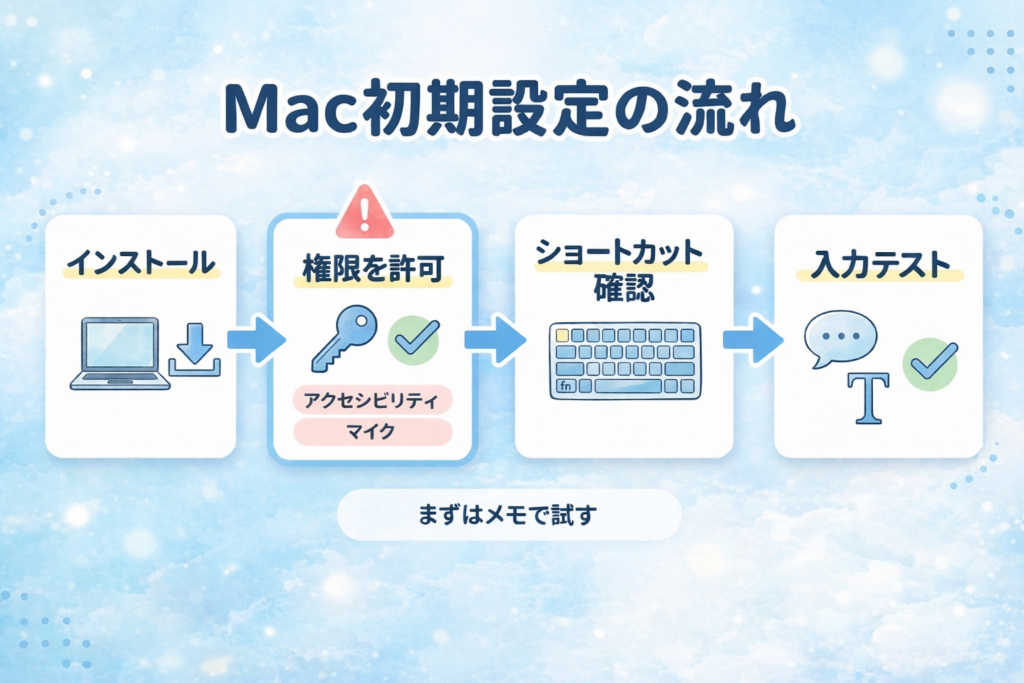
①アクセシビリティ権限の許可方法
Macで文字入力系の動作を安定させるには、まずアクセシビリティ関連の許可が大切です。
これが通っていないと、声を認識しているのに入力欄へ反映されないような感覚になりやすくなります。
画面に案内が出たら、そのまま許可画面へ進み、対象アプリに必要なチェックが入っているか見てください。
見落としやすいのは、許可画面を開いただけで安心して、実際のオンを忘れるパターンです。
「許可画面を開く」だけでなく「対象アプリが有効になっている」まで確認するのが重要です。
もし安全面が気になるなら、事前にTypelessは危険?怪しい?安全性と情報漏洩リスクを徹底検証で不安を整理してから進めると安心できます。
②マイク権限の許可方法
音声入力である以上、マイク権限が通っていないと話しても入力は始まりません。
なのに、見た目ではアプリが開いているので、どこが原因か気づきにくいところです。
最初の許可ダイアログを閉じてしまった場合でも、Macの設定画面からあとで見直せます。
また、外付けマイクを使う人は、Mac側の入力デバイスが正しいものになっているかも要チェックです。
マイク権限と入力デバイスの指定、この2つをセットで見ないと原因を見誤りやすくなります。
マイク環境をきちんと整えたい人は、Typeless用マイクおすすめ決定版も役立ちます。
③ショートカットキーの確認と変更方法
Macではショートカットの押しやすさが、そのまま継続率に直結します。
標準のままでも使えますが、他のアプリやMacの設定と重なると、押しにくさや反応のズレを感じることがあります。
日常的に使うなら、自分が片手で迷わず押せる組み合わせへ寄せるのがおすすめです。
無理に難しいキーにすると、話し始める前の小さなストレスが積もってしまいます。
毎回の入力をラクにしたいなら、ショートカットは「覚えやすい」より「押しやすい」を優先したほうが快適です。
細かい決め方や競合時の考え方は、Typelessショートカットのやり方完全版で深掘りできます。
TypelessをMacで快適に使うおすすめ設定
導入できたあとに差が出るのは、実はここからです。
動く状態にするだけなら最低限の設定でも足りますが、毎日使いたくなるかどうかは細かな調整で決まります。
少し整えるだけで、入力のストレスはかなり減ります。
①最初に見直したい基本設定
まず整えたいのは、使うマイク、話し始めるキー、試すアプリ、この3つです。
初期状態のままでも始められますが、自分の作業動線に合っていないと、良い道具でも使わなくなります。
たとえば、いつも使うメモアプリやGmailで最初から試しておくと、使う場面を想像しやすくなります。
逆に、普段使わない入力先で試すと、便利さが伝わりにくいことがあります。
設定は細かくいじるより、「いつもの作業で自然に使える形」に寄せるのがいちばん効果的です。
全体の使い方を横断的に見たい場合は、Typelessの使い方完全ガイドをあわせて確認すると理解がつながります。
②精度を上げやすい話し方と入力のコツ
精度を上げたい時、まず見直したいのは設定だけでなく話し方です。
早口すぎる、語尾が弱い、言い直しが多い、環境音が大きい、このあたりは結果に響きやすくなります。
話す時は、1文ずつ少し区切るようにすると、あとで整えやすい下書きになりやすいです。
最初から完璧な原稿を作ろうとせず、意味のまとまりごとに話すだけでも体感は変わります。
精度を上げたいなら、設定より先に「短く区切って、はっきり話す」を意識するだけでも違いが出ます。
さらに精度を詰めたい人は、Typeless精度を上げる完全手順で環境と話し方をまとめて見直せます。
③ミスを減らして自然な文章にする使い方
音声入力は、ただ長く話せばいいわけではありません。
自然な文章にしたいなら、下書きを一気に出してから、あとで短く整える前提で使うのが向いています。
とくにMacで仕事やブログに使うなら、最初から完成文を狙うより、流れを止めずに素材を出す感覚が合います。
そのほうが、話すハードルも下がり、修正も楽です。
Typelessは「完璧な清書」を一発で作るより、「速く質の良い下書きを出す」使い方で真価が出やすいです。
声での修正まで使いこなしたいなら、Typeless Speak to Editの使い方も相性が良い内容です。
TypelessがMacで使えない時の原因と対処法
Macで導入したあと、最初にぶつかりやすいのが「なぜか反応しない」という壁です。
ただ、原因はある程度パターン化されています。
ここでは、よくある症状を順番に切り分けていきます。
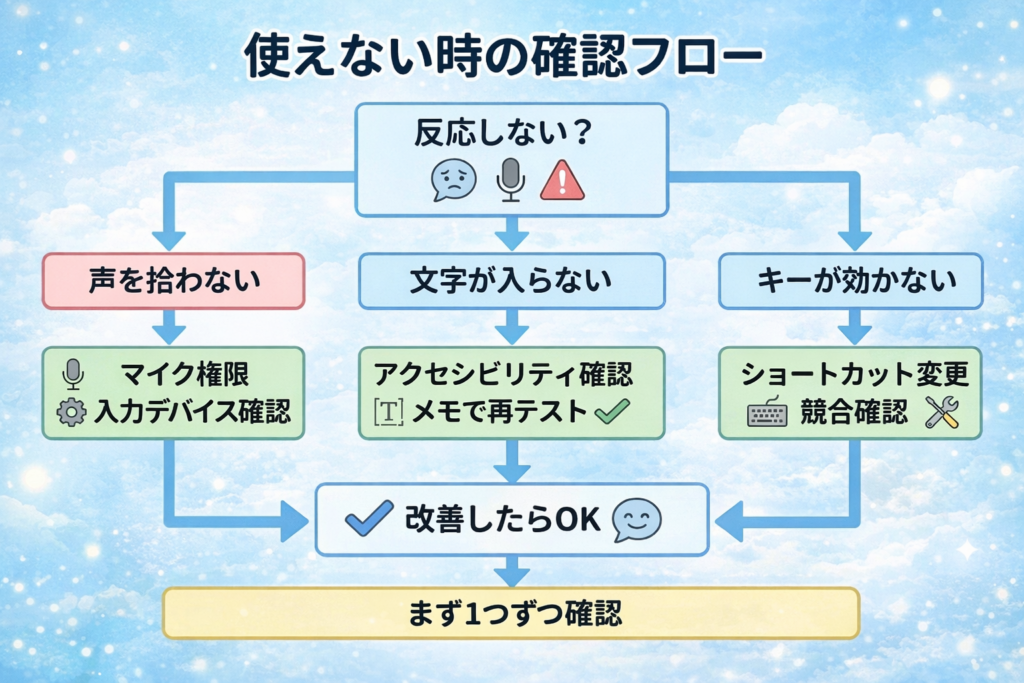
①反応しない時に多い原因
押しても反応しない時は、まずマイク権限とショートカットの有効性を見ます。
次に、入力デバイスが別のマイクになっていないか、Mac側のサウンド設定も確認したいところです。
ノートPCを閉じた外部ディスプレイ運用や、Bluetooth機器の切り替え後にズレることもあります。
この段階では、難しいことを一気に試さず、1つずつ戻すほうが原因を見つけやすくなります。
反応しない時は「アプリの故障」を疑う前に、「権限・マイク・キー設定」を順番に戻すのが近道です。
症状別の確認をもっと詳しく見たいなら、Typeless使えない?マイク反応しない原因と直し方がそのまま役立ちます。
②文字が入らない時の確認手順
声は拾っていそうなのに文字が入らない時は、入力先アプリとの相性や許可状態を見直します。
まずはメモのようなシンプルな入力欄で試し、それでも入らないかを切り分けるのがおすすめです。
特定のアプリだけで起きるなら、その入力欄側の問題である可能性が高くなります。
全部のアプリで起きるなら、アクセシビリティ権限やMac側設定の確認へ戻るのが自然です。
「全部で起きるか」「特定のアプリだけか」を先に分けるだけで、確認すべき場所がかなり絞れます。
どこで使いやすいか迷ったら、Typeless対応アプリ早見表が役立ちます。
③ショートカット競合とアプリ相性の直し方
Macでは他アプリのショートカットやシステム設定とぶつかると、押したのに期待通り動かないことがあります。
特に、よく使うランチャー系や入力支援系のアプリを併用している場合は、競合の可能性を考えたいところです。
そういう時は、無理に今の組み合わせへこだわらず、使っていないキーへ変更するほうが早いです。
自分だけが覚えやすい設定より、日常で誤爆しない設定を選ぶと安定します。
継続して使うなら、かっこいいキー設定より「ぶつからず安定する設定」を取るほうが結果的に快適です。
キー設定で詰まりやすい人は、Typelessショートカットのやり方完全版を参考に調整してみてください。
Macで使う時に相性の良いアプリと活用例
設定が整ったら、次はどこで使うとラクになるかを掴む段階です。
ここが見えると、Typelessは単なる珍しいツールではなく、毎日の作業を軽くする道具に変わります。
Macとの相性が良い場面を具体的に見ていきましょう。
①メモと文章作成で使いやすい場面
MacでTypelessがいちばんわかりやすく活きるのは、まずメモと下書き作成です。
頭の中にある内容を、キーボードで整えながら出すのがしんどい時ほど、音声入力の良さが出ます。
アイデア出し、議事メモ、箇条書きのたたき台、記事構成の粗い下書きには特に向いています。
完璧な文章を最初から打とうとしなくていいので、思考が止まりにくいのも魅力です。
「まず出す」を速くしたい作業では、MacのTypelessはかなり頼れる存在になりやすいです。
実際の使い道をもっと広げたいなら、Typeless活用例20選|そのまま使える音声テンプレ付きも参考になります。
②メールやチャット返信を速くする使い方
短い返信を何本も返す作業でも、Macでの音声入力はかなり相性が良いです。
GmailやSlackのように文章量は少ないけれど回数が多い作業では、1回1回の入力負担が積み重なります。
Typelessなら、要点を話して下書きを出し、少し整えて送るだけでも体感が変わってきます。
とくに、丁寧な文面を考えながら指を止めがちな人には向いています。
返信作業は1回の時短より、毎日の小さな負担が減ることに大きな価値があります。
英語メールや多言語の返信も気になるなら、Typeless翻訳モードの使い方も見ておくと使い道が広がります。
③ブログ執筆をラクにする流れ
Macで記事を書いている人なら、ブログ執筆との相性はかなり良いです。
見出しごとに話して下書きを出し、あとで整える流れにすると、タイピングだけで進めるより疲れにくくなります。
特に、構成はできているのに本文で手が止まる人ほど、音声入力の恩恵を感じやすくなります。
思考の勢いを保ったまま素材を出せるので、長文ほど差が出やすい場面です。
ブログでは「清書を打つ」より「素材を一気に出す」使い方に寄せると、Macでの執筆がかなり軽くなります。
具体的な流れは、音声入力でブログ執筆が爆速化|完全ロードマップでも掴めます。
TypelessをMacで使うメリット
ここまで設定や使い方を見てきましたが、では実際に何がラクになるのか。
Macで使うメリットは、単に文字を打たなくて済むことだけではありません。
作業の流れそのものが変わる点に、いちばん大きな価値があります。
①タイピングより速く下書きを作りやすい
音声入力のいちばんわかりやすい利点は、やはり下書き速度です。
指で打つと整えながら進みがちですが、話すとひとまず内容を前へ出せます。
そのため、ゼロから文章を立ち上げる場面で特に強さが出ます。
完璧主義で最初の一文が重くなる人にも相性が良い感覚です。
MacでのTypelessは、文章の完成速度より先に「着手速度」を大きく上げてくれるのが強みです。
たくさん書く前提の使い方は、Typelessでブログ量産する方法もヒントになります。
②考えを止めずに文章化しやすい
タイピングでは、考える、打つ、直すが同時に起きやすく、途中で止まりがちです。
一方で音声入力は、思いついた内容を流れのまま出しやすいので、思考の速度を落としにくくなります。
これは、説明文やレビュー、比較の下書きなどでもかなり効いてきます。
特に、頭の中では言えているのに、指が追いつかない感覚がある人には刺さりやすいところです。
文章力より先に「考えを止めないこと」に価値を感じる人ほど、MacでのTypelessはハマりやすいです。
比較しながら判断したい場合は、TypelessとChatGPTの違いは?向いている人と併用法を解説も参考になります。
③一度整えると日常作業になじみやすい
設定が噛み合うと、Typelessは特別な作業用の道具ではなく、日常の入力手段に近づいていきます。
メモ、返信、下書き、議事録など、細かい場面で少しずつ使うだけでも価値があります。
しかもMacは普段から文章作業の中心になりやすいので、馴染むと使用頻度が自然に上がります。
わざわざ準備する感覚が薄くなると、継続のハードルも下がります。
毎日少しずつでも使える状態まで整うと、Macでの作業全体がじわっと軽くなっていきます。
会議メモまで広げたい人は、Typelessで議事録を作る方法もチェックしてみてください。
TypelessをMacで使う時の注意点
便利さがある一方で、先に知っておきたい注意点もあります。
ここを理解しておくと、期待外れになりにくく、使いこなしやすくなります。
良い面だけでなく、現実的に見ていきましょう。
①設定直後は権限まわりでつまずきやすい
Macで始めた直後は、どうしても権限まわりが最初の関門になります。
ここは避けて通れない部分なので、面倒な道具だと決めつけず、最初だけ整えるつもりで向き合うのが大切です。
1回噛み合えば、その後は意外と静かに使い続けられます。
逆に、ここを曖昧にして再設定を繰り返すと、印象が悪くなりやすいところです。
導入直後の数分だけは、楽さより丁寧さを優先したほうが、あとから圧倒的にラクになります。
設定の不安が強い場合は、Typelessの申し込み方法から順に追うと落ち着いて進められます。
②周囲の音とマイク環境で精度が変わる
どれだけ便利でも、音声入力は周囲の環境に影響されます。
静かな部屋では快適でも、カフェや家族の声がある空間では誤変換が増えることがあります。
これはツールの限界というより、音声入力全般に共通する現実です。
だからこそ、必要に応じてマイクや場所を見直す発想が大切になります。
精度を道具のせいだけにせず、環境も一緒に整えると体感が大きく変わります。
環境改善の考え方は、Typeless精度を上げる完全手順でも掘り下げています。
③用途によっては使い分けが必要になる
Typelessは万能というより、得意な場面で強く使うと満足度が上がるタイプです。
たとえば、長文の下書きや返信には向いていても、細かな表計算入力のような作業は別の方法が合うことがあります。
この切り分けができると、無理に全部を置き換えずに済みます。
結果として、使える場面でしっかり効く道具になります。
全部を任せるより、「文章作業では頼る」と決めて使うほうが満足しやすいです。
他の方法と比べながら考えたい人は、Typelessの代わりになる無料ツールは?用途別に徹底比較も参考になります。
TypelessがMacユーザーに向いているか判断する基準
最後に、MacでTypelessを使うべきかどうかを判断しやすい形で整理します。
迷いが残るのは自然ですが、見るべきポイントはそこまで多くありません。
自分に合うかどうかを、現実的に見ていきましょう。
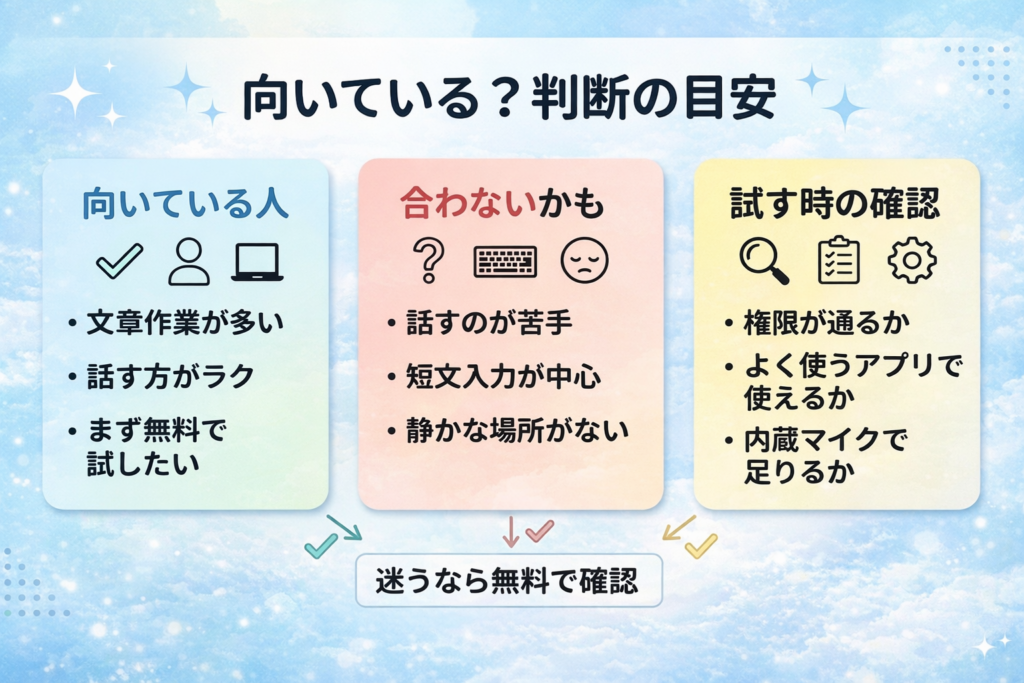
①向いている人の特徴
Macで日常的に文章を書く人は、かなり相性が良いです。
メモ、メール、チャット、議事録、ブログ下書きなど、言葉を扱う時間が長いなら価値を感じやすくなります。
また、考えはあるのに手が止まりやすい人にも向いています。
話すほうが早いと感じる場面が多いなら、かなり試す価値があります。
Macで「文章を打つ時間そのもの」が多い人ほど、Typelessの恩恵を受けやすいです。
口コミベースの相性も見たいなら、Typelessの口コミで分かった結論も判断材料になります。
②合わない可能性がある人の特徴
反対に、ほとんど文章を書かない人や、静かに話せる環境が取りにくい人は、恩恵が小さいかもしれません。
また、音声で下書きを作るより、短い単語を正確に打つ作業が中心なら、キーボードのほうが速い場面もあります。
音声入力に強い抵抗がある人も、最初は使いづらく感じやすいでしょう。
ただし、合わないかどうかは使ってみないと分からない部分もあります。
向かない可能性があっても、最初から切り捨てるより、短時間で相性確認したほうが納得しやすいです。
別サービスとの違いまで含めて検討するなら、TypelessとMacWhisper比較も参考にできます。
③無料で試す時に確認したいポイント
無料で試す時は、ただ触って終わりにしないことが大切です。
確認したいのは、Macで自然に起動できるか、ふだん使うアプリで使いやすいか、内蔵マイクで足りるか、この3つです。
この3点が噛み合えば、かなり前向きに続けやすくなります。
逆に、毎回設定で止まる、使いたい場所で使いにくい、話すのが合わないなら、無理に続けなくて大丈夫です。
無料期間で見るべきなのは機能の多さではなく、「自分の毎日に自然に入るかどうか」です。
お得に始めたいなら、Typelessクーポンはある?紹介制度で$5得する始め方も確認しておくと始めやすくなります。
TypelessをMacで使う時は、ダウンロードそのものより、最初の権限設定とショートカット調整が使いやすさを大きく左右します。
最初にアクセシビリティ権限、マイク権限、入力デバイス、ショートカットを整えておけば、メモ、メール、チャット、ブログ下書きまでかなりスムーズに使いやすくなります。
一方で、周囲の音やマイク環境、使うアプリとの相性によって体感は変わるため、最初は無料で試しながら自分の作業に自然になじむか確かめるのが失敗しにくいやり方です。
Macで文章作業を少しでも軽くしたいなら、まずは小さく試して、使いやすい設定に整えていくのがいちばん近道です。