
広告・PR 本ページにはアフィリエイトリンクが含まれます。
Typelessを使ってみたいけれど、実際に何て話しかければいいのか分からず止まっていませんか。
便利そうに見えても、最初の一言が分からないと、うまく使いこなせるイメージは持ちにくいものです。
そこでこの記事では、Typelessでそのまま使いやすいコマンドや音声指示を、仕事、文章修正、ブログ執筆、翻訳、要約の場面ごとに分かりやすくまとめました。
まず覚えるべき使い方から、うまく通らない時のコツ、最初に試したい順番まで整理しているので、読み終えるころには迷わず試しやすくなります。
「何て言えばいいか分からない」を今日で終わらせたいなら、まずは自分が使いそうな場面からチェックしてみてください。
Typelessコマンド集の結論
Typelessは、長い説明を覚えてから使う道具ではありません。
まずは「そのまま入力する」「整える」「短くする」の3つだけ押さえると、使い勝手が一気に変わります。
とくに最初は、完璧な指示を出そうとするより、短い一言で反応を見るほうがうまくいきやすいです。
全体像を先に知っておきたいなら、Typelessとは?できることと向いている人を完全解説もあわせて見ると、使いどころがつかみやすくなります。
①まず覚えるべき3つの使い方
最初に覚えたいのは、たくさんの命令ではありません。
「そのまま入力したい」「文章を整えたい」「短くしたい」の3つで十分です。
たとえば、思いついた内容をそのまま話して下書きを作り、そのあとで「自然に整えて」「短くして」と重ねるだけでも、かなり実用的な文章になります。
最初から複雑な命令を使うより、短い指示を順番に重ねるほうが失敗しにくいです。
この感覚は、声で文章を直していく流れと相性がよく、修正中心で使いたいならTypeless Speak to Editの使い方もかなり参考になります。
まずは3つだけ試し、反応の違いを体で覚えるところから始めるのがおすすめです。
②最初に試すと便利さを実感しやすい場面
便利さを感じやすいのは、ゼロから長文を書く場面より、すでにある文章を少し直したい場面です。
メールの文面をやわらかくしたい時、長い説明を短くしたい時、箇条書きにして頭を整理したい時は、変化がすぐ分かります。
たとえば「丁寧にして」「3行でまとめて」「箇条書きにして」といった短い指示は、試した瞬間に手応えが出やすいです。
最初の成功体験を作るなら、下書き生成より“修正の時短”から入るのが近道です。
まだ設定や基本操作があやふやなら、先にTypelessの使い方完全ガイドで全体の流れを確認しておくとつまずきが減ります。
文章の完成度を一発で求めず、少し整えるところから使い始めると、無理なく習慣化しやすいです。
③迷った時に選びやすい使い分けの考え方
何て言えばいいか迷ったら、まず目的を1つに絞るのがコツです。
入力したいのか、整えたいのか、短くしたいのか。
目的が混ざると、出したい結果もぶれやすくなります。
たとえば「下書きを作って、丁寧にして、3行でまとめて」よりも、「下書きを作って」→「丁寧にして」→「3行でまとめて」と分けたほうが安定します。
迷った時は“一度に一つだけ頼む”と考えると、かなり扱いやすくなります。
使い方に合うプランで悩んでいるなら、Typeless無料と有料の違いを完全整理も先に見ておくと判断しやすいです。
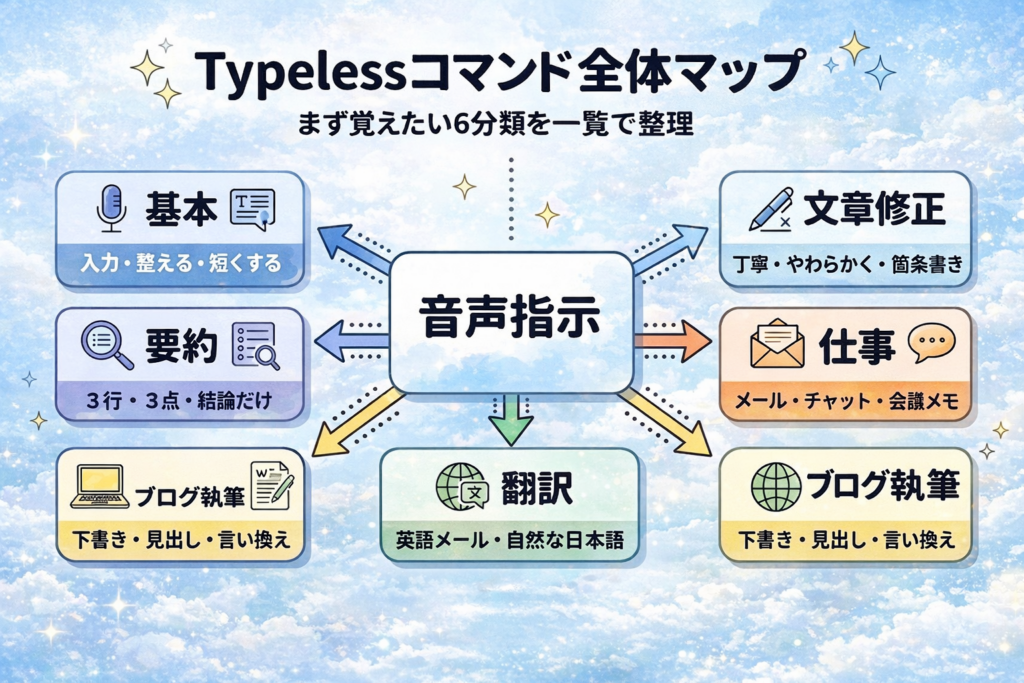
Typelessで最初に覚えたい基本コマンド
ここからは、まず手元で試しやすい基本コマンドを整理します。
どれも長い命令は不要で、短く伝えるだけで十分です。
最初の段階では英語の命令文を丸暗記するより、日本語でも目的をはっきり言う意識を持つほうが使いやすいはずです。
精度に不安があるなら、先にTypeless精度を上げる完全手順も確認しておくと、同じ命令でも通り方がかなり変わります。
①そのまま入力したい時の使い方
まずは、思いついた内容をそのまま話して入れる使い方です。
ここでは、きれいに話そうとしなくて大丈夫です。
少し言い直しても、途中で言葉に詰まっても、あとで整えれば十分間に合います。
むしろ最初から整えながら話そうとすると、考える負荷が増えて止まりやすくなります。
“まずは雑でも出す”と割り切るだけで、Typelessの価値はぐっと分かりやすくなります。
ブログの下書きやメモ作成でこの感覚をつかみたいなら、音声入力でブログ執筆が爆速化するロードマップも役立ちます。
②文章を整えたい時の使い方
次に覚えたいのが、出した文章を整える使い方です。
たとえば「自然に整えて」「読みやすくして」「丁寧にして」のような短い指示だけでも十分使えます。
この段階では、文章全体を作り直すより、違和感のある部分を少しずつ修正していく感覚が大切です。
一発で完璧な文面を狙うより、整える回数を重ねたほうが納得しやすい文章になります。
Typelessの強さは“ゼロから書くこと”より、“いまある文章を声でラクに整えられること”にあります。
この使い方が気になるなら、具体例が多いSpeak to Editの完全ガイドを見ておくとイメージしやすいです。
③短く分かりやすくしたい時の使い方
最初のうちにかなり便利なのが、長い文を短くする使い方です。
説明が長くなりがちな人ほど、この機能で体感が大きく変わります。
「短くして」「一文を短くして」「分かりやすくして」「要点だけ残して」といった頼み方は、日常的に使いやすい定番です。
とくにチャット返信やメモ整理では、少し削るだけで読みやすさが一気に上がります。
“長く話して、あとで短くする”流れを覚えると、言葉が出ないストレスがかなり減ります。
うまく短くならない時は、環境や話し方も影響するので、必要ならTypeless用マイクおすすめ決定版も参考になります。
Typelessで文章修正が速くなるコマンド
ここでは、文章を少し直したい時に使いやすいコマンドをまとめます。
この章は、Typelessを使ってみて一番「ラクになった」と感じやすい部分です。
とくにメール、チャット、説明文の修正では、短い指示だけでかなり印象が変わります。
声での修正に慣れると、キーボードだけで細かく直していた頃に戻りにくくなります。
①丁寧な表現に直したい時のコマンド
相手に失礼がないか気になる時は、「丁寧にして」がまず定番です。
さらに「ビジネス向けにして」「メール向けにして」と一言足すと、文面の方向が安定しやすくなります。
依頼、確認、お詫びのように空気感が大事な場面では、手で直すより早く整うことが多いです。
強すぎる表現をやわらげたい時にも、この使い方は相性がいいです。
“失礼のない文章にしたい”場面では、まず丁寧さを指定するだけで十分前に進みます。
仕事での文面づくりと相性を見るなら、あとで出てくるメール返信の章もそのまま試してみてください。
②やわらかい言い回しに変えたい時のコマンド
文章が少し硬い、冷たく見える、言い切りが強い。
そんな時は「やわらかくして」「親しみやすくして」「角が立たない表現にして」が使いやすいです。
チャット返信や社内メッセージでは、内容より先に言い方の印象が気になることもあります。
その調整を声だけでできるのは、かなり快適です。
伝えたい内容はそのままに、言い方だけ整えたい時こそ、Typelessの出番です。
チャット系の実用例は、Typeless対応アプリ早見表とあわせて見ると、どこで使うとラクか想像しやすくなります。
③箇条書きと要点整理に使うコマンド
考えが散らかっている時は、文章をうまくする前に整理したほうが早いです。
そんな時は「箇条書きにして」「要点を3つにして」「結論から並べて」が役立ちます。
長いメモや話し言葉のままの文でも、いったん要点だけ抜き出すと次の作業に進みやすくなります。
人に見せる前の整理段階でも使いやすい場面です。
うまく書けない時は、文章力より先に“整理の命令”を使うと突破しやすいです。
実際の使い回し例を増やしたいなら、Typeless活用例20選も手元にあると便利です。
Typelessで仕事を早く進めるコマンド
仕事で使うなら、まずは返信と要点整理の2つから試すのがおすすめです。
複雑な操作を覚えなくても、日々の小さな作業時間が少しずつ短くなっていきます。
とくにメール、チャット、会議メモは、Typelessの良さを感じやすい定番の場面です。
いきなり全部を置き換えようとせず、1日1回でも使う場所を決めると続きやすくなります。
①メール返信を短時間で作るコマンド
メール返信は、ゼロから書くより元の要件を話して下書きを作るほうが速いです。
「この内容で返信文を作って」「丁寧なメール文にして」「結論を先にして」といった流れが使いやすくなります。
一度出した文面に対して、さらに「少しやわらかくして」「長いので短くして」と重ねるのも自然です。
返信のたびに細かな言い回しで止まりやすい人ほど、かなり助かります。
メールは“下書き→丁寧に整える→短くする”の3段階で回すと、かなり安定します。
英語のやり取りが混ざるなら、あとで触れる翻訳パートとTypeless翻訳モードの使い方もあわせて確認しておくと安心です。
②Slackやチャットを自然に整えるコマンド
チャットはメールよりも短く、でも雑すぎない文面が求められます。
そのため「Slack向けにして」「短くして」「やわらかくして」のように、温度感まで一緒に頼むと整いやすいです。
報告、確認、依頼のような短文ほど、ニュアンス調整の価値が出ます。
一文で長くなった時も、短く分けるだけで読みやすさが変わります。
チャットでは“内容を足す”より“言い方を整える”命令のほうが効きやすいです。
どのアプリで使いやすいかを先に見ておきたいなら、対応アプリの早見表で使う場面を確認してみてください。
③会議メモを要点付きでまとめるコマンド
会議メモは、話した内容をきれいに残すことより、あとで見返しやすい形にすることが大切です。
そのため「要点を3つにして」「ToDoを抜き出して」「決定事項だけ並べて」のような命令がよく合います。
最初は雑なメモでも、整理の指示を後から重ねれば読み返しやすい形に変えられます。
会議後すぐにまとめる習慣を作ると、記憶が新しいうちに片づけやすくなります。
会議メモは“完璧に取る”より“あとで要点化する”発想に変えると一気にラクになります。
この使い方をもっと深めたいなら、Typelessで議事録を作る方法で実際の流れを確認できます。
Typelessでブログや文章作成に使えるコマンド
文章作成では、頭の中にあるものを出す段階と、読みやすく整える段階を分けるとかなり進みやすくなります。
Typelessは、その2段階を声だけでつなぎやすいのが強みです。
書けない時は手が止まりがちですが、話すと意外なくらい前に進めます。
とくにブログや長文メモでは、最初の一歩を軽くしてくれる感覚があります。
①下書きを一気に作るコマンド
下書きは、きれいな文章にしようとすると止まりやすいです。
だからこそ、最初は「この内容で下書きを作って」と話して、一気に素材を出すのが向いています。
話す内容が散らかっていても、あとから並び替えれば問題ありません。
むしろ情報量が足りないより、少し多いほうが整えやすいこともあります。
書けない時は“完成稿”ではなく“素材出し”として使うと、一気に前へ進みます。
長文づくりの流れをもっと固めたいなら、Typelessでブログ量産する方法も読み応えがあります。
②見出し案と構成を整えるコマンド
書きたい内容はあるのに、順番が決まらない。
そんな時は「見出し案を出して」「順番を整えて」「結論から並べて」といった指示が使えます。
いったん話した内容を構造化してもらうだけで、書き始めるハードルがかなり下がります。
自分の頭の中を整理する補助として考えると使いやすいです。
構成で止まる人ほど、“まず並べてもらう”使い方が効きます。
実際の執筆全体の流れは、話す→整える→反映するロードマップと組み合わせると理解しやすいです。
③読みやすく言い換えるコマンド
下書きができたあとに効くのが、言い換え系のコマンドです。
「読みやすくして」「やさしい表現にして」「同じ意味で言い換えて」「一文を短くして」のような指示はかなり使い回せます。
説明が硬すぎる時、回りくどい時、同じ表現が続く時にとくに便利です。
伝えたい内容は変えずに、読み心地だけを整えたい時にも向いています。
“内容を変えず、読みやすさだけ上げる”感覚で使うと、文章修正がかなりラクになります。
AIとの役割分担が気になるなら、TypelessとChatGPTの違いも見ておくと整理しやすいです。
Typelessで翻訳と要約に使えるコマンド
翻訳と要約は、Typelessの便利さを感じやすい場面のひとつです。
とくに英語メール、海外ツールの文章、長いメモの整理では使う頻度が上がりやすくなります。
ここでも大切なのは、最初から複雑に頼まないことです。
言語を指定する、短くする、自然にする。この3つを軸にすると迷いにくくなります。
①英語メールに変えるコマンド
日本語で考えた内容を、そのまま英語メール向けに整えたい時はかなり便利です。
「英語メールにして」「丁寧な英語にして」「短めにして」といった頼み方から始めると使いやすくなります。
いきなり英語で考える負担が減るので、内容整理に集中しやすくなります。
細かなニュアンスが気になる時は、そのあとで少しずつ整えれば十分です。
英語メールは“日本語で要点を話す→英語向けに整える”流れにすると、かなり気がラクです。
実践的な使い方は、Typeless翻訳モードの使い方で具体的に確認できます。
②日本語に自然に直すコマンド
直訳っぽい日本語を自然にしたい時も、Typelessはかなり使いやすいです。
「自然な日本語にして」「会話っぽくして」「不自然な表現を直して」といった指示が役立ちます。
海外サービスの説明文や英語ベースの下書きを読みやすくしたい時にも向いています。
情報はそのままに、日本語としての引っかかりだけ減らしたい時に便利です。
翻訳は“正確さ”だけでなく、“日本語として自然かどうか”まで整えると読みやすさが変わります。
普段から多言語のやり取りがあるなら、この章は繰り返し使う場面になりやすいはずです。
③長文を短くまとめるコマンド
長文の要約は、単に短くするだけでなく、どこを残すかが大切です。
そのため「3つにまとめて」「結論だけ残して」「要点だけ箇条書きにして」と条件を少し添えると、かなり使いやすくなります。
メモ、会議内容、長い説明文の整理など、使いどころは多めです。
読む前にざっと要点をつかみたい時にも役立ちます。
要約では“どの形で残したいか”まで一緒に伝えると、求める形に近づきやすいです。
まずは3行、3点、結論だけ。この3種類を使い分けるだけでもかなり実用的です。
Typelessコマンドがうまく通らない時の対処
便利そうに見えても、最初はうまく通らないことがあります。
ただ、その原因は能力不足というより、話し方や設定や環境にあることがほとんどです。
少し整えるだけで、同じコマンドでも反応が変わることは珍しくありません。
つまずいたら、命令文を増やすより先に基本条件を見直すほうが近道です。
①伝わりやすい話し方のコツ
コマンドがうまく通らない時は、まず短く区切って話してみてください。
一度に多くを頼むより、目的を1つだけ伝えるほうが通りやすくなります。
また、選択した文章に対して何をしたいのかを先に決めると、迷いも減ります。
早口すぎる、言い直しが多すぎる時も結果がぶれやすくなります。
うまくいかない時は“命令を増やす”より、“短く区切る”ほうが先です。
精度を底上げしたいなら、精度改善の完全手順もこの章と相性がいいです。
②認識しやすい環境に整える方法
マイクの位置、部屋の雑音、口元との距離は、思っている以上に影響します。
生活音が多い場所では、内容より先に環境の見直しが必要になることもあります。
自宅、外作業、生活音のある部屋では、合うマイクの考え方も変わってきます。
ノートPCの内蔵マイクで足りる場面もありますが、安定感がほしいなら外部マイクも有力です。
同じ話し方でも、マイクと環境が変わるだけで通り方はかなり変わります。
機材選びまで見直したい時は、Typeless用マイクおすすめ決定版を確認してみてください。
③反応しない時に見直したいポイント
反応しない時は、話し方だけでなく設定側も確認が必要です。
ショートカットの競合、権限、入力先アプリとの相性、マイクの選択ミスなど、原因は意外と基本的な部分にあります。
とくに最初の設定直後は、細かな見落としで止まりやすいです。
一気に全部直そうとせず、ひとつずつ切り分けて確認すると原因が見えやすくなります。
反応しない時ほど、難しい原因を疑う前に“基本設定の見直し”から始めるのが正解です。
細かな対処は、Typeless使えない?マイク反応しない原因と直し方やショートカット完全版も役立ちます。
Typelessをもっと使いこなすコツ
基本コマンドに慣れてきたら、次は自分の使い方に寄せていく段階です。
ここまで来ると、ただ便利なだけでなく、作業全体のリズムが変わってきます。
大事なのは、毎回違うことをするより、よく使う流れを固定することです。
よく使う場面に合わせて定番化すると、Typelessはかなり頼れる存在になります。
①ショートカットと組み合わせる使い方
使うたびに手間があると、便利でも続きにくくなります。
だからこそ、ショートカットは早めに整えておくと快適です。
押しやすく、他とかぶりにくい設定にしておくと、使う回数が自然に増えていきます。
毎回迷わず呼び出せるだけで、Typelessはかなり身近になります。
便利さを定着させるなら、機能より先に“呼び出しやすさ”を整えるのが大事です。
設定の考え方は、Typelessショートカットのやり方完全版でしっかり確認できます。
②対応アプリごとの使い分け方
同じコマンドでも、使うアプリによって向き不向きがあります。
メール、チャット、メモ、ドキュメントでは、求める文体も長さも違うからです。
そのため、場所ごとに「短く」「丁寧に」「箇条書きに」の優先度を変えると、かなり使いやすくなります。
最初は全部同じ感覚で使おうとせず、相性のいい場面から広げるのがおすすめです。
どこでも同じように使うより、“この場面ではこれ”を決めたほうが失敗しにくいです。
使える場面を整理したい時は、対応アプリ早見表がそのまま参考になります。
③自分用の定番フレーズを育てるコツ
使いこなしの差が出るのは、実はここです。
毎回新しい言い方を考えるのではなく、自分がよく使う命令を数個に絞って育てると安定します。
たとえば「丁寧にして」「短くして」「3つにまとめて」「やわらかくして」のような定番があるだけで迷いません。
仕事用、執筆用、翻訳用でそれぞれ2〜3個持っておくと十分です。
上達の近道は、新しいコマンドを増やすことではなく、“よく使う言い方を固定すること”です。
試す場面を増やしたいなら、活用例20選も見ながら、自分向けに置き換えていくと広げやすくなります。
Typelessコマンド集で最初に試したい順番
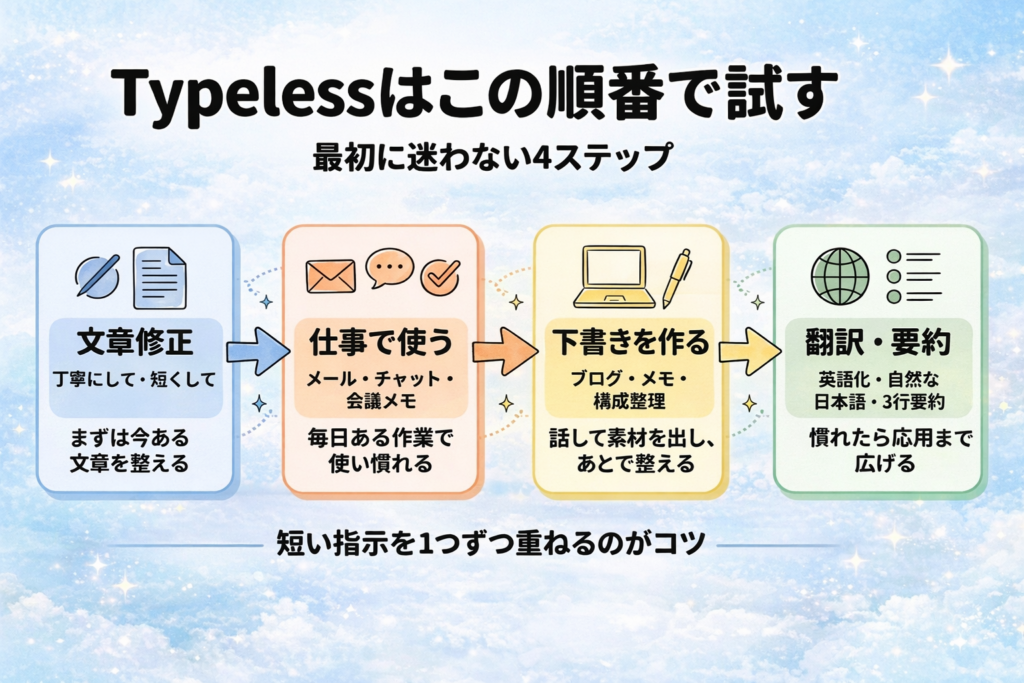
最後に、何から試せば失敗しにくいかを順番でまとめます。
最初から全部使いこなそうとすると、便利さより難しさが先に来やすいです。
だからこそ、体感しやすい順で一つずつ増やすのが正解です。
ここでの順番どおりに試すだけでも、かなりスムーズに慣れていけます。
①まずは文章修正から試す
最初の一歩は、下書き作成より文章修正がおすすめです。
すでにある文に対して「丁寧にして」「短くして」と頼むだけなら、変化がすぐ分かります。
結果が見えやすいので、使いどころもつかみやすくなります。
まずは毎日1回、何かの文を整えるところからで十分です。
最初の成功体験を作るなら、“新しく書く”より“いまある文章を直す”が最短です。
始める手順が不安なら、Typelessの申し込み方法も確認しておくと迷いにくいです。
②次に仕事や執筆で使ってみる
文章修正に慣れたら、次はよく使う仕事や執筆の場面に広げます。
メール返信、チャット、会議メモ、ブログ下書き。このあたりが入りやすい順番です。
毎日使う場面に入ると、自然に定番のコマンドも固まってきます。
便利さが体に入ってくるのは、この段階からです。
続けやすさを決めるのは、特別な場面ではなく“毎日ある作業に入れられるか”です。
活用の幅をさらに広げたいなら、比較系としてTypelessとSuperWhisperどっち?も確認しておくと違いが整理しやすいです。
③慣れたら翻訳と要約まで広げる
最後に広げたいのが、翻訳と要約です。
この2つは便利ですが、最初から使うより、基本の整える感覚が身についてからのほうが安定します。
文章修正、仕事、執筆で慣れたあとなら、命令の出し方にも迷いにくくなります。
ここまで来れば、Typelessをかなり自然に使える状態です。
まず整える、次に使う場面を増やす、最後に翻訳と要約へ広げる。この順番がいちばん無理がありません。
ここまで読んで試したくなったら、まずは短い修正コマンドから始めてみてください。
Typelessは、たくさんのコマンドを覚えてから使うものではありません。
まずは「そのまま入力する」「整える」「短くする」の3つから試すだけでも、使いやすさはかなり変わります。
とくに最初は、下書きを完璧に作ろうとするより、すでにある文章を少し直すところから入るほうが失敗しにくいです。
仕事の返信、会議メモ、ブログ下書き、翻訳、要約まで少しずつ広げていけば、自分に合う定番の使い方も見えてきます。
何て言えばいいか迷った時は、短い指示を一つずつ重ねること。
まずは今日いちばん使いそうな場面で、ひとつだけ試してみてください。