
広告・PR 本ページにはアフィリエイトリンクが含まれます。
AI音声入力ツールを使ってみたいけれど、結局どれを選べばいいのか迷っていませんか。
無料で始めやすいものもあれば、長文を作りやすいもの、仕事で使いやすいものもあり、違いが見えにくいのが悩みどころです。
実際、なんとなく選ぶと「思ったより整わない」「短文はいいけど長文は使いにくい」「自分の環境に合わなかった」と感じることもあります。
そこでこの記事では、AI音声入力ツールのおすすめ候補を比較しながら、あなたの使い方ならどれが合うのかを分かりやすく整理しました。
先に結論を言うと、ブログや仕事の文章など、長文を整えながら書きたいならTypelessはかなり有力です。
一方で、無料で軽く試したい人や、できるだけ安心感を重視したい人には、別の候補が合う場合もあります。
この記事を読めば、比較表だけでは分かりにくい違いまで整理できて、今日どれから試すべきかまで見えてきます。
AI音声入力ツールの結論
AI音声入力ツールを選ぶとき、いちばん困るのは種類が多すぎて違いが見えにくいことです。
実際には、長文を書きたいのか、短いやり取りをラクにしたいのか、無料で始めたいのかで合うツールは変わります。
その前提で結論を先に言うと、文章をまとめながら使いたいならTypelessがかなり有力です。
ここでは、迷いがちなポイントを先に整理したうえで、あなたに合う選び方まで分かるように解説します。
①迷ったらTypelessを最初に試すのが失敗しにくい理由
いちばん大きい理由は、話した内容をそのまま文字にするだけで終わりにくいからです。
音声入力でありがちなのは、話し言葉のまま残ってしまい、あとで全部整え直す流れです。
その点、Typelessは「話す→ざっくり整う→そのまま使いやすい」という感覚を作りやすいのが強みです。
ブログの下書き、メール、メモ整理のように、ある程度まとまった文章を作りたい場面と相性がいい印象です。
迷った段階で最初に触る1本として選びやすいのは、入力の速さだけでなく整えやすさまで見込めるからです。
使い始める前に全体像をつかみたいなら、Typelessとは?できることと向いている人を完全解説も先に見ておくと判断しやすくなります。
②無料で始めたい人に向いている選び方
無料で試したいなら、最初に見るべきなのは単純な料金ではありません。
どこまで試せるのか、続けたくなったときに無理なく移りやすいか、その2点が大事です。
まず軽く触ってみたいなら、Googleドキュメント系のような始めやすい選択肢もあります。
ただ、長文を何本も作る、普段の作業に組み込みたいとなると、無料枠の広さだけでなく使い勝手の差が効いてきます。
無料で始めるときほど、「続けたくなったあとに困らないか」で見ておくと失敗しにくいです。
有料に進むかどうかで迷いそうなら、Typeless無料版で十分?有料版との違いと選び方を解説も合わせて確認しておくと安心です。
③仕事利用や機密性重視で選ぶ時の考え方
仕事で使うなら、精度だけで決めるのは少し危険です。
社内メモ、顧客対応文、会議内容の整理などでは、どこまで安心して使えるかも気になります。
この場合は、クラウド前提で便利さを取るのか、ローカル寄りで安心感を優先するのかを先に決めると比較しやすくなります。
文章をすばやく整えたいならTypeless系、できるだけ端末内で完結させたいなら別候補、と考えると分かりやすいです。
仕事で使うときは「便利そう」だけでなく「どの種類の情報まで乗せるか」を自分で線引きすることが大切です。
不安が残るなら、Typelessは危険?怪しい?安全性と情報漏洩リスクを徹底検証もあわせて見ておくと判断しやすくなります。
AI音声入力ツール比較表
ここからは、主要なツールを並べて違いを見ていきます。
比較表を見るときは、全部を同じ基準で見るよりも、あなたが重視したい軸を先に1つ決めるのがコツです。
長文、短文、無料、スマホ、安心感。
どこを優先するかで、見え方はかなり変わります。
①おすすめツール6つの違い早見表
| ツール | 向いている人 | 強み | 気をつけたい点 |
|---|---|---|---|
| Typeless | 長文を整えながら書きたい | 文章化しやすい | 無料だけで使い倒したい人には物足りない場合あり |
| AquaVoice | 軽快に入力したい | テンポがいい | 長文の仕上がりは使い方に左右されやすい |
| WisprFlow | 複数端末で使いたい | 端末またぎがしやすい | 用途を絞らないと比較で迷いやすい |
| Superwhisper | 端末内中心で使いたい | 安心感を重視しやすい | 気軽さより設定面を見たい人向け |
| Googleドキュメント音声入力 | まず無料で試したい | 始めやすい | 整文は自分で行う場面が多い |
| VoiceIn | ブラウザ中心で使いたい | Chromeで導入しやすい | 環境依存を見ながら判断したい |
比較表でまず見たいのは、性能の優劣よりも「あなたの使い方に近いのはどれか」です。
たとえば、長文中心ならTypelessが強く見えますし、まず触るだけならGoogleドキュメント系の気軽さが目立ちます。
全部を平均点で選ぼうとすると、かえって決めにくくなります。
比較表は「万能な1本を探す」ためではなく、「自分の用途に近い候補を2つまで絞る」ために使うのが正解です。
さらに細かい違いを見たいなら、Typeless対応アプリ早見表|用途別おすすめと使えない原因も解説も参考になります。
②料金と無料枠の違い
料金は気になりますが、月額だけで判断するとズレやすいところです。
大切なのは、無料でどこまで試せるか、続けるときに納得できるか、その2点です。
無料で少し触るだけなら候補は広いです。
ただ、毎日の文章作成に入れるなら、無料枠の広さより「続けたくなる便利さ」が効いてきます。
料金比較で見るべきなのは安さそのものではなく、「使い続ける未来が想像できるか」です。
Typelessの料金差で迷っているなら、Typelessクーポンはある?紹介制度で$5得する始め方も先に見ておくと損しにくいです。
③長文作成短文返信議事録での向き不向き
同じ音声入力でも、長文と短文では向いているツールが違います。
ブログの下書きや長めの文章なら、話しながら整いやすいタイプが向いています。
一方で、Slack返信や短いメール中心なら、軽快に差し込めるタイプのほうが使いやすい場面もあります。
会議メモや後で整理する用途なら、入力速度だけでなく、あとから扱いやすいかも大事です。
「精度が高いか」だけでなく、「どの作業がいちばん楽になるか」で見ると失敗しにくいです。
議事録寄りの使い方が気になるなら、Typelessで議事録を作る方法|会議後5分でToDoまで完成も合わせて確認してみてください。
AI音声入力ツールの選び方
比較表で候補が見えてきたら、次は選び方の軸を整理します。
ここを飛ばしてしまうと、最初は良さそうでも、あとから「思っていたのと違った」となりやすいです。
選ぶときは、入力精度だけでなく、整えやすさや使う場所まで含めて考えるのがおすすめです。
小さな差に見えても、毎日使うとかなり効いてきます。
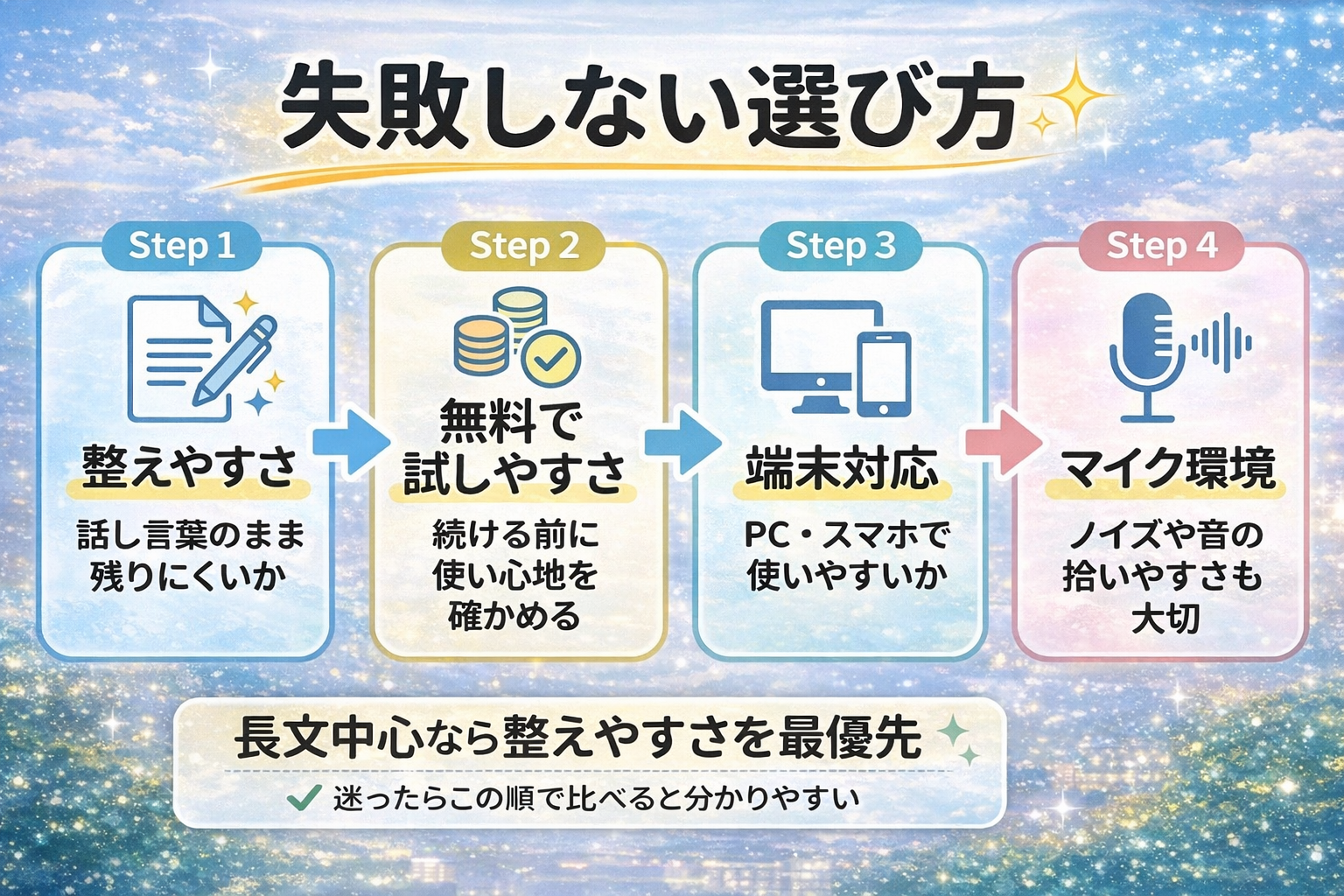
①文字起こしだけでなく文章の整いやすさで選ぶ
音声入力を使っても、あとで全部直すなら手間はあまり減りません。
だからこそ、話した内容がどれだけ自然な文章に近づくかは大事です。
長文を書く人ほど、この差を強く感じやすくなります。
Typelessが合いやすいのは、話しながら文章の形に寄せやすいからです。
作業時間を本当に減らしたいなら、認識率より「仕上がりの手直し量」に注目するのが近道です。
精度の底上げまで見ておきたいなら、Typeless精度を上げる完全手順|環境・話し方・設定で底上げも役立ちます。
②無料で試せる範囲と続けやすさで選ぶ
無料で試せるのは大きな魅力です。
ただ、無料で少し触れたとしても、使い続ける未来が見えなければ判断はしにくいままです。
操作が面倒すぎないか、文章作成の流れに入れやすいか、そこまで見たいところです。
最初の数日で「これなら続けられそう」と感じるかどうかはかなり大切です。
無料体験は「機能を触る時間」ではなく、「生活や仕事に入るか見極める時間」と考えるのが失敗しにくいです。
③MacWindowsスマホ対応で選ぶ
気づきにくいですが、対応環境はかなり重要です。
家ではMac、職場ではWindows、移動中はスマホという人も少なくありません。
そのたびに別のやり方になると、結局使わなくなることがあります。
PCだけでなくスマホまで視野に入れるなら、最初から環境対応を確認しておくのが無難です。
使う場所が複数ある人ほど、対応端末の広さは快適さに直結するポイントです。
端末別のつまずきを減らしたいなら、TypelessをMacで使う方法やTypeless Windows使い方も確認しておくとスムーズです。
④マイク環境まで含めて選ぶ
ツール選びで見落とされやすいのが、マイク環境です。
どれだけ便利なツールでも、拾う音が安定しなければ体感は落ちやすくなります。
特に生活音がある部屋や、外作業を混ぜたい人は差を感じやすいところです。
いきなり買い替えなくてもいいですが、困りごとが続くなら見直す価値はあります。
ツールだけで解決しない違和感は、マイク環境を整えるだけで一気に楽になることがあるんです。
自宅・生活音・外作業で選びたいなら、Typeless用マイクおすすめ決定版|自宅・生活音・外作業で結論がそのまま参考になります。
用途別でおすすめはどれか
ここがいちばん大事なパートです。
同じ音声入力でも、やりたいことが違えばベストな選択は変わります。
あなたが今いちばん楽にしたい作業を思い浮かべながら読んでみてください。
それだけで、選ぶべき方向がかなりはっきりします。
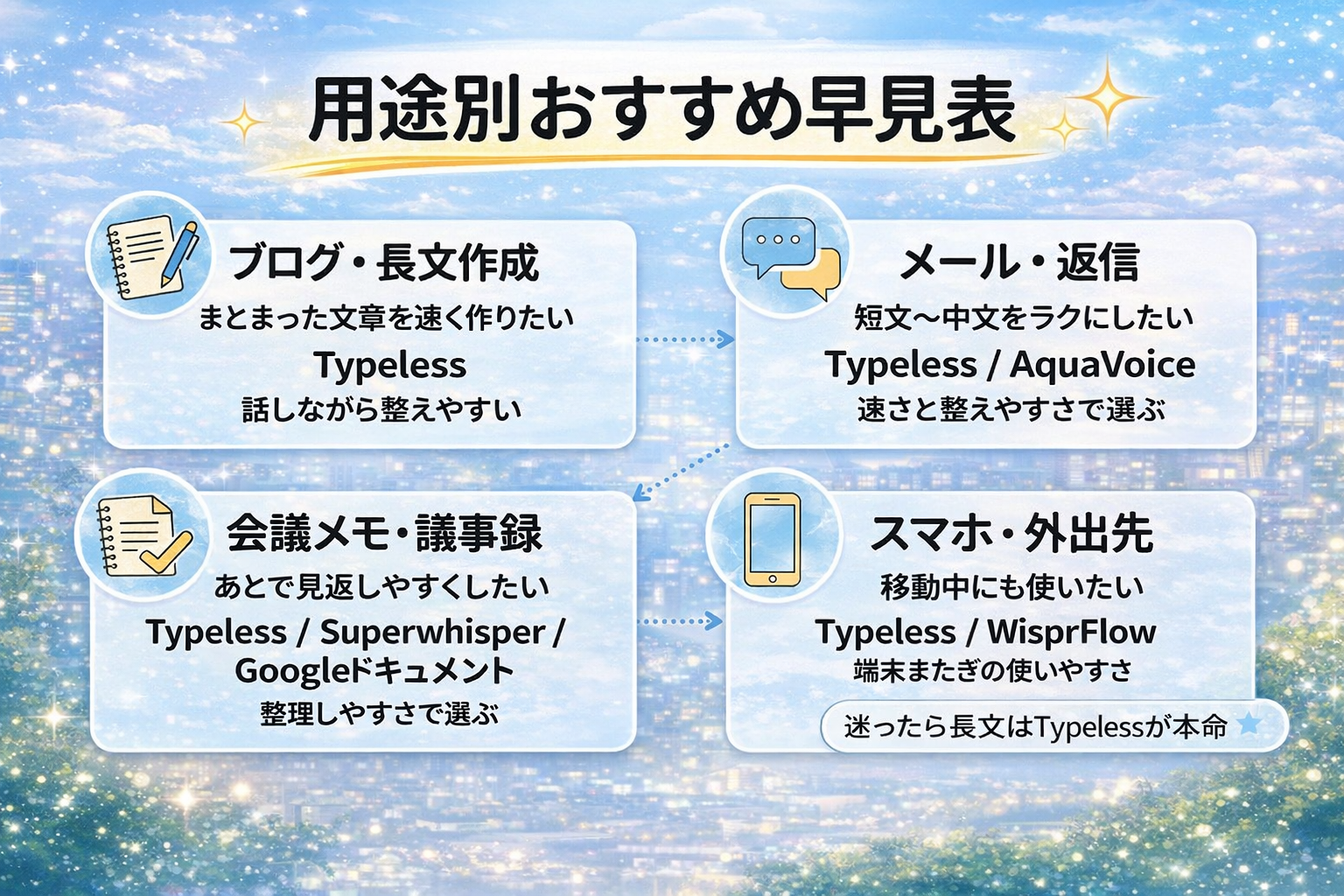
①ブログや長文作成を速くしたい人
長文を書く人には、Typelessがかなり相性のいい候補です。
理由は、ただ入力が速いだけでなく、文章の形に寄せながら進めやすいからです。
下書きを一気に出したい人、頭の中を止めずに書きたい人ほど使いやすさを感じやすいはずです。
書く流れが止まりにくいので、ゼロからキーボードだけで打つよりラクに進めやすくなります。
長文中心なら、「音声入力できるか」ではなく「そのまま下書きとして育てやすいか」で選ぶのが正解です。
実際の流れをイメージしたいなら、Typelessの使い方完全ガイド|登録・設定・音声入力からブログ執筆まで解説も相性のいい関連記事です。
②メールやSlack返信をラクにしたい人
短文から中文のやり取りを楽にしたいなら、軽快さも見たいポイントです。
一方で、返信文をそのまま送りやすい状態に近づけたいなら、整えやすさも無視できません。
そのため、テンポ重視なら軽快な候補、文章の読みやすさまで考えるならTypeless寄り、と分けて考えると分かりやすいです。
仕事の連絡ほど、速さと自然さの両方が欲しくなります。
返信用途では「速く打てる」だけでなく、「送る前の手直しが少ない」ことが想像以上に効くものです。
③会議メモや議事録を効率化したい人
会議まわりで使いたいなら、後から見返しやすいことも大切です。
ただ記録が残るだけではなく、要点整理や次の行動に落とし込みやすいかを見たいところです。
会議後にメモを整える時間が減るだけでも、体感はかなり変わります。
そのため、会議専用ツールだけでなく、文章整理がしやすい音声入力も候補に入ります。
会議用途では「録れたか」より「終わったあとに使える形か」が重要です。
④外出先やスマホ中心で使いたい人
スマホや移動中の利用を考えるなら、PC前提の快適さだけでは足りません。
その場で思いついたことを残したい、移動時間に返信したい、短くても頻度高く使いたい。
そうした場面では、スマホ対応の有無や動線の軽さが効いてきます。
PCとスマホをまたいで使う人ほど、最初からこの視点で見ておくのがおすすめです。
音声入力を生活に入れたいなら、机の前だけで完結するかどうかではなく、移動中にも続けられるかを見るべきです。
スマホ中心の使い方が気になるなら、Typelessスマホ使い方|iPhone/Android設定手順とつまずき解決も先に読むとイメージしやすくなります。
おすすめAI音声入力ツール6選
ここからは、候補を1つずつ短く整理します。
細かい違いを全部覚える必要はありません。
あなたに近い使い方をしているものを見つければ十分です。
最後は、2つまで絞れればかなり決めやすくなります。
①Typeless
長文を書く人にまず候補へ入れたいのがTypelessです。
話した内容をそのまま文章の土台にしやすく、下書きづくりとの相性がいいのが魅力です。
ブログ、メール、メモ整理など、文章を組み立てる作業が多い人ほど良さを感じやすいでしょう。
迷ったら最初に試す候補としてかなり優秀です。
「話した内容を、あとで使える文章に近づけたい人」にいちばん刺さりやすいのがTypelessです。
②AquaVoice
AquaVoiceは、軽快さを重視したい人が見ておきたい候補です。
短めの入力や日常の差し込みで使いやすさを感じやすく、テンポよく進めたい人に向きます。
一方で、長文の仕上がりは使い方や慣れ方で印象が分かれやすい部分もあります。
短文寄りか、長文寄りかで見方を変えると比較しやすいです。
入力の軽さを優先したいなら、有力候補として外しにくい1本です。
違いをもっとはっきり見たいなら、TypelessとAqua Voiceを比較|文章作成に向いているのはどっち?が参考になります。
③WisprFlow
WisprFlowは、複数端末で使いたい人が見ておきたい候補です。
PCとスマホをまたいで使いたい、環境をまたいでも近い感覚で使いたい人には合いやすい印象があります。
一方で、あなたの主目的が長文なのか短文なのかを決めておかないと、比較で迷いやすい面もあります。
使う場所の多さを優先するなら候補に入れておきたいところです。
端末をまたいで使う人ほど、WisprFlowの便利さは体感しやすいです。
Typelessとどちらが合うか迷うなら、TypelessとWisprFlow比較|向く人が3分で決まるも役立ちます。
④Superwhisper
Superwhisperは、安心感を重視して比較したい人に向いています。
端末内中心の使い方を考えたい人や、情報の扱いをより慎重に考えたい人には気になる候補です。
そのぶん、気軽さよりも自分の使い方との相性を見ながら選ぶ感覚になります。
文章作成の快適さを取るか、安心感を強めに見るかで判断が分かれます。
「できるだけ端末側で完結させたい」という軸があるなら、比較候補から外しにくい存在です。
迷うなら、TypelessとSuperWhisperどっち?料金・精度・安全性で結論を先に読むと判断しやすくなります。
⑤Googleドキュメント音声入力
まず無料で試したいなら、Googleドキュメント音声入力は外せません。
導入のハードルが低く、音声入力そのものを体験する入口としてかなり優秀です。
ただし、整文まで一気に任せたい人には少し物足りなさが出ることもあります。
まずは音声入力が自分に合うか見たい人向け。そんな立ち位置です。
費用をかけずに最初の一歩を踏み出したい人には、いちばん始めやすい選択肢です。
⑥VoiceIn
VoiceInは、ブラウザ中心で使いたい人に向いています。
Chrome拡張として導入しやすく、Web上の作業に寄せて使いたい人には魅力があります。
一方で、あなたの作業がブラウザ中心かどうかで印象は変わります。
PCのWeb作業が多いなら、比較候補に入れる価値は十分あります。
ブラウザでの作業が多い人ほど、導入しやすさを実感しやすいタイプです。
Typelessがおすすめな理由
ここまで比較してきたうえで、なぜTypelessが第一候補に入りやすいのかを整理します。
単に有名だからではありません。
文章を作る流れそのものと相性がいいからです。
長文中心の人ほど、この差は想像以上に大きくなります。
①話した内容をそのまま使いやすい文章にしやすい
Typelessの良さは、話し言葉をただ並べるだけで終わりにくいところです。
もちろん完璧にそのまま完成するわけではありません。
それでも、ゼロから打ち直す感覚ではなく、整えながら進める感覚を持ちやすいのは大きいです。
文章作成の負担を減らしたい人には、この違いがかなり効きます。
入力と整文の距離が近いことこそ、Typelessを選ぶいちばんの理由です。
②長文作成と相性がよく作業が止まりにくい
長文を書くときは、思考が止まらないことが大切です。
キーボード中心だと、言いたいことはあるのに指が追いつかない感覚になることがあります。
その点、声で流れを作れると、下書きの勢いを保ちやすくなります。
Typelessはこの流れを作りやすいので、記事、メール、メモ整理などで使いやすさを感じやすいです。
長文で大事なのは1文ごとの完璧さより、最後まで止まらず出し切れることです。
長文の流れをさらに作りたいなら、音声入力でブログ執筆が爆速化|話す→整える→WP反映の完全ロードマップもかなり参考になります。
③使い方に慣れるほど手放しにくくなる
Typelessは、最初よりも慣れたあとに便利さを感じやすいタイプです。
よく使う言い回し、作業パターン、話し方のコツが固まってくると、作業の流れがどんどん軽くなります。
特に毎日文章を書く人は、使うほどに差が出やすいでしょう。
一度馴染むと、手放しにくくなるのも自然です。
単発で便利というより、日々の文章作成に溶け込んでいくことで真価が出やすいツールです。
Typelessが向いている人向いていない人
どんなに相性のいいツールでも、全員に同じように合うわけではありません。
ここをはっきりさせておくと、選び方で迷いにくくなります。
自分に合うかどうかは、用途と重視ポイントでかなり見えてきます。
無理に一択で考えず、合わない場合の逃げ道も持っておくと安心です。
①Typelessが向いている人
向いているのは、長文を書く人です。
ブログ、仕事の文章、メモ整理など、考えながら文章を育てていく作業が多い人には特に合いやすいです。
また、キーボードだけだと手が止まりやすい人にも向いています。
話しながら形を作りたい人には、かなり相性のいい候補になります。
「入力をラクにしたい」だけでなく「文章作成そのものを前に進めたい」人ほど、Typelessの良さを感じやすいです。
②別のツールを選んだほうがよい人
完全無料だけで進めたい人は、別候補のほうが納得しやすいことがあります。
また、できるだけ端末内中心で使いたい人も、ローカル寄りの選択肢を優先して比較したほうが合う場合があります。
ブラウザ中心、短文中心など、使い方がかなり偏っている人も同様です。
大切なのは、Typelessが悪いというより、あなたの優先順位との相性です。
ツール選びで失敗しないコツは、人気より「自分の作業の中心」に合わせることです。
③迷った時の判断基準
迷ったら、次の順で考えると整理しやすいです。
長文が中心か、短文が中心か。
無料を最優先するか、使い心地を優先するか。
安心感を強めに見るか、便利さを広く取りたいか。
この3つが決まるだけで、候補はほぼ自然に絞れます。
AI音声入力ツールでよくある疑問
最後に、比較するときによく出る疑問をまとめて整理します。
ここで不安を先に消しておくと、選びやすさがかなり変わります。
使い始める前に引っかかりやすいポイントは、だいたい共通しています。
無料、精度、仕事利用、マイク。
①無料版だけでも実用になるのか
軽く試す段階なら、無料版でも十分役立ちます。
ただ、毎日長文を書くようになると、無料枠だけでは物足りなく感じることもあります。
ここは悪いことではなく、使う量が増えたサインでもあります。
まずは無料で試し、続けたいかで次を考える流れが自然です。
最初から完璧な判断をする必要はなく、無料で自分の作業に入るかを確かめれば十分です。
②仕事で使っても不安はないのか
仕事で使うなら、不安がゼロとは言い切れません。
だからこそ、どんな情報まで乗せるかを自分の中で決めておくことが大切です。
便利さを広く取りたい人もいれば、安心感を最優先したい人もいます。
あなたの仕事の内容によって、選び方は変わって当然です。
不安をなくす近道は、ツールの良し悪しだけでなく「どこまで使うか」を先に決めることです。
③日本語の精度はどこまで期待できるのか
日本語の精度はかなり期待できますが、環境による差はあります。
話す速度、周囲の音、マイク、固有名詞。
こうした要素で体感は変わります。
だから、口コミだけで決めるより、自分の環境で試すことが大切です。
精度はツール単体で決まるものではなく、話し方と環境まで含めて作るものです。
④マイクは買い替えるべきか
最初から買い替える必要はありません。
まずは今の環境で試してみて、誤認識やノイズの多さが気になるなら見直す流れで十分です。
特に、生活音が多い部屋や外で使いたい人は差を感じやすくなります。
ツールに不満があるように見えて、実は音の拾い方が原因ということもあります。
入力の違和感が続くときは、ツール変更の前にマイク環境を見直す価値が高いです。
迷ったらまず試したい始め方
ここまで読んで、ある程度方向が見えてきたはずです。
最後は、何から始めればいいかをシンプルに整理します。
比較だけで終わるより、まず少し触ってみるほうが判断は早く進みます。
合うかどうかは、数日使うだけでもかなり分かります。
①最初に試す手順
最初は、長文をよく書くならTypelessから試すのがおすすめです。
短いメモや試し打ちではなく、いつもやっている文章作成で使ってみてください。
メール、メモ、下書きなど、普段の作業で使うと相性が見えやすくなります。
触るだけで終わらせず、実際の作業に入れてみるのがコツです。
試すときは「機能確認」より「いつもの作業に入るか」を見たほうが判断しやすいです。
②失敗しにくい使い方のコツ
最初から完璧に話そうとしなくて大丈夫です。
短いかたまりで区切る、周囲の音を少し減らす、よく使う言い回しを固める。
それだけでも体感はかなり変わります。
うまくいかないときほど、使い方のコツを少し足すだけで印象が変わることがあります。
最初の違和感は、ツールの限界より使い方の調整で解消することも多いです。
③合わなかった時の次の選び方
もし合わなかったら、そこで終わりにしなくて大丈夫です。
長文がしっくりこなかったのか、短文のテンポが合わなかったのか、安心感を優先したかったのか。
合わなかった理由を1つだけ言葉にすると、次の候補はかなり選びやすくなります。
比較記事は、このやり直しをラクにするためにも役立ちます。
合わなかった経験も無駄ではなく、「自分に必要な条件」が見えた前進です。
AI音声入力ツールは、どれが一番優れているかより、あなたの使い方に合っているかで選ぶのが失敗しにくいです。
長文を整えながら書きたいならTypelessはかなり有力ですし、まず無料で試したいなら別の始めやすい候補から入る考え方もあります。
大切なのは、料金や知名度だけで決めるのではなく、長文中心か、短文中心か、仕事でも使いたいか、スマホでも使いたいかを先に整理することです。
そこが見えてくると、比較で迷っていた時間がぐっと短くなり、実際に試すべき候補も自然に絞れてきます。
迷ったまま比較を続けるより、長文をラクにしたいならTypelessから一度試してみるほうが、自分に合うかどうかは早く分かります。
まずは普段の文章作成で少し使ってみて、しっくり来るかを確かめてみてください。
次に確認しておくと安心な関連記事
- Typelessの申し込み方法|登録手順と失敗しない始め方 最初にどこで迷いやすいかを先回りして確認できます。
- Typeless無料版で十分?有料版との違いと選び方を解説 使い続けるか判断するときの目安をつかみやすくなります。
- Typeless用マイクおすすめ決定版|自宅・生活音・外作業で結論 入力のしやすさをもっと安定させたいときに役立ちます。