
広告・PR 本ページにはアフィリエイトリンクが含まれます。
Typelessを使ってみたいけれど、まずどこから入れればいいのか分からない。
MacとWindowsで違いはあるのか、スマホでも使えるのか、入れたあとに設定で詰まらないかも気になりますよね。
この記事では、Typelessのダウンロード方法をMac・Windows・スマホ別に分かりやすく整理しながら、入れたあとに最初にやる設定や、うまく使えない時の見直し方までまとめています。
これから試すか迷っている段階でも読みやすいように、途中でつまずきやすいポイントや、あわせて確認すると安心な関連記事も入れています。
最短で使い始めたいなら、このまま上から順番に確認していけば大丈夫です。
Typelessを入れる前に確認したいこと
Typelessを試してみたいと思っても、最初に少しだけ気になるのが「自分の環境でちゃんと使えるか」です。
ここを先に整理しておくと、ダウンロード後に手が止まりにくくなります。
特に、使う端末、マイク、最初に確認したい料金まわりを先に見ておくと、始めるまでがかなりスムーズです。
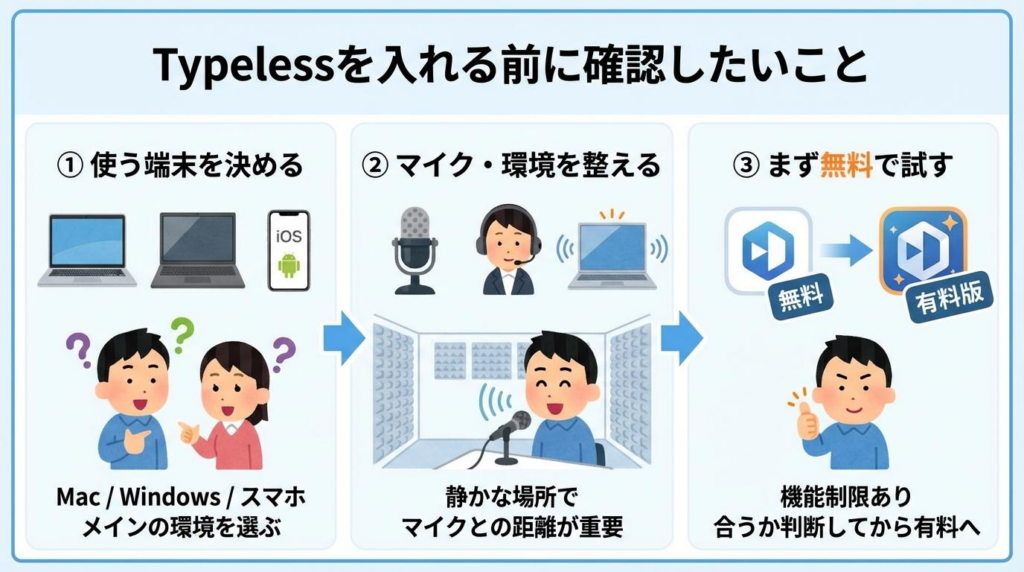
①対応端末を確認する
まず確認したいのは、あなたが使う端末でTypelessを始められるかどうかです。
普段パソコン中心で作業するなら、MacかWindowsのどちらで使うのかを先に決めておくと迷いません。
外出先でも使いたいなら、スマホでも使えるかを最初に見ておくと安心です。
ここがあいまいなまま進めると、ダウンロード後に「思っていた始め方と違った」と感じやすくなります。
最初に端末をはっきり決めておくだけで、必要な設定と確認ポイントが一気に絞れます。
もしパソコンでしっかり使う予定なら、MacならMacで使う方法、WindowsならWindows使い方ガイドもあわせて見ると、導入後の流れまでイメージしやすくなります。
スマホから始めたい場合は、あとでつまずきやすいポイントが少し違うので、先にスマホ使い方の記事を軽く見ておくのも相性がいいです。
②始める前の準備を整える
準備といっても、難しいものをそろえる必要はありません。
基本は、安定したネット環境と、声をしっかり拾えるマイクがあれば十分です。
ただし、ここを雑にすると「うまく動かない」「精度が思ったほど出ない」と感じやすくなります。
特にノートPC内蔵マイクでも試せますが、生活音が入りやすい環境では声が埋もれやすくなります。
最初の体験をよくしたいなら、マイクとの距離を近づけて、雑音を減らすだけでもかなり変わります。
「どのマイクを選べばいいか迷う」という段階なら、環境別に整理されたTypeless用マイクおすすめ決定版を先に見ておくと、あとから買い直しを避けやすくなります。
すでにマイクはあるけれど精度が安定しないなら、あとで触れる設定だけでなく、声の入れ方そのものを見直せるTypeless精度を上げる完全手順も役立ちます。
③無料で試す時の注意点を知る
いきなり本格導入するのが不安なら、まずは試して判断する流れで問題ありません。
この手のツールは、説明を読むよりも、実際に1回使ったほうが合うかどうかが早く分かります。
ただ、無料で触るにしても「どこまで試せるのか」「あとで迷わないか」は気になりますよね。
そういう時は、先に無料版と有料版の違いをざっくり見ておくと、始めたあとに判断しやすくなります。
最初から全部を理解しようとせず、まず使ってみてから必要になった時に見直すくらいで十分です。
気になる場合は、導入前の判断材料としてTypeless無料版で十分かの記事や、期間の考え方まで整理した無料トライアル完全ガイドを見ておくと、落ち着いて選べます。
Typelessのダウンロード手順
ここからは、実際に入れて使い始める流れを端末別に見ていきます。
全体としては、公式ページから進み、端末に合わせて導入し、そのあとに権限やマイクを整える流れです。
難しそうに見えても、順番どおりに進めれば詰まりにくいので、まずはあなたの使う端末の項目から確認してみてください。
①公式サイトから入手する
ダウンロードは、まず公式ページから進むのがいちばん安心です。
検索結果や紹介ページをたどるより、最初から公式の入口を使ったほうが迷いが少なくなります。
特に画面表示やボタン文言は時期によって少し変わることがあるので、細かい見た目よりも「公式から入る」ことを優先するとスムーズです。
公式へ入ったら、使う端末に合わせて進めば大きく迷うことはありません。
最短で始めたいなら、途中で別の説明を探し回らず、公式ページを起点に進めるのがいちばん早いです。
登録の流れまで先に把握したいなら、画面の見方も整理しているTypelessの申し込み方法を開きながら進めると安心感があります。
逆に「そもそも何ができるツールなのか」をもう一度短く確認したい場合は、先にTypelessとは?できることと向いている人を見てから戻ってくると、始める理由がはっきりします。
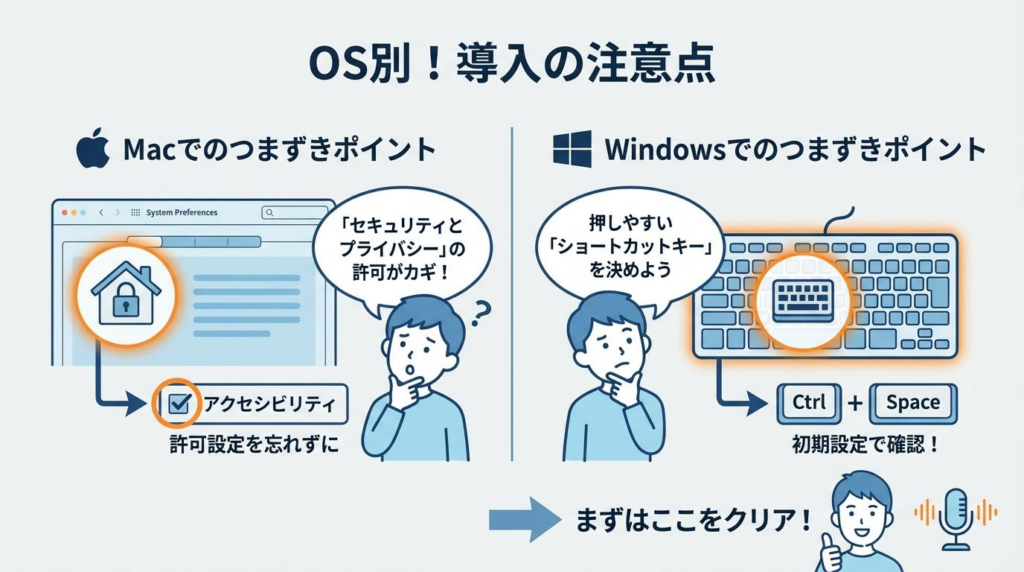
②Macに入れて使い始める
Macで使う場合は、ダウンロード自体より、そのあとの権限設定で止まりやすいです。
入れたのに文字が出ない時は、たいていここで引っかかっています。
なので、Macでは「入れる」ことよりも「使える状態まで進める」意識が大切です。
アプリを入れたあとに、マイクや操作許可を求められたら、その場で進めておくと後がラクになります。
Macは権限設定まで終えてはじめてスタート地点です。
もしMacでの権限周りが不安なら、途中のつまずきまでまとめてあるTypelessをMacで使う方法を見ながら進めると、余計な遠回りを減らせます。
さらに、入れたあとに「うまく反応しない」と感じた時は、あとで紹介するマイク見直しもセットで考えると、体感が変わりやすいところです。
③Windowsに入れて使い始める
Windowsで始める場合も、大きな流れはシンプルです。
ただ、初回はマイク設定やショートカット確認を後回しにすると、「入れたのに使いにくい」で終わりやすくなります。
最初の段階では、完璧な設定を目指す必要はありません。
まずは短い一文が気持ちよく入る状態を作れれば十分です。
Windowsでは、最初にひとつだけ押しやすい呼び出し方を決めると、使う頻度が一気に上がります。
細かい設定や詰まりやすいところまで一気に見たいなら、Typeless Windows使い方ガイドを並行して見ておくと、あとから設定を探し直さずに済みます。
また、Windowsで反応が不安定な時は、アプリ側だけでなく入力デバイスの選び方も影響しやすいので、マイク側も一緒に見直すつもりで進めるのがコツです。
④スマホで使い始める
スマホは、入れるだけなら手軽です。
ただし、実際に使い始める段階では、呼び出し方や入力方法の切り替えで戸惑いやすくなります。
パソコンと同じ感覚で考えると、「入れたのにどこで使うのか分からない」と感じやすいかもしれません。
そこで大切なのは、最初から全部を覚えようとせず、まず1つの場面で試すことです。
スマホは“導入”より“呼び出して使う”ところが本番です。
iPhoneやAndroidでの流れを丁寧に追いたいなら、Typelessスマホ使い方ガイドを一緒に見ると、設定後に迷いにくくなります。
外出先での音声入力が多いなら、マイクとの相性や周囲の音の影響も受けやすいので、環境に合う機材を確認できる関連記事もかなり役立ちます。
ダウンロード後に最初にやること
Typelessは、入れただけで終わりではありません。
快適に使えるかどうかは、この最初の設定でかなり変わります。
ここを整えておくと、あとで「思っていたより使いにくい」と感じにくくなるので、最初の数分だけ丁寧に進めるのがおすすめです。
①マイクと権限を設定する
最初に必ず見直したいのが、マイクと権限まわりです。
ここがずれていると、言葉がうまく入らなかったり、そもそも反応しなかったりします。
特に、声は入っているのに文字にならない時は、操作許可の抜けが原因になっていることがあります。
反対に、文字は出るけれど誤認識が多い時は、マイク位置や周囲の音も疑ったほうが早いです。
「設定が悪いのか、声の入り方が悪いのか」を切り分けるだけで、改善の速さが変わります。
入れたあとに反応が鈍いなら、Typeless使えない?マイク反応しない原因と直し方を見ながら確認すると、順番に原因を絞り込みやすいです。
精度まで一気に底上げしたい場合は、設定だけでなく話し方も整理している精度を上げる完全手順がかなり参考になります。
②ショートカットを整える
呼び出し方がしっくりこないと、便利でも使わなくなりがちです。
そのため、最初にショートカットをひとつ整えておく意味はとても大きいです。
難しく考えず、あなたが普段よく使うアプリの中で押しやすい組み合わせを選べば十分です。
使うたびに迷う状態をなくすだけで、音声入力は習慣になりやすくなります。
続けやすさは、精度の前に“呼び出しやすさ”で決まることが少なくありません。
もしショートカットが他の操作とぶつかるなら、最初から対処法までまとまっているTypelessショートカットのやり方完全版を見て、被りにくい設定へ寄せるのがおすすめです。
ここが整うと、あとから紹介するブログ作業やメール返信でも、使うまでの心理的な重さがかなり減ってきます。
③最初の使い方を決める
導入直後におすすめなのは、いきなり長文を書こうとしないことです。
まずはメールの返信、メモ、短い下書きのような、失敗しても負担が小さい場面から試すと気楽です。
1回うまくいくと、「この場面なら使える」が体で分かってきます。
逆に、最初から重い作業に使うと、便利さより調整の多さが先に気になってしまいます。
最初の成功体験は、短くてもいいので“すぐ使えた”を作ることが大切です。
使いどころに迷うなら、実際の場面が豊富にまとまっているTypeless活用例20選を見ると、あなたに合う使い方を見つけやすくなります。
ブログ下書きまで一気に広げたい場合は、流れが見えやすいTypelessの使い方完全ガイドや、実践寄りの音声入力でブログ執筆が爆速化するロードマップも相性がいいです。
うまく使えない時の見直し方
最初から何もかも完璧に動くとは限りません。
でも、よくあるつまずきはだいたい決まっているので、順番に確認すれば大きく焦えらずに済みます。
ここでは、導入直後に起こりやすい詰まりを3つに分けて整理します。
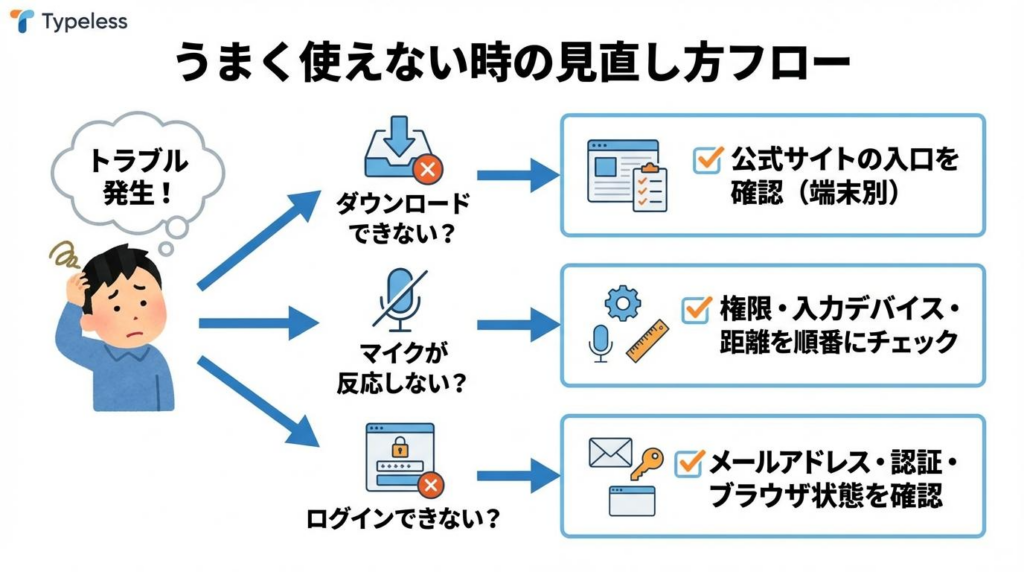
①ダウンロードできない時を確認する
ダウンロードで止まる時は、まず入口を確認したいところです。
別ページを見ていて案内が違っていることもあるので、いったん公式トップへ戻るだけで解決することがあります。
また、使う端末に合った入口を選べているかも重要です。
見た目が少し違っても、慌てずに進めれば問題ない場面は意外と多めです。
導入で詰まった時ほど、いろいろ試す前に公式の入口へ戻すのが近道です。
登録手順そのものに不安があるなら、画像つきで流れを追いやすい申し込み方法の記事を見ながら進めると落ち着いて確認できます。
「始める価値があるか」で止まっているなら、先にTypelessレビューや口コミで分かった結論を見てから戻るのもひとつです。
②マイクが反応しない時を見直す
マイクまわりは、導入直後にいちばん引っかかりやすいポイントです。
ただ、原因はひとつではなく、権限、入力デバイス、距離、周囲の音など、いくつかの要素が重なっていることがあります。
そのため、思いつきで設定をいじるより、順番に切り分けたほうが早く戻せます。
声が入っているか、違うマイクが選ばれていないか、口元から遠すぎないか、このあたりを先に見るのが基本です。
ソフトの問題に見えても、実際はマイク位置や周囲の生活音が原因ということは少なくありません。
細かく確認したい時は、原因別に整理されているマイク反応しない原因と直し方が役立ちます。
もし作業環境そのものを見直したいなら、生活音の多い部屋や外作業も含めて比較できるTypeless用マイクおすすめ決定版を見ておくと、改善の方向がはっきりします。
③ログインできない時に試す
ログインで止まると、それだけで一気にやる気が下がりますよね。
ただ、このケースも慌てずに切り分ければ、戻せることが多いです。
まずは登録時のメールアドレス、認証まわり、ブラウザやアプリの状態を確認してみてください。
導入直後は、設定より先にここで止まることもあるので、異常ではありません。
ログイン不調は“自分だけの特殊なトラブル”と決めつけず、基本項目を淡々と確認するのがいちばんです。
まとまった対処を見たいなら、Typelessログインできない時の原因と対処法を先に確認すると、ムダな遠回りを防ぎやすくなります。
それでも不安が残る場合は、使う前に料金や申し込み条件も見直せる関連記事へ戻って、状況を整理し直すのも落ち着く方法です。
Typelessを今試すべき人
最後に、いま試して相性を判断しやすい人を整理します。
ここがはっきりすると、まだ始めないほうがいいのか、まず触ってみたほうがいいのかが見えやすくなります。
迷っている場合は、完璧な判断より「小さく試してみる」で十分です。
①まず無料で触ったほうがいい人
Typelessが合うかどうかは、正直なところ使ってみるのがいちばん早いです。
特に、手で打つより話したほうがラクな場面が多いなら、相性を判断しやすいタイプといえます。
反対に、説明を読み込んでもまだ実感がわかないなら、なおさら短く試してみるほうが判断しやすくなります。
最初から重く考えず、1日1回、短い用途で試すくらいで十分です。
迷っている時間が長い時ほど、短く触って感覚を確かめたほうが答えは早く出ます。
なお、始める前に向き不向きを整理しておきたいなら、Typelessはどんな人におすすめかや、慎重に判断したい人向けの危険性と情報リスクの検証記事も確認しておくと納得しやすいです。
②早めに作業へ取り入れたい人
すでにブログ、メール、チャット、議事録などで文字入力が多いなら、試す価値はかなりあります。
こうした作業は、1回あたりの時間が短くても、積み重なると負担が大きくなりがちです。
しかも、Typelessは単なる音声入力だけでなく、言い直しや整えまで含めて使える場面があるので、手数を減らしやすくなります。
特に、まず1つの作業だけでもラクになれば、そこから使いどころを広げやすくなります。
入力の多い作業が毎日あるなら、早めに触って慣れたほうが体感しやすいはずです。
ブログ用途ならTypelessでブログ量産する方法、会議まわりならTypelessで議事録を作る方法を見ると、使い始めたあとの広がりをイメージしやすくなります。
ほかにも、ChatGPTやClaudeと組み合わせて長文作業を進めたい場合は、専用の実践記事をあわせて読むと、次に何を試せばいいかが見えやすくなります。
③次に確認したい関連記事を見る
ここまで読んで「入れる流れは分かったけれど、まだ少し気になる」と感じたなら、次は不安の種類に合わせて確認するのがおすすめです。
全部を一気に読む必要はありません。
あなたが今つまずきそうなところだけ拾って見れば、かなり判断しやすくなります。
読む順番がはっきりすると、迷いが一段落しやすいものです。
次に知りたいことを1つだけ選んで確認すると、始める前のモヤモヤはかなり減ります。
料金が気になるなら無料版と有料版の違い、導入の流れを丁寧に見たいなら申し込み方法、使い始めてからの全体像を知りたいなら使い方完全ガイドが読みやすい入口です。
さらに、声の入り方が不安ならTypeless用マイクおすすめ決定版、手元の環境で詰まりそうなら対応アプリ早見表もあわせて確認しておくと安心できます。
Typelessは、ただ入れるだけなら難しくありません。
ただ、実際に気持ちよく使い始めるには、端末に合った手順で進めて、マイクや権限、ショートカットまで最初に整えておくことが大切です。
特にMac・Windows・スマホでは、つまずきやすいポイントが少しずつ違うので、あなたの使い方に近い流れから確認していくのが遠回りを減らすコツになります。
もし迷っているなら、まずは短い用途で1回試してみるのがおすすめです。
メールの返信、メモ、下書きのような軽い作業から始めるだけでも、合うかどうかはかなり見えやすくなります。
設定やマイクで少し不安が残る時は、関連記事も使いながら、あなたに合う形へ少しずつ整えていけば大丈夫です。
次に確認しておくと安心な関連記事
- Typelessの申し込み方法|登録手順と失敗しない始め方 はじめ方を画面の流れに沿って確認したい時に役立ちます。
- Typeless無料版で十分?有料版との違いと選び方を解説 まずどこまで試せるか、費用感も含めて整理したい時に読みやすい記事です。
- Typeless用マイクおすすめ決定版|自宅・生活音・外作業で結論 声の入り方や周囲の音が気になるなら、環境に合う選び方を先に確認できます。