
広告・PR 本ページにはアフィリエイトリンクが含まれます。
TypelessVoiceInk比較で迷っているなら、先に結論を言うと、使い方が広がりそうならTypeless、Macでの安心感を重視するならVoiceInkが合いやすいです。
音声入力を使いたいけれど、どっちを選べば後悔しにくいのか、迷いますよね。
料金の違いだけで決めていいのか。
ブログ執筆やAIへの長文指示ならどちらがラクなのか。
Mac中心で使うなら本当にVoiceInkでいいのか。
こういった疑問や悩みに答えます。
この記事では、TypelessとVoiceInkの違いを、向いている人、使う場面、選び方のコツまで含めて分かりやすく整理しています。
読み終えるころには、あなたがどちらを選ぶと失敗しにくいか、かなりはっきり見えてくるはずです。
迷ったまま比較記事を見続ける状態から抜けたいなら、このまま本文を読み進めてみてくださいね。
TypelessVoiceInk比較の結論3つ
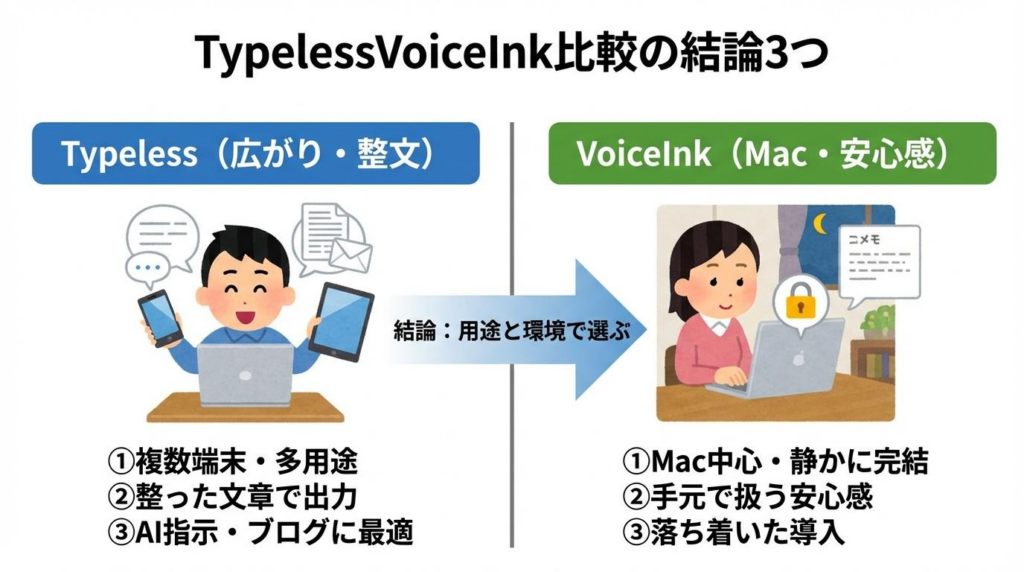
TypelessVoiceInk比較で先に結論を言うと、複数端末で整った文章をすばやく出したいならTypeless、Macで静かに完結させたいならVoiceInkという考え方がいちばん分かりやすいです。
比較記事をたくさん見ても、機能が並びすぎて逆に決めにくくなりますよね。
そこでこの章では、TypelessVoiceInk比較の結論を先に整理して、あなたがどちら側なのかをつかみやすくします。
細かい料金や安全性、向いている使い方はあとでしっかり深掘りしますが、まずは全体像をつかんでおくと迷いがかなり減ります。
①結論の要点
TypelessVoiceInk比較の結論は、どちらが絶対に上かではなく、どんな使い方をしたいかで決まります。
Typelessは、話した内容をそのまま整った文章に寄せやすく、メールやブログ、AIへの指示文まで一気につなげやすいのが強みです。
一方のVoiceInkは、Macで使う前提ならかなり相性がよく、外に出したくない内容をなるべく手元で扱いたい人に安心感があります。
たとえば、あなたがブログ下書き、ChatGPTやClaudeへの長文指示、翻訳までまとめて済ませたいなら、Typelessのほうが流れを作りやすいでしょう。
逆に、Macでの作業が中心で、まずは落ち着いて音声入力を生活に入れたいなら、VoiceInkの方向がしっくりくるはずです。
いきなり細かい比較表を見るより、まず「広く便利に使いたいのか」「Macで静かに使いたいのか」を決めると、かなり選びやすくなりますよ。
ぼくなら、用途がまだ固まっていない段階ではTypelessから見ますね。
使い道が増えたときにそのまま広げやすいからです。
②違いの全体像
TypelessVoiceInk比較で混乱しやすいのは、どちらも音声入力ツールなのに、得意な方向が少し違うことです。
Typelessは、話した内容を整えながら、いろいろなアプリで気持ちよく使う方向に寄っています。
VoiceInkは、Macでの入力体験を細かく整えたり、手元で扱える安心感を大事にしたりする方向が目立ちます。
言いかえると、Typelessは「出力の気持ちよさ」が魅力で、VoiceInkは「扱い方の納得感」が魅力です。
たとえば、音声入力したあとにメール文として自然な形へ寄せたい、翻訳も使いたい、複数端末でも続けたいならTypelessの全体設計はかなり便利です。
反対に、Macでメモ、チャット、日々の入力をコツコツ置き換えていきたいなら、VoiceInkの落ち着いた使い方が合う人もいます。
ここで大事なのは、精度だけで決めないことです。
音声入力の満足度は、認識の正確さだけでなく、修正のしやすさ、出したい文の整い方、普段の端末環境でほぼ決まるんですよね。
もしTypelessそのものの機能やできることを先に整理したいなら、Typelessとは?できることと向いている人を完全解説を先に見ておくと、比較の前提がつかみやすくなります。
③選び方の軸
TypelessVoiceInk比較で失敗しにくくするには、見るべき軸を3つに絞るのがおすすめです。
1つ目は、どの端末で使うかです。
Macだけで完結するのか、Windowsやスマホまで広げたいのかで、候補の見え方はかなり変わります。
2つ目は、どんな文章を出したいかです。
そのまま読みやすい文章を出したいのか、細かく自分で調整して使いたいのかで、合う道具は違ってきます。
3つ目は、安心して続けられるかです。
料金の感じ方、外に出したくない内容の扱い、毎日の作業に自然に入るかどうか。
この3つを先に決めるだけで、比較表の見え方が一気に変わります。
とくにブログ執筆で使うなら、入力精度だけでなくマイク環境の差もかなり大きいです。
誤変換を減らしたいなら、Typeless用マイクおすすめ決定版|自宅・生活音・外作業で結論もあわせて見ておくと、あとで遠回りしにくいですよ。
| 見る軸 | Typelessが合いやすい人 | VoiceInkが合いやすい人 |
|---|---|---|
| 端末 | Mac以外やスマホも使いたい | Mac中心で使いたい |
| 文章の整い方 | 最初から自然な文に寄せたい | 自分で調整しながら使いたい |
| 続けやすさ | 用途を広く広げたい | 落ち着いた環境で始めたい |
Typelessが向いている人5つ
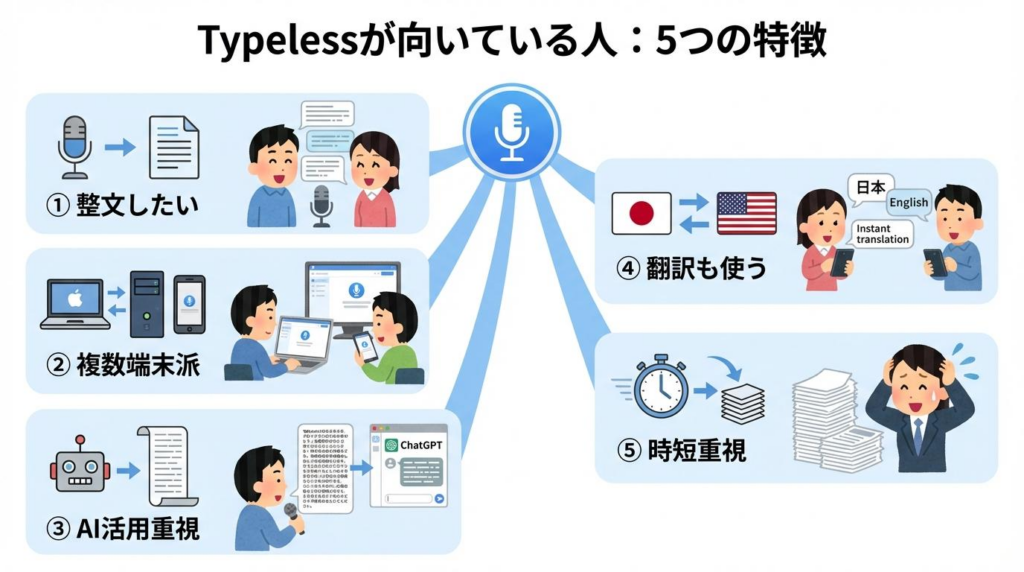
Typelessが向いている人をひとことで言うと、話した内容をそのまま使える形に近づけて、毎日の入力をまとめてラクにしたい人です。
音声入力ツールはどれも同じに見えますが、実際は「何をラクにしたいか」で相性が大きく変わります。
Typelessは、ただ文字に変えるだけではなく、文章を整えたり、アプリごとに使い分けたりしやすいのが魅力です。
ここでは、TypelessVoiceInk比較の中でも、Typelessを選ぶと満足しやすい人の特徴を5つに分けて見ていきます。
①整文したい
Typelessがいちばん合いやすいのは、話した内容を、最初からある程度読みやすい文章で出したい人です。
音声入力で地味にしんどいのは、認識したあとに文の形を毎回直す作業なんですよね。
Typelessは、そのひと手間を減らしたい人にかなり向いています。
たとえば、ブログの下書きやメール返信では、単語が並ぶだけでは使いにくいですし、句読点や言い回しまである程度整っていたほうが気持ちよく進みます。
キーボードで全面的に整え直す時間が減るだけで、作業のリズムはかなり変わります。
「とにかく速く文字にしたい」より、「そのまま使える形に近いほうがうれしい」というタイプなら、Typelessの良さを感じやすいでしょう。
文章を考える勢いを止めたくない人ほど、こういう差は大きいですね。
②複数端末派
Macだけでなく、Windowsやスマホも使うなら、Typelessはかなり候補に入りやすいです。
理由はシンプルで、作業場所が1か所に固定されない人ほど、端末をまたいで同じ感覚で使える価値が大きいからです。
家ではパソコン、移動中はスマホ、仕事では別の端末という使い方、わりとありますよね。
そんなときにMac専用の前提だと、便利な場面と使えない場面がはっきり分かれてしまいます。
Typelessなら、音声入力を生活の一部として広げやすいのが強みです。
「今はMac中心だけど、そのうち他でも使いたいかも」という人にも向いています。
OSごとの違いや設定のつまずきが気になるなら、Typeless対応アプリ早見表|用途別おすすめと使えない原因も解説を先に見ておくと、使い方のイメージがかなり湧きやすいですよ。
③AI活用重視
ChatGPTやClaudeに長めの指示を入れることが多いなら、Typelessの相性はかなり良いです。
長文の指示って、頭の中にはあるのに、キーボードで打つと急に面倒になりますよね。
その場で考えながら話して入れられるだけでも、作業の軽さはかなり変わります。
しかも、Typelessは整った文に寄せやすいので、AIに渡す指示文も散らかりにくいです。
「まず雑に話す→あとで整える」より、「話した時点である程度まとまっている」ほうが、次の修正もラクなんですよ。
プロンプトをたくさん入れる人や、考えながら指示を伸ばしていく人には、この快適さがかなり効きます。
実際、AIに長文を渡す機会が多いなら、TypelessでChatGPTにブログ記事の指示を入れるコツ|長文プロンプトをラクにする方法もかなり参考になります。
④翻訳も使う
日本語だけでなく、英語メールや英語混じりのやり取りでも使いたいなら、Typelessはかなり便利です。
音声入力ツールを選ぶとき、日本語の認識だけで考えがちですが、実際は翻訳や言語切り替えが入る場面もあります。
仕事のメール、海外サービスへの問い合わせ、英語のメモ整理など、地味に出番が多いんですよね。
そんなとき、別の翻訳ツールへ貼り直す手間が減ると、思った以上にラクです。
とくに、英語でざっくり作ってから日本語に寄せたい、あるいはその逆をしたい人には相性がいいでしょう。
入力だけで終わらず、その先の文の整え方まで見て選びたい人ほど、Typelessの便利さを感じやすいはずです。
翻訳モードの具体的な使い方は、Typeless翻訳モードの使い方|英語メールとSlack返信を時短で流れを先につかんでおくと安心です。
⑤時短重視
Typelessは、毎日の小さな入力時間をまとめて減らしたい人にも向いています。
1回1回の差は小さく見えても、メール、チャット、メモ、記事下書きが積み重なると、かなりの時間になります。
しかも、文字を打つ疲れは時間だけでなく、集中力まで少しずつ削っていきます。
その点、Typelessは「話して、そのまま次へ進みやすい」感覚を作りやすいです。
下書き作成、返信、メモ残しをまるごと軽くしたい人には、かなり相性の良い選択になるでしょう。
特別な日にだけ使う道具というより、毎日の入力をじわっと軽くしてくれる道具、そんなイメージです。
使い方の幅をもっと見たいなら、Typeless活用例20選|そのまま使える音声テンプレ付きも読むと、「自分ならこう使う」が見えてきますよ。
VoiceInkが向いている人5つ
VoiceInkが向いている人をひとことで言うと、Macで落ち着いて音声入力を使いたくて、手元で扱う安心感や細かな調整も大事にしたい人です。
TypelessVoiceInk比較では、Typelessの便利さに目が行きやすいです。
ただ、VoiceInkの良さは派手さよりも、使う人によってはかなりしっくりくる設計にあります。
とくにMac中心で作業していて、入力のしかたそのものを自分好みに整えたい人には、VoiceInkの魅力がはっきり見えてきます。
ここでは、VoiceInkを選ぶと満足しやすい人の特徴を5つに分けて整理していきます。
①Mac中心
VoiceInkがまず合いやすいのは、作業のほとんどをMacで完結している人です。
音声入力ツールは、使える場所が多いほど便利に見えますよね。
ただ、ふだんの作業環境がMacでほぼ固定されているなら、対応端末の広さよりも、Macでの使い心地のほうが大事になります。
その点、VoiceInkはMacでの入力体験にしっかり寄せて考えられている印象です。
ショートカットを使いながらメモを書いたり、チャットに返したり、ちょっとした文章を置き換えたり。
そうした日常の積み重ねでは、Mac向けに気持ちよく使えることがそのまま満足度につながります。
Windowsやスマホまで広げる予定が薄いなら、Macでの納得感を優先する考え方はかなりアリです。
「結局、使うのはいつものMacなんだよね」という人には、かなり自然な候補でしょう。
②買い切り派
毎月の固定費を増やしたくない人にも、VoiceInkは候補に入りやすいです。
月額型のツールは便利でも、使い続けるほどじわじわ効いてきますよね。
そのため、「まずは大きく広げず、できるだけ気軽に導入したい」という人は、買い切り寄りの考え方に安心しやすいです。
とくに、音声入力が自分に本当に定着するかまだ分からない段階では、毎月の支払いが心理的なハードルになることもあります。
そのハードルが低いだけで、試し始める気持ちはかなり軽くなります。
もちろん、最終的な満足度は価格だけでは決まりません。
それでも、長く続けるかどうか迷う人にとって、支払いの見通しが立てやすいのは大きいです。
毎月のツール代を増やしたくないタイプなら、VoiceInkの方向はかなりしっくりくるはずですよ。
③外部送信不安
入力した内容をなるべく手元で扱いたい人にも、VoiceInkは相性がいいです。
音声入力を使いたいけれど、仕事の下書きや個人的なメモを外へ出すのが気になる人、いますよね。
そんなときは、便利さだけで選ぶより、安心して使い続けられるほうを重視したほうが後悔しにくいです。
VoiceInkは、この「不安なく使いたい」という気持ちに寄り添いやすいタイプです。
とくに、議事メモのたたき台、社内向けの文章、まだ誰にも見せたくない下書きなどでは、心理的な安心感が作業のしやすさに直結します。
音声入力では認識精度ばかり見られがちですが、実際は「安心して口に出せるか」もかなり大きいんですよね。
その意味では、VoiceInkは静かに長く使いたい人に刺さりやすい道具だと思います。
安全性の考え方を先に整理したいなら、Typelessは危険?怪しい?安全性と情報漏洩リスクを徹底検証もあわせて見ると、比較の判断がしやすくなります。
④設定を詰める
入力環境を自分好みに細かく整えたい人にも、VoiceInkは向いています。
音声入力ツールには、「できるだけ何も考えず使いたい」タイプと、「細かく整えて理想に近づけたい」タイプがあります。
VoiceInkは後者の人にとっておもしろい選択肢です。
たとえば、ショートカット、入力のしかた、文章の扱い方などを自分の作業に寄せていけると、使うほど快適になっていきます。
最初から全部おまかせではなく、「自分の仕事道具として育てる」感じですね。
最初の設定に少し手をかけても、あとがラクになるなら気にならない人にはかなり合います。
逆に、初日から迷わず広く使いたい人はTypeless寄りかもしれません。
こういう違いがあるので、TypelessVoiceInk比較では便利さと自由度を分けて考えるのが大事です。
⑤軽く始める
VoiceInkは、音声入力をまず生活の中へ少しずつ入れたい人にも向いています。
いきなりブログ執筆から全部置き換えるのは、正直ハードルが高いですよね。
まずはメモ、短い返信、ちょっとした文章の下書きから始めるほうが続きやすいです。
VoiceInkは、そうした小さな置き換えから始めたい人にちょうどいい場面があります。
毎日の入力の一部を声に変えるだけでも、指先の疲れや入力ストレスはかなり減ります。
大きな変化をいきなり求めるより、まずは自然に使える場面を1つ作ること。
その積み重ねで、「意外と音声入力いけるかも」と感じる人は多いはずです。
なお、もっと広く仕事や記事作成に活かす流れも見たいなら、音声入力でブログ執筆が爆速化|話す→整える→WP反映の完全ロードマップも読むと、次の使い方までイメージしやすくなります。
TypelessVoiceInkの違い7つ
TypelessVoiceInkの違い7つを先にまとめると、差が出やすいのは料金だけではなく、使える端末、文章の整い方、安心感、調整のしやすさまで含めた全体設計です。
比較記事では料金表だけが目立ちやすいですが、実際に毎日使ったときの満足度はもっと広いところで決まります。
とくに音声入力は、認識精度そのものよりも「どれだけ気持ちよく使い続けられるか」がかなり大事です。
この章では、TypelessVoiceInk比較で見落としやすい違いも含めて、選ぶ前に見ておきたい7つのポイントを整理します。
①料金体系
TypelessVoiceInk比較で最初に気になるのは、やはり料金体系です。
ただ、毎月払いのほうが得か、買い切り寄りの考え方が合うかは、使う期間でかなり印象が変わります。
Typelessは無料で試しやすく、使い方が広い人ほど元を取りやすいタイプです。
一方で、毎月の固定費を増やしたくない人には、VoiceInkのような方向のほうが気持ちがラクなこともあります。
たとえば、ブログ、メール、AIへの長文入力まで毎日しっかり使うなら、月額でも便利さが勝ちやすいです。
逆に、短文メモや普段の入力補助が中心なら、支払いの軽さを重視したくなる人も多いでしょう。
大事なのは、安く見えるかどうかではなく、自分の入力量に対して納得できるかどうかです。
月に何度も使う道具なら少し高くても満足しやすく、たまにしか使わないなら負担に感じやすい。その差ですね。
| 比較項目 | Typeless | VoiceInk |
|---|---|---|
| 始めやすさ | 無料で試しやすい | 支払いの考え方が分かりやすい |
| 向く人 | 毎日しっかり使う人 | 固定費を抑えたい人 |
| 見方のコツ | 機能の広さ込みで判断 | 使用頻度との相性で判断 |
②対応環境
対応環境の違いは、使い始めてから後悔しやすいポイントです。
最初はMacで使うつもりでも、あとからWindowsやスマホでも使いたくなること、ありますよね。
その意味で、使う端末が広がる可能性があるならTypeless、作業環境がMacで固まっているならVoiceInkという見方はかなり大事です。
Typelessは、入力の流れをいろいろな場所へ広げていきたい人に向いています。
家ではMac、会社ではWindows、外ではスマホという動き方なら、対応範囲の広さがそのまま便利さになります。
一方で、生活も仕事もほぼMacの前で完結しているなら、対応環境の広さはそこまで優先順位が高くないかもしれません。
その場合は、Macの中で気持ちよく使えることのほうが価値になります。
いまの環境だけでなく、半年後の使い方まで少し想像しておくと、選び方がかなり安定しますよ。
③整文の強さ
整文の強さは、TypelessVoiceInk比較でかなり大きな違いです。
文字に変わるだけで十分なのか、ある程度きれいな文章でそのまま使いたいのかで、求めるものが変わるからです。
Typelessは、話した内容をそのまま使いやすい形へ近づけたい人に向きやすいのが強みです。
ブログの下書き、メール返信、AIへの指示文のように、読める形で出てくれると助かる場面では、この差がかなり効きます。
VoiceInkは、入力後の扱い方を自分で調整したい人に合いやすい印象です。
たとえば、まず素直に文字へ変えて、そのあと自分のルールで整えるほうが安心な人もいますよね。
どちらが優れているというより、最初から整っていてほしいか、自分で詰めたいかの違いです。
「話したらそのまま使いたい」ならTypeless寄り、「入力後の調整も含めて自分で握りたい」ならVoiceInk寄り。この整理でかなり見通しが良くなります。
④精度の特徴
精度については、単純にどちらが上とは言い切りにくいです。
なぜなら、音声入力の精度はツールだけでなく、マイク、周囲の音、話し方、固有名詞、使う言語の混ざり方でもかなり変わるからです。
そのうえで言うと、Typelessは言語や文章の自然さ込みで評価しやすく、VoiceInkは環境や設定を含めて精度を詰めやすいと考えると分かりやすいでしょう。
たとえば、英語の固有名詞が混ざる人、日によって日本語と英語を行き来する人は、ただ認識するだけでは足りません。
逆に、Macの中で自分の使い方に合わせて認識の感じを整えたい人は、VoiceInk側の考え方が合うこともあります。
ここで大切なのは、レビューの数字だけを信じすぎないことです。
同じツールでも、マイクを変えるだけで印象が変わることは本当にあります。
比較記事を読むときは、精度の高さだけでなく、自分の環境で再現しやすいかまで考えておくと失敗しにくいです。
⑤安全性
安全性は、使う内容によって重要度が大きく変わります。
雑談メモだけなら気にならなくても、仕事の文章や未公開の下書きになると、一気に気になりますよね。
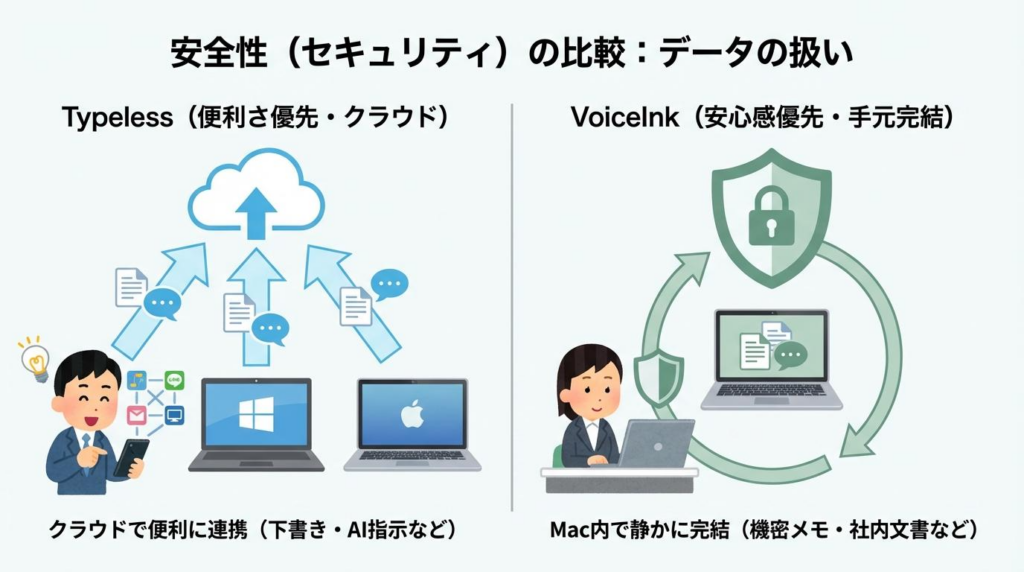
TypelessVoiceInk比較では、便利さを優先するか、手元で扱う安心感を優先するかが大きな分かれ目です。
Typelessは配慮のある設計が見えますが、サービスとしての便利さも大きな魅力です。
一方で、VoiceInkは外へ出したくない内容を扱う心理的な安心感が強い人に向いています。
たとえば、ブログ下書きならそこまで気にしなくても、会議メモや個人情報を含む内容では見方が変わるはずです。
安全性は白黒で決めるより、何を書くのか、どこまで口に出すのかで判断したほうが現実的です。
迷いが強いなら、便利さより安心して話せるかを優先すると、あとでモヤモヤしにくいですよ。
⑥設定自由度
設定自由度にも、かなり性格の違いがあります。
Typelessは、広く使いやすい方向に整えられていて、迷いにくさが魅力です。
対してVoiceInkは、自分の使い方に寄せて細かく整えたい人が楽しみやすいタイプです。
ショートカットや動かし方を少しずつ合わせていくのが好きな人には、後者のほうがしっくりきます。
逆に、最初から広い場面で迷わず使いたいなら、Typelessの分かりやすさはかなり助かります。
仕事道具は、使いながら育てたい人と、初日からスッと入りたい人で選び方が違いますよね。
音声入力もまったく同じです。
設定をいじること自体が苦にならないならVoiceInk、設定で悩む時間を減らしたいならTypeless。この分け方がいちばん実用的でしょう。
⑦続けやすさ
最後に大事なのが、続けやすさです。
音声入力は、最初の数日だけ盛り上がって終わるともったいないですよね。
本当に大切なのは、毎日の入力に無理なく溶け込むかどうかです。
Typelessは、記事作成、メール、翻訳、AI指示などへ広げやすいので、使う場面が増える人ほど続きやすいです。
VoiceInkは、Macでの入力習慣に静かになじませたい人に向いています。
どちらも良さはありますが、生活の中で自然に手が伸びるかどうかはかなり重要です。
たとえば、朝のメモ、昼の返信、夜の下書き作成まで一気に使うなら、広く使えるほうが強いです。
反対に、まずは1つの端末で静かに定着させたいなら、シンプルに始めやすいほうが長続きしやすいでしょう。
結局は、機能の多さよりも「あなたの日常にちゃんと残るか」が勝負です。
用途別おすすめ4パターン
用途別おすすめ4パターンで見ると、ブログ執筆やAIへの長文指示ならTypeless、Macでの短文入力や手元重視ならVoiceInkという整理がかなり分かりやすいです。
比較表を見ても決めきれないときは、機能ではなく使う場面で考えるのがいちばん早いです。
なぜなら、音声入力ツールの満足度は、スペックよりも「いつ・何に使うか」で大きく変わるからです。
ここでは、TypelessVoiceInk比較で迷いやすい代表的な4つの用途にしぼって、どちらが合いやすいかを整理していきます。
①ブログ執筆
ブログ執筆で使うなら、まずTypelessを有力候補として見る人が多いでしょう。
理由は、話した内容をある程度読みやすい文章へ寄せながら、そのまま下書きとして使いやすいからです。
ブログでは、単語を並べるだけでは足りません。
見出しごとに考えを広げたり、言い回しを整えたり、読める流れにしたりする必要があります。
そのため、音声入力したあとに毎回大きく整え直す前提だと、意外としんどくなりやすいです。
Typelessは、下書きの勢いを止めにくいので、見出しごとに話して肉付けしていく作業と相性がいいんですよね。
一方で、VoiceInkはMacでメモ的に下書きを出す使い方には向いています。
ただ、記事本文をがっつり積み上げるなら、広い用途へつなげやすいTypelessのほうがしっくり来る人は多そうです。
②メール返信
メール返信では、どちらが合うかは返信の種類で変わります。
短い確認や軽い返事が多いなら、VoiceInkのようにMacでサッと使える環境はかなり便利です。
反対に、ていねいな文面や少し長い説明をそのまま整えて返したいならTypelessが強いです。
メールは、内容そのものより文のトーンで印象が変わることもありますよね。
そのため、ただ速く打てるだけでなく、読みやすい文へ寄せやすいかがかなり大事です。
たとえば、取引先への返信、長めの相談返答、失礼なく断るメールなどは、整った文で出せるほうが安心です。
日常の短文返信ならVoiceInk寄り、印象まで整えたい返信ならTypeless寄り。
この切り分けで考えると、メール用途もかなり決めやすくなります。
③AI指示入力
AI指示入力では、Typelessの優位を感じやすい人が多いはずです。
なぜなら、ChatGPTやClaudeに入れる文章は、長くなりやすく、しかも整理された形のほうが結果が安定しやすいからです。
考えながら長文を話し、そのまま指示文へ近づけやすい点はTypelessの大きな強みでしょう。
たとえば、記事構成の依頼、修正方針の説明、比較条件の指定などは、途中で思いついた条件をどんどん足したくなります。
そんなとき、キーボードで全部打つより、まず話して整理できるだけで体感の軽さはかなり違います。
VoiceInkでももちろん入力自体はできます。
ただ、AI活用を音声入力の主戦場にするなら、整った文の出しやすさと用途の広さまで含めてTypeless寄りになりやすいです。
AIを日常的に使う人ほど、この差はじわじわ効いてきますよ。
④日常メモ
日常メモでは、VoiceInkの良さが見えやすい場面もあります。
たとえば、思いついたことを残す、短いメモを置く、作業中に一言だけ足す。
そんな使い方では、Macでサッと立ち上がって、気負わず使えること自体が大きな価値になります。
メモ用途では、完璧な文章よりも「今すぐ残せる」ことのほうが大事なことも多いですよね。
だからこそ、VoiceInkの落ち着いた使い方が合う人もいます。
一方で、メモがそのまま下書きや返信へ育っていく人は、Typelessのほうがあとあと便利に感じるかもしれません。
日常メモだけで終わるのか、その先の文章作成まで広がるのか。
その違いで選ぶと、かなり後悔しにくいです。
比較前に知る注意点4つ
比較前に知る注意点4つを先にまとめると、音声入力ツールはスペック表だけで決めるとズレやすく、料金の見方、精度の個人差、マイク環境、試し方までセットで考えることが大切です。
TypelessVoiceInk比較で迷うときほど、つい機能一覧だけを見て決めたくなりますよね。
ただ、音声入力は実際に使う環境の影響が大きいので、表だけでは見えない落とし穴があります。
ここでは、導入してから「思っていたのと違った」を減らすために、先に押さえておきたい注意点を4つにしぼって整理します。
①料金の見方
料金は、月額が安いか高いかだけで見ると判断を間違えやすいです。
大事なのは、自分がどれくらいの頻度で、どこまで使うかに対して納得できるかなんですよね。
たとえば、ブログ執筆、メール返信、AIへの指示入力、翻訳まで毎日使うなら、月額でも十分に価値を感じやすいです。
反対に、短いメモや軽い入力補助だけなら、毎月の支払いがわりに合わないと感じる人もいます。
この差を無視して「安いほうが正解」と決めると、使わなくなったときに後悔しやすいです。
とくにTypelessVoiceInk比較では、支払いの考え方そのものが違うので、月単位ではなく半年、1年でどう感じるかまで想像しておくとブレにくいでしょう。
迷うなら、1週間で何回使いそうかを書き出してみるのがおすすめです。
使う場面が3つ以上すぐ浮かぶなら、機能が広いほうの価値を感じやすいはずです。
②精度の個人差
精度は、レビュー記事の評価をそのまま信じすぎないほうが安全です。
なぜなら、音声入力の精度は、声質、話す速さ、言い直しのクセ、周囲の音でもかなり変わるからです。
同じツールでも、Aさんには快適でも、Bさんには誤変換が多く感じることがあります。
さらに、日本語だけなのか、英語が混ざるのか、固有名詞が多いのかでも印象は変わります。
たとえば、商品名、サービス名、人名が多い人は、一般的なレビューより自分の作業内容を優先して考えたほうがいいです。
TypelessVoiceInk比較でも、精度だけで勝負を決めるのではなく、「自分の声と用途で困りにくいか」を見るほうが現実的です。
比較表の数値は参考になりますが、最後はあなたの環境での再現性がいちばん大事です。
ここは地味ですが、後悔しにくさに直結するポイントですね。
③マイク差
音声入力では、ツール選びと同じくらいマイク環境も大切です。
実際、誤変換の原因がツールではなく、マイクや周囲の生活音だったというケースはかなり多いです。
たとえば、ノートPC内蔵マイクでエアコンの音やキーボード音が入りやすい環境だと、どのツールでも不利になりやすいです。
逆に、口元に近いマイクへ変えるだけで、認識の印象がガラッと変わることもあります。
とくにブログ執筆や長文入力で使うなら、ツール比較だけに集中するのはちょっと危険です。
先に音の入り方を整えたほうが、どちらを選んでも満足度が上がりやすいからです。
もし今の環境で認識が不安定なら、先にマイクを見直すだけでもかなり変わります。
そのあたりは、Typeless用マイクおすすめ決定版|自宅・生活音・外作業で結論で環境別に整理しているので、あわせて確認しておくとかなり安心ですよ。
④無料確認法
最後は、最初から決め打ちしすぎないことです。
音声入力ツールは、短時間でも実際に触ってみると、相性の差がかなりはっきり見えます。
比較記事を読み込むのも大事ですが、最終判断は試したほうが早い場面が多いです。
おすすめは、同じ条件で3つの作業を試すことです。
ひとつは短いメモ、もうひとつはメール返信、もうひとつは長めの下書きです。
この3つをやるだけで、速さ、疲れにくさ、文の整い方の違いがかなり見えてきます。
とくにTypelessは無料で試しやすいので、迷っているならまず体感したほうが早いでしょう。
試すときは、なんとなく触るのではなく「自分が毎日やる作業」で比べること。
それだけで、比較の精度がぐっと上がります。
失敗しない選び方4ステップ
失敗しない選び方4ステップでいちばん大切なのは、機能の多さで決めるのではなく、あなたが毎日やる作業に当てはめて順番に絞ることです。
TypelessVoiceInk比較で迷う理由は、どちらにも良さがあるからです。
だからこそ、なんとなくの印象で決めると「思ったより合わなかった」と感じやすくなります。
ここでは、比較に時間をかけすぎず、でも後悔しにくいように、4つの順番で選ぶ方法を整理します。
①使う場面整理
最初にやるべきなのは、音声入力をどこで使いたいかを整理することです。
比較記事を読み続けるより、自分が毎日やる作業を3つ書き出すほうが、ずっと早く答えに近づけます。
たとえば、ブログ下書き、メール返信、AIへの指示入力。
あるいは、日常メモ、Slack返信、会議後のメモ整理でもいいですね。
ここが曖昧なままだと、便利そうに見える機能へ目が引っ張られてしまいます。
でも、実際に大事なのは、自分がいちばん頻繁にやる作業で気持ちよく使えるかどうかです。
長文の下書きが多いならTypeless寄りになりやすく、短文の入力置き換えが中心ならVoiceInk寄りで考えやすくなります。
まず使う場面を決める。
ここを飛ばさないだけで、選び方はかなり安定しますよ。
②端末を確認
次に確認したいのが、どの端末で使うかです。
これは地味に見えて、あとから不満が出やすいのは機能差より端末差だったりします。
今はMacだけでも、あとからWindowsやスマホでも使いたくなる人は少なくありません。
家ではパソコン、外ではスマホ、職場では別の端末という流れ、わりと自然ですよね。
そんな使い方なら、対応範囲が広いTypelessの価値はかなり上がります。
一方で、生活も仕事もほぼMacで完結していて、今後もその予定なら、VoiceInkのようにMacでしっくり使えることのほうが大切です。
「いま使う端末」だけでなく、「半年後もそのままか」を少し考えておくと判断がブレません。
端末が広がりそうならTypeless。
Mac中心で固いならVoiceInk。
この見方はかなり実用的です。
③優先点を決める
3つ目は、何をいちばん大事にしたいかを決めることです。
TypelessVoiceInk比較では、整った文章の出しやすさ、手元で扱う安心感、料金の納得感のどれを優先するかで結論が変わります。
たとえば、ブログや長文返信が多い人は、最初からある程度読みやすい文章へ寄せやすいことがかなり重要です。
逆に、個人的なメモや仕事の下書きをなるべく手元で扱いたいなら、安心感のほうが上に来るかもしれません。
また、毎月の固定費を増やしたくない人は、支払いの見通しのよさを重視したくなるはずです。
ここを全部ほしいと思うと、ずっと決めきれなくなります。
だから、優先順位は1位だけでも決めておくのがおすすめです。
ぼくなら、「毎日使って気持ちいいか」を最優先にしますね。
毎日使う道具は、正しさより心地よさの差が大きいからです。
この一歩があるだけで、比較表の見え方がかなり変わります。
④先に試す
最後は、迷いすぎる前に実際に試すことです。
結局のところ、音声入力ツールは触ってみると相性がはっきり分かるので、比較記事だけで完結させないほうが失敗しにくいです。
おすすめは、同じ条件で3つ試すやり方です。
短いメモ、少し長いメール、長文の下書き。
この3つを試すだけで、速さ、疲れにくさ、文の整い方、修正のしやすさがかなり見えてきます。
とくにTypelessは試しやすいので、候補から外す前に一度触っておく価値は高いです。
なんとなく触るのではなく、あなたが本当に毎日やる作業で比べること。
ここがポイントです。
もし始め方で迷いそうなら、Typelessの申し込み方法|登録手順と失敗しない始め方を先に見ておくとスムーズです。
試したうえで決める。
遠回りに見えて、いちばん失敗しにくい選び方ですよ。
迷ったときの判断基準3つ
迷ったときの判断基準3つを先に言うと、用途がまだ広がりそうならTypeless、Macでの安心感を最優先するならVoiceInk、決めきれないなら先に試しやすいほうから触るのがいちばん失敗しにくいです。
TypelessVoiceInk比較は、どちらにもちゃんと魅力があるぶん、最後のひと押しで迷いやすいですよね。
そんなときは、完璧な正解を探すより、あとで後悔しにくい決め方に寄せるほうがラクです。
ここでは、最後まで迷ったときに使いやすい判断基準を3つにしぼって整理します。
①迷うならTypeless
どちらにするか迷いが強いなら、まずはTypelessから見るのがおすすめです。
理由は、使い道を広げやすく、あとから「別の場面でも使えた」が起きやすいからです。
最初はブログ下書き用のつもりでも、実際にはメール返信、AIへの長文指示、翻訳、日常メモへ広がることがあります。
そんなとき、最初から対応範囲が広いほうだと、使い方をそのまま伸ばしやすいです。
しかも、音声入力ツールは「使いながら向いている場面が見えてくる」ことも多いんですよね。
だから、用途がまだ完全に固まっていない人ほど、広く試しやすいほうが安心です。
とくに、記事作成、AI活用、返信作業をまとめて軽くしたい人なら、Typelessのほうが後悔しにくいでしょう。
「まだ使い道が増えそう」と感じるなら、まずTypeless寄りで考えるのが素直です。
②安心ならVoiceInk
一方で、安心感を優先したいならVoiceInkのほうが合いやすいです。
ここでいう安心感とは、Macで落ち着いて使えること、手元で扱う感覚、支払いの見通しのよさを含みます。
毎日の仕事や個人的なメモで、なるべく静かに音声入力を取り入れたい人もいますよね。
そういう人にとっては、用途の広さよりも「今の環境にしっくりくること」のほうが大切です。
たとえば、作業はほぼMacだけ、入力したい内容は短文中心、なるべく手元で扱いたい。
そんな条件なら、VoiceInk寄りで考えたほうが納得しやすいでしょう。
全部入りの便利さを求めるより、まずは自分が安心して口に出せること。
その感覚を重視するなら、VoiceInkの方向がしっくりきます。
③決め方の結論
最終的な決め方の結論は、とてもシンプルです。
毎日やる作業に近いほうを、先に短時間だけ試して、気持ちよく続けられそうなほうを選ぶ。
この考え方が、いちばんブレません。
比較記事を読み続けると、「もっと良い選択があるかも」と迷いが深くなりがちです。
でも、実際に使うのはあなたの日常です。
ブログを書くのか、返信をラクにしたいのか、AIに長文を入れたいのか。
その場面で自然に手が伸びるなら、もう相性はかなり見えています。
もし今の時点で迷っているなら、まずはTypelessを試して体感するのがおすすめです。
使い道が広いぶん、自分に合うかどうかも判断しやすいからです。
より具体的な使い方まで見てから決めたいなら、Typelessの使い方完全ガイド|登録・設定・音声入力からブログ執筆まで解説も先に見ておくと、導入後のイメージがかなり湧きやすいですよ。
まとめ|TypelessVoiceInk比較の結論
| 比較の結論 | 向いている人 |
|---|---|
| Typeless | 複数端末で使いたい人、整った文章をそのまま出したい人、AIやブログ執筆まで広く使いたい人 |
| VoiceInk | Mac中心で使う人、手元で扱う安心感を重視したい人、落ち着いて導入したい人 |
TypelessVoiceInk比較で大切なのは、どちらが上かではなく、あなたの使い方に合うかどうかです。
ブログ執筆やAIへの長文指示、メール返信までまとめて軽くしたいなら、使い道を広げやすいTypelessのほうがしっくり来やすいでしょう。
一方で、Macで落ち着いて使いたい人や、手元で扱う感覚を大事にしたい人にはVoiceInkの方向が合いやすいです。
迷ったときは、比較表を見続けるより、あなたが毎日やる作業で短時間だけ試してみるのがいちばん早いです。
とくに用途がまだ広がりそうなら、先にTypelessを触ってみると判断しやすくなりますよ。
迷いを減らして、自分に合う音声入力環境を早めに作ってみてくださいね。
次に確認しておくと安心な関連記事
- Typeless無料トライアル完全ガイド|30日で向き不向きを判断
まず試して相性を見たいときに、確認しておくと流れがつかみやすい記事です。 - Typelessの使い方完全ガイド|登録・設定・音声入力からブログ執筆まで解説
導入したあとに、実際どう使い始めるかまでイメージしたいときに役立ちます。 - Typeless用マイクおすすめ決定版|自宅・生活音・外作業で結論
認識のしやすさを上げたいなら、ツール選びとあわせて読んでおくと遠回りしにくいです。