広告・PR 本ページにはアフィリエイトリンクが含まれます。
「ChatGPTでもブログは書けるけど、毎回の指示入力がしんどい」と感じていませんか。
テーマ、読者像、見出し、文体、注意点まで打ち込もうとすると、それだけで手が止まりやすいですよね。
そんなときに試しやすいのが、Typelessを使って話しながらChatGPTに長めの指示を入れる方法です。
この記事では、TypelessでChatGPTにブログ指示を入れると何が変わるのか、向いている人、失敗しにくい使い方、精度を上げる環境づくりまでわかりやすく整理しました。
最後まで読むと、あなたにTypelessが合うかどうか、そしてブログ作成をどこからラクにできるかが見えてきます。
TypelessでChatGPTにブログ指示を入れると何が変わる?
TypelessでChatGPTにブログ指示を入れると、いちばん大きく変わるのは「考えを出す速さ」ですよね。
キーボードで一文字ずつ打つより、頭に浮かんだ順番のまま話せるので、記事の骨組みがかなり早く見えてきます。
まずは、どこがラクになるのかを3つに分けて見ていきましょう。
①長文でも手が止まりにくい
Typelessでいちばん体感しやすいのは、長文の指示を入れる前の気の重さがかなり減ることです。
ブログ記事の指示は、テーマ、読者像、結論、見出し、文体、入れたい具体例まで増えやすいので、打ち始める前から面倒になりがちなんですよね。
話す入力なら、思いついた順番で出してから整えやすいので、途中で止まりにくくなります。
たとえば「初心者向けで、比較より実践重視で、注意点も入れて、最後に始め方まで欲しい」といった条件も、そのまま口で流し込めます。
キーボードだと省略してしまう細かい条件まで残りやすいので、ChatGPTの返答も薄くなりにくい流れです。
長い依頼文ほど、Typelessの価値が見えやすい場面でしょう。
②頭の中の構成を一気に出せる
ブログを書くときは、本文を書く前よりも、構成を組む前のほうが止まりやすいものです。
Typelessを使うと、見出し候補や読者の悩みを、考えながらまとめて吐き出しやすいのが強いですね。
「最初に結論を置いて、そのあと向いている人、使い方、注意点、最後に始め方まで入れたい」のような流れは、話したほうが自然に出やすいです。
頭の中でバラバラだった材料が、一度言葉になるだけで、記事の順番がかなり整理されます。
構成作りで詰まりやすいなら、先にTypelessの使い方完全ガイドも合わせて見ておくと、全体の進め方がつかみやすいはずです。
まず話して形にする流れが作れるだけで、執筆のスタートはかなり軽くなりますよ。
③ChatGPTへの指示が浅くなりにくい
ChatGPTの返答がぼんやりしやすい原因は、能力不足というより、指示が短くなりすぎることが多いです。
Typelessを使うと、省きがちな条件まで入れやすくなるので、返答の方向がズレにくくなります。
読者の悩み、除外したい話題、入れたい具体例、避けたい言い回しまで伝えられると、ChatGPTの出力はかなり変わります。
「何となくの相談」ではなく「どう仕上げたいか」まで伝わるので、修正回数も減らしやすいですね。
役割の違いを整理したいなら、TypelessとChatGPTの違いも読んでおくと迷いにくくなります。
詳しく伝えやすい環境があるだけで、AIの使い心地はかなり変わるものです。
TypelessでChatGPTを使ったブログ作成が向いている人
Typelessは誰にでも同じようにハマる道具ではありません。
ただ、ブログ作成でいつも同じ所で止まる人には、かなり相性がいいです。
向いている人の特徴を、使う場面に近い形で整理していきますね。
①記事の出だしで止まりやすい人
記事を書こうとして最初の一文で固まるなら、Typelessはかなり試す価値があります。
頭の中に言いたいことがあるのに、打ち始めるまでが重い人っていますよね。
そんなときは、テーマと悩みをまず口に出して、そのままChatGPTに素材として渡すほうが早いです。
Typelessなら、書けない時間を、話して進める時間に変えやすいのが大きいんですよ。
ゼロから文章を打つより、出てきた下書きを直すほうがラクな人には特に向いています。
出だしの壁が毎回つらいなら、かなり相性のいい使い方でしょう。
②構成を話しながら固めたい人
見出し構成を黙って考えるより、声に出したほうが整理しやすい人も多いはずです。
Typelessは、思考のメモをそのまま構成案に近づけやすいのが便利ですね。
「悩み→原因→解決策→注意点→始め方」といった流れを口で確認すると、抜けも見えやすくなります。
一人で壁打ちしている感覚に近いので、構成を作る前のモヤモヤが減りやすいんです。
応用例を広く見たいなら、Typeless活用例20選も参考になりますよ。
構成の迷いが減るだけでも、執筆全体のスピードはかなり変わってきます。
③下書きを短時間で作りたい人
完璧な文章を最初から作るより、まずは下書きを早く出したい人にも向いています。
Typelessで素材を話して、ChatGPTで形を整える流れは、下書き作成とかなり相性がいいです。
白紙から完成文を作るより、素材を出して整えるほうが速いという人にはハマりやすいですね。
特に、ブログを継続していると、毎回ゼロから書くより、叩き台を早く作れるほうが助かります。
短時間で本数を増やしたい感覚があるなら、Typelessでブログ量産する方法も流れの理解に役立つはずです。
下書きまでを軽くできるかどうかで、継続しやすさは大きく変わりますね。
TypelessでChatGPTにブログ指示を入れる手順
Typelessを使っても、話す順番がバラバラだとChatGPTの返答は整いにくいです。
ブログ記事づくりでは、最初に伝える内容の順番を決めておくとかなりラクになります。
ここでは、実際にそのまま使いやすい手順で整理します。
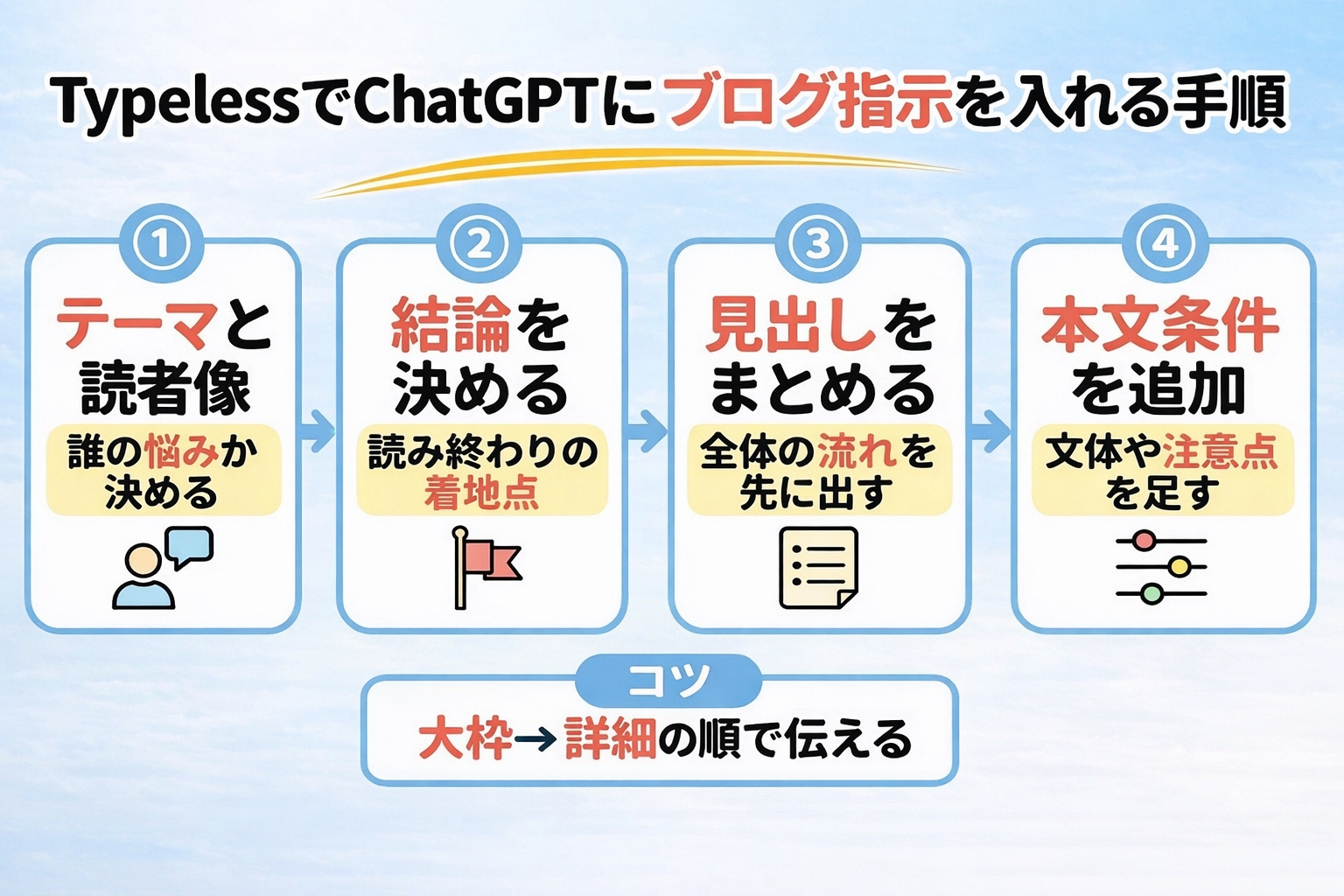
図で全体像をつかんでから本文を読むと、どの順番で話せばいいか迷いにくくなります。
①テーマと読者像を先に話す
最初に伝えるべきなのは、記事のテーマと、誰に向けた内容なのかです。
ここが曖昧だと、ChatGPTは無難で広い文章を返しやすくなります。
「誰の何の悩みを解決する記事か」を最初に話すだけで、出力の芯がかなり通ります。
たとえば「ブログ初心者向けに、TypelessでChatGPTへ長文指示を入れる方法を解説したい」のように、読者像まで添える形ですね。
導入直後で迷いやすいなら、Typelessの申し込み方法を先に見て、触りながら試すと理解が早いです。
出発点の一言がはっきりするだけで、後の修正量はかなり減りますよ。
②記事の結論と着地点を伝える
次に必要なのは、記事を読んだあと読者にどう動いてほしいかです。
結論がないまま本文を書かせると、情報は多いのに印象が残らない文章になりがちなんですよね。
Typelessで話すなら、最後に読者がどう判断できるようになってほしいかまで先に入れるのがコツです。
「まず無料で試せる所まで背中を押したい」のか、「向かない人も含めて判断できるようにしたい」のかで、本文の方向は変わります。
着地点が決まると、途中で話す情報もかなり選びやすくなります。
ゴールを口にしてから書かせるだけで、記事全体のまとまりはぐっと良くなりますね。
③見出し案をまとめて入れる
見出しは一つずつ小出しにするより、最初にまとめて入れたほうが全体の流れが整いやすいです。
ChatGPTは全体像が見えているほうが、各章の役割を分けやすいんですよ。
見出し全体を先に渡すと、章ごとの重複が減りやすいのが大きなメリットでしょう。
「結論」「向いている人」「手順」「コツ」「注意点」「よくある疑問」まで先に共有すると、話の迷子が起こりにくくなります。
声でまとめて渡せると、ここでも入力の速さが効いてきます。
記事の骨組みを一気に渡す流れは、ブログ作成ではかなり実用的ですよ。
④本文条件を追加して整える
最後に、文体や避けたい表現、入れたい具体例などの条件を追加していきます。
最初から全部を一息で詰め込むより、骨組みを作ってから条件を足すほうが安定しやすいですね。
大枠を作ってから細かい条件を重ねる順番が失敗しにくいです。
たとえば「親近感のあるです・ます調で」「関連記事を自然に入れて」「最後は始め方へつなげたい」と後から足していく形です。
コマンド入力に慣れたいなら、Typelessコマンド集もかなり参考になります。
順番を分けるだけで、ChatGPTの返答はかなり扱いやすくなりますよ。
Typelessで長文指示を失敗しにくくするコツ
Typelessは便利ですが、話し方に少しコツがあります。
長文をそのまま流し込めるからこそ、整理せずに話すと逆にズレやすいんですよね。
失敗しにくくするために、先に意識したいポイントを押さえておきましょう。
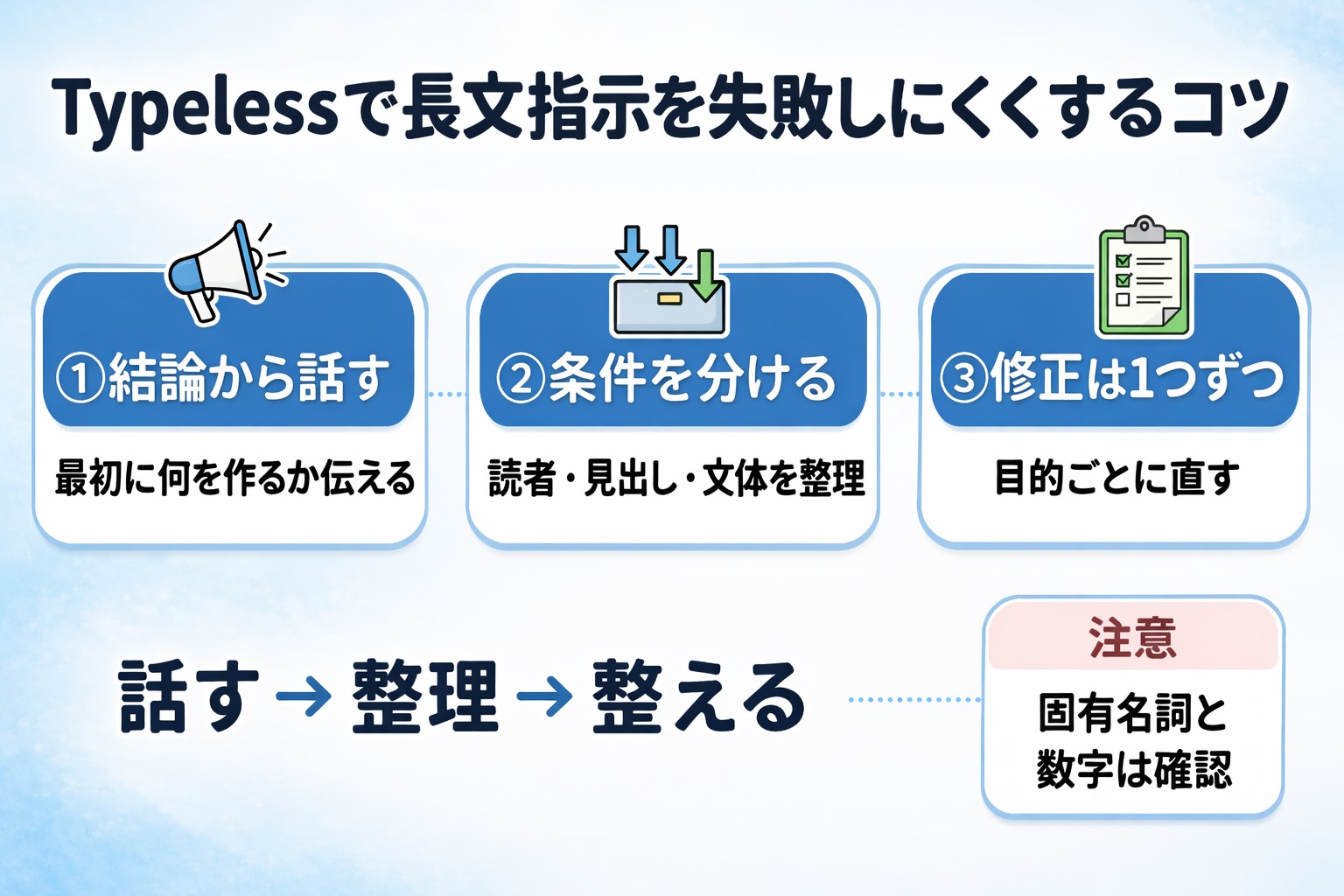
先に要点を見ておくと、このあとのコツも実際の作業に落とし込みやすくなります。
①結論から先に話す
長文指示では、最初の一言がとても大事です。
最初に結論を置くと、ChatGPTが何を優先すべきかをつかみやすくなります。
「何を作ってほしいか」を冒頭で言い切るだけで、話がかなり安定します。
「ブログ記事の見出しを作ってほしい」「親近感のある本文にしたい」のように先に置く形ですね。
前置きから入ると、途中で話題が広がりすぎて目的がぼやけやすいです。
会話の先頭でゴールを決める感覚が、長文ではかなり効きますよ。
②条件をかたまりで区切る
条件を一息で並べると、自分でも後から見返しにくくなります。
テーマ、読者像、見出し、文体、注意点というように、かたまりで分けて話すほうがわかりやすいです。
条件は意味ごとに小分けにしたほうが精度が上がりやすいですね。
たとえば「まず読者像、その次に見出し、最後に文体」のように区切るだけでも、かなり整理されます。
Typelessで精度をさらに上げたいなら、Typeless精度を上げる完全手順も合わせて確認しておくと安心です。
話す順番を整えるだけで、後の手直しはかなり減りますよ。
③修正は目的ごとに伝える
修正を入れるときに、「なんか違う」とだけ伝えても、望む方向には寄りにくいです。
語尾をやわらかくしたいのか、具体例を増やしたいのか、結論を先に出したいのかを分けて言うのがコツですね。
修正指示は一回につき一つの目的に絞るほうが、仕上がりは安定しやすいです。
目的が混ざると、文章が良くなった部分と崩れた部分が同時に出やすいんですよ。
段階的に整えるほうが、長文ほど結果は良くなります。
一度で完璧を狙うより、少しずつ寄せるほうがラクでしょう。
Typelessでブログ作成を進める活用場面
Typelessは本文を書くだけでなく、ブログ作成のいろいろな場面で使えます。
どこで使うとラクになるのかを先に知っておくと、導入後に迷いません。
特に使いやすい場面を4つに絞って見ていきましょう。
①記事構成の壁打ち
構成づくりは、TypelessとChatGPTの組み合わせがかなり光る場面です。
頭の中で散らばっている論点を、口に出しながら整理すると、見出しの順番が見えやすくなります。
構成の壁打ちは、話しながら作るほうが詰まりにくいんですよね。
一人で黙って考えると堂々巡りになりやすい人でも、音声で流すと前に進みやすいです。
構成の型そのものを広く見直したいなら、音声入力でブログ執筆が爆速化するロードマップもかなり参考になります。
最初の骨組みづくりに使うだけでも、十分価値を感じやすいでしょう。
②本文素材の洗い出し
本文が書けないときは、文章を作ろうとする前に、素材を出し切るほうが早いです。
悩み、経験、失敗例、比較ポイント、注意点を口で一気に出せると、材料不足がかなり減ります。
本文を書く前に素材を集める用途でもTypelessは強いですね。
話した内容を元にChatGPTへ「重複を整理して本文用の箇条書きにして」と頼むだけでも、下準備がかなり進みます。
本文で使える材料が増えると、途中で止まる場面が減ります。
書けない原因の多くは、文章力より素材不足だったりしますからね。
③リード文のたたき台作成
リード文は短いようで難しく、何を約束するかが曖昧だと弱くなります。
Typelessで悩みと結論を先に話してから整えると、導入文の芯が作りやすいです。
読者の悩みと記事を読む価値を口で先に出すと、リード文はかなり書きやすくなります。
「何に困っていて、読むとどう変わるのか」を会話のように話すだけで、自然な導入になりやすいんですよ。
最初のつかみが弱くなりがちな人ほど、音声のほうが温度感を出しやすいでしょう。
言いたいことを先に口で整理するだけでも、かなり違いますよ。
④まとめ文の方向決め
まとめ文は、本文の要約ではなく、最後のひと押しの役割が大きいです。
何を再確認して、次に何を試してほしいかを、先に音声で整理すると締まりやすくなります。
最後に迷わせない方向を先に決めると、まとめ文は強くなります。
「向く人」「まず試すこと」「次に確認すること」を3点だけ話してから整えると、かなり読みやすいです。
締め方が決まると、記事全体の印象も良くなります。
最後まで読んだあとに迷いが残らない文章にしたいですね。
Typelessを使うメリット
ブログ用途でTypelessを使うメリットは、単に入力が速くなることだけではありません。
考え方と作業の流れそのものが変わる所に、実感しやすい強みがあります。
使う前に知っておきたいメリットを、ブログ目線で整理していきます。
①入力より思考を優先しやすい
キーボード入力では、考えることと打つことが同時進行になるので、意外と脳が疲れます。
Typelessなら、まず考えを出すことに集中しやすいので、内容が痩せにくいです。
入力作業より思考の流れを優先しやすいのは、ブログ作成ではかなり大きな利点でしょう。
特に、比較、注意点、具体例のように抜けやすい情報は、話したほうが自然に出ることがあります。
思考が先に進む感覚があると、執筆のストレスも減りやすいですね。
入力で消耗しやすい人ほど、この変化は大きく感じるはずです。
②細かい条件まで入れやすい
ブログ記事は、実は細かい条件が多い作業です。
文体、構成、入れたい体験談、避けたい表現、想定読者まで入れようとすると、かなり長い指示になります。
省略しやすい細かい条件まで残しやすいのは、Typelessのわかりやすい強みですね。
条件が増えても話して足しやすいので、最終的な出力も狙った方向に寄りやすいです。
対応アプリの広さも知っておきたいなら、Typeless対応アプリ早見表も一緒に見ておくと使い道が広がります。
細かく伝えられるだけで、AIの使い勝手はかなり上がりますよ。
③記事作成の着手が軽くなる
ブログを続けるうえで厄介なのは、毎回ゼロから始める感覚です。
Typelessがあると、完璧な文を書こうとする前に、まず話して前へ進めます。
着手の重さを減らせるだけでも継続しやすさは上がるんですよね。
たった10分でも下書きが出ると、その日の執筆はかなり進めやすいです。
続けるほど、始めやすさの価値は大きくなっていきます。
毎回のスタートを軽くしたい人には、かなり相性のいい道具でしょう。
Typelessを使う前に知っておきたい注意点
便利な道具ほど、期待しすぎるとガッカリしやすい面もあります。
Typelessも、最初から何でも完璧に仕上がる魔法ではありません。
先に注意点を知っておくと、導入後のズレがかなり減りますよ。
①一度に条件を詰め込みすぎない
便利だからといって、最初から全部を一気に入れると、自分でも整理しにくくなります。
テーマ、読者像、見出し、文体、注意点まで一息で話すと、あとから修正しにくいんですよね。
大枠から細部へ段階的に足すほうが失敗しにくいです。
まず構成、次に本文条件、そのあと細かい調整という順で進めると安定します。
話せる量が多いからこそ、整理の順番は大事にしたいですね。
少しずつ積み上げる感覚のほうが、結果は良くなりやすいでしょう。
②固有名詞と数字は必ず確認する
音声入力では、固有名詞や数字がズレることがあります。
商品名、料金、手順数、比較対象の名前などは、見直しを入れたほうが安心です。
固有名詞と数字だけは最後に目で確認するのが基本ですね。
特にブログ記事では、小さな数字違いでも信頼感に響きやすいです。
ログインや設定でつまずく場面があるなら、Typelessログインできない時の対処法も先に見ておくと安心できます。
最後の確認を挟むだけで、安心して使いやすくなりますよ。
③一発で完成を狙わない
TypelessもChatGPTも、最初の一回で完成させようとすると苦しくなります。
下書きを早く出して、あとから整える前提のほうが満足しやすいです。
まず叩き台を作る道具として使うと、かなりうまくいきやすいんですよ。
最初に八割まで作って、最後の二割を整えるイメージのほうが実用的です。
完璧主義より前進重視のほうが、ブログは続けやすいですね。
気楽に使い始めるくらいが、ちょうどいいスタートでしょう。
Typelessの精度を上げる環境づくり
Typelessの使い心地は、話し方だけでなく環境でもかなり変わります。
特に、長文指示を快適に入れたいなら、入力環境を整える価値は大きいです。
最低限おさえたいポイントを3つに絞って紹介しますね。
①マイク環境を整える
長文入力では、マイク環境の差がかなり大きく出ます。
ノートPC内蔵マイクでも使えますが、安定して話したいなら専用マイクのほうがラクです。
声を安定して拾えるだけで、入力体験はかなり変わります。
長いプロンプトほど、途中の取りこぼしが減る価値は大きいんですよね。
マイク選びで迷うなら、Typeless用マイクおすすめ決定版を見ておくと、自宅用か外作業用かで選びやすいです。
音声入力を毎日使うなら、環境への投資はかなり回収しやすいでしょう。
②雑音を減らして話す
周囲の生活音や反響は、地味ですが入力の快適さに効きます。
特に長文では、途中に混ざるノイズが積み重なると見直しの手間が増えやすいです。
静かな環境を少し作るだけでも認識の安定感は上がりやすいですね。
完璧な防音までは不要でも、扇風機、テレビ、窓の外の騒音を避けるだけでかなり違います。
ちょっとした環境調整が、毎回のストレスを減らしてくれます。
長く使うなら、話しやすい場所を一つ決めておくとラクですよ。
③ショートカットを使いやすくする
音声入力は、開始と停止がスムーズなだけで使いやすさが大きく変わります。
ショートカットが押しにくいと、話す前に気持ちが切れやすいんですよね。
押しやすいショートカット設定は長文入力の快適さを左右します。
片手で押せる場所に置くだけでも、入力のリズムがかなり良くなります。
設定に迷ったら、Typelessショートカットのやり方完全版がかなり実践的です。
細かい所ですが、毎日使うなら無視できないポイントでしょう。
TypelessでChatGPTを試す前によくある疑問
最後に、導入前に引っかかりやすい疑問をまとめて整理します。
ここで不安が減ると、試すかどうかの判断もしやすくなります。
迷いやすい3つに絞って答えていきますね。
①無料でも試せる?
まず試したい段階なら、無料で使い心地を確かめる考え方で十分です。
いきなり本格導入を決めるより、自分の作業に合うかを見たほうが納得しやすいですよね。
最初は短い作業ではなく、長めの指示入力で相性を見るのがおすすめです。
ブログ用途で使うなら、見出し作成や下書き素材出しのような、少し長めの作業で試すと判断しやすいです。
料金まわりを先に整理したいなら、Typeless無料と有料の違いで全体像をつかんでおくと安心でしょう。
まず一回ちゃんと使ってみるのが、いちばん早い判断材料になりますよ。
②ブログ以外にも使える?
ブログだけに限定せず、普段の文章入力にも広げやすいです。
メール、メモ、要点整理、会議メモの下書きなど、長めの入力が必要な場面ではかなり応用しやすいですね。
文章で考える仕事や作業なら横展開しやすいのが魅力です。
一つの用途で慣れると、ほかの場面にも自然に広がっていきます。
ブログ以外の例も知りたいなら、議事録や翻訳モードの記事もあわせて読むとイメージしやすいでしょう。
使い道が増えるほど、日常の中で価値を感じやすくなりますよ。
③タイピング派でも役立つ?
ふだんタイピングが速い人でも、Typelessが不要とは限りません。
短文入力ならキーボードのほうが速い場面もありますが、長文指示や素材出しでは音声が勝つことがあります。
タイピング派でも、長文だけ音声に切り替える使い方はかなり実用的です。
全部を音声に寄せる必要はなく、重い入力だけ任せる使い分けでも十分価値があります。
キーボードと音声のいい所を分けて使う感覚ですね。
無理に全部変えなくていいと思うと、かなり試しやすくなるはずです。
Typelessを試すか迷った時の判断基準
最後は、使うべきかどうかをシンプルに判断できる基準で締めます。
迷っている段階で大事なのは、向いているかどうかを冷静に見ることです。
次の3つに当てはまるなら、試す価値はかなりありますよ。
①毎日長文を打っているか
毎日長文を打っているなら、Typelessの恩恵は感じやすいです。
ブログ、メール、下書き、メモ整理など、文章量が多い人ほど入力負荷が積み重なります。
長文の頻度が高い人ほど試す価値は上がると考えていいでしょう。
逆に、一言二言だけならキーボードのほうがラクな場面もあります。
使う量で判断すると、かなり納得しやすいですね。
毎日たくさん打っているなら、前向きに検討してよさそうです。
②ChatGPTへの指示が短くなりがちか
ChatGPTにもっと詳しく伝えたいのに、面倒で短く済ませてしまうなら相性はかなりいいです。
短い指示は手軽ですが、返答が浅くなりやすい面もあります。
本当はもっと詳しく伝えたい人ほどTypelessは向いています。
条件を省略しがちな人には、話して入れられる環境がそのまま武器になります。
AIの返答をもっと狙った方向へ寄せたいなら、かなり試す意味があります。
もどかしさがあるなら、使いどころははっきりしていますね。
③入力の遅さで作業が止まっているか
最後の判断基準は、入力の遅さが作業全体を止めているかどうかです。
考えはあるのに、入力が追いつかず前に進めないなら、Typelessはかなり刺さりやすいでしょう。
思考より入力がボトルネックになっているなら試す価値は高いです。
逆に、入力で困っていないなら優先度は下がります。
迷うなら、まずは一度長文指示で使ってみて、自分の作業が軽くなるかを見てみましょう。
そこでラクになる感覚があれば、かなり相性がいいはずです。
Typelessは、ただ音声で文字を入れるための道具ではありません。
ChatGPTにブログ指示を入れる場面では、長文でも手が止まりにくくなり、頭の中の構成や条件をそのまま出しやすくなるのが大きな強みです。
とくに、考えはあるのに入力が追いつかず、記事作成の出だしで止まりやすいなら、一度試してみる価値はかなりあります。
まずは見出し作成や本文素材の洗い出しのような、少し長めの作業で使ってみてください。
そこで「話したほうが早い」と感じたなら、あなたのブログ作成はもっとラクに進めやすくなるはずです。