
広告・PR 本ページにはアフィリエイトリンクが含まれます。
Claudeに長めの指示を入れたいのに、打ち込むだけで疲れてしまう。
返ってきた文章を少しずつ直したいのに、修正の往復が面倒で手が止まる。
そんな時に気になるのが、TypelessをClaudeで使う方法です。
実際、相性はかなり良好です。
特に、長文プロンプトの入力、考えながらの追加指示、文章修正のテンポを軽くしたい人には使いやすさを感じやすいはずです。
この記事では、TypelessをClaudeで使うと何がラクになるのか、始め方、実践的な使い方、つまずきやすい点までまとめて解説します。
読んだあとには、自分に合うかどうかを迷わず判断しやすくなります。
TypelessはClaudeでも使いやすい?まず結論から確認
結論から言うと、Claudeで長めの指示を入れたり、返ってきた文章を整えたりする作業が多いなら、Typelessはかなり相性がいいです。
キーボードで考えを打ち込むよりも、まず話して土台を作りたい人ほど、使い始めた時の変化を感じやすいはずです。
ただし、どんな場面でも万能というわけではありません。
向いている使い方と、先に知っておきたい注意点を押さえておくと、あとで「思っていたのと違った」を避けやすくなります。
①Claudeで使うとラクになる理由
Claudeで困りやすいのは、短文の入力より、長めの依頼を何度も打つ場面です。
構成案を出してほしい、条件を追加したい、文体も指定したい、という流れになると、手で打つだけでも意外と時間がかかります。
そこでTypelessを使うと、考えながら話した内容をそのまま入力の土台にしやすくなります。
最初から完璧な文章を打つ必要がないので、頭の中の素材を出しやすいのが強みです。
特に、途中で「やっぱりこの条件も入れたい」と思った時に、声で追記できる感覚はかなり快適です。
Claudeに入れる指示が長くなりがちな人ほど、最初の負担が一気に軽くなります。
基本操作がまだ曖昧なら、先にTypelessの使い方完全ガイドで全体像をつかんでおくと、あとで迷いにくいです。
②特に相性がいい作業
相性がいいのは、答えを一発で出してもらう場面より、やり取りしながら整えていく作業です。
たとえば、記事構成のたたき台を出す、メール文をていねいに直す、説明文の順番を整理するといった使い方です。
最初の入力を声で済ませると、細かい調整に集中しやすくなります。
また、Claudeは長文の整理や自然な言い換えを頼みたい時に使う人が多いので、Typelessで素材を流し込む流れが噛み合いやすいです。
一方で、数文字単位で細かく修正し続ける作業だけなら、手入力の方が早いこともあります。
「まず話して下地を作り、その後で整える」流れに持ち込める作業が、いちばん相性良好です。
似た悩みでChatGPTと迷っているなら、違いはTypelessとChatGPTの違いでも整理できます。
今すぐ試して感触を見たいなら、まずは公式ページで使い方の雰囲気を確認しておくと入りやすいです。
③先に知っておきたい注意点
便利さだけで入ると、最初につまずきやすい点もあります。
代表的なのは、マイク環境が弱い、話しながら考えが散らかる、細かい修正まで全部その場で済ませようとする、この3つです。
音が取りにくい環境だと、せっかく話しても変換のズレが増えやすくなります。
また、頭の中が整理されていないまま長く話すと、Claudeに入る指示自体がぼやけてしまいます。
最初は、短く区切って話すこと、あとでまとめて整えること、この2つを意識するのが近道です。
「話せば全部うまくいく」と期待しすぎず、話す工程と整える工程を分けるのがコツです。
反応が悪い時は、マイクが反応しない時の対処やTypeless用マイクおすすめ決定版もあわせて見ておくと安心です。
TypelessをClaudeで使うと何が変わる?
ここからは、実際に使った時に何が変わるのかを、作業の流れに沿って見ていきます。
単に入力方法が変わるだけではなく、考え方そのものが少し変わる感覚があります。
とくに変化を感じやすいのは、長文の指示、途中の追加、文章の整え直しです。
この3つを押さえるだけでも、Claudeの使いやすさはかなり違って見えてきます。
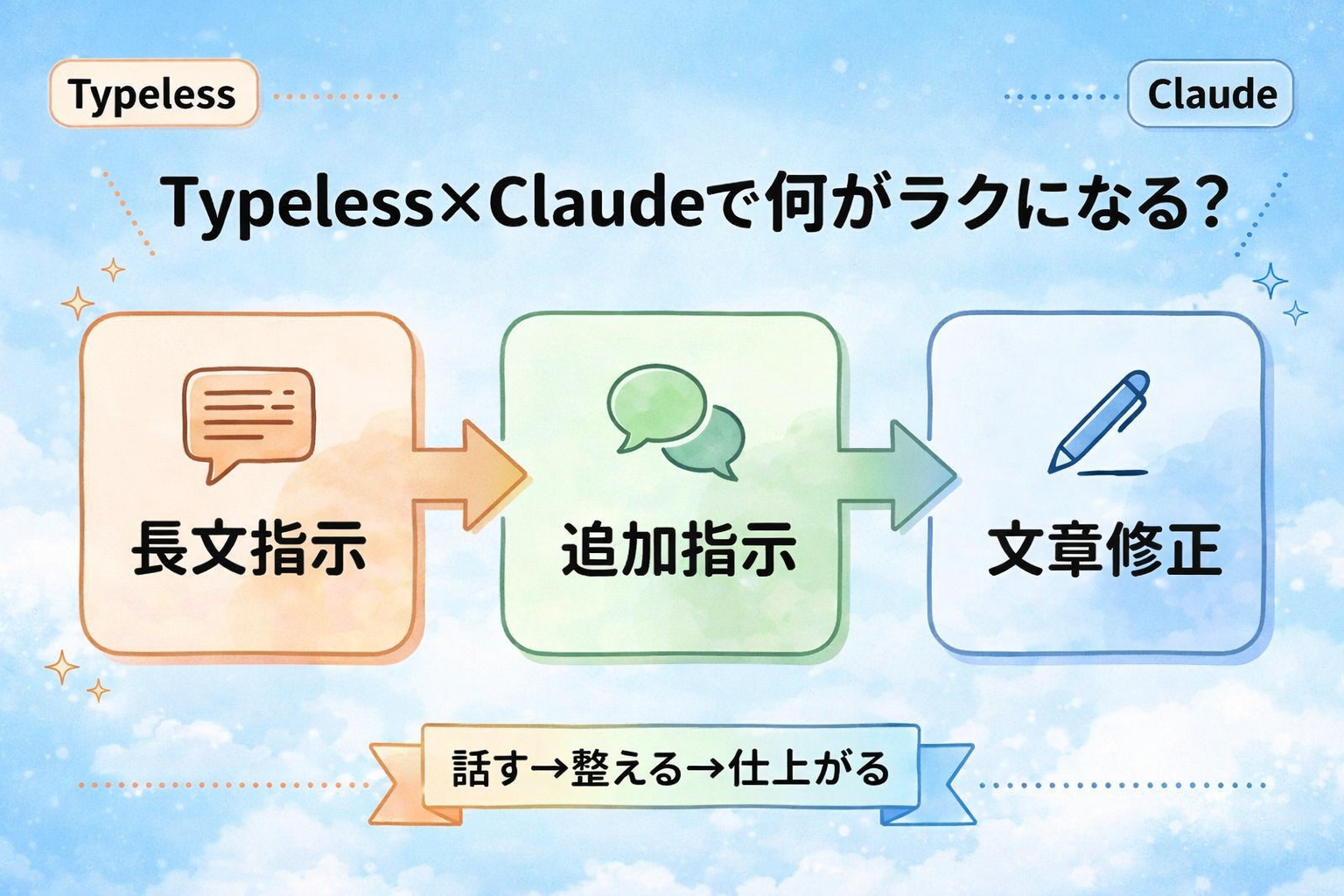
①長文プロンプトを一気に入れやすい
Claudeに依頼する内容が増えるほど、手入力はじわじわ面倒になります。
目的、条件、避けたい表現、出力形式まで入れようとすると、それだけで集中力が削られやすいものです。
そんな時に声で流し込めると、まず言いたいことを止めずに出せます。
あとから見返して足りない部分だけ整えればよいので、最初の一歩が軽いです。
ブログ構成や説明文の条件出しのように、要素が多い依頼ほど差が出やすくなります。
長い条件文を一気に入れられるだけで、Claudeを開いた瞬間の腰の重さがかなり減ります。
長文の指示入れをさらにラクにしたい時は、長文プロンプトをラクにするコツも発想の参考になります。
②考えながら追加指示しやすい
Claudeを使っていると、最初の返答を見てから「もう少し具体的に」「この条件は外したい」と思うことがよくあります。
そのたびに手を止めて打ち直すより、思いついたことをすぐ声で足せる方が流れを切らずに済みます。
このテンポの良さは、壁打ちや企画整理の場面で特に効きます。
思考が前に進んでいる時ほど、入力方法が軽いことは大きなメリットです。
もちろん、長く話しすぎると指示が広がりすぎるので、1回ごとの追加は短めが基本になります。
「追記のしやすさ」は、1回目の入力よりむしろ日常的な使いやすさを左右するポイントです。
活用の幅を広げたいなら、使い方の型はTypeless活用例20選でも確認できます。
③文章修正と言い換えがスムーズ
Claudeに下書きを整えてもらう時は、入力より修正の往復が増えやすいです。
「やさしい言い回しにして」「結論を先に出して」「もう少し短く」など、短い調整指示を何度も入れる場面が出てきます。
この時、声で小さく修正を重ねられると、流れが止まりにくくなります。
とくに、あなたの頭の中に完成形のイメージはあるのに、打つのが面倒で手が止まるタイプなら効果的です。
修正命令の出し方に慣れてくると、下書きの質も安定しやすくなります。
文章をゼロから作るだけでなく、直す工程でもラクになるのがTypeless×Claudeの強さです。
声での修正を深く使いたいなら、Speak to Editの使い方もかなり参考になります。
TypelessをClaudeで使い始める手順
ここでは、最初に何を整えるとスムーズかを、できるだけシンプルにまとめます。
細かい設定を一気に覚える必要はありません。
最初は「声が入る」「短い指示が通る」「少し長い依頼も問題ない」を確認できれば十分です。
この3段階で試すと、無理なく慣れていけます。
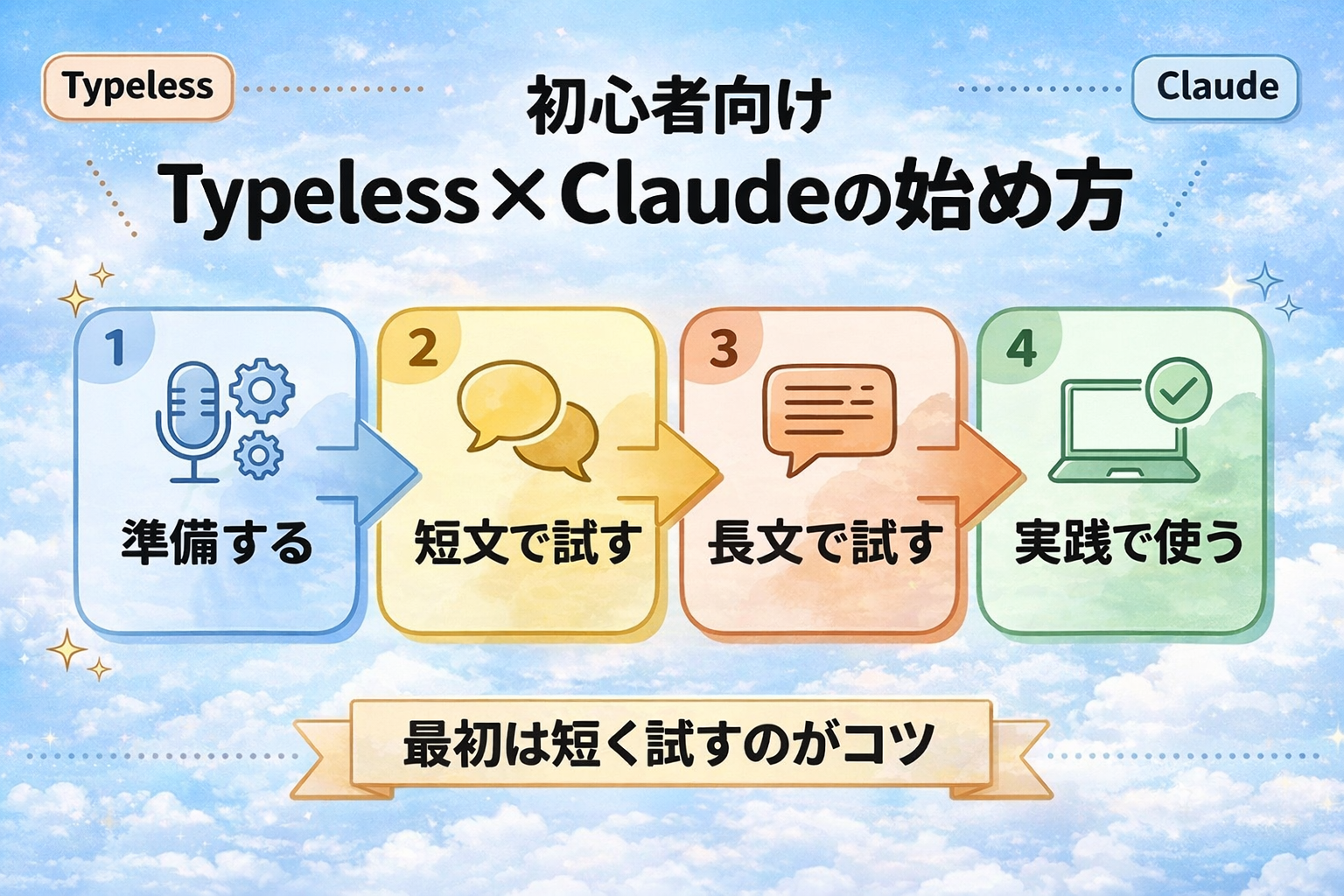
①最初に整えておく設定
まず確認したいのは、マイク権限、入力先、ショートカットの3つです。
ここが曖昧だと、使えないわけではなくても、毎回どこかで引っかかります。
特に最初は、ショートカットが押しやすいかどうかで使う頻度が変わりやすいです。
無理のない位置にしておくだけで、「あとで使おう」が減ります。
また、ノートPC内蔵マイクで足りるかどうかも、最初に少し試しておくと安心です。
初期段階では、高度な設定より「毎回すぐ使える状態」を作ることが最優先です。
OS別の準備が必要なら、Macで使う方法やWindows使い方ガイドも確認しておくと詰まりにくいです。
②Claudeで基本操作を試す流れ
最初のテストは、いきなり長文で始めない方がうまくいきます。
まずは「この文章をやさしく言い換えてください」のような短い依頼で、入力と反応を確認しましょう。
次に、2条件から3条件へと少しずつ増やしていきます。
この順番なら、どこでズレたのかも見つけやすいです。
最初から複雑な依頼を入れてしまうと、音声の問題なのか、指示の長さなのか、原因が切り分けにくくなります。
最初の確認は「短く成功させる」ことが大事で、完璧な使いこなしは後回しで大丈夫です。
登録がまだなら、始め方は申し込み方法の手順で先に確認できます。
③最初に試したい定番の使い方
最初に試しやすいのは、要約、言い換え、箇条書き化の3つです。
この3つは入力内容が比較的はっきりしていて、結果の良し悪しも判断しやすいからです。
たとえば、メモを読み上げて整理してもらう、説明文を短くしてもらう、返信の下書きを作ってもらう、といった流れです。
ここで「思ったよりラクだな」と感じたら、そのまま記事構成や壁打ちにも広げていけます。
逆に、最初から企画設計のような重い作業だけで判断すると、便利さを体感しにくいことがあります。
最初は軽い作業で成功体験を作ると、その後の使い方が一気に広がります。
Typeless×Claudeの実践的な使い方
ここからは、実際に日常で使いやすい場面を3つに絞って紹介します。
どれも「まず話して素材を出す」「その後で整える」という流れが共通しています。
この型がハマると、Claudeを開くハードルがかなり下がります。
作業が止まりやすいポイントほど、声を使う価値が出やすいです。
①記事構成のたたき台を作る
記事の骨組みを考える時は、頭の中には材料があるのに、打ち始めるまでが重くなりがちです。
そんな時は、テーマ、読者の悩み、入れたい要素を先に口で出してしまうと、素材が一気にそろいます。
Claudeには、その素材をもとに見出し案や論点整理を頼めば十分です。
最初からきれいに話そうとせず、「入れたいこと」を箇条書きの気分で話すだけでも形になります。
ゼロから考える苦しさが減るので、構成作成の着手がかなり軽くなります。
構成づくりでは、完成品を話すのではなく、材料を吐き出す意識に変えると一気にラクです。
ブログ寄りの使い方を広げたいなら、音声入力でブログ執筆が爆速化するロードマップも相性がいいです。
②下書きを自然な文章に整える
話した内容をそのまま使うと、どうしても説明の順番が前後したり、言い回しが重くなったりします。
そこでClaudeに整えてもらうと、読みやすさがかなり上がります。
ここで便利なのが、修正指示もまた声で入れられることです。
「もう少しやわらかく」「結論を先に」「冗長な部分を削って」など、思いついた修正をテンポよく重ねられます。
この往復がスムーズになると、下書きが完成形に近づく速度が上がりやすいです。
下書きを整える段階こそ、Typelessの気軽さとClaudeの整理力がいちばん噛み合います。
③返信文や説明文を短時間でまとめる
日常で使いやすいのは、長文記事だけではありません。
返信文、案内文、ちょっとした説明メッセージのような短めの文章でも、Typeless×Claudeは使いやすいです。
要件だけ声で伝えて、ていねいめ、やわらかめ、簡潔めと調整していけば、手でゼロから書くより早くまとまることがあります。
特に「何を書くかはわかるけれど、文章にするのが面倒」という場面で効きます。
短い文章こそ、入力の気軽さがそのまま使いやすさにつながりやすいです。
短文のやり取りでも、考えを声で出して整えるだけで手間はかなり減らせます。
メールやチャットの用途も含めて広げたいなら、翻訳モードの使い方や対応アプリ早見表も役立ちます。
Typeless×Claudeを快適に使うコツ
使い始めてすぐ差が出るのは、実は機能そのものより、使い方の癖です。
ほんの少し意識するだけで、入力の通りやすさも、作業の気持ちよさも変わります。
難しいテクニックではないので、まずはここだけ押さえておけば十分です。
慣れてきたら、自分なりの型に変えていけば問題ありません。
①伝わりやすい話し方を意識する
うまく使えている人ほど、実はきれいに話しているというより、区切り方がうまいです。
条件を一気に詰め込みすぎず、目的、条件、出力イメージの順で話すだけでも、内容がかなり整理されます。
早口すぎると、自分でも何を足したのかわからなくなりやすいので、少しだけゆっくりめが安定です。
完璧な話し方を目指す必要はありません。
大事なのは、Claudeに渡す前の素材を、あなた自身が把握できる状態で出すことです。
「うまく話す」より「短く区切って話す」の方が、実用面ではずっと大切です。
精度をさらに上げたい時は、精度を上げる完全手順で見直しポイントをまとめて確認できます。
②精度が上がりやすい環境を整える
どれだけ便利でも、周囲の音が強いと使い心地は落ちやすくなります。
生活音、空調音、キーボード音が重なる環境では、変換のブレが増えることがあります。
そこで、口元との距離を一定にする、静かな向きに座る、必要ならマイクを見直す、この3つが効いてきます。
大がかりな機材がなくても、少し環境を整えるだけで体感はかなり変わります。
特に自宅でも周囲の音が入りやすい人は、早めに見直しておくとストレスが減ります。
変換の快適さは、設定より先に「音の入り方」で決まることが少なくありません。
③途中修正は短く区切って入れる
使い始めにありがちなのが、修正したい点を一度に全部言ってしまうことです。
それだと、どの指示が効いたのか分かりにくくなり、かえって遠回りになりがちです。
おすすめは、1回で1修正か、せいぜい2修正までに絞ることです。
たとえば「もっと短く」と「やさしい語調に」のように、近い方向の指示をまとめるのはありです。
逆に、構成変更と文体変更と情報追加を同時にやると、意図が散りやすくなります。
修正のたびに欲張らず、小さく回す方が結果的に早く整います。
TypelessをClaudeで使う時につまずきやすい点
便利に感じやすい一方で、最初に引っかかりやすいポイントもあります。
ここを先に知っておくと、合わないと決める前に見直せる部分が増えます。
とくに多いのは、反応しない、変換がズレる、逆に遅く感じる、この3つです。
どれも珍しいことではないので、必要以上に不安にならなくて大丈夫です。
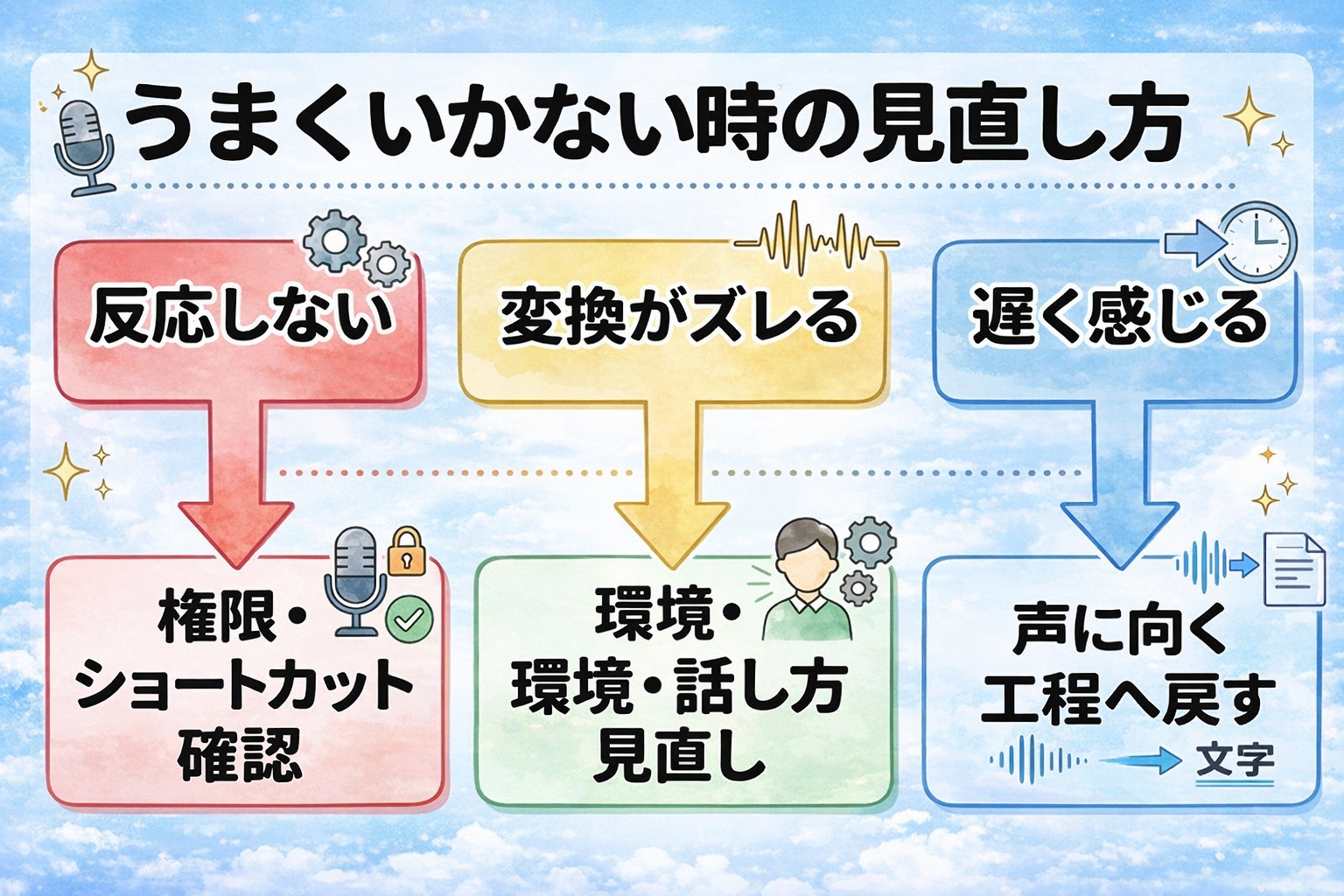
①反応しない時に確認したいこと
まず見るべきなのは、マイク権限、ショートカット、入力先の3点です。
使えないと思った時ほど、実は基本部分の見落としだった、ということは珍しくありません。
特にOSの権限設定は、一度通したつもりでも更新や再起動のあとで変わることがあります。
また、ショートカットが他の操作と重なっていると、押したつもりで動いていないこともあります。
焦ってあれこれ触るより、基本項目を順番に確認した方が早いです。
反応しない時は故障を疑う前に、権限とショートカットを落ち着いて見直すのが近道です。
環境別の対処は、ログインできない時の原因やショートカット設定の完全版も見ておくと整理しやすいです。
②変換がズレる時の見直しポイント
変換がズレる時は、話し方だけを責める必要はありません。
実際には、周囲の音、マイクとの距離、話す長さ、固有名詞の多さなど、いくつかの要素が重なっていることが多いです。
まずは1文を短めにし、環境音を減らし、難しい単語は言い換えてみると変化が出やすいです。
それでも安定しないなら、マイクを見直した方が早い場合もあります。
変換精度の問題は、気合いで解決しようとするほど疲れやすいところです。
ズレが続く時は、自分の話し方より先に環境と入力条件を疑う方が改善しやすいです。
③作業が遅く感じる時の立て直し方
便利なはずなのに遅く感じる時は、たいてい使い方が少し重くなっています。
多いのは、最初から長すぎる指示を入れる、修正を欲張りすぎる、全部を声だけで終わらせようとする、この3つです。
そんな時は、入力は声、細部の微調整は手、という役割分担に戻すと立て直しやすいです。
また、よく使う依頼パターンを決めておくと、毎回考える負担も減らせます。
全部を一気に速くしようとするより、止まりやすい箇所だけ声に置き換える方が成功しやすいです。
遅く感じた時は、声に向いている工程だけへ戻すと、使いやすさがよみがえります。
Typeless×Claudeが向いている人と向かない人
最後に、どんな人に合いやすいかを整理します。
ここが分かると、試す価値があるかどうかを落ち着いて判断しやすくなります。
合う人にはかなり便利ですが、無理に合わせなくていいケースもあります。
自分の作業スタイルと照らし合わせながら見てみてください。
①相性がいい人の特徴
相性がいいのは、考えをまず口で出したい人です。
ブログ構成、説明文、壁打ち、返信文など、ゼロから打つ時に手が止まりやすい人ほど向いています。
また、キーボードで長文を入れるのが重く感じる人にもぴったりです。
最初の素材を声で出して、整える工程に集中したい人は、かなり使いやすさを感じやすいはずです。
普段からClaudeで相談しながら文章やアイデアを固めることが多いなら、なおさら相性良好です。
「考える」と「打つ」が同時だと重くなる人ほど、Typeless×Claudeの恩恵を受けやすいです。
そもそもの向き不向きを広く見たいなら、どんな人におすすめかも判断材料になります。
②合わない可能性がある人の特徴
逆に、常に静かな場所を確保しにくい人は、快適さを感じにくいことがあります。
また、短い単語を数個だけ入れる用途ばかりなら、手入力の方がシンプルです。
細かい文字修正を一文字単位でずっと続ける作業も、声より手の方が向いています。
つまり、何でもかんでも声に置き換える前提だと、期待とのズレが出やすくなります。
使う工程を絞れば便利でも、全部に広げると合わない、というケースは十分あります。
向かないのは「声入力そのもの」より、「声に向いていない工程まで任せようとする使い方」です。
③迷った時の判断基準
迷ったら、まずは自分がClaudeで一番面倒に感じる工程を思い出してみてください。
その工程が「長めの指示入力」や「修正の往復」なら、試す価値は高いです。
反対に、普段の使い方がごく短い入力中心なら、優先度はそこまで高くありません。
判断に迷う場合は、料金や始め方、やめ方まで先に見ておくと、気持ちよく試しやすくなります。
事前に不安をつぶしておくと、使い心地そのものに集中できます。
「自分がどこで止まっているか」がはっきりしている人ほど、試すべきかの判断もしやすいです。
迷いが残るなら、無料版で十分かの判断やお得に始める方法も先に確認しておくと安心です。
Claudeに長めの指示を入れたいのに、打ち込むだけで疲れてしまう。
返ってきた文章を少しずつ直したいのに、修正の往復が面倒で手が止まる。
そんな時に気になるのが、TypelessをClaudeで使う方法です。
実際、相性はかなり良好です。
特に、長文プロンプトの入力、考えながらの追加指示、文章修正のテンポを軽くしたい人には使いやすさを感じやすいはずです。
この記事では、TypelessをClaudeで使うと何がラクになるのか、始め方、実践的な使い方、つまずきやすい点までまとめて解説します。
読んだあとには、自分に合うかどうかを迷わず判断しやすくなります。