広告・PR 本ページにはアフィリエイトリンクが含まれます。
Typelessの「対応アプリ」って、結局どれなの?と迷いますよね。
でも実は、アプリ名を覚える必要はほぼありません。
ポイントは「入力できる場所(カーソルが置ける入力欄)」を見分けることです。
この記事では、Typelessが使える場所をPCとスマホで分けて整理し、用途別に“どこで使うと一番ラクになるか”まで落とし込みます。
さらに、よくある「使えない・反応しない・相性が悪い」の正体も、最初に潰します。
読み終わるころには、あなたの環境で試すべき場所がハッキリして、迷いなく一歩目が踏み出せるはずです。
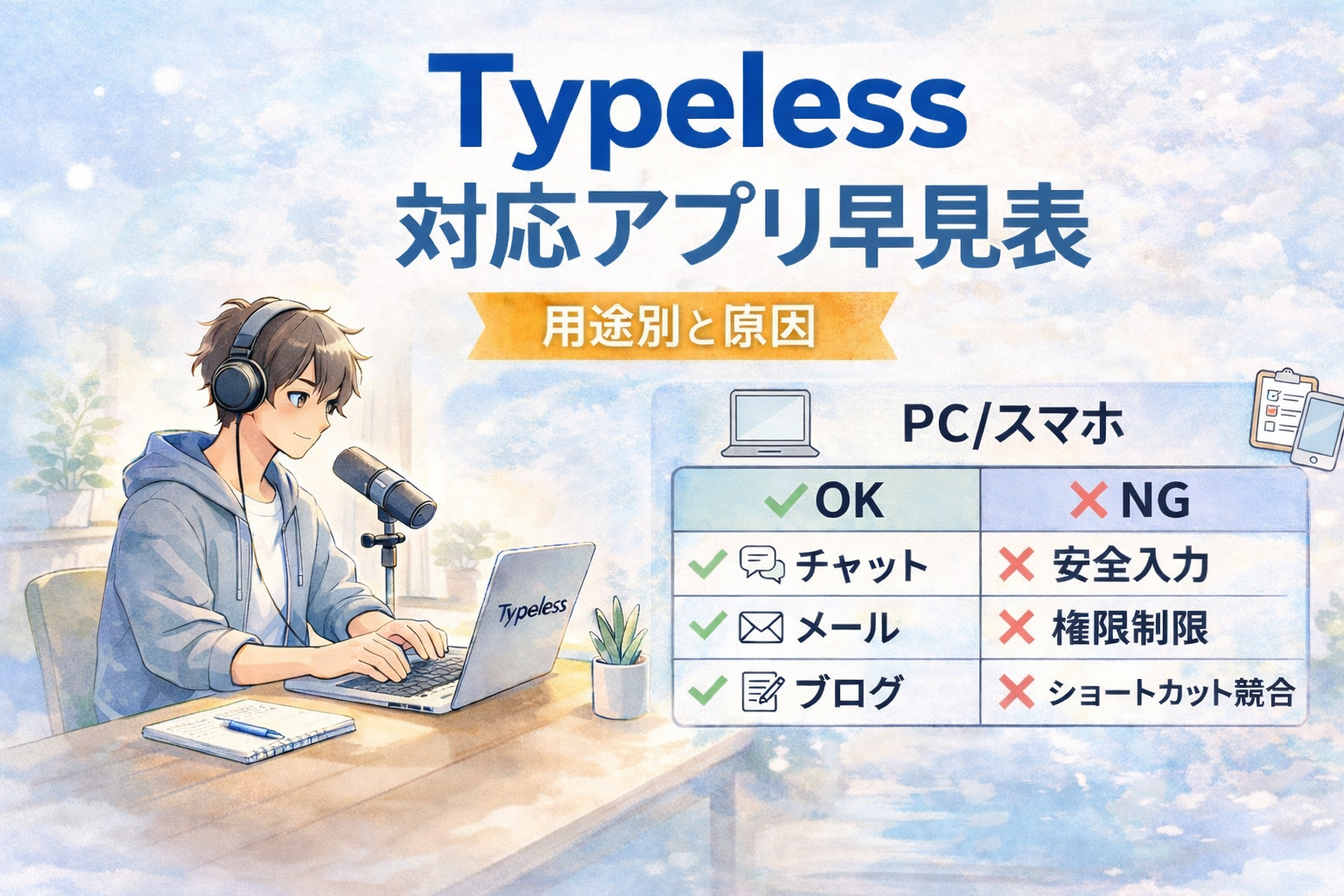
Typeless対応アプリ結論
先に結論から言うと、Typelessは「入力できる場所」さえ見つけられれば、対応アプリで迷う時間が一気に減ります。
逆に言うと、対応アプリ探しでつまずく人は「使える場所の見分け方」を知らないだけ、というケースが多いです。
①入力欄があれば基本対応
Typelessは「このアプリ専用」というより、文字が打てる入力欄にスッと差し込むタイプです。
だから、対応アプリを暗記するより「入力欄を見つける」ほうが早い。
チャットの返信欄、メールの本文、ドキュメントの本文、メモの編集画面。
ここにカーソルが置けるなら、だいたい勝ちです。
「対応アプリ一覧」を探すより、「入力できる場所」を探すほうが失敗しません。
まずは、あなたが一番長く文章を書く場所で試すのが最短ルート。
②PCとスマホで使い方が違う
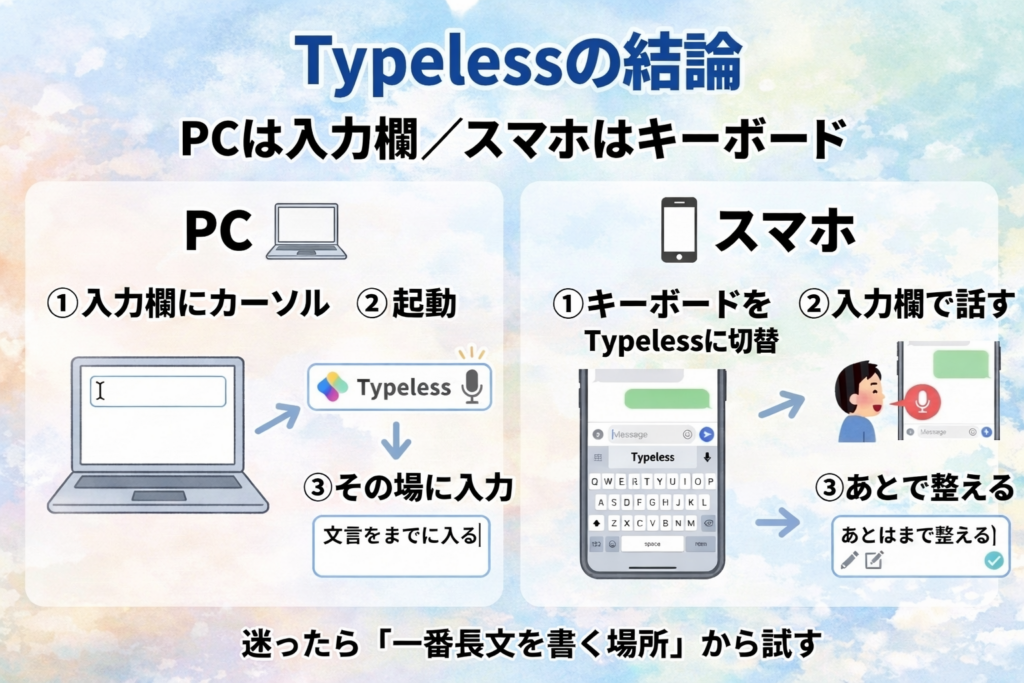
PCは「入力欄にカーソルを置く→起動→その場に入力」という流れで考えると迷いません。
スマホは「キーボードとして使う」が基本で、いつもの入力を置き換えるイメージです。
つまりPCは“どこで起動するか”、スマホは“どのキーボードで打つか”がポイント。
この違いを押さえるだけで、対応アプリの不安はかなり消えます。
「PC=入力欄の場所」「スマホ=キーボードの設定」ここだけ覚えてOKです。
スマホ設定で詰まりやすい人は、先にこちらもどうぞ。
③使えない場面は最初に把握
「どこでも使える」と言われると安心ですが、例外ゼロではありません。
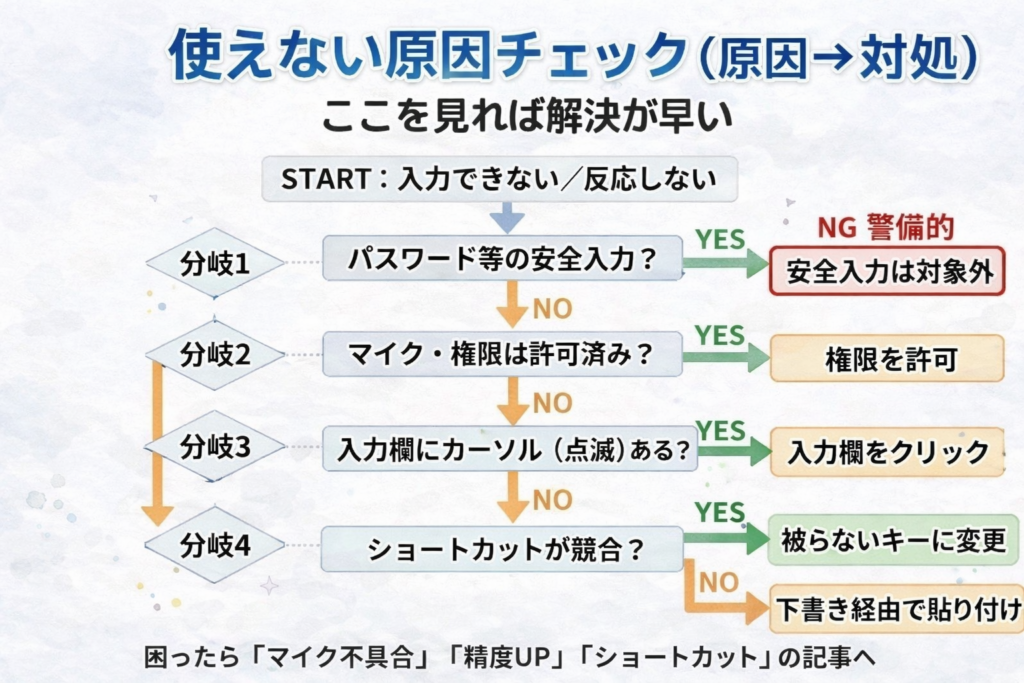
たとえばパスワードなどの安全入力、アプリ側の制限、権限未許可、ショートカット競合。
この4つを先に知っておけば、変に悩まずに済みます。
対応アプリで迷う人の多くは、実は「アプリのせい」じゃなく「設定のせい」だったり。
“使えない原因の8割は権限・入力制限・キー競合”と割り切るとラクになります。
このあと「使えないケース」を章立てでまとめるので、必要なところだけ拾ってください。
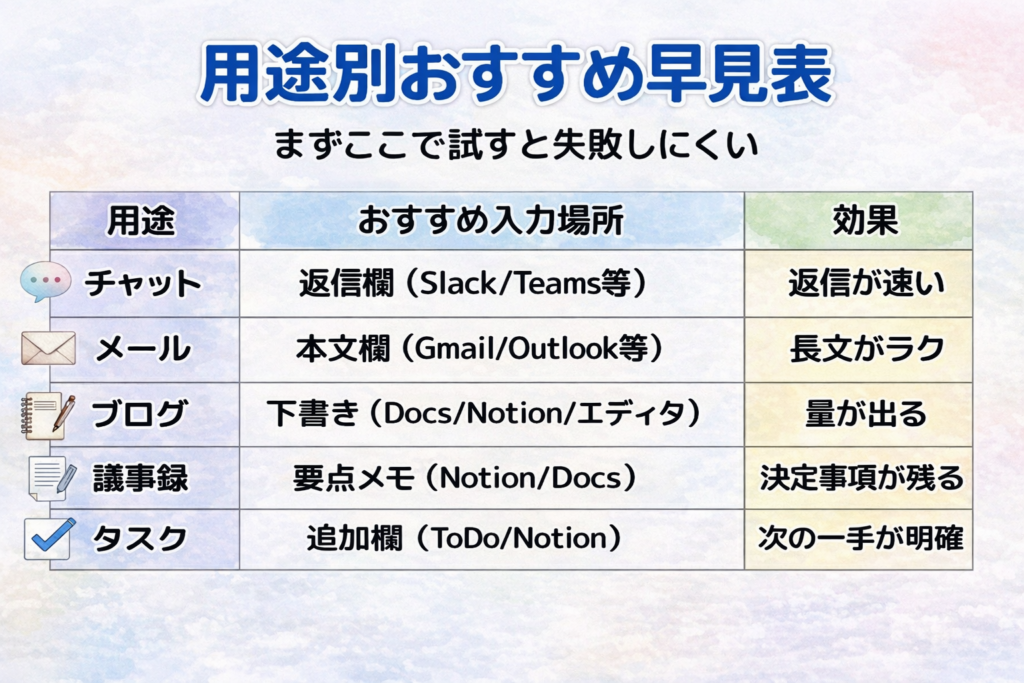
対応アプリ早見表用途別
ここは「アプリ名の羅列」ではなく、あなたの作業に直結するように用途別でまとめます。
どれを読めばいいか迷うなら、普段いちばん文章を書く用途からどうぞ。
①チャット返信向き
チャットは「短く早く、でも感じよく」が求められるので、音声入力の恩恵が出やすいです。
返信のたたき台を話して、整えて、貼るだけで速度が段違い。
おすすめはSlackやTeamsの返信欄、DM、社内掲示板のコメント欄など。
「まず結論→理由→次のアクション」を口で作ると、文章が崩れにくい。
チャットこそ“迷いの時間”を削れるので、最初に試す場所として最高です。
もしキー操作で詰まるなら、ショートカット記事を先に押さえると一気に安定します。
②メール作成向き
メールは、丁寧さと情報量が必要で、キーボードだと地味に疲れます。
音声で「要点→補足→お願い→締め」を一気に話すと、文章の筋が通りやすいです。
GmailやOutlookの本文欄、問い合わせ返信、提案メールの下書き。
テンプレを作っておくと、毎回ゼロから考えなくて済む。
メールは“長文×定型”が多いので、最短で元が取れます。
料金で迷う人は、ここで「無料/有料」を先に整理すると決断が早いです。
③資料作成向き
資料は「構成を考える→肉付けする→整える」がセットなので、音声入力と相性がいいです。
最初にアウトラインを口で作ってしまうと、手が止まりにくい。
Googleドキュメント、Word、Notionのドキュメントなど、入力欄が広い場所が狙い目。
話すと冗長になりがちなので、章ごとに区切って入れるのがコツです。
資料作成は“白紙の恐怖”を消せるのが最大の価値。
ブログ寄りの「話す→整える→反映」も同じ考え方なので、後半のブログ章にもつながります。
④ノート整理向き
メモはスピード命で、あとで整理できれば勝ちです。
思いつきを話して入れて、あとで見出しや箇条書きに整える運用がラク。
Notion、Obsidian、メモアプリ、日報フォームなど、短文でも長文でもOKな場所が使いやすいです。
雑に入れてもいい場所を作ると、音声入力のハードルが一気に下がります。
“まず入れる場所”を決めると、対応アプリで悩む癖が消えます。
ブログ用のネタ帳にもできるので、執筆勢はこの運用がかなり効きます。
⑤タスク管理向き
タスク管理は「やること」より「次の一手」を決めるのが面倒です。
音声で“やること+期限+背景”まで一気に入れると、後で迷いません。
NotionのDB、Todo系アプリ、プロジェクト管理ツールの入力欄などが対象になります。
ポイントは、文章にしすぎず「箇条書きの一行」を量産すること。
タスクは“1行の質”が上がると、翌日の自分が救われます。
会議→ToDo化までやるなら、議事録章も合わせて読むと一気に完成します。
⑥ブログ執筆向き
ブログは「考える→書く→整える」が長いので、音声入力の恩恵が最大級です。
口で下書きを作って、推敲して、WordPressに貼るだけで執筆スピードが変わります。
下書きはNotion/Googleドキュメント/エディタ、最終はWordPressの入力欄。
“完璧に話そう”とすると詰まるので、まず粗く、あとで整えるのが正解です。
ブログは「話す→整える→反映」が回り始めた瞬間、もう戻れません。
あなたの執筆フローを固めるなら、こちらの2本が土台になります。
⑦議事録作成向き
会議の議事録は、終わった瞬間に「何が決まったっけ?」が起きがちです。
会議後に要点を口でまとめて入れるだけで、議事録が“生きた情報”になります。
入力先はNotion/ドキュメント/議事録テンプレ、ToDoはタスク管理へ。
完璧な議事録より、次のアクションが明確な議事録のほうが価値があります。
議事録は「決定事項・担当・期限」さえ落ちれば勝ち、という割り切りが強いです。
具体手順は別記事に濃くまとめているので、会議用途の人は直行でOK。
PCで使える場所の見分け方
PCは「どのアプリか」よりも「どこにカーソルを置くか」がすべてです。
ここを押さえると、対応アプリ探しが“作業”になって気持ちがラクになります。
①ブラウザ入力欄で使う
ブラウザは、入力欄さえ見つかればほぼ同じ作法でいけます。
Gmailの本文、フォームの自由記述、SNS投稿欄、AIチャットの入力欄など。
コツは「クリックしてカーソルが点滅している状態」を作ること。
うまく入らない時は、入力欄のフォーカスが外れていることが多いです。
“カーソル点滅=入力できる合図”と覚えると、対応アプリに迷わなくなります。
もしマイクが反応しないなら、アプリより先に設定を疑うのが正解。
②デスクトップアプリで使う
SlackやTeams、メモアプリ、ドキュメントアプリなど、デスクトップアプリも基本は同じです。
返信欄や本文欄にカーソルを置いてから起動、これだけ。
困るのは「ショートカットが他アプリに取られる」パターンです。
この場合はキーを被らない組み合わせに変えると、ほぼ解決します。
“動かない=相性”と決めつけず、まずキー競合を疑うのが勝ち筋です。
ショートカットのおすすめ設定は別でまとめています。
③エディタで使う
エディタは、音声入力の「下書き置き場」としてかなり優秀です。
ブログの荒い下書きを作ったり、構成だけ先に吐き出したり。
ポイントは“整形は後回し”にして、とにかく量を出すこと。
あとで見出しや箇条書きに整える前提なら、多少ぐちゃっとしてても問題ありません。
エディタは「思考を止めずに出す」ための場所、と割り切ると爆速化します。
ブログ量産の設計は、こちらがかなり役立つはず。
スマホで使える場所の見分け方
スマホは「対応アプリ」より「キーボード設定」が先です。
ここができると、あとは“入力欄がある場所=だいたいOK”になります。
①キーボードとして使う
スマホは「いつものキーボードをTypelessに切り替える」と考えると整理できます。
アプリごとに特別な設定をするより、まずキーボードが出る状態を作る。
切り替えが面倒なら、よく使う場所だけTypelessで入力する運用でもOKです。
たとえばメール本文だけ、日報だけ、メモだけ、みたいに限定すると続きやすい。
スマホは“全部で使おう”より、“一番効く場所だけ”が成功しやすいです。
設定手順で迷ったら、こちらの手順記事が最短です。
②SNSメッセージで使う
スマホのSNSやメッセージは、入力欄が小さいぶん“話して入れる”の快適さが光ります。
DM返信、コメント返信、投稿文の下書きなどが狙い目です。
ただ、勢いで長文を入れると読みづらくなるので、1文ずつ区切るのがコツ。
口で言う時に「。」「改行」と言わなくても、あとで整えればOK。
スマホの文章は“短く整える”が勝ちなので、音声→推敲が相性抜群です。
精度に悩む人は、話し方と環境で一気に改善するので後半もチェックしてください。
③メモ書類で使う
メモや書類系は、スマホで最初に効果を実感しやすいカテゴリです。
ふと思ったことを話して入れておけば、あとでPCで整えるだけで素材になります。
日報、学びメモ、議事録の要点、ブログのネタ出し。
この“素材化”ができると、対応アプリどうこうがどうでもよくなってきます。
スマホは「素材を集める装置」になると、Typelessが一気に生活に馴染みます。
ブログ執筆に繋げたい人は、ロードマップ記事とセットが最強です。
使えない使いにくいケース
ここは大事なので、先に言い切ります。
使えない時は「アプリが悪い」より「入力欄が特殊」「権限不足」「キー競合」が多いです。
①パスワード等の安全入力
パスワードや一部の機密入力欄は、仕組み的に“特別扱い”されることがあります。
ここは無理に使わないのが正解で、セキュリティ的にもそのほうが安心です。
逆に言うと、通常の本文欄で使えれば目的は達成できるはず。
「ログイン欄で使えない=非対応」と勘違いしやすいので注意。
安全入力は“例外枠”と割り切ると、対応アプリの判断がブレません。
使える場所と使わない場所を分けるだけで、運用が一気に安定します。
②アプリ側の入力制限
アプリによっては、入力の挙動が独特で、文字が入ったり入らなかったりすることがあります。
そういう時は「別の入力欄(下書き)」を経由するのがいちばん早い。
たとえばメモやドキュメントで下書き→コピーして貼り付け、これで解決することが多いです。
最終的に貼れればOK、という割り切りが大事。
“直で入らないなら下書き経由”を覚えると、アプリ相性に振り回されません。
ブログも同じで、下書き場所を決めた瞬間に爆速化します。
③権限マイク設定の未許可
動かない時にいちばん多いのが、マイク権限やアクセシビリティ権限が未許可のケースです。
アプリに問題があるように見えて、実はOS側の設定だった、というやつ。
特に初回は、許可ダイアログを見落としていることがよくあります。
一度許可すれば安定するので、ここは先に潰すのが得です。
「反応しない=故障」ではなく「権限チェック」が最初の一手。
具体的な確認手順は、トラブル記事にまとめています。
④ショートカット競合
ショートカットで起動するタイプは、他アプリと被ると一気に不安定になります。
「押してるのに反応しない」時は、だいたい競合か、フォーカスが別の場所です。
被らないキーに変えるだけで解決することが多いので、先に設定しておくと安心。
チャット用途の人ほどここで詰まりやすいので、最初に整える価値があります。
ショートカットは“武器”にも“地雷”にもなるので、最初に武器化が正解。
おすすめのキー設定と対処法は、こちらで完全版にしています。
対応アプリで迷わない選び方
最後は“考え方”です。
対応アプリを探すほど迷うので、迷わないフレームに落とします。
①用途を三つに分解する
まず作業を「チャット」「メール」「長文」の3つに分けます。
この3つのどこが一番しんどいか、ここからスタート。
チャットがしんどい人は返信欄、メールがしんどい人は本文欄、長文がしんどい人はドキュメント。
対応アプリを探す必要がなくなって、試す場所が決まります。
“アプリ名”ではなく“用途”で選ぶと、失敗が激減します。
あとは、その用途で一番使うアプリの入力欄にカーソルを置くだけ。
②長文を書く場所から試す
最短で効果を感じたいなら、長文です。
長文は入力量が多いぶん、改善が体感しやすい。
ブログ、提案書、議事録、日報、レポート。
このどれかを「話して下書き→整える」に切り替えるだけで、作業時間がガラッと変わります。
最初の成功体験は“長文で作る”がいちばん早いです。
執筆フローを丸ごと作るなら、こちらのガイドが土台になります。
③型を作って使い回す
続く人は、だいたい「型」を持っています。
メールなら定型、議事録ならテンプレ、ブログなら構成の型。
型があると、話す内容がブレないので精度も上がりやすい。
そして、型があるほど“対応アプリ”がどうでもよくなっていきます。
型は「毎回の思考」を削る装置で、Typelessの効果を最大化します。
ブログの型づくりは、量産設計の記事がかなり役立ちます。
精度と速度を上げる実践
対応アプリを気にするより、精度と速度を上げたほうが満足度は上がります。
ここで“伸びしろ”をまとめて回収します。
①マイク不調の最短チェック
「反応しない」「途中で切れる」みたいな時は、まず環境要因を疑うのが早いです。
マイク権限、入力欄フォーカス、デバイス切り替え、OSの音声入力周り。
ここを潰すだけで、対応アプリの悩みが一気に消えることがあります。
アプリの相性に見えて、実はマイクが別の入力先を向いていた、みたいなやつ。
トラブルは“アプリ”より“設定”が原因のほうが多い、これ本当にあります。
具体的なチェック順は、こちらに手順化しています。
マイク反応しない原因と直し方(Mac/Windows)を見る
②精度を底上げする手順
精度は「話し方」だけじゃなく「環境」と「設定」で変わります。
静かな場所、マイク距離、区切り、固有名詞の扱い。
このへんを整えると、同じアプリでも体感が別物になります。
特にブログや資料の長文は、ちょっとした差が積み上がるので効きます。
精度は“才能”じゃなく“手順”で上がるので、最初に整えるほど得です。
手順は完全版にまとめてあるので、ここだけで十分です。
③ショートカット最適化
ショートカットは、慣れると“手が勝手に動く”レベルで強いです。
ただし被ると一気にストレスになるので、被らない設計が重要。
チャット勢は特に、起動が遅いと使わなくなりがちです。
逆にここが整うと、対応アプリの幅が広がるというか、どこでも使える感が増えます。
ショートカット最適化は“速度”の根っこで、効果が積み上がる部分です。
キー設定のおすすめは、完全版でまとめています。
始める前の不安を解消
対応アプリが分かっても、最後は「損しない?危なくない?」が残ります。
ここは既存記事が強いので、要点だけつないでおきます。
①無料有料の違い要点
最初は無料で触って、手応えが出たら有料、という流れが一番損しにくいです。
ただ「どの制限が自分に刺さるか」は人によって違います。
メールやブログで長文を回す人は、制限が体感しやすい傾向。
逆に短文中心なら、無料でも十分な期間があるかもしれません。
プランは“あなたの文章量”で決まるので、長文用途がある人ほど早く判断できます。
損しない選び方は、こちらに完全整理しています。
②危険性情報漏洩の考え方
音声入力ツールで一番気になるのが、情報漏洩や安全性ですよね。
結論、気にすべきポイントを押さえて使えば、過剰に怖がる必要はありません。
ただし社内規定や扱う情報の種類によっては、運用ルールを作ったほうがいい場面もあります。
この章は、あなたの状況で「何を避けるべきか」を確認する目的で読んでください。
安全性は“ゼロか100か”ではなく、“何を入力しないか”で管理すると現実的です。
詳しくは別記事で丁寧に検証しているので、ここはそちらに誘導します。
③解約返金課金の注意
試すなら「やめ方」もセットで知っておくと安心です。
特にサブスクは、課金タイミングと解約手順を把握しておくと損しません。
不安があると、結局試さずに終わるので、ここは先に潰すのが得です。
解約は難しい話ではなく、手順さえ知っていればOK。
“いつでもやめられる”状態を作ると、気軽に始められて結果的に得します。
手順と注意点は、こちらにまとめています。
最短で成果を出す始め方
ここまで読んで「自分の入力欄で使えそう」と思えたら、あとは早いです。
最短で成果を出す導線だけ置いておきます。
①公式で試す最短手順
結局、対応アプリの悩みは“自分の環境で一度打つ”のが最速で終わります。
まずは公式から入って、普段使う入力欄で試す、これだけでOK。
迷うなら、メール本文かドキュメント本文のような“広い入力欄”がおすすめです。
そこで体感が出たら、チャット返信やタスク入力にも広げるのが自然。
対応アプリ探しは“試す”で終わらせるのが一番早いです。
公式リンクはここです。
②初回にやる設定
最初にやるべきは、権限とショートカットの整備です。
ここが曖昧だと、対応アプリ以前に“起動が安定しない”問題が起きます。
マイク権限、アクセシビリティ権限、入力欄のフォーカス。
そして、被らないショートカットにしておくこと。
初回設定で“安定”を作ると、Typelessは一気に日常ツールになります。
登録手順と最初の設定は、ここで迷わず進められます。
③一週間で元を取る使い方
一週間で元を取るなら、用途を欲張らないのがコツです。
最初の3日で「長文の場所」だけ固定して、次の3日で「チャット返信」に広げる。
最後に「テンプレ化(型づくり)」を1つ作る。
この順でやると、対応アプリの不安が消えたまま定着します。
“長文→チャット→型”の順で回すと、効果が目に見えて積み上がります。
ブログ勢なら、ロードマップと量産設計で一気に仕組み化できます。
Typelessの対応アプリは、「この一覧にあるかどうか」よりも入力できる場所(カーソルが置ける入力欄)を見分けるのが最短ルートでした。
PCは「入力欄にカーソル→起動→その場に入力」、スマホは「キーボードとして切り替える」と整理すると一気に迷いが減ります。
用途別では、チャット返信・メール・資料作成・ノート整理・タスク管理・ブログ執筆・議事録の順に、効果が出やすい場所を押さえるのがコツ。
そして「使えない」の多くは、パスワードなどの安全入力欄、アプリ側の入力制限、権限未許可、ショートカット競合のどれかです。
まずは一番長文を書く場所(メール本文やドキュメント、ブログ下書き)で試して成功体験を作り、そこからチャットやタスクへ広げると定着が早いです。
今すぐ試したい人は、公式で動作確認をしてから、申し込み手順と精度改善・ショートカット設定を整えると失敗しません。