広告・PR 本ページにはアフィリエイトリンクが含まれます。
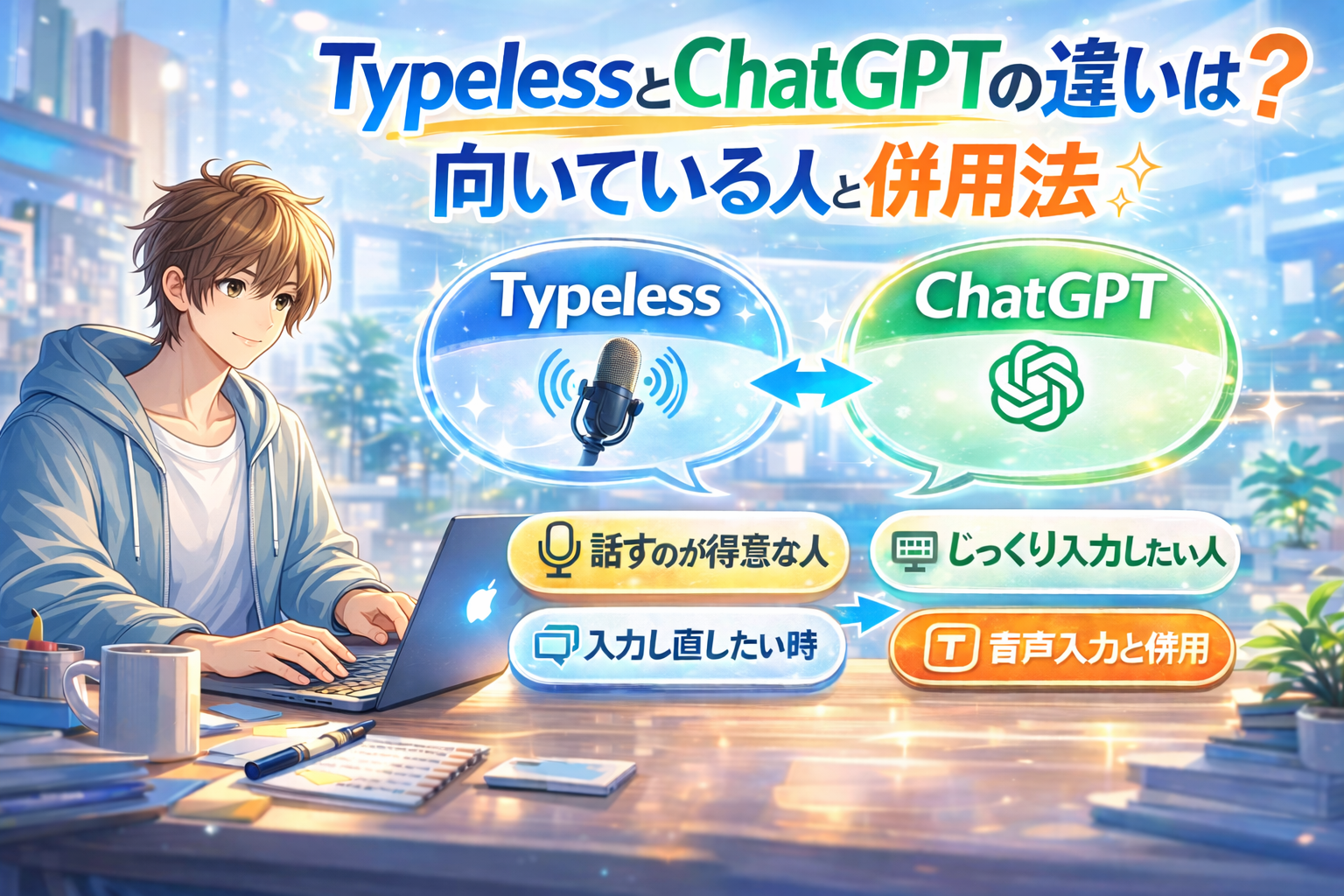
TypelessとChatGPTの違いは、どちらが上かではなく、役割の違いを知って使い分けることがいちばん大切です。
TypelessってChatGPTの代わりになるのか。
それとも、いっしょに使ったほうがラクなのか。
長い指示文やブログ下書きがしんどくて、結局どちらから試せばいいのか迷いますよね。
こういった疑問や悩みに答えます。
この記事では、TypelessとChatGPTの違い、向いている人、いっしょに使うと作業がどう変わるのかを分かりやすく整理しました。
読み終わるころには、あなたがどちらを先に使うべきか、どう組み合わせるとラクになるかがはっきり見えてきます。
遠回りせず、自分に合う始め方を決めたいなら、ぜひこのまま読み進めてみてください。
TypelessとChatGPTの違いを先に結論
先に結論から言うと、TypelessとChatGPTは同じ役目ではありません。
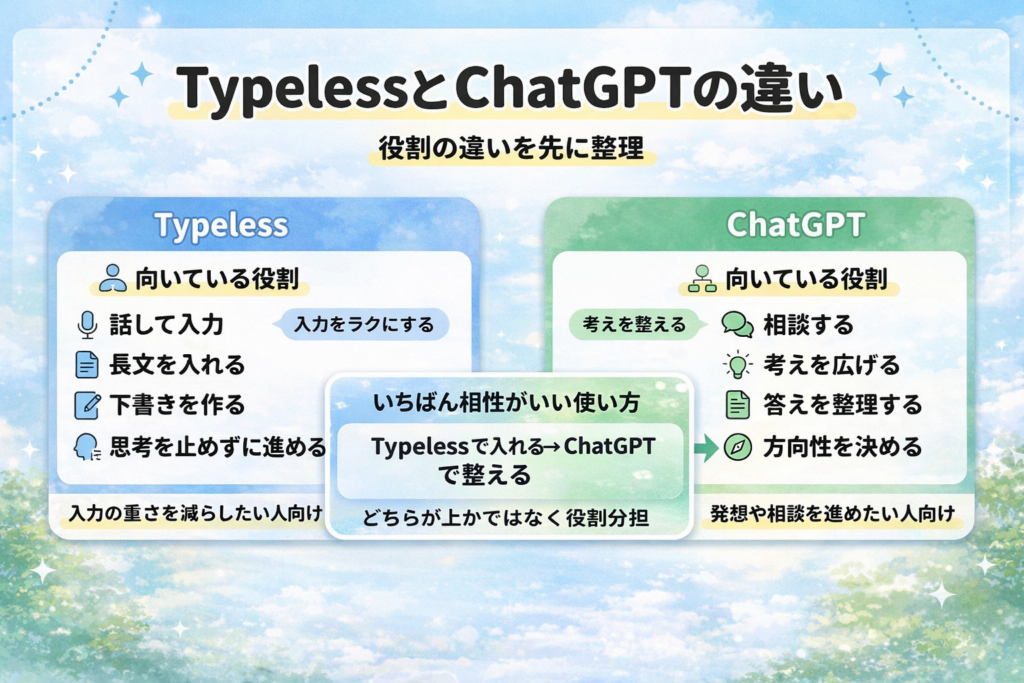
ChatGPTは考えを広げたり、答えを整えたり、相談相手のように使うのが得意です。
一方でTypelessは、頭にある言葉をすばやく文章にしやすくして、入力の重さを軽くしてくれる存在です。
つまり、どちらが上かを決めるより、どこで詰まっているかを切り分けると選びやすくなります。
①役割はまったく別物
TypelessとChatGPTを同じ箱に入れて考えると、途中でかなり迷いやすくなります。
なぜなら、ChatGPTは答えを返したり、考えを整理したりする側で、Typelessはその前段階の入力をラクにする側だからです。
いちばん大事なのは、ChatGPTは「考える相手」、Typelessは「入れる速さを変える道具」という違いです。
たとえば、あなたが長い依頼文を考えていても、打つのが遅いと途中で熱が冷めやすいですよね。
そんなときは、思いついた内容をそのまま声で入れやすいTypelessのほうが助けになります。
逆に、入れた内容をどう展開するか、どんな構成にするか、比較しながら答えを見たいならChatGPTの出番です。
この違いが腑に落ちると、どちらか片方を無理に選ぶ必要はないと分かってきます。
なお、Typelessそのものの流れがまだ曖昧なら、最初にTypelessの使い方完全ガイドを見ておくと全体像をつかみやすいです。
②どっちを先に使うべきか
先に使うべきなのは、今のあなたがどこで止まっているかで決まります。
考えが出てこない、相談しながら形にしたい、方向性を見失いやすい。そんな状態なら、先にChatGPTを使うほうが合います。
反対に、言いたいことはあるのに打つのが重いなら、先に見直すべきなのは入力手段です。
ブログの下書き、長文メモ、メール返信、指示文の入力がしんどいなら、Typelessを足したほうが変化を感じやすいはずです。
特に、頭の中では文章が流れているのに、指が追いつかないタイプには相性が出やすいところ。
すでにChatGPTを使っていて、毎回の入力が面倒だと感じているなら、追加で試す価値は十分あります。
費用感が気になるときは、先にTypeless無料と有料の違いを完全整理で、自分に必要な範囲をざっくり把握しておくと迷いにくくなります。
③迷った人の結論
迷ったら、答えを出す道具としてChatGPTを見て、入力を軽くする道具としてTypelessを考えるのがいちばん分かりやすいです。
この順番で整理すると、役割がぶつからず、選ぶ理由もはっきりします。
結論としては、「考えるのはChatGPT、入れるのはTypeless」と覚えておくとズレにくいです。
もちろん、全員に両方が必要とは限りません。
ただ、タイピングの負担が大きい人ほど、Typelessを足したときの変化は分かりやすくなります。
逆に、短文中心で、入力そのものに不満がないなら、まずはChatGPTだけでも十分進められます。
入力の重さを先に軽くしたいなら、ここから試せます。
TypelessとChatGPTでできることを比較
ここでは、どちらが便利かではなく、何が得意かで見ていきます。
同じAIまわりの道具でも、使う場面が少しずつ違うからです。
この違いを先に押さえておくと、選び方だけでなく併用のしかたまで見えてきます。
①入力のしやすさ
入力のしやすさで見ると、Typelessに分があります。
理由はシンプルで、思いついたことをそのまま話しやすく、長い内容でも勢いを落としにくいからです。
特に長めの依頼文や説明文は、打つより話したほうが速い人ほど差が出やすいです。
ChatGPTにも音声でやり取りする感覚はありますが、毎回の文章入力を快適にする道具として見るとTypelessの役割はやはり別です。
「一文だけなら打てるけど、三段落になると急に面倒」という人には、ここがいちばん刺さります。
タイピングが苦手というより、頭の回転に指が追いつかない人向き。
使える場面を先に広く知りたいなら、Typeless対応アプリ早見表もあわせて確認しておくとイメージしやすいです。
②文章化のしやすさ
文章化のしやすさは、実は両方に強みがあります。
Typelessは、まず言葉を流れのまま入れていく段階で使いやすいです。
一方のChatGPTは、入れた内容を整理し、読みやすい形に整え直す場面で力を発揮しやすいです。
つまり、Typelessは文章のスタートを軽くして、ChatGPTは仕上げの視点を足しやすい関係です。
この流れがハマると、ゼロから打ち始めるよりもかなり気楽になります。
特に、話した内容をそのまま少し整えたいときは、修正の考え方も重要になります。
声での整え方まで広げたいなら、公開修正後にTypeless Speak to Editの使い方も役立ちます。
③発想整理のしやすさ
発想整理では、ChatGPTのほうが使いやすいと感じる人が多いはずです。
問いかけに返してくれるので、考えが曖昧でも前に進みやすいからです。
まだ輪郭がないテーマを広げたいならChatGPT、もう言いたいことがあるならTypelessで出し切るほうが合います。
ここを混同すると、どちらにも少し不満が残りやすくなります。
相談しながら方向を探るならChatGPT。
方向が見えたあとで、一気に言葉にしたいならTypeless。そんな切り分けがいちばん自然です。
ブログ用途での思考整理から執筆までの流れは、音声入力でブログ執筆が爆速化する完全ロードマップも参考になります。
④作業スピードの違い
作業スピードは、何を速くしたいかで評価が変わります。
考える速さを上げたいならChatGPTが助けになりますし、入力そのものを軽くしたいならTypelessのほうが効きやすいです。
「考える時間」と「打つ時間」は別物なので、速くしたい場所を間違えないことが大切です。
実際には、Typelessで一気に入れて、ChatGPTで整える流れがいちばん時短を感じやすい場面も少なくありません。
特に、毎日何本もメモを書く人、下書きを大量に作る人、返信文を何度も考える人は差が出ます。
ただし、短文をたまに入れるだけなら、大きな変化を感じにくいこともあります。
その見極めまで含めて、まずは「自分が一番面倒だと思う入力」を基準に考えるのが近道です。
Typelessが向いている人
ここからは、Typelessがハマりやすいタイプを具体的に見ていきます。
単に音声入力が好きかどうかではなく、どんな場面で詰まりやすいかが判断材料になります。
自分に近いものが多いほど、追加したときの変化を感じやすいはずです。
①話すほうが速い人
頭の中で文章がある程度できているなら、話すほうが速い人はかなり相性がいいです。
とくに、箇条書きよりも会話のように説明したほうが内容が出てくるタイプに向いています。
「打つと止まるけれど、話すと出てくる」なら、それだけで試す理由になります。
ブログの下書きでも、いきなり完璧な文章を打とうとすると固まりがちです。
でも、まず声で出してから整える流れなら、最初の一歩が軽くなります。
考えを言葉にするハードルが下がると、結果として作業そのものが続きやすくなります。
声を使う執筆スタイルそのものが気になるなら、Typelessでブログ量産する方法も読み応えがあります。
②長文入力が多い人
長文入力が多い人も、Typelessの変化を実感しやすいタイプです。
短文だけなら手打ちでも済みますが、説明が長くなるほど負担は一気に増えます。
長い依頼文、ブログの下書き、会議メモのように「数段落になる入力」が多いなら相性はかなり良好です。
特に、途中で書き直しが増えて前に進まない人には向いています。
まず出し切ってから整える発想に切り替えるだけで、気持ちが楽になることも多いです。
議事録や長めのメモに使うイメージを持ちたいなら、Typelessで議事録を作る方法も参考になります。
長文を書く場面が日常にあるなら、投資した時間以上のラクさを感じやすいところです。
③手を止めずに進めたい人
作業中の集中を切りたくない人にも、Typelessは合いやすいです。
入力のたびに手が止まり、考え直し、また止まる。この細かいブレーキが意外と重いからです。
思考の流れを切らさず進めたいなら、入力の摩擦を減らすだけでも体感は変わります。
ブログでも仕事でも、止まりが増えると「やる気」より前に流れが途切れてしまいます。
その点、まず声で前に出し、あとで整えるやり方は相性がいいです。
ショートカット設定まで整えると、さらに使いやすさが増していきます。
ここはTypelessショートカットのやり方完全版を見ておくと、手の止まり方を減らしやすくなります。
ChatGPTが向いている人
一方で、ChatGPTのほうが先に役立つ人もいます。
この見極めができると、無理に道具を増やさずに済みます。
Typelessを足す前に、まずChatGPTだけで十分かどうかを見るのも自然な考え方です。
①考えを広げたい人
まだ何を書くか決まっていない段階なら、ChatGPTのほうが先に役立ちやすいです。
質問を投げると返してくれるので、頭の中に材料が少なくても進めやすいからです。
テーマが固まっていないなら、まず発想を広げられる相手がいるほうが強いです。
逆に、Typelessは「何を言うか」がある程度見えていると使いやすさが増します。
そのため、企画段階なのか、入力段階なのかを分けて考えるのが大切です。
まず方向を決めてから、入力を速くする。そんな順番がハマる人も多いです。
比較で迷うより、今の自分がどの段階にいるかを見ると判断しやすくなります。
②相談しながら進めたい人
誰かに相談するように進めたい人も、ChatGPT向きです。
問い返しや追加の角度があることで、自分だけでは見えなかった視点に気づけます。
「一人で決めきれない」を前に進めたいなら、対話型の強みはかなり大きいです。
Typelessは相談相手というより、あなたの言葉を前へ出しやすくする役目に近いです。
だから、悩みの中心が「入力」ではなく「判断」なら、まずはChatGPTが合います。
そこから実際に書き始める段階で、Typelessを足すか考えれば十分です。
順番を逆にしないだけで、道具選びの迷いはかなり減ります。
③答えを整えてほしい人
自分で文章を出すより、まず形になった答えを見たい人にもChatGPTが向いています。
下書きやたたき台を先に受け取りたいときは、やはり会話型のほうが早いからです。
「ゼロから自分で出す」より「まず答えを見て直したい」なら、ChatGPTのほうが自然です。
ただし、そこで返ってきた内容に対して、自分の意図を細かく入れ直したくなることもあります。
そのときに、長めの修正指示を声で入れられるとかなりラクになります。
つまり、最初はChatGPT、細かい詰めではTypelessという使い分けもありです。
完全な二択ではなく、前後で役目が変わると考えるとしっくりきます。
TypelessとChatGPTを併用すると何が変わるか
ここが、この組み合わせのいちばんおもしろいところです。
二つを並べると、どちらかを置き換えるというより、作業の流れそのものが軽くなります。
実際に変わるのは、入力速度だけではありません。
止まり方、迷い方、手戻りの量まで変わってきます。
①長い指示が一気に入る
ChatGPTに細かく指示を出したいとき、意外と大変なのが入力そのものです。
条件を増やすほど、打つのが面倒になり、途中で省略しがちになります。
Typelessを足すと、長い指示を妥協せず入れやすくなるのが大きな強みです。
すると、ChatGPT側の返答もズレにくくなります。
一回で伝わる量が増えるので、細かい往復も減らしやすいです。
プロンプトが短く雑になりやすい人ほど、この変化は実感しやすいでしょう。
導入手順がまだ不安なら、先にTypelessの申し込み方法でつまずきどころを確認しておくと安心です。
②ブログ下書きが止まりにくい
ブログの下書きは、完璧に書こうとするほど止まりやすくなります。
でも、まず思いつく順で話しながら出してしまえば、空白の画面に固まる時間を減らしやすいです。
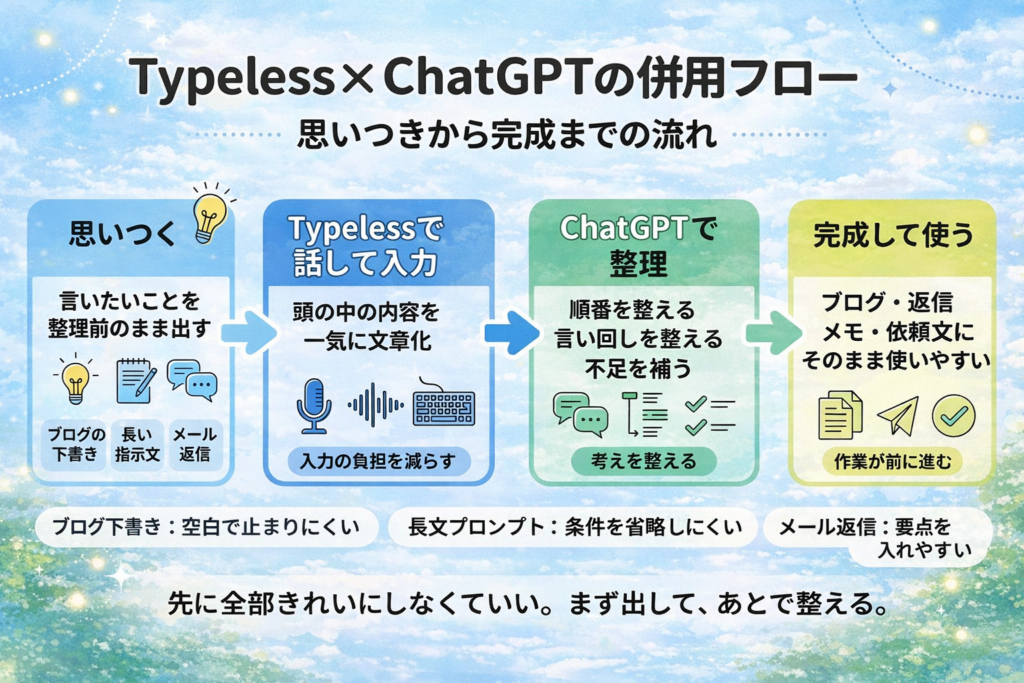
Typelessで素材を出し、ChatGPTで順番や表現を整える流れは、下書きの詰まりをほどきやすい組み合わせです。
このやり方なら、最初からきれいに書こうとしなくて済みます。
まず出す、あとで整える。その切り分けだけで気持ちがかなり楽になります。
執筆全体の流れをもっと詰めたいときは、Typeless活用例20選もかなりヒントになります。
音声で書く感覚が合えば、ブログ以外のメモや構成づくりにも広げやすくなります。
③メール返信が短時間で整う
メール返信は、短く見えて意外と時間を使う作業です。
特に、丁寧にしつつ必要な情報を漏らさず入れようとすると、何度も打ち直しが発生します。
まず声で要点を出してから整えると、返信文はかなり短時間で形になりやすいです。
ざっくり伝えたい内容をTypelessで入れて、そのあとChatGPTで言い回しや整理を確認する流れは相性がいいです。
これなら、言いたいことを削りすぎず、必要な礼儀も保ちやすくなります。
英語メールや返信文の時短まで広げたいなら、公開修正後にTypeless翻訳モードの使い方も流れで確認できます。
仕事のやり取りが多い人ほど、この使い方は毎日の負担を減らしやすいです。
④思考を切らさず作業できる
併用のいちばん大きな価値は、作業の流れを切らしにくくなることかもしれません。
考える、入力する、整える。この三つを別々にやろうとすると、何度も止まるからです。
Typelessで流れを止めずに出し、ChatGPTで視点を足すと、思考の勢いを保ちやすくなります。
この感覚は、机に向かう時間だけでなく、移動中や短い隙間でも差が出ます。
スマホ中心で使いたいなら、環境次第でかなり印象が変わるところです。
外出先も含めて使い方を見たいときは、Typelessスマホ使い方もあわせて見ておくとイメージが湧きやすいです。
入力で止まりやすい人ほど、全体の流れが軽くなる実感を持ちやすいはずです。
併用で失敗しやすいポイント
便利そうに見える組み合わせでも、最初にズレやすいポイントがあります。
ここを先に知っておくだけで、期待外れになりにくくなります。
使い方の問題なのか、相性の問題なのかを見分けるためにも大切なところです。
①役割を逆に考えてしまう
いちばん多い失敗は、Typelessに答えそのものを期待してしまうことです。
そうすると、思っていたものと違うと感じやすくなります。
Typelessは「答えをもらう道具」ではなく、「言いたいことを出しやすくする道具」と考えるのが自然です。
ChatGPTは考えを返してくれる側なので、ここを逆にするとどちらも使いにくく感じます。
まず入力を軽くしたいのか、答えを得たいのかを分けること。
この一点だけでも、選び方の精度はかなり上がります。
比較記事で迷いがちな人ほど、ここを先に押さえておくと後悔しにくいです。
②精度不足を使い方で悪化させる
精度に不満が出るとき、実は道具そのものより使い方が原因のこともあります。
話す距離、話す速さ、固有名詞、周囲の音。このあたりで体感はかなり変わります。
精度は「あるかないか」ではなく、環境と話し方でかなり伸ばせる前提で見るのが大切です。
最初の印象だけで合わないと決めるのは少し早いかもしれません。
特に専門用語や固有名詞が多い人は、調整の余地を見てから判断したほうが納得しやすいです。
この点は、Typeless精度を上げる完全手順で詰まりやすいポイントを先に確認できます。
ほんの少し整えるだけで印象が変わる場面も多いので、ここは見逃したくありません。
③環境を整えずに判断する
音声まわりの道具は、使う環境の影響を受けやすいです。
たとえば、ノートPC内蔵マイクと外部マイクでは、快適さがかなり違うことがあります。
環境を整えずに一度で判断すると、本来の使いやすさを取りこぼしやすいです。
自宅、生活音あり、外作業。どこで使うかによって、向く機材も変わります。
反応しない、誤変換が多い、拾いにくいと感じたら、いきなり諦める前に環境も見直したいところです。
その判断材料として、Typeless用マイクおすすめ決定版やTypeless使えない?マイク反応しない原因と直し方はかなり実用的です。
快適さは本体だけで決まらない。ここは見落としやすいポイントです。
Typelessを使う前に知っておきたい注意点
ここでは、導入前に知っておくと判断しやすくなる点をまとめます。
便利に見える道具ほど、向く使い方と向かない使い方を分けて見たほうが失敗しにくいです。
過度な期待を持たず、でも必要以上に身構えない。そのバランスが大事になります。
①向かない使い方もある
Typelessはかなり便利ですが、どんな人にも万能というわけではありません。
特に、短文しか打たない人や、そもそも入力にストレスがない人だと変化は小さく感じやすいです。
入力が詰まりの原因ではないなら、無理に足さなくてもいいという見方は大切です。
また、答えや提案そのものをすぐ欲しい人は、先にChatGPTのほうが役立つこともあります。
つまり、良し悪しより順番の問題。
今の悩みが入力か、思考か、そこを見分けるだけで判断はかなりラクになります。
自分に合うか不安なときは、Typelessはどんな人におすすめ?で向き不向きを先に確認しておくのも有効です。
②費用は使い方で見方が変わる
費用感は、単純に高い安いで決めるより、どれだけ入力の負担が減るかで見たほうが納得しやすいです。
たまに使うだけなら、大きな価値を感じにくいこともあります。
毎日の入力時間を減らしたい人ほど、費用の見え方は前向きに変わりやすいです。
反対に、短いメモだけで終わるなら、優先度は下がるかもしれません。
だからこそ、まずは自分の利用場面を決めてから考えるのが大切です。
クーポンや始め方も含めて整理したいなら、Typelessクーポンはある?紹介制度で$5得する始め方もあわせて見ておくと無駄がありません。
費用の不安は、使い道が曖昧なままだと大きく感じやすいものです。
③マイクで快適さが変わる
最後に見落としたくないのが、マイク環境です。
音声入力はソフトだけで完結せず、声の入り方でも使いやすさが変わります。
「入力が合わない」のではなく、「声の入り方が合っていない」だけのことも珍しくありません。
在宅で使うのか、生活音のある部屋か、外でも使いたいのかで、向く条件は変わります。
ここを整えると、入力のストレスは一段下がりやすいです。
どの機材が合うか迷うなら、関連記事で確認できる内容を先に押さえておくと判断がしやすくなります。
環境を少し整えるだけで、使い勝手の印象がひっくり返ることもあります。
迷った人向けの始め方
最後に、迷っている人向けに失敗しにくい始め方をまとめます。
最初から全部を最適化しようとすると、かえって判断が難しくなります。
小さく試して、自分に合うかを見る。この順番がいちばん現実的です。
難しく考えすぎなくて大丈夫です。
①まずはよく使う場面を1つ決める
最初にやることは、何に使うかを一つだけ決めることです。
ブログ下書き、長文プロンプト、メール返信、このどれか一つで十分です。
用途を一つに絞るだけで、「合うかどうか」の判断がかなり正確になります。
逆に、最初から全部に使おうとすると、よく分からないまま終わりやすくなります。
まずは一番つらい入力場面を選ぶこと。
それだけで、試す意味がはっきりします。
何から始めるか迷うなら、長めの指示文かブログ下書きから入るのがおすすめです。
②無料で相性を確認する
次は、実際に触ってみて相性を確かめます。
机の上で考えているだけでは、話すほうが合うかどうかは分かりにくいからです。
迷っている時間が長いなら、まず触ってみたほうが早いです。
特に、すでにChatGPTを使っていて入力の重さに不満があるなら、相性は判断しやすいはずです。
使いながら、自分が楽になったかどうかだけを見れば十分です。
登録で止まりたくない人は、先に申し込み手順を見ておくとスムーズですが、そのまま試してみても問題ありません。
ここからそのまま始められます。
③困ったら関連情報で整える
最初から完璧に使いこなせなくても大丈夫です。
反応しにくい、精度が気になる、スマホで使いたい。こうした悩みは少しずつ整えていけます。
大切なのは、一度つまずいたくらいで合わないと決めないことです。
入力環境、使う場面、ショートカット、マイク。改善できる場所はいくつもあります。
気になるところから一つずつ整えるほうが、結果として失敗しにくいです。
比較で迷ったあなたに必要なのは、完璧な答えより、今の詰まりを一つ軽くすることかもしれません。
その意味では、TypelessとChatGPTは敵同士ではなく、役割の違う相棒として見るのがいちばんしっくりきます。
まとめ|TypelessとChatGPTは役割の違いで選ぶのが正解
| 比較軸 | 向いている方 |
|---|---|
| 考えを広げたい | ChatGPT |
| 入力をラクにしたい | Typeless |
| 長文を速く入れたい | Typeless |
| 相談しながら進めたい | ChatGPT |
| 作業全体を軽くしたい | 併用 |
TypelessとChatGPTは、どちらか片方が上という関係ではありません。
考えるならChatGPT、入れるならTypelessという役割の違いを押さえると、選び方はかなりラクになります。
長い指示文、ブログ下書き、メール返信のように入力が重い場面では、Typelessを足す価値が見えやすいです。
一方で、発想を広げたい場面や相談しながら進めたい場面では、ChatGPTの強みが生きます。
迷ったまま止まるより、まずは一番しんどい入力場面で試してみるのが近道でしょう。
入力の重さを軽くしたいなら、まずは下のリンクから使い心地を確かめてみてください。