
広告・PR 本ページにはアフィリエイトリンクが含まれます。
Typelessが気になっているけれど、結局どんなツールなのか、普通の音声入力と何が違うのかがまだ分かりにくい。
そんな状態だと、便利そうに見えても、試すべきかどうかは決めにくいですよね。
実際、音声入力系のツールはたくさんあります。
その中でTypelessは、ただ話した言葉を文字にするだけでなく、送れる文章に近い形まで前に進めやすいのが大きな特徴です。
とはいえ、誰にでも同じようにハマるわけではありません。
長文を書く人にはかなり相性がいい一方で、短文中心だったり、声を出しにくい環境だったりすると、合わないこともあります。
この記事では、Typelessとは何か、何ができるのか、どんな人に向いているのかを分かりやすく整理しました。
読めば、あなたが今試すべきかどうかを、かなり迷わず判断しやすくなります。
Typelessとは何かを3分で整理
Typelessが気になっているものの、結局どんな道具なのかがふわっとしていて、まだ手を出せていない。
そんな状態なら、最初に全体像だけサッと整理しておくのが近道です。
このパートでは、Typelessがただの音声入力と何が違うのか、ChatGPTとはどう役割が違うのかまで、最初にまとめて確認します。
ここが分かると、あなたに合うかどうかの判断がかなりしやすくなります。
細かい設定や使いこなしはあとからでも大丈夫です。
まずは「何をしてくれるツールなのか」を、迷わない形でつかんでいきましょう。
①Typelessは話した言葉を送れる文章に整える音声入力ツール
Typelessをひとことで言うなら、話した内容をそのまま雑に文字へ起こす道具ではありません。
声で入れた内容を、すぐ使いやすい文章に寄せてくれるタイプの音声入力です。
たとえば、頭の中では内容が決まっているのに、キーボードで打つと急に手が止まることがあります。
そんなときでも、口で先に出してしまえば、文の土台を一気に作りやすくなります。
Typelessの強みは、ただ文字を並べるのではなく、送れる形に近づけてくれるところです。
だから相性がいいのは、メール返信、メモ、議事録、ブログ下書きのように、ある程度まとまった文章を書く場面です。
逆に、1行だけ手早く打つ場面よりも、考えを言葉で流し込みたい場面で真価が出やすい印象。
まずは「音声で文字を入れるツール」ではなく、「音声で文章を前に進めるツール」と捉えると、かなりイメージしやすくなります。
②普通の音声入力との違いは整文と修正まで進めやすいこと
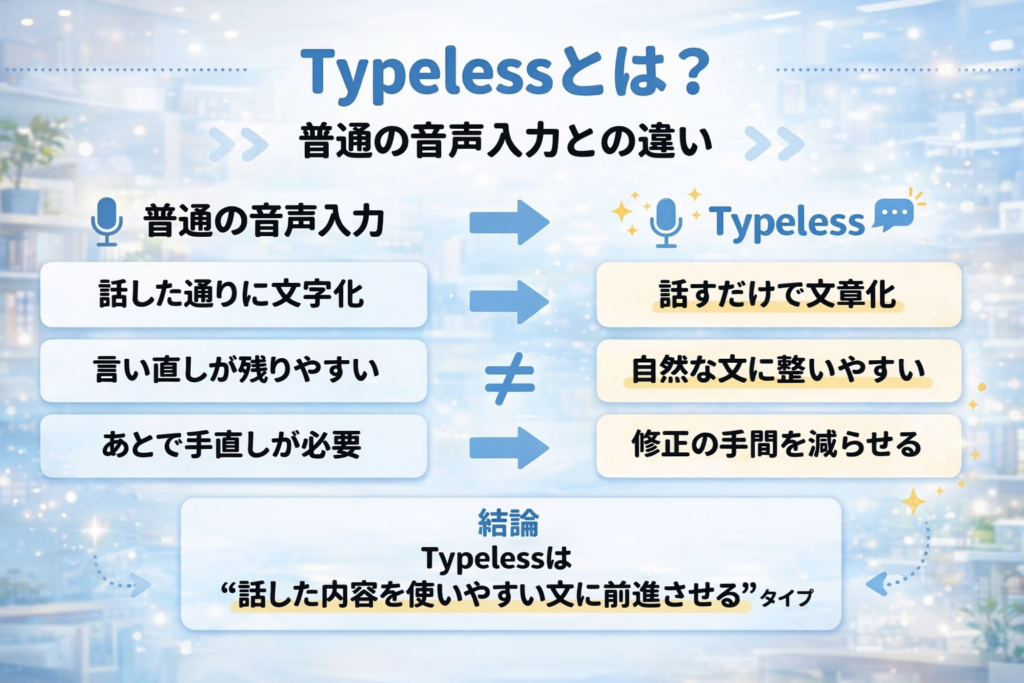
普通の音声入力でも、話した言葉を文字にすること自体はできます。
ただ、実際に困りやすいのはそのあとです。
言い直しがそのまま残ったり、無駄な言葉が多かったり、句読点や文の流れがバラついたりしやすいんですね。
その点、Typelessは「入力したあとに直す時間」を減らしやすいのが大きな違いです。
ただ変換して終わりではなく、文として読みやすい形に寄せてくれるので、手直しの回数がかなり変わってきます。
比べるべきなのは変換の速さだけではなく、入力後にどれだけ直さずに済むかです。
ここを理解しておくと、「音声入力ならもう標準機能で十分では」と感じていた人ほど印象が変わります。
とくに長めの文章を書くなら、あとから整える手間が減るだけで体感がかなり軽くなります。
精度の出し方やマイク環境で差が出る点はあるので、そのあたりが気になるならTypeless精度を上げる完全手順も合わせて確認しておくと安心です。
③ChatGPTとは役割が違い併用すると作業が速い
TypelessとChatGPTは、どちらもAIまわりのツールなので、同じものとして見えてしまいやすいです。
でも実際には、役割がかなり違います。
ここを分けて考えられると、選び方で迷いにくくなります。
Typelessは、あなたの頭の中にある内容を、声から文章へ前に進める役が得意です。
一方でChatGPTは、相談しながら考えを広げたり、要点を整理したり、別案を出してもらったりする場面で強みがあります。
「入力を速くするのがTypeless」「考えを広げたり整えたりするのがChatGPT」と分けると、かなりすっきりします。
実際は、どちらか一方ではなく併用の相性がいい組み合わせです。
まずTypelessで一気に下書きを出して、必要ならChatGPTで構成や表現を整える、この流れだと作業が止まりにくくなります。
違いをもっと細かく見てから判断したいなら、関連記事で確認できるTypelessとChatGPTの違いも役立ちます。
Typelessでできることを具体的に見る
全体像が見えてきたら、次に気になるのは「で、実際に何ができるのか」ですよね。
ここがあいまいなままだと、便利そうではあっても、自分の生活や仕事にどう入るのかまでは想像しにくいはずです。
Typelessのよさは、単に声で入力できることではありません。
返信、下書き、修正といった文章作業の流れそのものを軽くしやすいところにあります。
このパートでは、特に使う人が多い場面を3つに絞って整理します。
「これなら自分でも使いどころがある」と感じられるかどうかを、ここで見ていきましょう。
①メールやSlackやチャット返信を短時間で整えられる
返信作業は1回ごとの負担は小さく見えても、積み重なるとかなり時間を持っていかれます。
しかも、短い文章ほど「失礼に見えないか」「冷たくないか」と妙に気を使って、手が止まりやすいものです。
そんなとき、Typelessなら頭の中にある内容をまず声で出してしまえるので、ゼロから打ち始めるより圧倒的に楽になります。
要点だけ話しても、ある程度読みやすい文に寄せやすいので、返信の初速がつきやすいんですね。
短文返信でいちばん大きいのは入力速度よりも、送り出せる文の形に近づくまでが速いことです。
とくに、Slackやチャットで何度も返事をする日には、この差がじわじわ効いてきます。
「あとで返そう」が減るだけでも、気持ちがかなり軽くなるはずです。
英語返信も視野に入れているなら、関連記事で確認できるTypeless翻訳モードの使い方も先に見ておくと、使い道をかなり広げやすくなります。
②ブログやメモや議事録の下書きを一気に進めやすい
Typelessが特にハマりやすいのは、やはり長めの文章です。
考えはあるのに、キーボードだと遅くてまとまらない。
そんな場面では、話しながら一気に土台を作れる強みがかなり大きくなります。
たとえばブログの下書きなら、見出しごとに話していくだけでも叩き台がかなり前に進みます。
会議後のメモや議事録も、記憶が新しいうちに口で流し込めるので、あとから思い出しながら打つより圧倒的に楽です。
長文になるほど、「完璧に打つ」より「先に出して整える」のほうが前進しやすい。ここがTypelessの真価です。
文章の最初の一歩が重い人ほど、この感覚はかなり助かるはずです。
すでにブログ執筆での流れを深く知りたいなら音声入力でブログ執筆が爆速化するロードマップや、実際の使い回し例が気になるならTypeless活用例20選もかなり参考になります。
議事録用途での使い方を先に見たいなら、関連記事で確認できるTypelessで議事録を作る方法も相性がいいです。
③翻訳やSpeak to Editで修正作業まで声で完結しやすい
音声入力ツールは「入れるところまで」で終わるものも多いです。
でも実際の文章作業では、入力したあとに直す時間もかなり大きいんですよね。
Typelessは、この修正の面でも使いどころがあります。
たとえば、表現をやわらかくしたい、少し短くしたい、別の言い方に寄せたい。
こうした修正も声で進めやすいので、キーボードとマウスだけで細かく直すより流れが切れにくいです。
「書く」だけでなく「直す」まで声で進めやすいことが、Typelessを一段使いやすくしています。
さらに、翻訳モードまで使えると、日本語で考えた内容を別言語で返したい場面でもかなり助かります。
ただ入力できるだけでは物足りない、修正の往復まで短くしたい。
そんな人ほど、この機能は刺さりやすいはずです。
修正機能をもっと深く見たいならTypeless Speak to Editの使い方、英語メールや返信に広げたいならTypeless翻訳モードの使い方もそのまま役立ちます。
Typelessが向いている人を先に判断
便利そうに見えるツールでも、全員に同じようにハマるわけではありません。
ここを最初に整理しておくと、試したあとに「思っていたのと違った」となりにくくなります。
Typelessは、誰にでも少し便利な道具というより、合う人にはかなり作業を軽くしやすいタイプです。
反対に、使う場面がズレると、そこまで恩恵を感じにくいこともあります。
このパートでは、どんな人に向いていて、どんな人には合いにくいのかを先に見ていきます。
ここが分かると、試す価値があるかの判断がかなりしやすくなります。
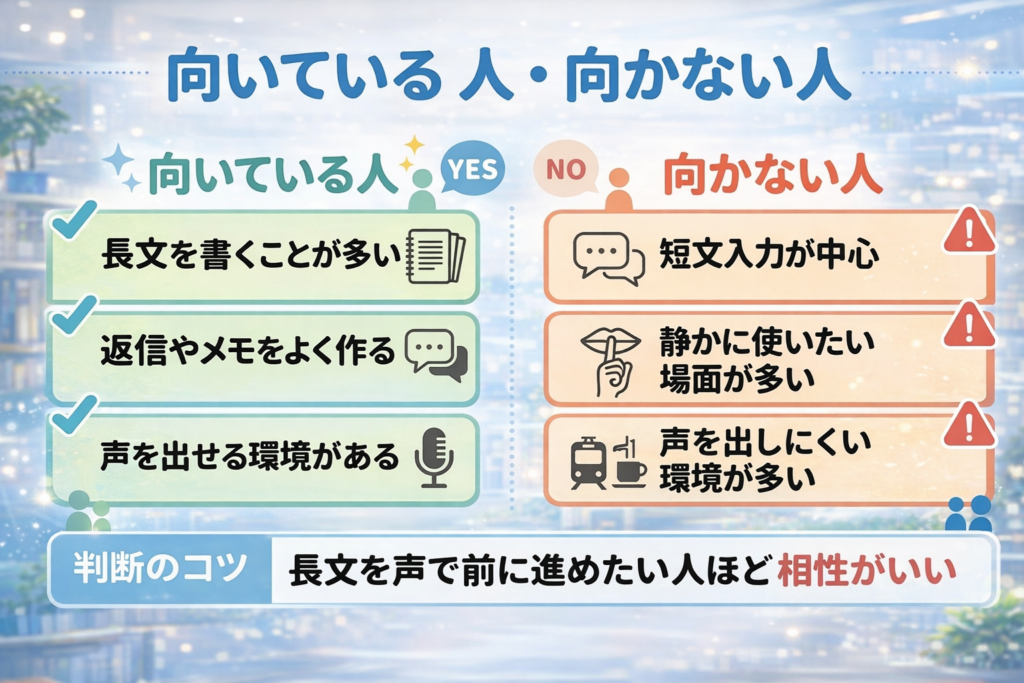
①長文を書く人ほど手入力の負担を大きく減らしやすい
Typelessがいちばん力を発揮しやすいのは、まとまった文章を書く場面です。
数行のメモよりも、ブログ、報告、議事録、長めの返信のような作業で差が出やすくなります。
理由はシンプルで、長文ほど「考えながら打つ負担」が重くなるからです。
声なら先に中身を出しやすいので、キーボードで一文ずつ組み立てるより前に進みやすくなります。
長文で手が止まりやすいなら、Typelessは時短よりもまず「止まらず進める」道具として効きやすいです。
とくに、下書きを一気に出してから整えるタイプの人とは相性がかなりいいです。
「ちゃんと書こう」と思うほど進まないなら、先に話して土台を作るほうが自然なこともあります。
向いている人の特徴を先に整理しておきたいなら、関連記事で確認できるTypelessはどんな人におすすめかも合わせて見ると判断しやすくなります。
②MacやWindowsやスマホで横断的に使いたい人と相性がいい
ひとつの端末だけで完結するなら、標準の入力でも何とか回せることがあります。
ただ、実際にはPCでもスマホでも文章を触る人が多いはずです。
そのたびに使い方がバラバラだと、どうしても面倒さが残ります。
Typelessは、普段の作業環境をまたいで使いたい人ほど良さを感じやすいタイプです。
デスクトップで長文、スマホで返信、といった流れがあるなら、使いどころを作りやすいんですね。
「この端末だけ便利」ではなく、日常の文章作業全体を軽くしたい人ほど相性がいいです。
もちろん、最初は使う端末ごとの設定で少し戸惑うこともあります。
でも、そこを越えると「どこで書いても声から始められる」感覚がかなり楽になります。
PCかスマホかで迷っているなら、まずは自分の使う場面に近い方から触るのが失敗しにくい進め方です。
③短文中心の人や声を出しにくい環境では合わない場合もある
便利な面が多い一方で、合いにくい場面もあります。
ここを先に知っておくと、期待しすぎてズレるのを防ぎやすくなります。
使ってみて違和感が出やすいのは、主に短文中心の人と、声を出しにくい人です。
たとえば、ほとんどが一言二言の返信だけなら、手打ちのほうが速い場面もあります。
また、家族の近く、職場の共有空間、移動中のように、声を出しにくい環境だと使う場面が限られます。
「便利そう」だけで選ぶより、自分が声を使える時間と場所があるかを先に見たほうが失敗しにくいです。
だからこそ、無理に万能だと思わなくて大丈夫です。
自分の作業にハマる場面があるかどうか、その視点で見たほうが判断しやすくなります。
不安が残るなら、口コミの傾向をまとめたTypelessの口コミで分かった結論も見ておくと、期待値を合わせやすくなります。
Typelessを使う前に知っておきたい注意点
ここまで読むと、かなり便利そうに見えてくるはずです。
ただ、実際に使い始める前には、先に知っておいたほうがいいポイントもあります。
このあたりを飛ばして始めると、思ったより合わないと感じたり、設定でつまずいたりしやすくなります。
逆に、最初に注意点を押さえておけば、試すときの納得感がかなり変わります。
ここでは、特に見落としやすい3つを絞って整理します。
便利さだけでなく、使う前の現実的なポイントも確認していきましょう。
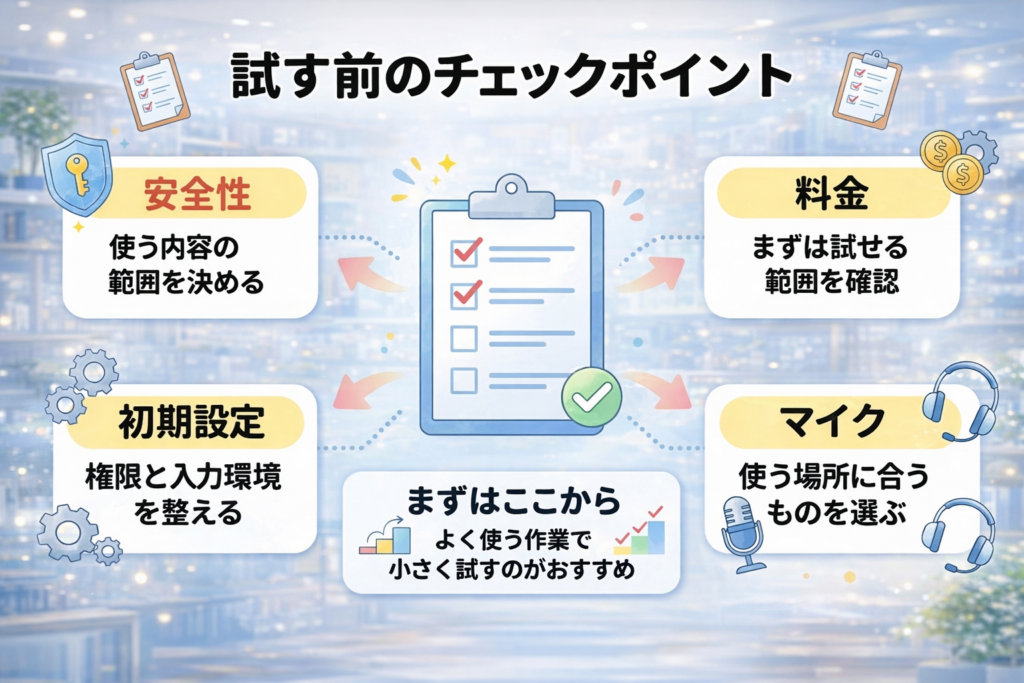
①無料と有料では使い方の感覚がかなり変わる
Typelessは試しやすい一方で、使い方の深さによって感じ方が変わりやすいです。
軽く触るぶんには十分でも、長文を日常的に使いたい人だと、必要な範囲が変わってきます。
とくに、ブログや議事録のように文字数が伸びる使い方では、無料で試して終わる人と、本格的に続けたい人で感覚が分かれやすくなります。
最初はお試しとして触りつつ、「自分の作業量で続ける価値があるか」を見るのが自然です。
大事なのは、無料で全部済ませることではなく、あなたの作業に合うかを短時間で見極めることです。
ここを勘違いしなければ、試し方で迷いにくくなります。
料金まわりの感覚を先に整理しておきたいなら、詳しくはTypeless無料と有料の違いで確認しておくと、あとでブレにくくなります。
まずは「続ける前提」ではなく、「合うか確かめる前提」で見るのがおすすめです。
②精度はマイクや話し方や周囲の音で差が出る
Typelessそのものが良くても、入力環境が悪いと体感はかなり変わります。
ここは見落としやすいのですが、使いやすさを左右するかなり大事な部分です。
たとえば、口元から遠いマイク、生活音の多い部屋、早口すぎる話し方だと、思ったように快適さが出にくくなります。
逆に、話しやすい距離感と静かな環境を少し整えるだけで、かなり印象が変わることもあります。
Typelessの使い心地は、ツール単体よりも「声を入れる環境」で大きく変わります。
もし最初から快適に使いたいなら、マイク選びは意外と重要です。
とくに自宅、生活音あり、外作業など環境差があるなら、合う機材を見ておくだけで失敗が減ります。
そのあたりは関連記事で確認できるTypeless用マイクおすすめ決定版がかなり役立ちます。
③安全性や情報の扱いは確認してから使うと安心
AI系のツールを使うとき、やはり気になるのが情報の扱いです。
文章を入れる以上、どこまで安心して使えるのかは先に見ておきたいところ。
ここが曖昧なままだと、便利でも不安が残ってしまいます。
とくに、仕事のメモやメール文面のように、ある程度センシティブな内容を扱うならなおさらです。
安心して使うには、公式の説明を確認したうえで、どんな場面なら使いやすいかを自分の中で決めておくのが大切です。
便利さだけで決めず、どこまで任せるかを自分で線引きしておくと、不安をかなり減らせます。
気になる人は、安全性の整理を先に読んでから試したほうが気持ちよく進められます。
このあたりは関連記事で確認できるTypelessは危険かどうかを検証した記事を見ると、判断材料を持ったまま試しやすくなります。
納得して始めたい人ほど、ここは飛ばさないほうが安心です。
Typelessで迷いやすいポイントを先回りで解消
興味はあるけれど、最後のひと押しで迷う。
そう感じる人はかなり多いはずです。
とくに、料金、設定、比較まわりは止まりやすいポイントになりがちです。
ただ、ここで全部を完璧に理解しようとすると、逆に動けなくなります。
大事なのは、試す前に見ておくべき判断軸だけを先に押さえることです。
このパートでは、迷いが残りやすいところを短く整理します。
細かく悩み込むより、動ける状態まで持っていくイメージで見ていきましょう。
①料金と無料枠はどこまで試せるかで見れば迷いにくい
料金を見るときに、いきなり損得だけで考えると迷いやすくなります。
最初は、あなたの普段の作業でどこまで試せるかを見るほうが判断しやすいです。
たとえば、メール返信や短いメモで感触を見るのか、ブログの下書きまで試すのかで必要な見方は変わります。
大切なのは、最初の数日で「使う場面があるか」「続ける価値があるか」を見切ることです。
料金で止まるより、まずは自分の作業に置き換えて試せるかで考えたほうが、決断はずっとしやすくなります。
使い方が見えてから料金を見ると、印象はかなり変わります。
最初から重く考えすぎず、判断材料を集めるつもりで見るのがちょうどいいです。
迷うときほど、「今の自分に必要かどうか」に戻すとブレにくくなります。
②初期設定や対応環境でつまずきやすい所は事前に見ておく
どんなに便利でも、最初の設定でつまずくと印象が悪くなりやすいです。
とくに音声まわりは、権限設定や入力環境で思わぬ足止めが起きやすいところ。
最初の数分で詰まると、そのまま放置しがちです。
だからこそ、事前に「どこでつまずきやすいか」だけ知っておくとかなり違います。
全部を予習する必要はありませんが、マイク、権限、ショートカットの3点だけ意識しておくと入りやすくなります。
初回の印象をよくするコツは、完璧に理解することではなく、つまずきやすい場所だけ先に知っておくことです。
準備しておけば、最初の「なんか面倒そう」をかなり減らせます。
使う前のハードルを下げておくことが、結局はいちばん続けやすい近道になります。
スタートで迷いたくないなら、申し込み手順を先に軽く確認してから入るのも良いやり方です。
③比較で迷うなら選び方の軸から見ると決めやすい
比較記事を見始めると、候補が増えて逆に決めにくくなることがあります。
これは珍しいことではなく、情報が増えるほど判断軸がぼやけやすいからです。
そんなときは、機能を全部並べるより「あなたがいちばん困っていること」に戻したほうが決めやすくなります。
文章を速く出したいのか、整った文まで一気に進めたいのか、それとも別の環境との相性を重視したいのか。
比較で迷ったら、候補を見る前に「何をいちばんラクにしたいか」を決めるのが先です。
その軸が決まるだけで、見るべき比較記事も一気に絞りやすくなります。
いろいろ比べてから決めたい気持ちは自然ですが、まずは自分の用途を固定したほうがブレません。
違いをもう少し整理して見たいなら、比較系の記事をあとから読む流れで十分です。
Typelessを試すか迷ったときの結論
ここまで読むと、Typelessが向く人と向かない人の輪郭はかなり見えてきたはずです。
あとは、あなたが実際に試す側か、まだ見送る側かを決めるだけです。
結論としては、長文を書くことが多く、声を出せる環境があり、入力後の手直しまで減らしたいなら、一度触ってみる価値はかなりあります。
反対に、短文だけで済む人や、ほとんど声を出せない人なら、急いで入れなくても大丈夫です。
最後に、迷ったときの判断をシンプルに整理しておきます。
ここを読めば、今の自分がどちら側かをかなり決めやすくなるはずです。
①まず試したほうがいい人の特徴
まず試したほうがいいのは、文章作業にじわじわ時間を取られている人です。
とくに、考えはあるのに入力が追いつかない人、下書きの最初の一歩が重い人には向いています。
また、ブログ、仕事のメモ、議事録、長めの返信など、1日の中で文章量が積み上がる人とも相性がいいです。
その場その場では小さな負担でも、積み重なるとかなり消耗するからです。
「書く内容は頭にあるのに、入力で詰まる」なら、Typelessを試す価値はかなり高いです。
逆に、何となく流行っているからでは続きにくいです。
あなたの作業にすでに重さがあるなら、その重さを軽くする手段として見たほうがうまくハマります。
必要かどうかは、便利そうかではなく、今の負担に効きそうかで判断するのがおすすめです。
②試す前に準備すると失敗しにくいこと
試す前にやっておきたいことは、実はそこまで多くありません。
でも、少しだけ準備しておくだけで、最初の体験はかなり変わります。
ここを雑にすると「思ったほどでもない」で終わりやすくなります。
おすすめなのは、最初に使う場面をひとつ決めておくことです。
たとえば「ブログの見出し1つ分を話す」「メール返信を3本やってみる」のように、小さく具体化すると判断しやすくなります。
準備でいちばん大事なのは、完璧な環境づくりよりも、最初に試す用途を先に決めておくことです。
そのうえで、静かな場所、使いやすいマイク、少しゆっくりめの話し方を意識できれば十分です。
最初から全部の機能を触ろうとせず、ひとつ成功体験を作るほうが続きやすくなります。
小さく始める。これがいちばん失敗しにくいやり方です。
③最短で自分に合うか見極める試し方
最短で見極めるなら、あなたがいちばん重いと感じている文章作業に、そのまま当ててみるのが近道です。
たとえばブログならブログ、返信なら返信、議事録なら議事録。
よくある作業にぶつけるほど、合うかどうかはすぐ分かります。
逆に、使わない場面で試しても判断しにくいです。
自分の普段の作業にそのまま置き換えてみると、「続ける価値があるか」がかなりはっきり見えてきます。
見極めを早くしたいなら、練習より本番に近い作業で試すのがいちばんです。
そこで「入力が軽くなった」「下書きが前に進んだ」と感じたなら、かなり相性があります。
まだ試していないなら、まずは一度触って、自分の作業で判断するのがいちばん早いです。
始める前に手順だけ確認したいときは、関連記事で確認できるTypelessの申し込み方法を見ておくと、スムーズに入りやすくなります。
Typelessは、ただ音声で文字を入れるだけではなく、話した内容をそのまま使いやすい文章へ前に進めやすいツールです。
とくに、ブログ、議事録、長めの返信のように、ある程度まとまった文章を書く人にはかなり相性があります。
一方で、短文中心の人や、声を出しにくい環境が多い人には、そこまでハマらないこともあります。
だからこそ大事なのは、便利そうかどうかではなく、あなたの普段の作業に本当に合うかで見ることです。
もし今、入力に時間がかかる、下書きの最初の一歩が重い、書きたい内容はあるのに手が止まる。
そんな感覚があるなら、一度試してみる価値は十分あります。
迷ったまま考え続けるより、実際によく使う作業で少し触ってみたほうが、合うかどうかは早く見えてきます。
まずは小さく試して、あなたの文章作業がどれだけ軽くなるかを確かめてみてください。