
広告・PR 本ページにはアフィリエイトリンクが含まれます。
Typelessが気になるけれど、仕事で本当に使えるのかまではまだ判断しきれていない。
そんなときは、機能の多さを見るより、あなたの毎日の業務でどこがラクになるのかを先に整理したほうが失敗しにくいです。
メール返信、Slackの連絡、会議後の整理、ChatGPTやClaudeへの長めの指示入力など、Typelessは文章を手で打つ前に止まりやすい場面で使いやすさを感じやすい傾向があります。
一方で、周囲に声を出しにくい環境や、一語だけで終わる入力ばかりの仕事では、思ったほど便利さを感じにくいこともあります。
この記事では、Typelessが仕事で向いている人と向いていない人、使いやすい業務、始める前に整えたいこと、試す時の注意点までまとめて解説します。
読んだあとに、あなたがまずどの仕事から試すべきかまで判断しやすくなるはずです。
Typelessを仕事で使う方法の結論
Typelessを仕事で使うなら、最初に知っておきたいのは「すべての業務が一気にラクになるわけではない」という点です。
ただし、メール返信やSlackの連絡、会議後の整理、AIへの長めの指示のように、言葉をまとめる作業ではかなり相性がいいです。
反対に、ひとことだけ打てば終わる場面や、周囲に声を出しにくい環境では、思ったほど便利さを感じにくいこともあります。
ここでは、まずあなたに合うかどうかを先に判断しやすいように、向いている人、向いていない人、最初に試しやすい業務の順で整理します。
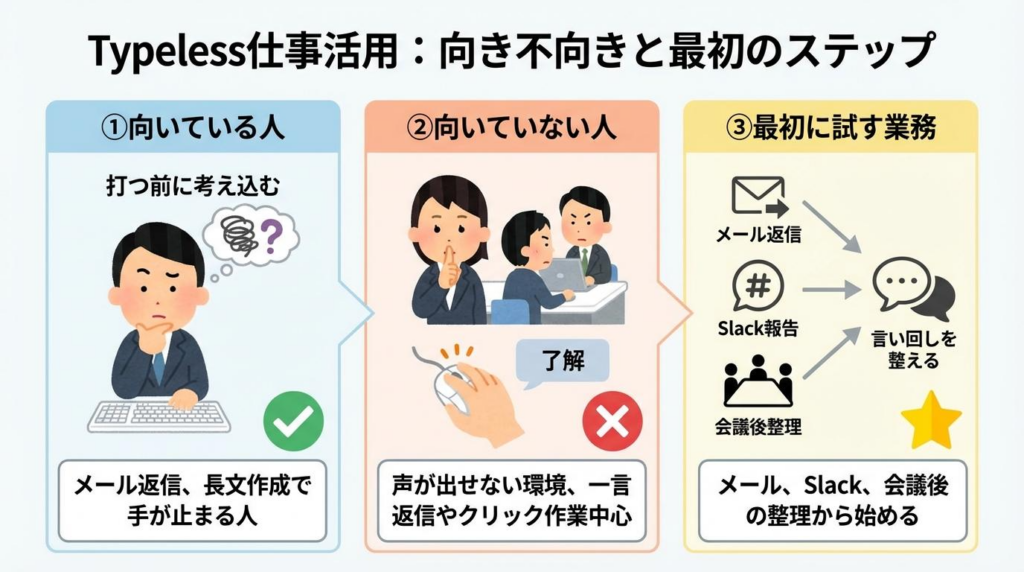
①向いている人
Typelessが合いやすいのは、仕事中に「考えていることはあるのに、打つところで止まる」と感じやすい人です。
たとえば、メールの返信文を毎回いちから整えるのが重い人や、Slackで説明を送るたびに言い回しを考え込んでしまう人には、かなり相性があります。
議事録の下書きや、ChatGPT・Claudeに長めの指示を入れる場面でも、頭の中の内容をそのまま出しやすいのが強みです。
キーボード入力そのものが苦手というより、考えを文章に整える手前で詰まりやすい人ほど、使いやすさを感じやすいです。
実際、Typelessはメールや文書、メッセージ作成のような場面での利用が案内されていて、普段使うアプリにそのまま入力しやすい作りになっています。
対応する場面を先に知っておきたいなら、Typeless対応アプリ早見表|用途別おすすめと使えない原因も解説もあわせて確認しておくと、無駄なく判断しやすくなります。
②向いていない人
一方で、Typelessが合いにくい人もいます。
たとえば、仕事の大半がクリック操作だけで進む人や、ひとこと二言の短文をたまに打つ程度の人だと、便利さを強く感じにくいはずです。
また、周囲に人が多くて声を出しにくい職場では、使う場面を選ぶ必要があります。
固有名詞が多い業務や、正確性を最優先したい入力では、話したあとに見直す前提で使うほうが安心です。
「話せば全部そのまま完璧に終わる」と期待しすぎると、かえって使いにくく感じやすいです。
マイク環境や話し方で体感はかなり変わるので、精度が不安なら先にTypeless精度を上げる完全手順|環境・話し方・設定で底上げを見ておくと、最初のつまずきを減らしやすくなります。
生活音が入りやすい環境なら、Typeless用マイクおすすめ決定版|自宅・生活音・外作業で結論も役立ちます。
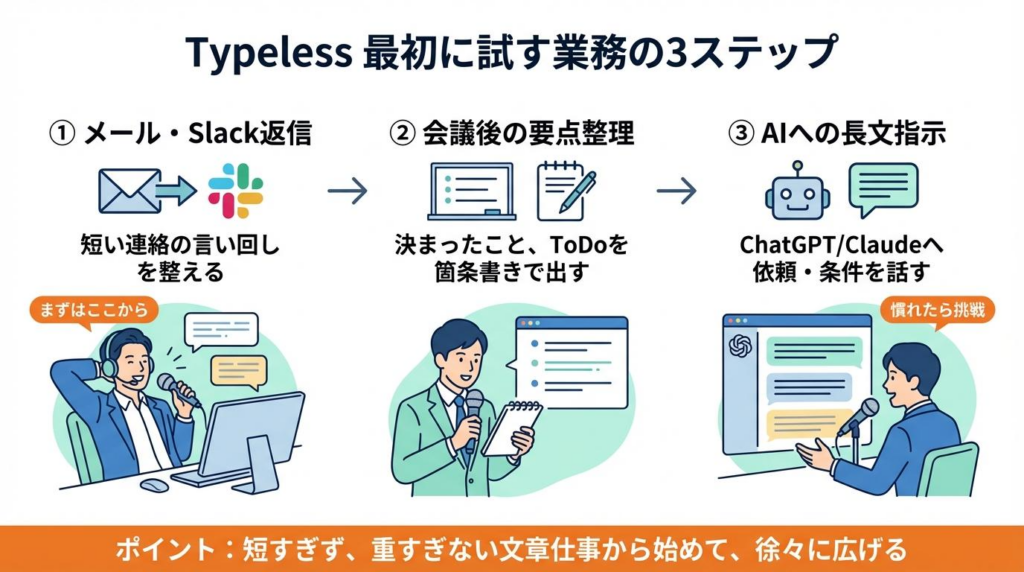
③最初に試す業務
最初に試すなら、いきなり難しい作業から入るより、言い回しを整えるだけで体感しやすい業務から始めるのがおすすめです。
具体的には、メール返信、Slackの報告や依頼、会議後の要点整理、この順で試すと使いやすさを感じやすい流れになります。
その次に、ChatGPTやClaudeへ長めの依頼文を入れる用途に広げると、手で打つよりスムーズだと感じやすいです。
最初から全部を置き換えようとせず、毎日くり返す作業をひとつだけ決めて試すほうが失敗しにくいでしょう。
最初の1用途は「短すぎず、でも重すぎない文章仕事」にするのがコツです。
メールや会議後整理から試したいなら、Typelessで議事録を作る方法|会議後5分でToDoまで完成やTypeless翻訳モードの使い方|英語メールとSlack返信を時短もかなり参考になります。
AIへの長文入力をラクにしたいなら、TypelessでChatGPTにブログ記事の指示を入れるコツ|長文プロンプトをラクにする方法やTypelessはClaudeで便利?長文指示と文章修正の実践ガイドまで見ておくと、試す場面を決めやすくなります。
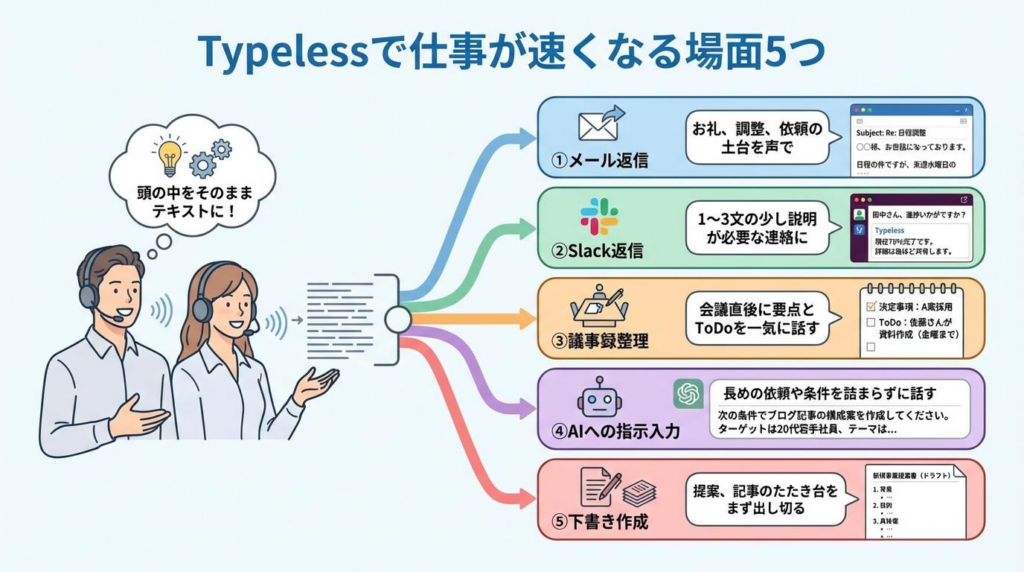
Typelessで仕事が速くなる場面5つ
Typelessのよさが出やすいのは、文章をゼロからきれいに打つ場面よりも、頭の中にある内容を先に外へ出したい場面です。
とくに仕事では、短時間で要点を伝えたい場面が何度も出てきます。
メール、Slack、会議後の整理、AIへの依頼文、下書き作成のような業務は、手で打つより声のほうがラクだと感じやすいところです。
ここでは、実際に使い始めるならどこから試すと体感しやすいのかを、仕事の場面ごとに整理していきます。
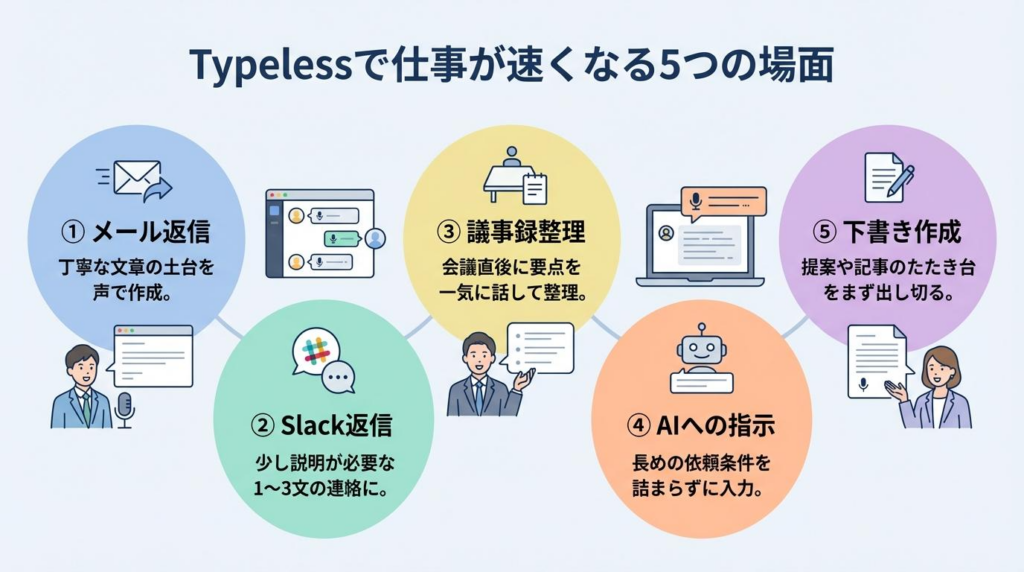
①メール返信
メール返信は、最初に試す用途としてかなり相性がいいです。
理由はシンプルで、伝えたい内容は頭の中にあるのに、丁寧な文章へ整えるところで時間がかかりやすいからです。
とくに、確認のお礼、日程調整、軽い依頼、断りの連絡のような定番メールは、声でベースを作るだけでもかなりラクになります。
最初から完璧な文面を目指さなくても、要点を先に話してから少し整えるだけで十分です。
メールは「ゼロから打つ」より「話して土台を作る」だけで、負担が目に見えて軽くなります。
返信に時間がかかりやすいなら、まずは1日で最もよく送るメールの型から試すと違いが分かりやすいでしょう。
英語メールも含めて考えたいなら、Typeless翻訳モードの使い方|英語メールとSlack返信を時短もあわせて見ておくと、使える場面を広げやすくなります。
②Slack返信
Slack返信は短文が多いものの、実はTypelessの便利さを感じやすい場面です。
というのも、短い連絡ほど回数が多く、1回ごとの負担は小さくても、積み重なるとかなり消耗するからです。
たとえば、進捗報告、確認依頼、共有のお礼、軽い相談のような内容は、話したほうが自然に出やすいことがあります。
一方で、一語だけで終わる返答なら手入力のほうが早い場面もあります。
使いどころは、ひとこと返信ではなく、1〜3文くらいの説明が入る連絡です。
Slackでは「少し説明が必要な連絡」に絞って使うと、便利さを感じやすくなります。
日常のやり取りをもっとラクにしたいなら、Typeless対応アプリ早見表|用途別おすすめと使えない原因も解説も確認しておくと、自分の使い方に合うか判断しやすいです。
③議事録整理
会議後の整理は、Typelessのよさがかなり出やすい場面です。
会議そのものよりも、そのあとに内容を思い出しながら要点をまとめる時間が重く感じることは少なくありません。
そんなときは、会議で決まったこと、保留事項、次にやることを、まず声で一気に出してしまうと整理しやすくなります。
手で打ちながら思い出すより、話しながら並べるほうが記憶がつながりやすいことも多いです。
その後で箇条書きや見出しに整えれば、共有しやすい形まで持っていきやすくなります。
議事録は「その場で完璧に書く」より「会議直後に一気に話して整理する」ほうが続けやすいです。
ここは実践イメージがあるとかなり分かりやすいので、Typelessで議事録を作る方法|会議後5分でToDoまで完成も一緒に読むと、すぐ試しやすくなります。
④AIへの指示入力
ChatGPTやClaudeへの指示入力でも、Typelessはかなり使いやすい部類です。
AIへ依頼するときは、短く打つほど意図が伝わりにくく、細かく書こうとすると今度は入力が面倒になります。
そこで、やりたいこと、条件、避けたいこと、出力イメージを順番に話していくと、手で打つより詰まりにくくなります。
とくに、長めの依頼文や修正指示は、考えながらそのまま口に出したほうが流れが止まりにくいです。
あとから整えればいいと割り切るだけでも、かなり気がラクになります。
AIへの入力では「うまく書こう」と止まるより、「先に話して必要な条件を全部出す」ほうが強いです。
この使い方を深掘りしたいなら、TypelessでChatGPTにブログ記事の指示を入れるコツ|長文プロンプトをラクにする方法やTypelessはClaudeで便利?長文指示と文章修正の実践ガイドまで読むと、すぐ応用しやすくなります。
⑤下書き作成
下書き作成も、Typelessが役立ちやすい仕事のひとつです。
とくに、提案文、説明文、記事のたたき台、メモの整理のような「まだ完成形ではない文章」は、最初の一歩が重くなりがちです。
そんなときに、見出しごとに話して素材を先に出しておくと、あとから整える作業がぐっと軽くなります。
最初から美しい文章を作ろうとしなくていいので、着手のハードルも下がりやすいです。
文章が止まりやすい人ほど、この使い方は相性がいいはずです。
下書きでは完成度よりも、まず材料を出し切ることが大事です。
ブログや長文の下書きまで視野に入れるなら、音声入力でブログ執筆が爆速化|話す→整える→WP反映の完全ロードマップもかなり相性のいい関連記事です。
Typelessが仕事で使いやすい理由
Typelessが仕事で使いやすいのは、ただ入力が速くなるからではありません。
実際に助かるのは、考えたことを止めずに出しやすいことと、出したあとに整えやすいことです。
仕事の文章は、打つ速さそのものより、途中で止まる回数のほうが負担になりやすいものです。
ここでは、なぜTypelessが仕事の文章づくりと相性がいいのかを、4つの視点で整理します。
①考えながら入力しやすい
仕事の文章でいちばん重いのは、何も思いつかない時間より、頭の中では分かっているのに手が止まる時間かもしれません。
メールでも報告でも、言いたいことはあるのに、丁寧にまとめようとして止まることはよくあります。
そんな場面では、先に話してしまったほうが流れを切らずに進めやすいです。
とくに、説明・依頼・共有のような文章は、口で言う順番のほうが自然に出ることも多いでしょう。
「整った文章を作る」より先に「言いたいことを出し切る」と考えると、仕事の負担はかなり軽くなります。
まず言葉を外に出して、そのあと必要な形へ整える。
この順番に変わるだけでも、着手のしやすさは大きく変わります。
②修正まで声で進めやすい
音声入力というと、最初の下書きだけに向いていると思われがちです。
ただ、実際の仕事では、最初に書くことより、あとから少し直すことのほうが回数は多いものです。
語尾をやわらかくしたい、説明を1文足したい、順番を分かりやすくしたい。
こうした小さな修正をその都度キーボードだけで整えると、意外と気力を持っていかれます。
Typelessは、最初の入力だけでなく、その後の調整まで流れを保ちやすいのが助かるところです。
仕事で本当にラクになるのは、書き始めよりも「直すたびに止まりにくいこと」です。
文章を何度も触る人ほど、この差はじわじわ効いてきます。
文章の手直しをもっと快適にしたいなら、Typeless Speak to Editの使い方|声で文章修正が終わる完全ガイドも先に見ておくとイメージしやすいです。
③アプリをまたいで使いやすい
仕事の文章は、ひとつの場所だけで完結しません。
メールを書いたあとにSlackで共有し、その後はNotionやドキュメントに残す、という流れも珍しくないはずです。
こうした毎日の作業では、アプリごとに使い方が大きく変わると、それだけで面倒さが増えてしまいます。
Typelessは、普段の入力欄でそのまま使う感覚に近いので、場面が変わっても使い方を切り替えすぎずに済みます。
メール用の別ツール、議事録用の別ツール、AI入力用の別ツールと分けなくてよいのは、想像以上に気楽です。
「使える場所が多い」ことは、便利さより先に、迷わず続けやすいことにつながります。
どのアプリで使いやすいかを先に整理したいなら、Typeless対応アプリ早見表|用途別おすすめと使えない原因も解説も確認しておくと、試す順番を決めやすくなります。
④翻訳や言い換えにも使いやすい
仕事の文章で地味に時間がかかるのが、そのまま書くだけでなく、言い換えたり、伝わる形へ整えたりする時間です。
たとえば、少しやわらかい表現にしたい、英語のメールにしたい、説明を短くまとめたい、そんな場面は日常的にあります。
このとき、最初から完璧な表現を狙うと、かえって止まりやすくなります。
まず話して土台を作り、あとから読みやすい形に寄せるほうが、作業はずっと軽くなります。
日本語だけでなく、英語のやり取りや多言語の場面でも応用しやすいのは心強いところです。
Typelessの強みは、文章を生み出すことより、「今ある言葉を使いやすい形へ寄せること」にもあります。
英語メールや海外向けのやり取りがあるなら、Typeless翻訳モードの使い方|英語メールとSlack返信を時短も一緒に読んでおくと、使える場面がさらに広がります。
Typelessが仕事で使いにくい場面
Typelessは便利ですが、どんな仕事でも同じように使いやすいわけではありません。
ここを先に知っておくと、試したあとに「思っていたのと違った」と感じにくくなります。
とくに、声を出しにくい環境や、固有名詞が多い場面、短すぎる入力ばかりの場面では、使いどころを選ぶ必要があります。
無理に全部へ広げるより、向かない場面を避けながら使ったほうが、結果として続けやすいです。
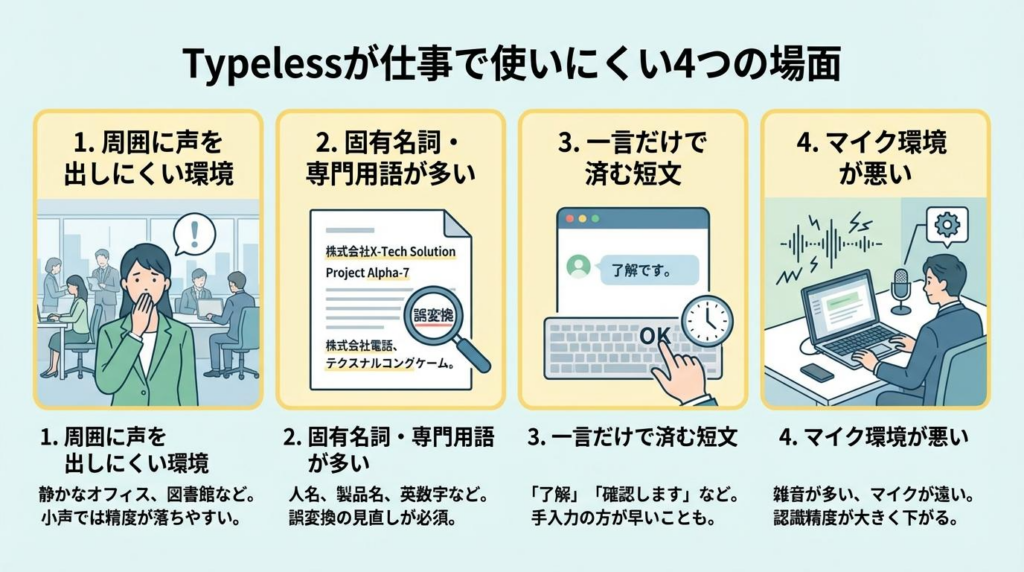
①周囲に声を出しにくい時
いちばん分かりやすく使いにくいのは、そもそも声を出しにくい環境です。
たとえば、静かなオフィス、隣との距離が近い作業席、図書館のような場所では、便利さより気まずさが勝ってしまうことがあります。
その状態で無理に使おうとすると、声量を抑えすぎて精度が落ちたり、使うたびに周囲が気になって落ち着かなかったりしやすいです。
こういう場面では、会議後に別室で整理するとき、自宅作業の時間、外出先で一人になれるタイミングなど、使う場面を絞るほうが現実的です。
ずっと使う前提ではなく、「ここなら使いやすい」という場所を先に決めるだけでも続けやすさは変わります。
声を出しにくい環境では、無理に常用するより、使いやすい場面だけ拾うほうが失敗しにくいです。
外でも使いやすい形を考えたいなら、Typelessスマホ使い方|iPhone/Android設定手順とつまずき解決も合わせて見ておくと、試せる場面を広げやすくなります。
②固有名詞が多い時
人名、会社名、製品名、専門用語のような固有名詞が多い仕事でも、少し注意が必要です。
一般的な文章ならスムーズでも、独特な読み方をする名称や、英数字が混ざる言葉は、あとで見直したほうが安心な場面があります。
とくに、顧客名や案件名を間違えたくない文章では、勢いよく話したあとにそのまま送るのは避けたいところです。
ただ、これも「使えない」というより、土台作りには使いやすいけれど、最後の確認は必要という考え方が近いです。
要点や文の流れを先に話して、名称だけ目で整える使い方なら、十分役立ちます。
固有名詞が多い場面では、全文を任せるより「骨組みを先に作る道具」として使うと安定しやすいです。
誤変換が気になるなら、Typeless精度を上げる完全手順|環境・話し方・設定で底上げを先に確認しておくと、かなり扱いやすくなります。
③一語だけで済む時
ひとことの返答ばかりなら、正直なところ手で打ったほうが早い場面もあります。
「了解です」「確認します」「ありがとうございます」のような短い返事だけなら、キーボード入力のほうが自然に終わることも多いです。
ここで無理に音声入力を使うと、便利さを感じる前に、起動や切り替えの意識だけが増えてしまうかもしれません。
Typelessが真価を発揮しやすいのは、1文以上の説明が入る場面や、考えながら言葉を出したい場面です。
つまり、すべてを置き換えるより、少し重い文章仕事にだけ当てるほうが体感しやすいということです。
一語で終わる場面は無理に置き換えず、「少し説明が必要な連絡」だけに使うほうが満足しやすいです。
どの用途なら使いやすいかを比較しながら決めたいなら、Typeless活用例20選|そのまま使える音声テンプレ付きもかなり参考になります。
④マイク環境が悪い時
マイク環境が合っていないと、便利さより先にストレスを感じやすくなります。
周囲の生活音が大きい、マイクとの距離が遠い、入力レベルが合っていない、こうした小さなズレだけでも体感は変わりやすいです。
本来は使いやすい場面でも、聞き取りが不安定だと「自分には向かないのかも」と感じてしまいやすいでしょう。
でも、ここは道具や設定でかなり改善しやすい部分です。
自宅作業が多いなら卓上マイク、生活音が気になるならノイズに強いもの、外でも使うなら扱いやすいもの、と環境に合わせるだけで変わります。
使いにくさの原因が環境にあるなら、本体の良し悪しより先にマイクと設定を見直すほうが近道です。
ここは一度整えるだけで印象が大きく変わるので、Typeless用マイクおすすめ決定版|自宅・生活音・外作業で結論やTypeless使えない?マイク反応しない原因と直し方【Mac/Windows】も先に確認しておくと安心です。
Typelessを仕事で使う前に整えたいこと
Typelessは、入れてすぐ何となく使い始めるより、先に少しだけ整えておくほうが失敗しにくいです。
とくに大事なのは、マイク環境、よく使うアプリ、最初に試す文章パターンの3つです。
ここを曖昧なまま始めると、便利さを感じる前に「思ったより微妙かも」で止まりやすくなります。
逆に、この3つだけ先に整えておけば、最初の体験はかなり良くなりやすいです。
①マイク環境を整える
最初に整えたいのは、やはりマイク環境です。
音声入力は便利ですが、声が安定して拾えないだけで印象がかなり落ちやすくなります。
生活音が多い場所、口元からマイクが遠い状態、入力音量が合っていない状態では、せっかくの使いやすさを感じにくくなりがちです。
高価な機材をいきなりそろえる必要はありませんが、今の環境で声を拾いやすい位置にできるかは先に見ておきたいところです。
とくに自宅で長めに使うなら、机の上で安定して使えるマイクがあるだけでも快適さは変わります。
最初のつまずきは機能より環境で起きやすいので、まずは声をきちんと拾える状態づくりが最優先です。
環境を先に整えたいなら、Typeless用マイクおすすめ決定版|自宅・生活音・外作業で結論を見ておくと、今の作業場所に合う選び方がしやすくなります。
②対応アプリを確認する
次に見ておきたいのが、あなたが毎日使うアプリとの相性です。
便利そうに見えても、実際によく使うのがGmailなのか、Slackなのか、Notionなのか、ChatGPTなのかで、最初に体感しやすい場面は変わります。
ここを確認せずに始めると、便利な場面に当たる前にやめてしまいやすいです。
だからこそ、最初は「よく使う場所でそのまま試せるか」を基準に考えるのが大事になります。
仕事で毎日開くアプリがはっきりしている人ほど、導入後の迷いは少なくなります。
使う場所を先に決めておくと、便利さを感じるまでの距離が一気に縮まります。
どこで試すか迷うなら、Typeless対応アプリ早見表|用途別おすすめと使えない原因も解説を見ながら、毎日開くものから順に確認していくのがおすすめです。
③よく使う文を決める
最後に整えたいのは、最初に使う文章パターンです。
たとえば、日程調整メール、Slackの進捗報告、会議後の要点整理、AIへの指示文など、毎週くり返し出てくる文章があるはずです。
その定番を先に決めておくと、何に使えばいいか迷わずに済みます。
逆に、毎回ちがう用途へバラバラに試すと、便利さが定着する前に終わりやすくなります。
最初は一番よく使う文をひとつだけ選び、そこだけで慣れるのが近道です。
「まず何に使うか」を先に決めるだけで、試したあとに手応えを残しやすくなります。
具体的な使い道を広げたいなら、Typeless活用例20選|そのまま使える音声テンプレ付きも一緒に見ておくと、すぐ真似しやすいです。
Typelessを仕事で使い始める手順
Typelessは、何となく入れて何となく話し始めるより、順番を決めて使い始めたほうが手応えを感じやすいです。
とくに最初は、設定そのものより「どの場面で最初の成功体験を作るか」が大切になります。
ここで遠回りすると、便利さを知る前にやめてしまいやすくなります。
だからこそ、始め方はシンプルで十分です。
①登録して初期設定する
最初の手順はシンプルで、登録して必要な権限を通し、使える状態を作るところから始まります。
ただし、ここを雑に進めると、あとでマイクが反応しない、入力されない、思った場所で使えない、といったつまずきにつながりやすいです。
とくにMacやWindowsでは、マイクやアクセシビリティまわりの設定が体験を左右しやすいので、最初に一度だけ落ち着いて整えておくのが安心です。
設定そのものは重くありませんが、ここを飛ばしてしまうと、使いにくさの原因が本体なのか環境なのか分かりにくくなります。
まずはインストールと初期設定を終えて、「声がきちんと入る状態」まで持っていくことが最初のゴールです。
使い始めで大事なのは高い完成度ではなく、まず普通に使える状態を確実に作ることです。
登録や設定を迷わず進めたいなら、Typelessの申し込み方法|登録手順と失敗しない始め方やTypelessダウンロード方法|Mac・Windows・スマホの始め方も合わせて見ておくと流れをつかみやすくなります。
②よく使う場面を1つ決める
設定が終わったら、次にやることは意外と少ないです。
いきなり仕事全体へ広げるのではなく、毎日か毎週のようにくり返している場面を1つだけ決めます。
たとえば、日程調整メール、Slackの進捗共有、会議後のメモ整理、AIへの依頼文のどれかで十分です。
最初の用途が散らばると、「結局どこで便利なのか」がぼやけやすくなります。
逆に、ひとつに絞るだけで、慣れるスピードも、良し悪しの判断も早くなります。
最初の成功体験は、広く試すことより、ひとつの場面でしっかり便利さを感じることが大事です。
どこから始めるか迷うなら、Typeless対応アプリ早見表|用途別おすすめと使えない原因も解説やTypeless活用例20選|そのまま使える音声テンプレ付きが役立ちます。
③短い文から試す
最初から長文に挑戦するより、まずは短めの実務文から試すほうが感覚をつかみやすいです。
たとえば、2〜4文くらいのメール返信や、Slackでの報告文なら、失敗しても調整しやすく、便利さも感じやすいでしょう。
いきなり長い議事録や複雑な依頼文に挑むと、話し方の癖や区切り方に慣れる前に疲れてしまうことがあります。
まずは短い文で、「話してから整える」感覚をつかむことが大切です。
短めの文なら、どこで区切ると伝わりやすいか、どのくらいの速さで話すと安定しやすいかも見えやすくなります。
最初の段階では長く話すことより、短い文で気持ちよく通る感覚を作るほうが定着しやすいです。
短い実務文から慣れていけば、あとで会議メモや長めの依頼文にも広げやすくなります。
メールから始めるならTypeless翻訳モードの使い方|英語メールとSlack返信を時短、AI入力から試したいならTypelessでChatGPTにブログ記事の指示を入れるコツ|長文プロンプトをラクにする方法も参考になります。
④毎日1回は使う
最後は、難しく考えずに毎日1回だけ使うことです。
便利な道具でも、使う場面が定まらないまま間が空くと、前より良さが分かりにくくなってしまいます。
反対に、1日1回でも同じ場面で使うと、話し方のコツや使いどころが自然に見えてきます。
たとえば、朝のメール返信だけ、会議後の整理だけ、夕方の報告文だけでも十分です。
毎日使う場所がひとつ決まると、使うか迷う時間も減っていきます。
完璧に使いこなそうとするより、生活の中に自然に入る形を作るほうが長続きしやすいです。
続けやすさを作るコツは、気合いではなく「毎日1回だけ使う場面」を固定することです。
まずは無料で試しながら相性を見たいなら、Typelessの公式ページで始めて、合わなければその時点で判断する形で問題ありません。
最初は短い文で、「話してから整える」感覚をつかむことが大切です。
最初の段階では長く話すことより、短い文で気持ちよく通る感覚を作るほうが定着しやすいです。
短い実務文から慣れていけば、あとで会議メモや長めの依頼文にも広げやすくなります。
Typelessを仕事で使う時の注意点
Typelessを気持ちよく使うには、便利さだけでなく注意点も先に知っておくことが大切です。
ここを飛ばすと、使い始めは良くても、あとから不安や小さなストレスが積み重なりやすくなります。
とくに仕事では、文章の正確さ、情報の扱い、環境との相性、続けやすさを見ておきたいところです。
先に注意点を押さえておけば、無理なく使える範囲を見極めやすくなります。
①誤変換は必ず見直す
どれだけ使いやすくても、送信前の見直しは外せません。
とくに、人名、日時、金額、製品名のような間違えたくない情報は、勢いよく作った文章ほど最後に目で確認したほうが安心です。
音声入力は、文章の土台を作るところではかなり助かりますが、最終チェックまで全部任せる前提にすると不安が残りやすいです。
逆にいえば、話してベースを作り、最後だけ読む流れにすると負担はかなり減ります。
全部を手で打ち直す必要はなく、見直すポイントを絞るだけでも十分です。
楽をするコツは「見直しをなくすこと」ではなく、「見直す量を減らすこと」にあります。
②重要情報の扱いに気をつける
仕事で使う以上、内容によっては情報の扱いにも気を配りたいです。
たとえば、未公開の数字、個人情報、取引先との機密性が高い内容などは、普段より慎重に扱ったほうが安心でしょう。
すべてを避ける必要はありませんが、どんな場面で使うかを自分の中で分けておくと迷いにくくなります。
会議後の整理や一般的な連絡文、下書きづくりのような用途から始めると、使いやすさを確かめながら範囲を広げやすいです。
反対に、重要度の高い文章は、最初から全面的に頼るより段階的に使ったほうが落ち着いて判断できます。
仕事で長く使うなら、「どこまで任せるか」を先に決めておくと不安が残りにくいです。
③無料版で足りるか確認する
試し始める段階では十分でも、仕事で毎日使うなら途中で物足りなさを感じることがあります。
だからこそ、最初から料金の話を重く考えすぎる必要はありませんが、使う量が増えた時にどうするかは頭の片隅に置いておきたいです。
メールを数本返す程度なのか、Slackや会議整理、AIへの長文入力まで毎日使うのかで、感じ方はかなり変わります。
まずは試してから考える形で十分ですが、仕事の中心に置くなら後で確認する場面は出てきます。
最初の判断では、料金そのものより「自分の仕事でどれだけ使うか」を見るほうが納得しやすいでしょう。
先に見るべきなのは値段だけではなく、あなたの仕事量でちゃんと元が取れる使い方になるかどうかです。
詳しく確認したい時は、Typeless無料版で十分?有料版との違いと選び方を解説を見ておくと判断しやすくなります。
Typelessを仕事で試したい人によくある疑問
ここまで読むと、使いどころは分かったけれど、まだ細かい不安が残るかもしれません。
とくに多いのは、無料でどこまで試せるのか、AIとの相性はどうか、外でも使いやすいのかという疑問です。
このあたりが整理できると、試すかどうかをかなり決めやすくなります。
最後に、迷いやすい3点をまとめて押さえておきましょう。
①無料版でも使えるか
まず試すだけなら、十分スタートしやすいです。
いきなり本格的に使い切れるかを考えるより、あなたの仕事で便利さを感じられるかを見たほうが判断しやすくなります。
最初の確認に向いているのは、メール返信、Slackの連絡、短い整理メモのような毎日くり返す場面です。
そこで手応えがあれば、次に使う量や続け方を考えれば十分でしょう。
反対に、使う場面が思い浮かばないなら、無理に続けなくても判断できます。
最初は「元を取れるか」より、「仕事のどこでラクになるか」が見えるかどうかを基準にすると失敗しにくいです。
②ChatGPTやClaudeでも使いやすいか
長めの依頼文を入れたい人には、かなり相性がいいです。
AIへの入力は、短すぎると意図が伝わりにくく、細かく書こうとすると手が止まりやすい場面でもあります。
そのため、やってほしいこと、前提、条件、避けたいことを順番に話して入れられるのは大きな助けになります。
とくに、修正指示や追加条件を足す時は、キーボードだけより流れを保ちやすいです。
ブログ下書き、要約依頼、メールたたき台、会議内容の整理など、相性のいい場面はかなり多めです。
AIで便利さを感じやすいのは、短文の一発入力より、条件を積み重ねる長めの依頼文です。
この使い方を深めたいなら、TypelessとChatGPTの違いは?向いている人と併用法を解説を読むと整理しやすくなります。
③外出先やスマホでも使えるか
外でも使いたい人にとっては、ここも気になるところです。
結論としては、場面を選べば十分使いやすいです。
ただし、周囲の音や声の出しやすさで体感は変わるので、静かな空間で常に同じように使えるとは限りません。
自宅や個室では快適でも、カフェや移動中では短い整理や軽い入力だけに寄せたほうが使いやすいこともあります。
だからこそ、外でも全部置き換えるより、使いやすい場面だけ拾う考え方が合っています。
外出先では万能さを求めるより、「今この場面なら使える」を増やすほうが満足しやすいです。
スマホ中心で考えたいなら、Typelessスマホ使い方|iPhone/Android設定手順とつまずき解決を確認しておくとイメージしやすくなります。
Typelessは、仕事のすべてを一気に置き換える道具ではありません。
ただ、メール返信、Slackの連絡、会議後の整理、AIへの長めの指示入力のように、考えたことを文章にする場面ではかなり使いやすさを感じやすいです。
とくに、手で打つ前に止まりやすい人ほど、先に話して土台を作るだけで負担が軽くなりやすいでしょう。
一方で、声を出しにくい環境、一語だけで済む入力、固有名詞が多い作業では、使う場面を選ぶことも大切です。
まずは毎日くり返す仕事を1つだけ決めて試し、合うと感じたら少しずつ広げていく。
その進め方なら、無理なくあなたの仕事に合うかを判断しやすくなります。
次に確認しておくと安心な関連記事
- Typeless対応アプリ早見表|用途別おすすめと使えない原因も解説 どのアプリで試すと手応えを感じやすいかを整理したい時に役立ちます。
- Typeless無料トライアル完全ガイド|30日で向き不向きを判断 始める前に、どこを見れば合うか判断しやすいかを先に確認できます。
- Typeless用マイクおすすめ決定版|自宅・生活音・外作業で結論 声の拾い方で使い心地が変わりそうなら、先に見ておくと失敗しにくいです。