広告・PR 本ページにはアフィリエイトリンクが含まれます。
中国でiPhoneを使う予定があると、UCSSは本当に使えるのか、App Storeで見つからないのはなぜか、現地でつながらなかったらどうすればいいのか、不安になりやすいはずです。
とくに出発前は、情報を調べるほど難しく見えてしまい、何から手を付ければいいのか分からなくなることもあります。
この記事では、UCSSをiPhoneで使う流れを、準備、アプリ入手、初回設定、つながらない時の対処まで順番に整理しました。
先に結論を知っておきたい人も、現地で今まさに困っている人も、ここから必要なところだけ拾えば進めやすくなります。
UCSS中国はiPhoneでも使える?まず結論から確認
中国でiPhoneを使う予定があるなら、先に答えを知っておくほうが安心です。
結論から言うと、UCSSはiPhoneでも使えます。
ただし、普通のアプリのように探して入れる感覚で進めると止まりやすいため、最初に全体像をつかんでおくことが大切です。
①iPhoneでも使えるかの結論
UCSSはiPhoneでも利用できます。
以前のように複雑な手順を強く意識しなくても、今は専用アプリを軸に進めやすくなっています。
そのため、初めて中国向けの通信対策をする場合でも、順番どおり進めれば入り口でつまずきにくいのが特長です。
特にiPhoneは、出発前にインストールと接続確認まで終えておくと、現地で慌てにくくなります。
大事なのは「使えるかどうか」を疑うことではなく、「正しい入手ルートで始めること」です。
申し込みから始め方まで流れで確認したい場合は、UCSS中国の申し込み方法完全ガイドもあわせて見ておくと迷いが減ります。
②先に知っておきたい注意点
最初に知っておきたいのは、App Storeで普通に検索しても見つからないことがある点です。
ここで「もう使えないのでは」と感じやすいのですが、実際は入手ルートが少し違うだけです。
また、初回接続ではVPN構成の許可が表示されるため、何が起きたのか分からず手を止める人も少なくありません。
さらに、中国に着いてから初めて設定しようとすると、回線や時間の制約で焦りやすくなります。
iPhoneで止まりやすい場面は限られているので、先に知っていれば必要以上に不安になる必要はありません。
ログイン先で迷いそうなら、UCSS中国ログイン先はどこ?を先に確認しておくとスムーズです。
③どんな人に向いているか
iPhoneでUCSSを使いやすいのは、旅行や出張、留学、赴任などで中国に滞在する予定がある人です。
とくに「難しい設定は避けたい」「現地で連絡手段を止めたくない」「Google系やLINEをなるべく早く使える状態にしたい」という人には相性が良いです。
反対に、最安だけを重視したい人や、細かな調整を前提に別の方法へ慣れている人は、考え方が少し変わるかもしれません。
とはいえ、多くの人にとっては「早くつながる」「迷いにくい」という価値のほうが大きく感じやすいところです。
iPhoneで使うなら、専門知識よりも「渡航前に準備できるか」が満足度を大きく左右します。
自分に向くか先に見極めたい場合は、UCSS中国をおすすめしない人は?も読んでおくと判断しやすくなります。
UCSS中国をiPhoneで始める前に準備すること
iPhoneでスムーズに使い始めるには、設定そのものより前準備が重要です。
ここで必要なことを先に整理しておくと、現地で手が止まる可能性をかなり減らせます。
特に、プランの選び方とログイン情報の確認は後回しにしないほうが安心です。
①申し込み前に決めたいこと
最初に決めたいのは、どれくらいの期間使うのかです。
短期旅行なのか、出張なのか、数か月以上の滞在なのかで合うプランが変わります。
iPhoneだけで軽く使うのか、動画視聴や仕事の連絡でもしっかり使いたいのかでも考え方は変わります。
また、家族やPCでも使いたい場合は、台数や共有の考え方も見ておくと後悔しにくくなります。
申し込み前に期間と使い方を決めておくと、あとで「選び直したい」と迷う場面が減ります。
プラン選びで悩むなら、UCSS中国のおすすめプランはどれ?を見ながら考えると整理しやすいです。
②iPhoneで必要な準備
iPhoneで始める前に必要なのは、契約に使う情報とログイン情報の確認です。
メールアドレスやパスワードが曖昧なままだと、アプリ入手の手前で止まりやすくなります。
また、Apple IDの国設定やApp Storeの表示状況も、環境によっては確認しておくと安心です。
可能であれば、Wi-Fiだけでなくモバイル回線でも試せる状態を用意しておくと、切り分けがしやすくなります。
準備物は多くありませんが、「ログインできる状態」と「別回線を試せる状態」はかなり重要です。
支払い段階で迷いやすい点は、UCSS中国の支払い方法2026で先に確認しておくとつまずきにくくなります。
③出発前に済ませたいこと
出発前に済ませたいのは、申し込み、アプリ入手、初回接続確認までです。
中国到着後に全部やろうとすると、通信環境や時間に追われて焦りやすくなります。
さらに、LINEやGoogle系、生成AI系のように現地で早く使いたいものがあるなら、事前に優先順位を決めておくと動きやすくなります。
「何を先に確認しておけば安心か」を決めておくだけで、現地でのストレスはかなり違ってきます。
いちばん避けたいのは、現地到着後に「何から始めればいいか分からない状態」になることです。
出発前の抜け漏れを防ぎたいなら、中国出張のVPN準備チェックリストが役立ちます。
UCSS中国のiPhoneアプリ入手と初回設定
ここが一番つまずきやすく、同時に一番大切なパートです。
iPhoneで使えないのではなく、入れ方を知らないだけで止まっているケースがよくあります。
順番どおり進めれば難しくないので、まずは入手ルートから落ち着いて確認していきましょう。
①AppStoreで見つからない理由
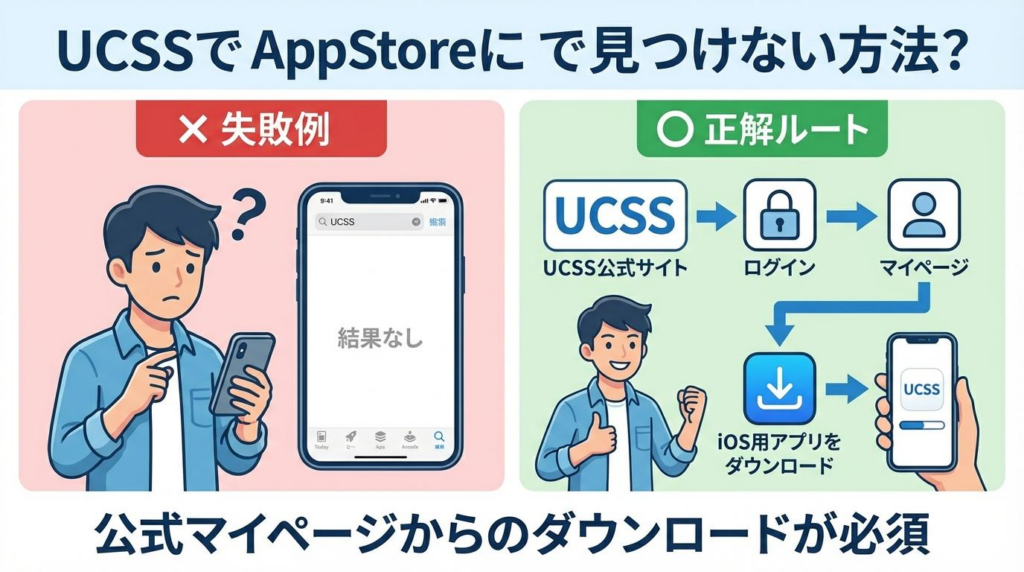
iPhoneで探し始めたときに最初に戸惑いやすいのが、App Store検索で出てこないことです。
この時点で「今は使えないのかもしれない」と感じやすいのですが、そうではありません。
UCSSはログイン後の専用導線から入手する形が基本なので、普通のアプリの探し方とは違います。
中国滞在中はストア表示の条件も絡みやすく、余計に分かりにくく感じることがあります。
App Storeで見つからないのは異常ではなく、入手方法が少し特殊なだけです。
まずは「見つからない=失敗」ではないと理解して、次の手順へ進むのが近道です。
②ログイン後の入手手順
入手は、契約後にログインした先から進めます。
ログイン後にダウンロード関連の案内へ進み、iPhone向けの項目から専用アプリを選ぶ流れです。
ここで焦って別のアプリを探し始めると、かえって遠回りになりやすくなります。
画面どおりに進めていけばよいので、難しい入力を大量に求められる場面は多くありません。
iPhoneでは「検索して探す」より「ログイン後の案内どおりに入れる」が基本です。
途中で画面や導線が分かりにくいと感じたら、UCSS中国の設定・使い方完全ガイドもあわせて確認すると全体像がつかめます。
③初回設定で迷わない流れ
アプリを入れたら、次はログインして接続準備を進めます。
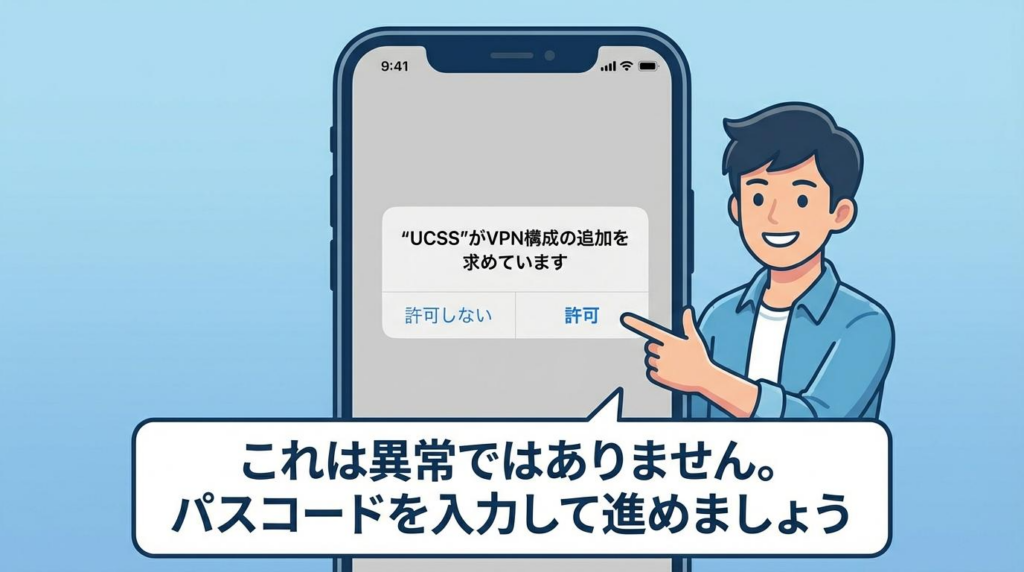
初回はVPN構成の許可が表示されるため、ここで不安になる人が出やすい場面です。
ただ、これはiPhoneで通信設定を使う際によくある確認で、異常な表示ではありません。
パスコードやFace IDで承認し、接続できる状態まで持っていけば大丈夫です。
最初の許可画面で止まらず、接続できる状態まで進めることが初回設定のゴールです。
この段階で不安が残るなら、あとで慌てないためにも一度だけ接続テストまで済ませておくと安心感がかなり違います。
UCSS中国をiPhoneで使い始める手順
アプリを入れたあとに大切なのは、ちゃんと使える状態まで確認することです。
入れただけで安心せず、接続、確認、最初の用途チェックまで進めると現地での不安が減ります。
ここでは、iPhoneで始めるときの流れをシンプルに整理します。
①接続までの基本手順
ログイン後は、アプリ内の接続操作を行って通信を有効にします。
ここで大切なのは、設定を何度も触り回すことではなく、まず基本の接続が通るかを見ることです。
表示が切り替わり、接続中から接続済みの状態になれば、ひとまず最初の段階はクリアです。
最初から細かな最適化まで求めず、ひとまず使える状態まで進める意識のほうが失敗しにくくなります。
iPhoneで最初に目指すべきなのは、完璧な設定ではなく「接続済みまで到達すること」です。
そこまでできたら、次は実際に使いたいサービスが開けるかを確かめていきます。
②繋がったか確認する方法
接続の成否は、表示だけでなく実際の利用でも確認しておくと安心です。
たとえば、普段よく使う連絡手段やGoogle系のサービスを軽く開いてみるだけでも十分です。
ここで問題なく使えれば、現地で必要な基本動作はかなり見えてきます。
逆に、表示は接続済みでも使いたいものが動かないなら、用途ごとの見直しが必要になることがあります。
本当に安心できるのは、接続表示が出た瞬間ではなく、使いたいサービスが実際に動いた瞬間です。
Google系で引っかかるなら、中国でGoogleにログインできない原因と最短復旧8手も役立ちます。
③最初に試したい確認項目
最初に確認したいのは、あなたが現地で絶対に止めたくないものです。
連絡手段が最優先ならLINEやWhatsApp、仕事ならGoogle系や会議ツール、息抜きなら動画系という考え方で十分です。
全部を一度に確認しようとすると、かえって頭が散らかりやすくなります。
優先順位を3つくらいに絞って、ひとつずつ動作を見るほうが落ち着いて進められます。
「まず何が使えれば安心か」を決めてから確認すると、必要以上に振り回されません。
連絡手段を先に見たいなら、UCSS中国でLINEは使える?や中国でWhatsAppは使える?も参考になります。
UCSS中国がiPhoneで繋がらない時の対処法
iPhoneで設定できたはずなのに、うまくつながらない場面はあります。
ただし、その場で全部が駄目だと決めつける必要はありません。
見る順番さえ間違えなければ、戻せるケースはかなりあります。
①まず見直したい基本項目
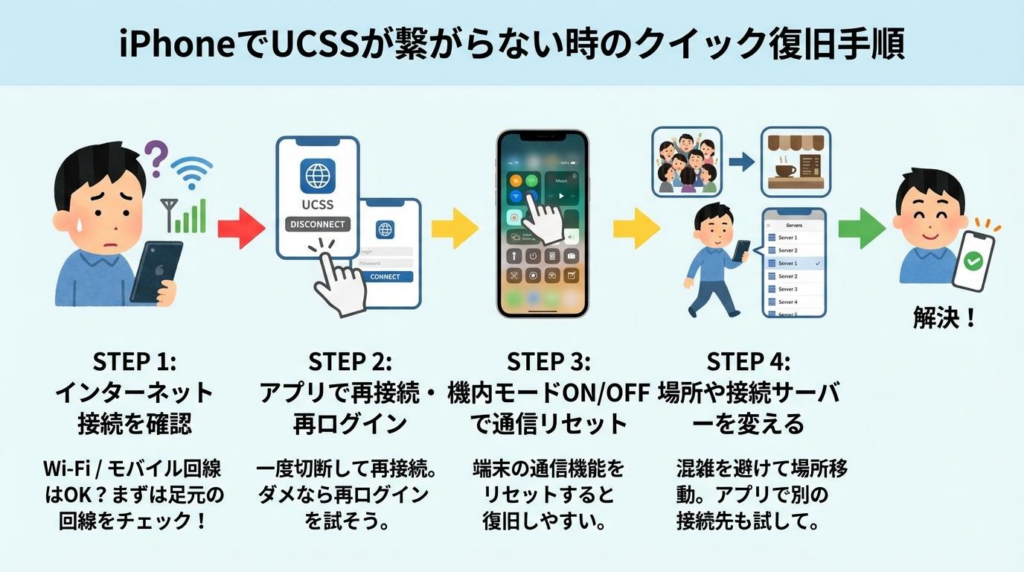
最初に見直したいのは、ログイン状態、接続状態、回線状態の3つです。
設定が間違っていると思い込みやすいのですが、実際には回線側の問題や一時的な不安定さで止まっていることもあります。
Wi-Fiだけで試しているなら、モバイル回線でも一度見てみると切り分けしやすくなります。
また、アプリを開き直したり、再ログインしたりするだけで戻る場面もあります。
いきなり難しい対策に進まず、「回線」「ログイン」「接続状態」を順に見るだけで解決することは少なくありません。
より細かい症状別の切り分けは、UCSS中国が繋がらない?原因と今すぐできる対処法でも整理できます。
②接続できない時の復旧手順
接続できない時は、アプリを閉じて開き直すところから始めると落ち着いて対応できます。
そのうえで再接続を試し、必要なら再ログインまで進めます。
それでも動かない場合は、iPhone側のVPN設定を見直したり、別回線で再確認したりする流れが有効です。
ホテルWi-Fiや共有回線は不安定なこともあるため、環境を変えるだけで改善することがあります。
復旧で大切なのは、一つずつ変えて原因を絞ることです。
一気に何個も触ると、どこで戻ったのか分からなくなりやすいため、順番に試すのが近道になります。
③現地で困った時の進め方
中国現地で困った時は、まず「今すぐ必要なもの」から優先して復旧する考え方が大切です。
連絡手段が必要ならメッセージ系、仕事中なら会議系、調べものが必要ならGoogle系と、優先順位をはっきりさせます。
焦ると全部を同時に戻したくなりますが、ひとつ戻るだけでも行動しやすさは大きく変わります。
また、時間帯や場所で回線の安定感が変わることもあるため、少し環境を変えるだけで通ることがあります。
現地では「完璧に戻す」より「まず必要な一本を通す」発想のほうが実用的です。
仕事で会議が止められないなら、中国でZoomが落ちる原因と復旧術や中国でTeamsは使える?も確認しておくと安心です。
UCSS中国をiPhoneで使う時に知っておきたいこと
基本設定が分かったら、その先で迷いやすい点も整理しておきたいところです。
特に多いのは、どのプランが合うか、複数端末でも使いたい時はどうするか、用途別の不安をどう考えるかです。
ここを押さえておくと、始めたあとに迷いにくくなります。
①どのプランを選べばいいか
プラン選びは、滞在期間と使い方の組み合わせで考えるのが分かりやすいです。
短めの旅行や出張なら軽めの選択肢でも足りることがあります。
一方で、長期滞在や日常的な利用が前提なら、安定感を重視して考えたほうが後悔しにくくなります。
動画視聴や仕事の連絡など、止まると困る用途が多いほど、最初から余裕を持った考え方が向いています。
価格だけで決めるより、「止まると困る場面がどれだけあるか」で選ぶほうが納得しやすいです。
迷ったまま進めたくないなら、UCSS中国Liteプランで十分?も見ておくと判断しやすくなります。
②複数端末でも使いたい時はどうするか
iPhoneだけでなく、PCやタブレットでも使いたいと考える人は多いです。
その場合は、契約前に何台で使う予定かを整理しておくと後で迷いにくくなります。
使い方によっては共有の考え方も関わるため、「iPhoneでつながったあとどう広げるか」を先に知っておくと安心です。
家族利用や出張時の複数端末利用では、あとから慌てて調べるより最初に全体像をつかんでおくほうが楽です。
1台で完結するか、他の端末にも広げたいかで、見ておくべきポイントは変わります。
複数端末の考え方は、UCSS中国は何台まで?で詳しく確認できます。
③LINEや動画視聴で困った時の考え方
iPhoneで接続できても、使いたいサービスごとに見え方が違うことがあります。
そのため、「つながったのに思った通りに使えない」という悩みが出ることもあります。
こういう時は、全部の問題を一緒に扱わず、サービスごとに切り分けるほうが分かりやすくなります。
連絡系、動画系、Google系、会議系で見直しポイントは少しずつ違います。
「つながるか」と「使いたいものが快適に使えるか」は別なので、用途別に確認するのが近道です。
動画系をよく使うなら、UCSS中国でNetflixは見れる?や中国で使いたい動画配信サービス比較も役立ちます。
UCSS中国をiPhoneで使うメリット
ここまで読むと、「結局どこが使いやすいのか」を整理したくなるはずです。
iPhoneで使う場合は、特に始めやすさと現地での扱いやすさが印象に残りやすいところです。
メリットを先に盛りすぎる必要はありませんが、判断材料として知っておく価値はあります。
①操作の流れが分かりやすい
iPhoneで使ううえで感じやすいのは、始め方の流れが比較的つかみやすいことです。
もちろん最初は戸惑う場面もありますが、全体としては「入手して、ログインして、接続を確認する」という流れに整理しやすくなっています。
そのため、やみくもに複数の方法を試さなくても、一本の流れで進めやすいのが助かるところです。
特に初めて中国向けの通信準備をする人には、この分かりやすさが大きな安心材料になります。
iPhoneで大事なのは、高度な知識よりも「迷いにくい流れ」があることです。
口コミベースの実感も見ておきたいなら、UCSS中国口コミ徹底検証も確認してみてください。
②中国滞在中の不安を減らしやすい
現地で本当に助かるのは、設定できた事実よりも、必要な時に使える感覚です。
中国では環境の変化が大きく、ホテル、空港、カフェ、オフィスなどで体感が変わることがあります。
そんな中で、iPhoneに入れておいてすぐ確認できる状態を作っておくと、気持ちの余裕が全然違います。
連絡や調べものが止まる不安を小さくしやすい点は、実際の滞在でかなり大きい価値です。
中国滞在中は「いつでも使えるかも」という安心感そのものが、想像以上に助けになります。
速度面まで気になるなら、UCSS中国速度は速い?もあわせて読むと判断しやすくなります。
③用途に合わせて広げやすい
iPhoneで使えるようになると、その先の不安も整理しやすくなります。
たとえば、Google系、動画視聴、SNS、会議ツールなど、次に確かめたいものが自然に見えてきます。
最初の一歩ができていると、何が問題で何が問題ではないかも判断しやすくなります。
その結果、必要な確認だけを追加で進められるので、ムダに遠回りしにくくなります。
iPhoneで基本接続ができると、その後の確認作業まで一気に整理しやすくなります。
生成AI系を使いたいなら、中国でChatGPT/Geminiは使える?も次に見ておくと安心です。
UCSS中国のiPhone設定で迷った時の結論
ここまでの内容を踏まえると、iPhoneで始める時に大切なのは難しい比較ではありません。
必要なのは、正しい順番で進めることと、止まった時に見る場所を知っておくことです。
最後に、迷った時の進め方をシンプルにまとめます。
①最短で始めるならこの順番
最短で進めるなら、申し込み、ログイン、iPhone用アプリ入手、初回接続確認の順番がおすすめです。
この流れなら、途中で何かあっても今どこで止まっているのか把握しやすくなります。
逆に、情報だけ集め続けて実際の接続確認を後回しにすると、不安だけが増えやすくなります。
まずは使える状態まで持っていくことが、いちばんの近道です。
迷った時ほど、「考える」より先に「接続確認まで終える」が正解になりやすいです。
申し込みから始めたいなら、下のボタンからそのまま進めます。
②不安が残る時に確認したいこと
不安が残る場合は、全部を一度に解決しようとしなくて大丈夫です。
まずは、プラン、ログイン先、接続できない時の対処、この3つを見直すだけでも整理しやすくなります。
そのうえで、あなたが最優先にしたい用途に沿って、必要な確認だけを足していけば十分です。
連絡手段なのか、動画なのか、仕事なのかで、見るべき内容は自然と変わってきます。
不安を減らす近道は、情報を増やし続けることではなく、今の自分に必要な確認だけに絞ることです。
途中で判断に迷ったら、関連記事を1本ずつ確認しながら戻ってくる進め方でも十分間に合います。
③自分に合う進め方の見つけ方
あなたに合う進め方は、滞在期間と使いたい用途でほぼ決まります。
短期滞在なら、まずは軽めに始めて必要なら見直す考え方でも進めやすいです。
長期滞在や仕事利用が多いなら、最初から安定感を優先したほうが結果的に楽になることがあります。
どちらの場合でも、iPhoneで先に使える状態を作っておけば、その後の判断はかなりしやすくなります。
自分に合う進め方は、比較表より「現地で何を止めたくないか」を基準にすると見つけやすいです。
ここまで読んで「まずは始めてみたい」と感じたら、出発前の今のうちに動いておくと安心です。
UCSSは、iPhoneでも順番どおりに進めれば十分使い始めやすい選択肢です。
大切なのは、App Storeで見つからないことに焦らず、ログイン後の正しい入手ルートから進めることです。
そして、アプリを入れるだけで終わらせず、出発前に一度接続確認まで済ませておくと、現地での不安をかなり減らせます。
もし途中で迷っても、プラン選び、ログイン先、つながらない時の対処を一つずつ確認していけば大丈夫です。
まずはiPhoneで使える状態を先に作り、必要に応じて関連記事でLINEや動画、Google系の確認まで広げていく進め方が失敗しにくいでしょう。