広告・PR 本ページにはアフィリエイトリンクが含まれます。
XMログインできない時は、会員ページ・MT4/MT5・XMアプリのどこで止まっているかを切り分けることが最短の解決につながります。
「メールアドレスは合っているはずなのに入れない」
「口座番号やサーバー名が合っているのか不安」
「久しぶりに開いたらXMログインできない状態になっていて焦る」
こういった疑問や悩みに答えます。
この記事では、会員ページ・MT4/MT5・XMアプリごとの違いを整理しながら、入力ミス、サーバー違い、休眠や凍結の可能性まで順番に分かりやすく解説しています。
読み終えるころには、いま何を確認すればいいのかがはっきりして、落ち着いて次の操作に進めるはずです。
遠回りせずに解決したい方は、このまま本文をチェックしてみてくださいね。
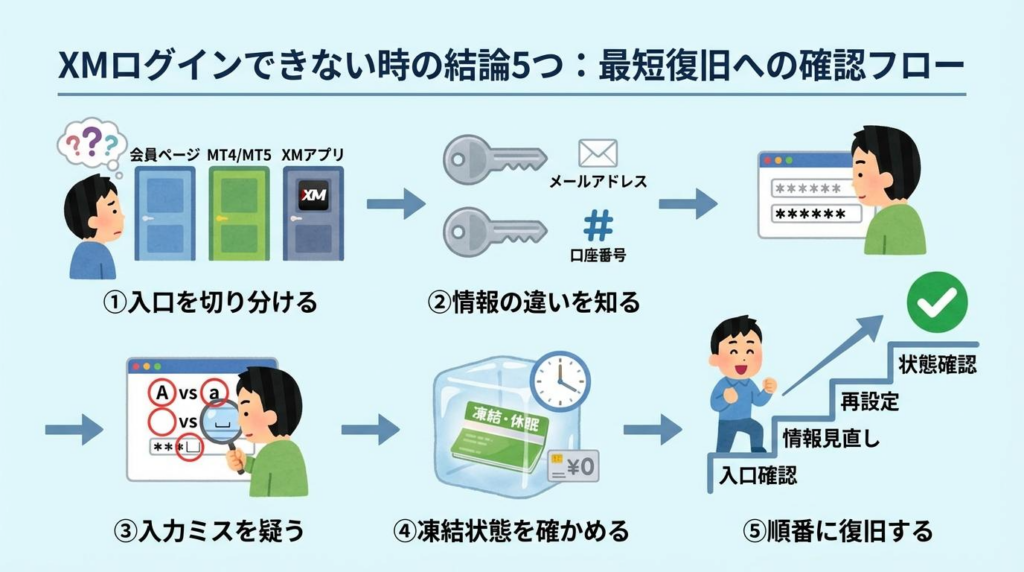
XMログインできない時の結論5つ
XMログインできないと感じた時は、あわてて何度も入力し直すより、まず原因を切り分けるのが近道です。
いちばん大事なのは、会員ページ・MT4/MT5・XMアプリのどこで止まっているかを見分けることですね。
XMでは入口ごとに使う情報が少しずつ違うため、そこがズレるだけでログインできない状態になりやすいのです。
この章では、最初に押さえておきたい結論を5つに絞って、迷わず復旧しやすい順番で整理します。
①入口を切り分ける
XMログインできない時に最初に確認したいのは、どの入口で止まっているかです。
会員ページに入りたいのか、MT4やMT5に入りたいのか、XMアプリに入りたいのかで、確認ポイントが変わってきます。
ここがあいまいなままだと、正しいパスワードを入れていても「入れない」と感じやすいんですよね。
たとえば会員ページはメールアドレス中心、MT4とMT5は口座番号とサーバー情報中心で使うので、同じ感覚で進めると混乱しやすいです。
まずは「どこに入りたいのか」をはっきりさせるだけで、確認作業がかなり楽になります。
最初のひと手間ですが、ここを飛ばさないのが復旧の近道でしょう。
②情報の違いを知る
XMログインできない原因でかなり多いのが、入力する情報の取り違えです。
会員ページと取引ツールでは、使うIDの考え方が違うので、ここを先に知っておくと詰まりにくくなります。
「メールアドレスで入るはず」と思ってMT5に入力したり、「口座番号で入るはず」と思って会員ページを開いたりすると、当然ながらうまくいきません。
見た目はどれもXM関連の画面なので、初めてだと混同しやすいところです。
焦った時ほど、入力欄に何を求められている画面なのかを見直すと落ち着いて対処できます。
こうした基本の違いを理解しておくと、余計な遠回りをかなり減らせますよ。
| 入口 | 主に使う情報 | つまずきやすい点 |
|---|---|---|
| 会員ページ | 登録メールアドレスとパスワード | 口座番号で入ろうとする |
| MT4/MT5 | 口座番号・パスワード・サーバー名 | サーバー選択ミス |
| XMアプリ | 登録情報の取り違えに注意 | 会員ページ感覚で操作する |
③入力ミスを疑う
入力ミスは、いちばん単純なのに意外と見落としやすい原因です。
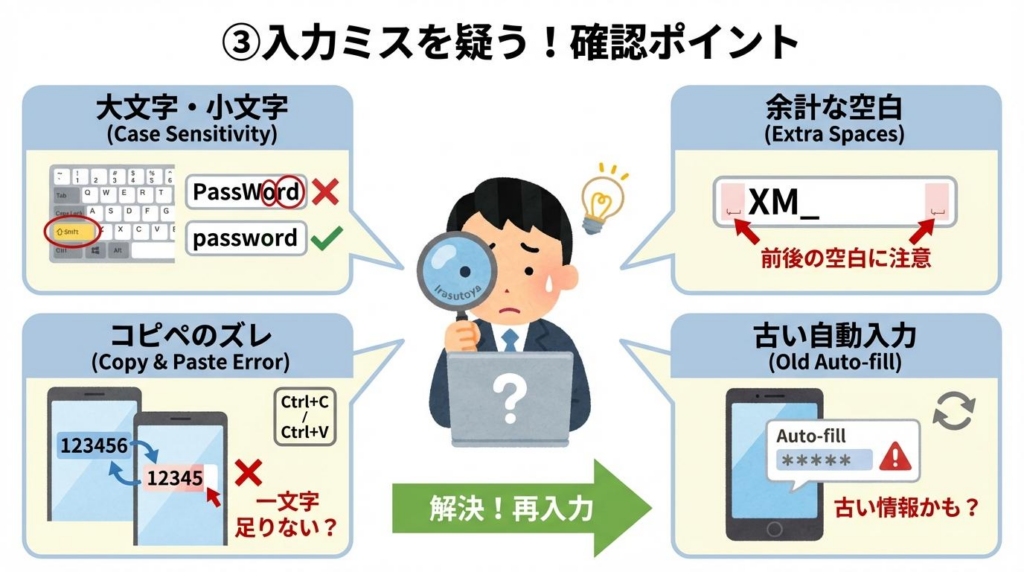
大文字と小文字、余計な空白、コピペ時の一文字ズレ。
こうした細かいミスだけで、XMログインできない状態になることは珍しくありません。
特にスマホでは自動入力の候補が古いまま残っていることもあり、本人は正しく入れたつもりでもズレている場合があります。
一度手入力で落ち着いて入れ直すだけで解決することもあります。
基本ですが、まず最初に疑って損がないポイントですね。
④凍結状態を確かめる
入力情報に問題がなさそうなのに入れない時は、口座の状態も確認したいところです。
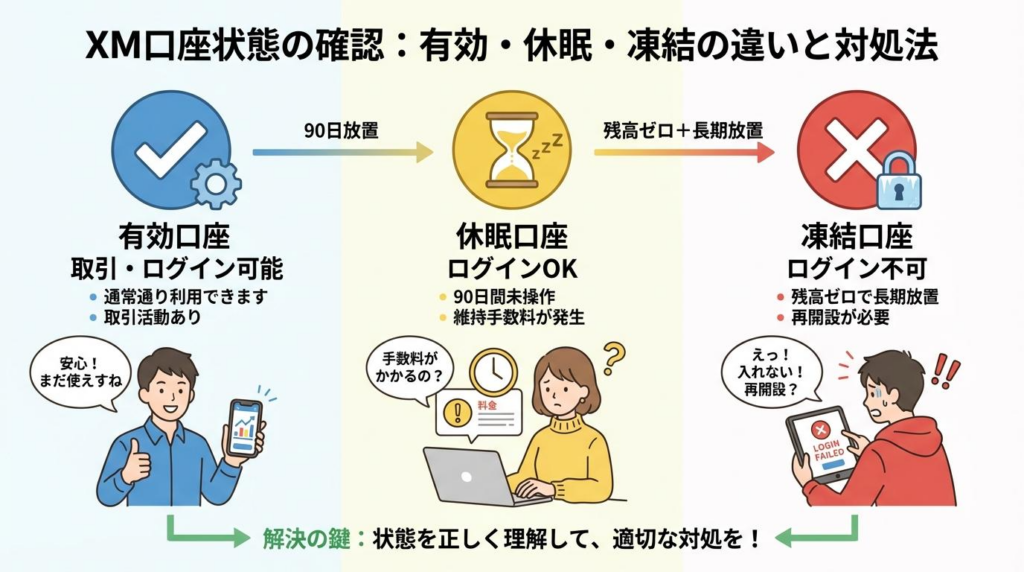
XMでは、長期間使っていない口座が休眠や凍結の扱いになることがあります。
そのため、久しぶりに開いてみたらログインできない、という流れも十分ありえるんですよね。
とくにしばらく取引していない場合や、残高がゼロのまま長く放置していた場合は要注意です。
以前に口座の状態を詳しく整理した内容は、XM口座凍結はいつ起こる?休眠との違いと対処法を解決でも確認できます。
情報が合っているのに入れない時は、口座状態まで見ると原因が見えやすくなります。
⑤順番に復旧する
XMログインできない時は、思いつくままに操作するより、順番に確認したほうが早いです。
入口の確認、入力情報の見直し、パスワード再設定、口座状態の確認。
この流れで進めれば、原因の切り分けがしやすくなります。
いきなりサポートに連絡する前に、まず自分で確認できる範囲を押さえるだけでもかなり前進します。
逆に、順番を飛ばしてしまうと「何が原因だったのか分からないまま」になりやすいです。
落ち着いて一つずつ見ていけば大丈夫です。ここから先で具体的に整理していきますね。
まず口座の準備から見直したい方へ
ログイン前後でつまずきやすい流れごと確認したいなら、口座開設の全体像を見ながら進めると安心です。
- 登録から本人確認までの流れを整理できる
- 会員ページで何をするのか分かりやすい
- 途中で迷いやすいポイントも先回りできる
登録の流れを先に把握しておくと、どの画面で止まっているのか判断しやすくなります。
XM会員ページにログインできない原因4つ
XM会員ページにログインできない時は、取引ツールとは別の原因で止まっていることが多いです。
会員ページは、口座の確認や各種設定、入出金まわりの操作で使う大事な入口です。
だからこそ、ここでつまずくと「口座そのものに問題があるのでは」と不安になりやすいんですよね。
ここでは、会員ページで多い原因を4つに分けて、確認しやすい順番で見ていきます。
①メールアドレス違い
会員ページでまず疑いたいのは、登録したメールアドレスのズレです。
会員ページは、最初に登録したメールアドレスで入る前提だと考えると整理しやすいです。
普段よく使う別のメールアドレスを無意識に入れてしまうと、それだけでログインできません。
特に仕事用と個人用を使い分けている方は、思っている以上に間違えやすいところです。
登録完了メールや本人確認関連のメールを探すと、正しいアドレスを見つけやすくなります。
最初の確認としては地味ですが、かなり重要なポイントでしょう。
②パスワード違い
メールアドレスが合っていても、パスワードが違うと会員ページには入れません。
スマホの自動保存やブラウザの補完機能が古いパスワードを呼び出していることもあるので、案外ここで止まる方は多いです。
何回か試してもダメなら、無理に続けるより再設定へ切り替えたほうが早い場合があります。
「たぶんこれだったはず」で繰り返すより、「忘れた前提」で整え直したほうがスッキリしますよね。
再設定の案内は公式にも用意されているので、落ち着いて手順通り進めれば大丈夫です。
悩み続けるより、早めに切り替える。これも立派な正解です。
③入口の選択ミス
会員ページに入りたいのに、MT4やMT5用の感覚で進めてしまうケースもよくあります。
たとえば、口座番号を使う画面だと思い込んでいると、そもそも入力の前提がズレてしまいます。
XM関連の画面は見た目が似ているので、慣れていないと混同しやすいんですよね。
口座開設の流れを確認しながら会員ページの位置づけを知りたい方は、XM口座開設方法を徹底解説スマホ登録と本人確認の流れも一緒に見ておくと整理しやすいです。
会員ページは会員ページ、取引ツールは取引ツール。
当たり前のようで、ここを切り分けるだけでかなり解決に近づきます。
④口座凍結の影響
入力情報に問題が見当たらない場合は、口座の状態が影響している可能性もあります。
しばらく使っていなかった口座や、残高ゼロの状態が長く続いた口座では、以前と同じ感覚で入れないことがあります。
久しぶりに開こうとした時ほど、「自分が忘れただけ」と思い込みやすいので要注意です。
実際には休眠や凍結の違いで対処が変わるため、そこを見ないと話が前に進まない場合もあります。
不安が残る時は、先ほど紹介した口座状態の記事も読みながら確認すると分かりやすいでしょう。
「入力ミスだけではなさそう」と感じた時点で、口座状態まで視野に入れるのがコツです。
XMのMT4とMT5にログインできない原因5つ
XMログインできないという悩みの中でも、MT4とMT5は少し性質が違います。
取引ツールでは、会員ページとは別の情報を使うため、慣れないうちは混乱しやすいです。
しかも、IDだけでなくサーバー名の選択も必要になるので、会員ページより確認項目が増えます。
ここでは、MT4とMT5で特に多い原因を5つに絞って整理します。
①口座番号の入力ミス
MT4とMT5では、ログインIDとして口座番号を使います。
会員ページの感覚でメールアドレスを入れても、MT4とMT5には入れません。
口座番号は開設時のメールで確認できることが多いので、うろ覚えで入力せず、いったん見直したほうが確実です。
追加口座を作っている場合は、別の口座番号を混同しているケースもあります。
複数口座を使い分けている方ほど、ここは慎重に見たいところですね。
番号を一つ違えるだけで入れないので、まずは最優先で確認しましょう。
②パスワードの入力ミス
口座番号が合っていても、パスワードが違えば当然ログインできません。
ここで注意したいのは、会員ページのパスワードと取引ツールのパスワードを頭の中でごちゃまぜにしやすいことです。
登録時期や変更履歴によっては、自分では同じつもりでもズレていることがあります。
何度も試すより、再設定できるなら早めに整えたほうが気持ちも楽になります。
スマホの自動入力が昔のまま残っていることもあるので、そこも一度疑ってみるといいですね。
見落としやすいですが、かなり定番の原因です。
③サーバー名の選択ミス
MT4とMT5では、口座番号やパスワードだけでなく、接続先のサーバー名も正しく選ぶ必要があります。
このサーバー名が違うと、情報が正しくても入れないんですよね。
しかも、初心者の方にとってはサーバーという言葉自体が少し分かりにくく、後回しにしがちなポイントです。
「番号もパスワードも合っているのにダメ」という時は、かなり有力な候補になります。
メールに記載されたサーバー名を見ながら、完全一致で選び直すのがコツです。
ここがハマると長引きやすいので、早めに確認しておきたいですね。
④MT4とMT5の違い
XMではMT4とMT5の両方が使えますが、同じ感覚で扱うと混乱しやすいです。
MT4口座なのにMT5アプリで試していた、あるいはその逆。
このズレも、XMログインできない原因としてかなりありがちです。
ツールの違いがあいまいなままだと、今後も同じところでつまずきやすくなります。
違いを整理したい場合は、XMのMT4とMT5はどっち?初心者向けに違いと選び方を解説を読んでおくと、かなりスッキリします。
ツール選びをはっきりさせるだけで、ログインのミスも減らせますよ。
⑤休眠と凍結の影響
MT4とMT5でも、長く使っていない口座では状態の変化を疑いたいところです。
しばらく放置していたあとに久しぶりで開こうとすると、「前は入れたのに」となりがちです。
入力情報だけ見直しても前進しない場合、口座状態の確認が必要になることがあります。
特に残高ゼロで長期間使っていないなら、可能性は高まります。
以前に追加口座を作っている方は、どの口座が有効なのかも合わせて見直しておくと安心です。使い分けの整理はXM追加口座は必要?作り方と失敗しない使い分けを解説も参考になります。
取引ツールに入れない時ほど、口座番号だけでなく口座の状態まで見ておくと抜け漏れが減ります。
XMアプリにログインできない時の確認4つ
XMアプリにログインできない時は、アプリ特有の確認ポイントがあります。
ブラウザの会員ページとは操作感が違うため、同じつもりで進めると少しハマりやすいんですよね。
ただし、原因はそこまで複雑ではなく、順番に見ればかなり整理できます。
ここでは、スマホでつまずきやすい4つのポイントをまとめます。
①認証情報を見直す
XMアプリでまず確認したいのは、入力している情報そのものです。
スマホは入力が速いぶん、思い込みで進めてしまいやすいので、一度立ち止まって見直す価値があります。
自動入力や保存済み情報を使うと便利ですが、そのぶん古い情報が残っていることもあります。
とくに機種変更後やアプリ入れ直し後は、前の情報がそのまま呼び出されることがあるんですよね。
一文字ずつ手入力で確認すると、あっさり解決することもあります。
いちばん基本ですが、スマホでは特に効く確認方法です。
②アプリを最新版にする
アプリのバージョンが古いままだと、挙動が不安定になることがあります。
普段は自動更新に任せていても、何かのきっかけで更新が止まっている場合があるんですよね。
ログインできないだけでなく、画面表示の不具合や動作の重さにつながることもあります。
原因が分からない時ほど、まず最新版かどうかを確認するのは手堅いやり方です。
更新後に再起動して入り直すと、案外すんなり進むこともあります。
手間のわりに効果が大きい確認ポイントですね。
③通信環境を整える
スマホでは通信環境の影響も無視できません。
Wi-Fiが不安定だったり、地下や移動中で回線が弱かったりすると、認証が途中でうまく進まないことがあります。
入力情報ばかり気にしていると、回線の問題は見落としがちです。
Wi-Fiとモバイル回線を切り替えて試すだけでも、状況が変わることがあります。
「情報は合っているはずなのに動かない」という時ほど、通信面まで見ると原因が見えやすくなります。
スマホならではの確認項目として覚えておきたいですね。
④再設定でやり直す
認証情報を見直しても入れないなら、再設定を前向きに使うのがおすすめです。
「まだ思い出せるかも」と粘るより、早めに整え直したほうが結果的に早いことも多いです。
再設定は負けではなく、最短で元に戻すための手段なんですよね。
何度も失敗して不安が強くなる前に、切り替える判断はかなり大事です。
もし本人確認や口座有効化の途中で止まっているなら、先に必要な準備を整えておくのも有効です。書類まわりが不安な場合はXM口座開設方法を徹底解説スマホ登録と本人確認の流れも合わせて確認してみてください。
スマホは便利ですが、詰まった時は一つずつ戻るのがいちばん確実です。
ログイン後の入金までまとめて確認したい方へ
会員ページに入れたあとで迷いやすいのが入金方法です。先に流れを知っておくと、次の操作もスムーズになります。
- おすすめの入金方法を比較しやすい
- 失敗しにくい選び方を確認できる
- 登録後の流れをイメージしやすい
ログインできたあとに次の手順で迷わないよう、事前に流れを見ておくと安心です。
XMログインできない時の対処手順5ステップ
XMログインできない時は、やみくもに試すより順番を決めたほうが早く復旧できます。
ここでは、初心者の方でも進めやすいように、確認の流れを5ステップにまとめました。
一つひとつは難しくありません。
ただ、順番を守るだけで原因の見つけやすさが大きく変わります。
①どこで止まるか確認
最初にやることは、とてもシンプルです。
会員ページなのか、MT4かMT5なのか、XMアプリなのかをはっきりさせます。
止まっている場所を言葉にできるだけで、対処法はかなり絞れます。
「XMに入れない」という表現のままだと、確認する範囲が広すぎて時間がかかります。
逆に、入口が分かれば見るべき情報もはっきりします。
最初の一歩として、ここは必ず押さえておきたいですね。
②登録情報を探す
次に、登録完了メールや口座情報のメールを見つけます。
うろ覚えのまま入力を繰り返すより、元の情報を見たほうが圧倒的に早いです。
とくに口座番号やサーバー名は、記憶だけで進めるとズレやすいんですよね。
メール検索で「XM」「口座」「サーバー」あたりを入れると見つけやすいことがあります。
複数口座があるなら、どの口座なのかもこの段階で整理しておくと安心です。
基準になる情報を手元に置く。それだけで復旧の精度が上がります。
③再設定を試す
情報を見直しても入れないなら、再設定を試しましょう。
パスワードの記憶に自信が持てない時は、ここで切り替えたほうが気持ちも楽です。
何度も試してロックや混乱につながるより、手順通りに整え直すほうが安全でしょう。
再設定後は、古い保存情報が残っていないかも合わせて確認したいところです。
ブラウザやスマホの自動入力を更新しないと、また同じところで止まりやすいです。
ここまで来たら、かなり解決に近づいていますよ。
④凍結状況を調べる
再設定でも前に進まない場合は、口座状態の確認に進みます。
入力情報の問題ではなく、口座が休眠や凍結になっていると、見直しだけでは解決しないからです。
しばらく使っていなかった口座なら、十分ありえる流れです。
出金や再開を考えている方は、関連情報としてXMの出金完全ガイド 入金方法との関係とBXONEの使い方を解説も合わせて押さえておくと安心感が増します。
ログインの不安は、口座全体の状態が見えるとかなり落ち着きます。
原因が見えない時ほど、一段広い視点で確認するのが大事ですね。
⑤公式窓口に進む
ここまで確認しても解決しないなら、公式窓口に相談する段階です。
自分で確認した内容を整理してから問い合わせると、話が早く進みやすくなります。
たとえば、どの画面で止まるのか、何を入力したのか、再設定は試したのか。
この3点をまとめておくだけでも、状況が伝わりやすくなります。
何も分からないまま相談するより、確認済みの内容があるほうが安心ですよね。
最後は無理に抱え込まず、公式の案内に沿って進めれば大丈夫です。
XMログインできない不安を減らす準備4つ
XMログインできない状況は、事前の準備でかなり防ぎやすくなります。
トラブルが起きてから対処するより、先に整理しておくほうがずっと楽です。
しかも、準備といっても難しいことはありません。
ここでは、今後の不安を減らすためにやっておきたい4つを紹介します。
①情報を事前保存する
登録メールアドレス、口座番号、サーバー名。
この3つは、あとで見返せる場所に残しておくとかなり安心です。
ログインで困る人ほど、必要情報を頭の中だけで管理してしまいがちなんですよね。
メモアプリでも紙のノートでも、自分が見返しやすい形なら十分です。
情報を残しておけば、急いでいる時でも落ち着いて確認できます。
小さな準備ですが、効果はかなり大きいです。
②口座番号を控える
特に大事なのが、口座番号をすぐ見つけられるようにしておくことです。
MT4やMT5では、この番号が分からないと話が始まりません。
追加口座やデモ口座も使っている場合は、どの番号がどの用途かまで整理しておくとさらに安心です。
たとえば「本番用」「練習用」と分けてメモしておくだけでも、混同しにくくなります。
デモ口座との違いを見直したい時は、【最新版】XMデモ口座の始め方|開設手順と失敗しない使い方も参考になります。
番号の整理は、あとで必ず自分を助けてくれますよ。
③関連手順も確認する
ログインだけでなく、その先の流れも知っておくと不安が減ります。
口座タイプ、入金方法、レバレッジ設定などが見えていると、会員ページで何をする場所なのか理解しやすくなるからです。
仕組みがつながって見えると、ログイン画面で止まっても必要以上に不安になりません。
たとえば口座タイプの違いが気になる方は、XM口座タイプのおすすめはどれ?初心者向けに違いを比較も役立ちます。
「何のためにその画面へ入るのか」が分かるだけで、迷いにくさは大きく変わります。
遠回りに見えて、実はかなり効く準備なんですよね。
④困る前に復旧する
最後に大事なのは、問題を先送りしないことです。
「今は使わないからいいや」と放置していると、次に必要になった時にもっと面倒になることがあります。
特に入金や取引を始めたいタイミングで止まると、気持ちがかなり焦りますよね。
そうなる前に、入れない違和感がある時点で整え直しておくのがおすすめです。
これから取引条件まで見直したい方は、XMのレバレッジおすすめは何倍?初心者が迷わない決め方や【最新版】XMスプレッドは広い?口座タイプ別の違いと初心者向けの選び方を解説も合わせて確認すると、次の行動が見えやすくなります。
困る前に整える。この姿勢が、いちばん安心につながります。
準備が整ったら、次はXMを始めるだけです
ログインの不安が減ったら、あとは流れに沿って進めればOKです。登録から本人確認までを確認しながら進めたい方に向いています。
- はじめてでも流れを追いやすい
- 会員ページで迷いにくくなる
- 次にやることが分かりやすい
最後に流れを見直しておくと、次の操作で迷いにくくなります。
XMログイン後に確認したい関連記事3つ
XMログインできない問題が落ち着いたら、その先で迷いやすいポイントも一緒に見ておくと安心です。
とくに、登録後の流れ、取引ツールの選び方、口座状態の理解はつながりが深いです。
ここでは、次に確認しておくと役立つ関連記事を3つ紹介します。
不安を残さず進めたい方は、必要なところからチェックしてみてくださいね。
①口座開設の流れ
登録から本人確認、会員ページの使い方まで流れで見たいなら、口座開設の記事が役立ちます。
ログイン画面だけを見ていると不安になりがちですが、全体の流れが分かると「今どこにいるのか」が見えやすくなります。
はじめての方ほど、細かい画面の意味がつながって見えるので安心感が出やすいです。
登録の全体像を確認するなら、XM口座開設方法を徹底解説スマホ登録と本人確認の流れをどうぞ。
基本を押さえるだけで、次の操作がかなり楽になります。
はじめの一歩を整えたい方にぴったりです。
②MT4とMT5の選び方
取引ツールの違いがあいまいだと、ログインでもまた迷いやすくなります。
自分がどちらを使うのか決まるだけで、ログイン情報の整理もしやすくなります。
ツール選びがまだ固まっていないなら、先に違いを比べておくのがおすすめです。
詳しくは、XMのMT4とMT5はどっち?初心者向けに違いと選び方を解説で分かりやすく整理しています。
ログインだけでなく、その後の使いやすさにも関わる大事なテーマです。
迷っているなら早めに決めておくとスムーズですよ。
③口座凍結の対策
久しぶりに開こうとして入れない時は、口座凍結や休眠の知識がかなり役立ちます。
入力ミスばかり疑っていると、原因の本丸を見落としてしまうこともあるからです。
仕組みを知っておけば、今後も同じ不安を減らしやすくなります。
詳しくは、XM口座凍結はいつ起こる?休眠との違いと対処法を解決を確認してみてください。
ログインの悩みをきっかけに、口座状態まで理解できるとかなり強いです。
不安を残さず進めたい方にこそ見てほしい内容ですね。
まとめ|XMログインできない時は入口の切り分けが最優先
| 確認ポイント | 見るべき内容 |
|---|---|
| 入口の確認 | 会員ページ・MT4/MT5・XMアプリのどこで止まるか |
| 入力情報 | メールアドレス、口座番号、パスワード、サーバー名 |
| 口座状態 | 休眠や凍結の可能性 |
| 最終対応 | 再設定後もダメなら公式窓口へ相談 |
今回は、XMログインできない時の原因と対処法を、会員ページ・MT4/MT5・XMアプリに分けて整理しました。
いちばん大事なのは、どこで止まっているのかを先に切り分けることです。
XMは入口ごとに使う情報が違うので、同じ感覚で操作すると迷いやすいんですよね。
特に、会員ページはメールアドレス、MT4とMT5は口座番号とサーバー名の確認が重要になります。
入力情報を見直しても解決しない時は、休眠や凍結まで視野に入れて確認すると原因が見えやすくなります。
一つずつ順番に確認すれば、必要以上にあわてずに復旧しやすくなるはずです。
不安を残さず進めたい方は、まず会員ページ・MT4/MT5・XMアプリのどこで止まっているかを確認するところから始めてみてくださいね。
次に確認しておくと安心な関連記事
- XM口座開設方法を徹底解説スマホ登録と本人確認の流れ
登録から本人確認までの全体像を見直したい時に役立ちます。 - XMのMT4とMT5はどっち?初心者向けに違いと選び方を解説
取引ツールの違いがあいまいで、ログイン情報を整理したい時におすすめです。 - XM口座凍結はいつ起こる?休眠との違いと対処法を解決
久しぶりに開こうとして入れない時の確認に向いています。