広告・PR 本ページにはアフィリエイトリンクが含まれます。
「Typelessって結局、どんな場面で使うと一番ラクになるの?」と迷っていませんか。
結論から言うと、Typelessは“音声入力の代替”というより、文章の詰まりを消して仕上げまで回すための道具です。
ただ、活用例を眺めるだけだと「なるほど」で終わって、実際の作業に落とし込めないことも多いんですよね。
そこでこの記事では、ブログ・仕事・議事録・学習・日常の5カテゴリに分けて、Typelessの使いどころを具体的に整理しました。
さらに、今すぐ試せるように“そのまま口に出せる音声テンプレ”もセットで載せています。
読み方のおすすめはシンプルで、「あなたの用途の章→テンプレ集→注意点」だけ先に読めばOKです。
もし途中で精度や設定でつまずいたら、「Typeless精度を上げる完全手順」や「Typelessスマホ使い方」に逃げ道も用意しています。
最後まで読むころには、あなたの作業に合う“最初の一手”が決まり、迷わず回せる状態になります。
Typelessを開いて活用例を1つ試す まず使い方の全体像を見る
Typeless活用例の全体像
Typelessの活用例は、ざっくり言うと「話すだけで、どのアプリでも文章が整う」を仕事やブログに落とし込むことです。
この章では、まず全体像をつかんでから、あなたの用途に近い章へショートカットできるようにします。
①結論できること
Typelessは「話す→文章が整う→そのまま貼れる」を最短で回す道具です。
タイピングの代わりではなく、思考のスピードで文章が出るのが強み。
なので活用例は「何ができるか」より「どの作業が軽くなるか」で考えるのがコツです。
ブログなら、構成→下書き→推敲の詰まりが一気に減ります。
仕事なら、メールやSlackの返信が“短く伝わる形”に寄せやすくなります。
会議なら、メモがそのまま文章になり、ToDoまで落としやすい。 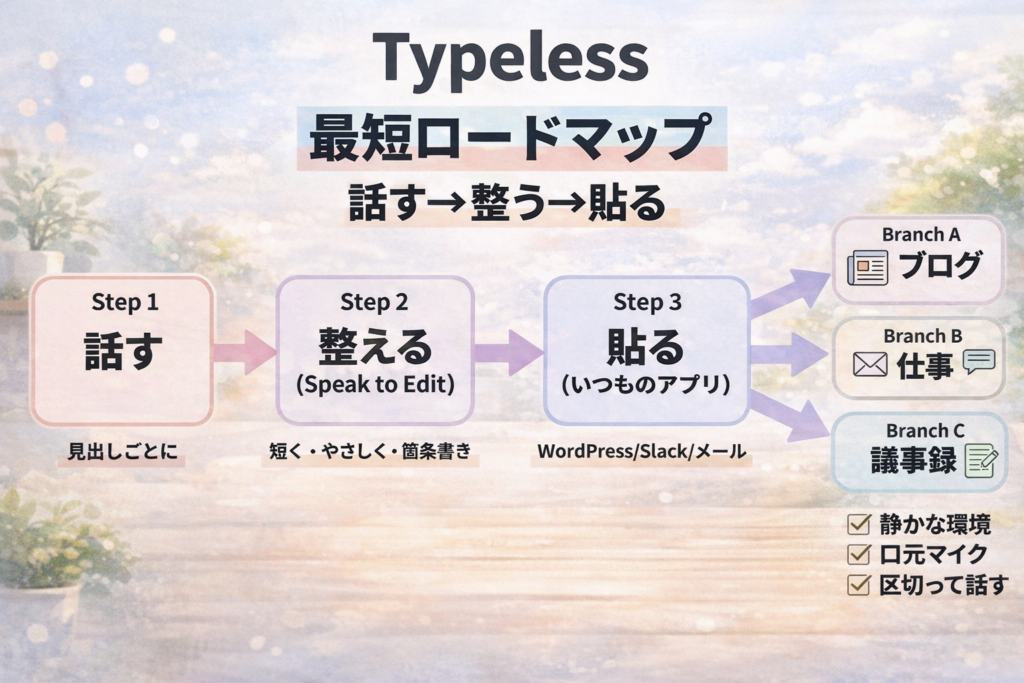
②強みSpeaktoEdit
書いた後に「直して」と話せるのが、Typelessの一番おいしいところです。
文章化はできても、推敲が苦しいと結局手が止まります。
SpeaktoEditを使うと「短く」「やわらかく」「箇条書きに」みたいな指示が音声で通ります。
つまり、書く→直すの往復が、キーボードより自然に回る。
活用例を読むときは、必ず「最後どう整えるか」までセットで想像してください。
この後の章では、編集用の“そのまま言えるフレーズ”もまとめて出します。
③この記事の使い方
最短は「自分の用途の章→テンプレ集→注意点」だけ読むでOKです。
全部読むと情報量が多いので、必要なところからつまみ食いが正解。
ブログ目的なら「活用例ブログ執筆」と「WP反映まで最短化」を先に見てください。
仕事目的なら「メール返信」「Slack」「日報週報」の章が刺さります。
うまくいかない不安があるなら、まずは既存記事のトラブル系へ逃げてもOK。
内部リンクも用意しているので、迷子にならずに進められるはずです。
関連:Typelessの全体的な使い方は「Typelessの使い方完全ガイド」にまとめています。
導入前に押さえる前提
活用例を最大化するには、先に「環境」と「精度の土台」を整えるのが近道です。
ここを飛ばすと、良い活用例を真似しても再現できずにモヤっとしがち。
①対応アプリと環境
結論、あなたが普段使う“入力欄”で使えるかが最重要です。
ブログならWordPress、仕事ならGmail/Slack、学習ならNotionなど、まず入口を固定します。
入口が決まると、テンプレも運用も一気にブレなくなります。
逆に「いろいろ触ってみる」から入ると、良さが分かる前に疲れます。
対応アプリの整理は、あなたの既存記事「Typeless対応アプリ早見表」が最短です。
まずは“いつもの作業”を1つ決めて、そこにTypelessを差し込むのが勝ち筋。
②精度を出す設定
精度は「環境×話し方×設定」で上がるので、運ゲーじゃありません。
静かな場所、口元に近いマイク、はっきり区切って話す。
この“当たり前”が効きます。
さらに、句読点の入れ方や言い直しのコツで、整形の手戻りが減ります。
ガチで精度を上げたいなら「Typeless精度を上げる完全手順」を先に見た方が早いです。
精度が上がると、活用例が“そのまま自分の成果”になります。
③詰まった時の対処
詰まったら「原因の切り分け」だけ先にやると一瞬で戻れます。
マイクが反応しないのか、ショートカットが被っているのか、入力先が原因なのか。
ここを混ぜると、ずっと沼ります。
マイク問題は「Typeless使えない?マイク反応しない原因と直し方」が最短ルート。
ショートカット問題は「Typelessショートカットのやり方完全版」に逃げてください。
逃げ道があるだけで、活用例の挑戦回数が増えて上達が早まります。
活用例ブログ執筆
ブログ執筆は「構成で止まる」「書き出しで止まる」「推敲で止まる」の3つがボトルネックになりがちです。
Typelessは、この“止まりポイント”を音声で踏みつぶすのが得意です。
①構成案を音声で作る
構成は「見出しだけ先に出す」と、執筆が9割終わります。
Typelessには、完璧な文章を求めず“メモの勢い”で話すのが合います。
たとえば「結論→理由→手順→注意点→Q&A」の順で、箇条書きレベルで口に出します。
この段階で、読者の疑問が足りないなら追記するだけ。
構成の型は「音声入力でブログ執筆が爆速化|完全ロードマップ」の流れが参考になります。
構成が固まると、次の下書きは“しゃべるだけ”になります。
②下書きを一気に吐き出す
下書きは「60点でいいから一気に出す」が勝ちです。
頭の中で整えてから話すと、結局いつもの執筆と同じで詰まります。
話しながら「言い直し」や「補足」も入れてOK。
Typeless側で整うので、まず量を出す方が速いです。
慣れるまでは「見出しごとに3分だけしゃべる」みたいに時間で区切るとラク。
量産の考え方は「Typelessでブログ量産する方法」が刺さります。
③SpeaktoEditで整える
推敲は「選択→直して」と言うだけに寄せると爆速化します。
まず、言い回しが長い段落を選択して「短くして」「結論を先に」と指示します。
次に、難しい表現を選択して「初心者向けに」「やさしく」と言う。
最後に、箇条書きにしたい塊を選んで「リストにして」で整形します。
推敲が“作業”ではなく“会話”になる感じ、これが一番デカいです。
細かい運用は「Typelessの使い方完全ガイド」にもつながります。
④WP反映まで最短化
WordPress反映は「見出し→本文→装飾」の順で崩さないのがコツです。
いきなり装飾までやると、編集で手戻りが増えます。
まずは素の本文を入れて、次に太字やリスト、最後にCTA配置。
Typelessで出した文章は、WP側で“見出しに合わせて分割”するだけでも読みやすくなります。
この「話す→整える→WP反映」の一連は、あなたの既存記事「完全ロードマップ」がそのまま導線になります。
流れが固まると、1記事の制作時間が別物になります。
活用例仕事の文章
仕事の文章は、正解があるようで無いので、考えるだけで時間が溶けます。
Typelessは「叩き台を速く作って、整える」ことで、判断の回数を減らせます。
①メール返信を速くする
メールは「結論→理由→次のアクション」だけ先に話すと一瞬で形になります。
丁寧語に迷うところは、あとでSpeaktoEditに任せればOK。
たとえば「お礼」「結論(可能/不可)」「代替案」「日程候補」だけ口に出します。
文章の温度感は「もう少しやわらかく」「もう少し固く」で寄せられます。
メールの往復が減るように、最後に必ず“相手が返しやすい質問”を入れるのがコツ。
この型が固まると、返信に悩む時間がごっそり減ります。
②Slackを短く伝える
Slackは「短く・要点だけ・次の行動」を3行で出すのが正義です。
文章を長くしても読まれないので、まずは“箇条書き前提”で話します。
たとえば「状況」「判断」「依頼」をそれぞれ1文ずつで口に出す。
長くなったら選択して「3行にして」「箇条書きにして」で整形します。
読み手の負担が減ると、返信速度も上がりやすいです。
結果的に、あなたの作業も“待ち時間”が減って早く終わります。
③日報週報を型で作る
日報週報は「やったこと/学び/次にやること」だけ固定すると迷いません。
その日の出来事を話して、最後に“来週の一手”だけ足す。
余計な美文はいらないので、事実と判断を分けて話すと伝わります。
長いなら「100文字にして」「箇条書きにして」で圧縮。
型に乗ると、毎日の文章が“作業”から“報告”になります。
ブログ量産と似ていて、結局は型が強いです。
④提案文説明文を作る
提案は「目的→現状→提案→メリット→リスク」の順で話すと通ります。
最初に“目的”を言わないと、全部ただの思いつきに見えます。
なので、目的だけは最初に固定してから、細部を話すのがおすすめ。
仕上げはSpeaktoEditで「結論を冒頭に」「リスクも追記して」「箇条書き化」で整えます。
提案が通りやすくなると、仕事が一段ラクになります。
文章力より“構造”が大事、ここをTypelessが助けてくれます。
仕事の文章をTypelessで一度作ってみる Typelessが向く人を先に確認する
活用例議事録メモToDo
会議は情報が多いのに、最後に必要なのは「決定事項」と「次のToDo」だったりします。
Typelessは、メモを“読める文章”に寄せて、次の行動まで落とすのが得意です。
①会議メモを文章化
会議メモは「時系列」より「論点ごと」に整えると読み返しやすいです。
まず、会議中は雑でもいいので、論点の切れ目だけ分かるようにメモします。
会議後にTypelessで「論点ごとに整理して」と指示すると、読みやすさが上がります。
細部の言い回しは気にせず、まず構造を整えるのが先。
迷ったら、既存記事「Typelessで議事録を作る方法」がそのまま使えます。
議事録が“次の行動の台”になると、会議の価値が上がります。
②要点抽出と箇条書き
要点抽出は「結論/理由/未決」を分けると一発で整理できます。
議事録が長いと読まれないので、まずは要点だけのサマリーを作ります。
Typelessで「結論だけ抜き出して」「箇条書きにして」と言うと形になります。
次に「未決事項だけ」「次回持ち越しだけ」と分けると、抜け漏れが減ります。
この時点で“読む価値がある議事録”になります。
あとはToDoに落とすだけで、運用が回り始めます。
③ToDo担当期限まで落とす
ToDoは「担当/期限/次の一手」まで書いて初めて実行されます。
「誰かやる」になった瞬間、100%忘れます。
なのでTypelessに「ToDoを担当者と期限つきで整理して」と言って、表や箇条書きにします。
期限が決まっていないものは「期限未定」と明記すると、後で追いやすい。
結果、会議が“話して終わり”にならなくなります。
この運用が固まると、議事録作りがむしろ快感になります。
活用例学習アイデア整理
学習やアイデア整理は、頭の中が散らかっているほどタイピングが重く感じます。
Typelessは“整理する前の混沌”をそのまま吐き出せるので、思考の摩擦が減ります。
①読書メモを要約にする
読書メモは「印象に残った3点」だけ話すと、要約が作れます。
全部まとめようとすると、要約がただのコピペになります。
だから「学び1」「学び2」「学び3」だけを、あなたの言葉で話す。
次に「誰におすすめか」「明日から何を変えるか」も1文ずつ足します。
これで“自分の要約”になり、後から読み返して刺さります。
最後にSpeaktoEditで「箇条書きに」「短く」で整えて完成です。
②思考整理を音声で進める
考えが散るときは「なにが問題か」から声に出すと収束します。
頭の中で回すと、同じところをぐるぐるしがち。
Typelessに向かって「現状」「理想」「障害」「次の一手」を順に話します。
途中でズレたら、選択して「要点だけ残して」で整えればOK。
思考が文章になると、悩みが“タスク”に変わります。
この感覚に慣れると、作業の開始が軽くなります。
③発信用の文章にする
アウトプットは「結論→体験→学び」の順だと読まれます。
学びだけ書くと、説教っぽくなることがあります。
なので体験(何があったか)を1段落だけ入れて、説得力を足します。
最後に「読者が今日できる1つ」を置くと、投稿が生きます。
文章の温度感はSpeaktoEditで「やわらかく」「カジュアルに」で調整できます。
学習のアウトプットが続くと、学びの定着が別物になります。
活用例日常の時短
Typelessは仕事やブログだけじゃなく、日常の“ちょい面倒”にも効きます。
短い文章ほど、実はタイピングが面倒だったりしますよね。
①買い物献立メモを整える
買い物メモは「カテゴリ分け」するだけで、ムダ買いが減ります。
思いついたまま話して、最後に「野菜/肉/調味料に分けて」で整形します。
さらに「来週3日分の献立も提案して」と言えば、献立の迷いも減ります。
料理が苦手でも、候補が出るだけで一気にラクになります。
日常用途は、テンプレを作るほどでもないので“口癖”で回すのが楽。
慣れると、メモが綺麗に残るので後で助かります。
②SNS投稿を作る
SNSは「一言結論→理由→ひとこと体験」で十分強いです。
まず結論を話して、理由を1つだけ足します。
最後に体験を少し足すと、広告っぽさが薄くなります。
投稿が長くなったら「140文字にして」「3行にして」で圧縮します。
整える工程を音声でできると、投稿のハードルが下がります。
続けるほど、文章が軽くなる感覚が出ます。
③スマホで完結させる
スマホ運用は「設定でつまずく率」が高いので、最初だけ丁寧に。
キーボード切り替えやマイク許可で止まると、そこで離脱しがちです。
なので最初は、既存記事「Typelessスマホ使い方」の手順通りでOK。
スマホが安定すると、移動中やすき間時間が“執筆時間”になります。
結果、机に座る前に、記事の8割ができていたりします。
この体験がハマると、Typelessの価値が一気に分かります。
そのまま使える音声テンプレ
ここは“コピペ不要”の章です。
そのまま口に出せる形で、ブログ・仕事・議事録・編集のテンプレを置きます。 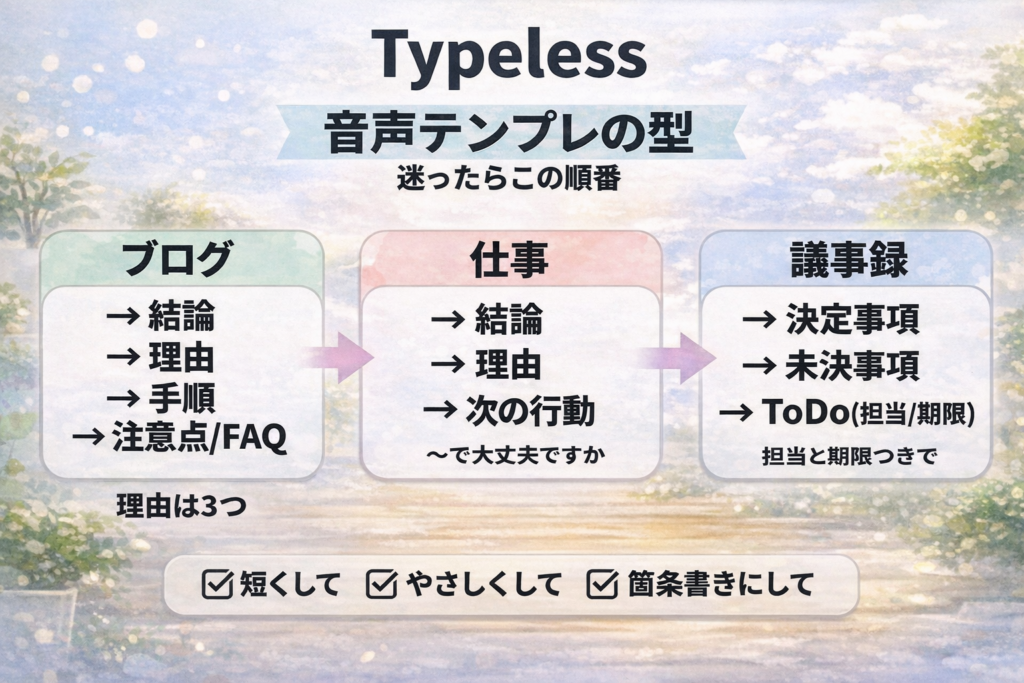
①ブログ用テンプレ
ブログは「結論→理由→手順→注意点」の順で話すだけで形になります。
「結論:〇〇です。理由は3つ。1つ目…」のように、番号で区切って話してください。
途中で詰まったら「次は注意点」「次はFAQ」と見出しを口にして流れを戻します。
体験談を入れるなら「失敗→気づき→改善」だけで十分。
最後に「読者が次にやること」を1文で締めると、記事が締まります。
運用全体は「ブログ執筆ロードマップ」も合わせてどうぞ。
②仕事用テンプレ
仕事は「相手が返しやすい形」にするだけで、往復が減ります。
「結論は〇〇です。理由は〇〇です。次のアクションは〇〇で大丈夫ですか」と話します。
丁寧さは後で整えられるので、まず結論と行動だけは外さない。
短くするなら「3行にして」「要点だけ残して」で圧縮。
角が立つ不安があるなら「やわらかくして」「丁寧にして」で温度調整。
このテンプレが刺さると、返信が“作業”から“処理”になります。
③議事録用テンプレ
議事録は「決定事項/未決事項/ToDo」に分けるだけで完成度が上がります。
「このメモを、決定事項と未決事項とToDoに分けて整理して」と言います。
ToDoは「担当者と期限つきで」と必ず続けてください。
箇条書きにしたいなら「表にして」も便利。
さらに「次回のアジェンダ案も作って」で、次の会議がラクになります。
詳しい流れは「議事録を作る方法」にまとめています。
④編集添削用テンプレ
編集は「短く/やさしく/箇条書き」が3大コマンドです。
長い段落を選択して「半分の長さにして」「結論を最初に」と言う。
難しい言い回しは「初心者向けに」「小学生でも分かるように」で崩します。
情報が散らかっているなら「見出しごとに整理して」「箇条書きにして」で整形。
文章の雰囲気は「丁寧に」「カジュアルに」で寄せられます。
編集の型が固まると、記事が“最後まで書き切れる”ようになります。
Typelessのメリット
活用例を回すほど見えてくる、現実的なメリットをまとめます。
盛らずに“効くところ”だけ。
①詰まりが減る
文章の詰まりは“言語化の遅さ”なので、音声が刺さります。
手で打つと、脳内編集が先に走って止まります。
話すと、とりあえず出るので前に進めます。
結果として、書き出しの苦しさが薄くなります。
ブログの“最初の1段落”が出るようになるだけでも、体感が変わります。
このメリットが一番大きい人は、たぶんあなたです。
②整える時間が減る
推敲が音声で回ると「直すのが面倒」が消えます。
文章の整形は、キーボードだと地味に疲れます。
でも「短くして」「箇条書きにして」が言えるだけで、作業が軽くなる。
読者が読みやすい形に寄せる余裕も出ます。
結果、記事の完成度が上がりやすいです。
“書ける”だけじゃなく、“仕上がる”のがポイント。
③入力先が広い
入力先が広い=いつもの作業を変えずに導入できるのが強いです。
新しいアプリに移行しなくていいのは、地味に大きい。
結果、導入の心理ハードルが下がります。
「どこで使える?」の不安は、対応アプリ記事で先に潰せます。
あなたの作業に“足すだけ”で効くのが、Typelessの良さです。
Typelessのデメリット
便利な反面、合わない人がいるのも事実です。
ここを先に知っておくと、失敗が減ります。
①環境で精度が揺れる
精度は“場所とマイク”で体感が変わるので、まず環境を整えるのが前提です。
カフェの騒音や、PC内蔵マイクだと、微妙にストレスが残りがち。
逆に、口元に近いマイク+静かな部屋だと、別物になります。
この差を知らないと「合わない」と判断しやすいです。
改善策は「精度を上げる完全手順」に全部あります。
環境が揃えば、活用例の再現性も一気に上がります。
②慣れるまで編集が要る
最初は「話す→直す」がセットなので、いきなり完璧を求めないのが大事です。
タイピングと同じで、最初から速いわけではありません。
ただ、型ができると伸び幅が大きいのが音声の特徴。
まずは「1章だけ音声」「1メールだけ音声」みたいに小さく始めてください。
慣れた瞬間、戻れなくなるタイプの便利さです。
逆に、短期で判断すると損しやすいポイントでもあります。
③用途次第で遠回り
「短い一言だけ」なら、普通の音声入力の方が早い場面もあります。
Typelessの良さは“整う”なので、整える価値がある文章で活きます。
メール、提案、ブログ、議事録みたいに、読み手がいる文章が向いています。
逆に、ただの検索キーワード入力などは、割り切った方が気持ちいい。
代替を探したいなら「Typelessの代わりになる無料ツール」もあります。
用途を見極めるほど、Typelessの満足度は上がります。
注意点と失敗回避
ここは“詰まる前に読む”章です。
よくある沼を先に潰して、活用例を気持ちよく回せるようにします。
①マイク不調の直し方
反応しない時は「権限/入力デバイス/アプリ側」を順番に潰すと早いです。
いきなり再インストールすると時間が溶けます。
まずOSのマイク権限、次に入力デバイスの選択、最後にアプリの設定。
この順番だけで、原因の8割は潰れます。
手順は「マイク反応しない原因と直し方」にまとまっています。
直った瞬間、また気持ちよく回せます。
②ショートカット被り対策
ショートカットは「被らないキー」より「被っても戻せる設計」が安心です。
作業アプリごとにショートカットが違うので、完璧に避けるのは大変。
だから、よく使うアプリを基準にして最適化するのが現実的です。
被ったらどうするか、対処まで知っているとストレスが減ります。
詳しくは「ショートカット完全版」へ。
地味だけど、ここが整うと運用が安定します。
③安全性と情報漏洩の考え方
不安があるなら「入力する情報の線引き」を先に決めるのが一番強いです。
どんなツールでも、ゼロリスクにするのは難しいです。
だから「個人情報は入れない」「社外秘は要約だけ」など運用ルールを作る。
その上で、ツール側の仕様を確認すると納得感が出ます。
あなたの既存記事「Typelessは危険?怪しい?安全性と情報漏洩リスク」がまさにこの章の深掘りです。
不安を潰してから使うと、活用例の伸びが違います。
④無料と有料の選び方
最初は無料で「自分の用途に刺さるか」だけ確認するのが合理的です。
刺さらないのに有料にすると、当然しんどいです。
刺さったら、有料で“回数制限のストレス”が消えて一気に伸びます。
損しない判断は「Typeless無料と有料の違いを完全整理」が結論まで出ています。
クーポンや紹介も絡むなら「Typelessクーポンはある?紹介制度」も合わせてどうぞ。
プランが決まると、活用例を“習慣”にしやすくなります。
結論おすすめの始め方
ここまで読んだあなたは、もう「何に使えるか」は十分分かっています。
あとは、最初の一歩を間違えずに、気持ちよく習慣化するだけ。
①まず試すべき活用例
最初は「メール」か「ブログ下書き」のどちらか1つに絞るのが勝ちです。
どちらも、成果が分かりやすく、続けやすいからです。
メールは「結論→理由→次の行動」だけで回せるので、再現性が高い。
ブログは「構成→下書き→推敲」で、時短効果が見えやすい。
まず成功体験を作ると、他の活用例にも自然に広がります。
逆に最初から全部やると、たぶん続きません。
②1週間で慣れる流れ
1週間は「毎日5分」だけ触ると、慣れが一気に来ます。
1日目は短い文章、2日目は箇条書き、3日目は整形、みたいに段階を踏む。
慣れてきたら、SpeaktoEditで“直す”比率を上げます。
ここができると、Typelessはただの音声入力ではなく“執筆の相棒”になります。
ブログ運用に落とすなら「完全ロードマップ」がそのまま習慣化の道筋です。
毎日ちょっと、これが一番強いです。
③次に読む内部リンク
迷ったら“いまの悩み”に近い記事へ飛ぶのが最短です。
全体をもう一回読むより、悩み別にピンポイントで潰す方が早い。
使い方全体:Typelessの使い方完全ガイド
精度:Typeless精度を上げる完全手順/スマホ:Typelessスマホ使い方
Typelessを試して活用例を一つ実行する 申し込み手順を先に確認する
Typelessの活用例で一番大事なのは、「何ができるか」より「自分の作業のどこが軽くなるか」で選ぶことです。
ブログなら、構成→下書き→推敲の“止まりポイント”を、話して前に進められるのが強みでした。
仕事なら、メールやSlackを「結論→理由→次の行動」に寄せるだけで、往復が減って一気にラクになります。
議事録なら、メモを論点整理してToDoまで落とす運用にすると、会議が“行動”に変わります。
そして仕上げは、SpeaktoEditで「短く」「やさしく」「箇条書き」に寄せるのが最短ルートです。
精度を底上げしたいなら「Typeless精度を上げる完全手順」を先に整えると、活用例の再現性が一気に上がります。
対応アプリで迷うなら「Typeless対応アプリ早見表」で、あなたの“いつもの入力先”を1つ決めるのが近道です。
プランで悩むなら「Typeless無料と有料の違いを完全整理」を見て、まず無料で刺さる用途があるかだけ確認してください。
最後に迷ったら、この記事の「そのまま使える音声テンプレ」から1つ選んで、今日の作業で一回だけ使うのがいちばん早いです。