広告・PR 本ページにはアフィリエイトリンクが含まれます。
英語メールやSlackの返信って、内容は決まっているのに手が止まりやすいですよね。
日本語ならすぐ言えるのに、英語にしようとした瞬間に言い回しや丁寧さが気になって、思ったより時間がかかることも多いです。
そんなときに使いやすいのが、Typelessの翻訳モードです。
日本語で話した内容をもとに英語の文面を整えやすいので、ゼロから英文を打つ負担を減らしやすくなります。
この記事では、Typeless翻訳モードで何ができるのか、英語メールやSlackでどう使うと便利なのか、使う前に知っておきたい注意点までまとめて解説します。
英語力に自信がなくても、まずは返信を前に進めたい。
そんなあなたは、ぜひ最後まで確認してみてください。
Typeless翻訳モードの結論
Typeless翻訳モードは、日本語で話した内容をもとに英語のメール文やチャット文を整えたいときに相性がいい機能です。
英語を一語ずつ打ち込むよりも、まず伝えたい内容を日本語で出してから整えるほうが楽な人には、かなり使いやすく感じやすいはずです。
一方で、重要な連絡や細かなニュアンスが入る文面では、送信前の見直しは欠かせません。
①日本語で話して英語メールやSlack文を作りやすい
英語で何かを書くとき、いちばん重いのは単語や文法を考えながら手を止めてしまう時間です。
Typeless翻訳モードは、その負担を減らしやすいのが強みです。
まず日本語で伝えたいことを話し、その内容を英語の文面として整えていくので、頭の中の考えを出しやすい流れになります。
とくに返信文や短いやり取りでは、ゼロから英語を書き始めるよりも気持ちが軽くなります。
英語を作る前に、日本語で要点を出せること。
この順番になるだけで、手が止まりやすい人でも進めやすくなります。
②英語が苦手でも仕事の返信スピードを上げやすい
英語が得意でなくても、仕事では返信を止められない場面があります。
そんなとき、毎回翻訳ツールを開いて貼り直して調整する流れは、思った以上に疲れます。
Typeless翻訳モードなら、入力の流れの中で文面を作りやすいので、返信までの距離が短くなります。
英語力そのものを一気に上げる機能ではありませんが、伝えるまでのハードルを下げる力は大きめです。
料金の違いまで含めて見ておきたいなら、Typeless無料と有料の違いを整理した記事も先に確認しておくと迷いにくくなります。
英語力に自信がない人ほど、返信を前に進める補助として使いやすい。
③ただし送信前の最終確認は欠かせない
便利だからといって、そのまま無確認で送るのはおすすめしません。
相手との関係性、丁寧さの度合い、固有名詞、数値、日付のような部分は、自分の目で見直したほうが安心です。
とくに提案、謝罪、契約まわりの文面では、ほんの少しの言い回しの差が印象を変えることもあります。
ただ、ゼロから全部書くより、下書きを短時間で整えられるだけでも十分価値があります。
完成文を受け取る感覚ではなく、質の高い下書きを早く作る感覚で使うと失敗しにくいです。
この前提で使えば、仕事のやり取りでもかなり頼れる存在になってきます。
Typeless翻訳モードでできること
ここからは、翻訳モードで実際に何ができるのかを整理します。
使い道を曖昧なままにすると、便利そうで終わってしまいがちです。
逆に、できることを具体化すると、自分の仕事や日常のどこで活かせるかが見えやすくなります。
①日本語の音声から自然な英語文を作れる
翻訳モードの大きな魅力は、日本語で考えた内容をそのまま英語化の入口にできることです。
頭の中では日本語のほうが速く整理しやすい人でも、相手に送る形まで持っていきやすくなります。
自分で英文を組み立てるときに起こりやすい、言い回しの詰まりや不自然な直訳感も減らしやすい印象です。
とくに、要点は決まっているのに英語にする段階で止まる人に向いています。
考える言語と送る言語を、無理なくつなげやすいのがこの機能の核です。
まずは短い返信から使うと、感覚をつかみやすいでしょう。
②メールとチャットで言い回しを整えやすい
英語文で意外と難しいのは、正しさよりも温度感です。
メールなら丁寧さが必要ですし、Slackなら少し軽めでも違和感が出にくい場面があります。
Typeless翻訳モードは、ただ訳すだけでなく、送る場面に合わせて整えやすいのがうれしいところです。
そのため、同じ内容でも、相手やアプリに合わせてなじみやすい文面を作りやすくなります。
対応アプリが気になるなら、先にTypeless対応アプリ早見表で確認しておくとイメージしやすくなります。
ただの翻訳で終わらず、送る場所に合った文の雰囲気まで整えやすい点が強みです。
③アプリごとに文体をなじませやすい
同じ英語でも、GmailとSlackでは読み手が受ける印象が変わります。
長めに丁寧に伝えるべき場面と、短く要点だけ送るべき場面は、やはり別ものです。
翻訳モードを使うと、その違いを踏まえて文面を作りやすいので、あとから大きく書き直す回数を減らしやすくなります。
あなたが普段使っている入力先で、そのまま流れを切らずに使えるのも大きな利点です。
より広い活用例を見てから試したいなら、Typeless活用例20選も参考になります。
アプリごとの空気感に寄せやすいことが、仕事で使いやすい理由のひとつです。
Typeless翻訳モードの使い方
ここでは、実際にどんな流れで使えばいいのかをシンプルに整理します。
最初に難しく感じても、やること自体はそこまで多くありません。
一度流れをつかめば、英語メールやSlack返信のハードルはかなり下がります。
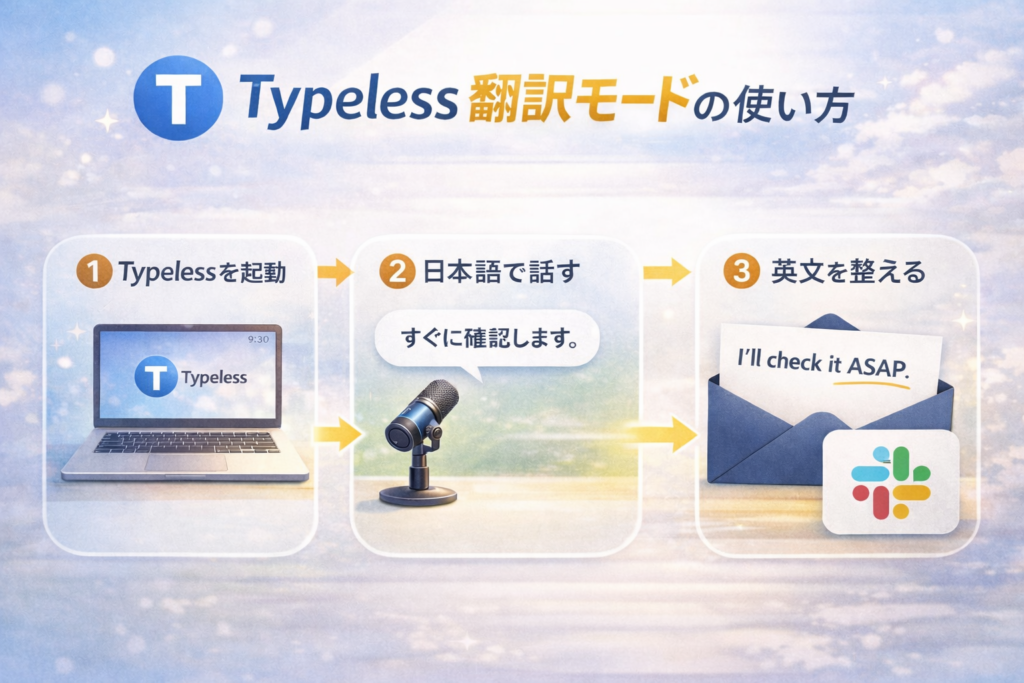
①翻訳モードを起動して入力先を開く
まずは、メールやSlackなど、実際に文章を入れたい画面を開きます。
そのうえで翻訳モードを起動し、出したい言語に合わせて入力できる状態を作ります。
この最初の段階で手間取りやすいのが、ショートカット設定です。
うまく起動しない、押しにくい、ほかの操作と重なると感じたら、早めに見直したほうが快適です。
設定で迷いやすい部分は、Typelessショートカットのやり方完全版を先に見ておくとつまずきにくくなります。
最初の快適さは、翻訳そのものよりショートカットの相性で決まることも多いです。
②日本語で話して英語の下書きを作る
起動できたら、次は日本語で要点を話します。
ここで大事なのは、最初から完璧に話そうとしないことです。
伝えたい内容を短く区切って話したほうが、文面も整いやすくなります。
たとえば、お礼、依頼、期限、確認事項のように、要素を小分けにして出すとまとまりやすくなります。
精度をもう少し上げたいなら、話し方や環境を整えるコツをまとめたTypeless精度を上げる完全手順も役立ちます。
一気に長く話すより、短く区切って要点を出すほうが使いやすいです。
③送る相手に合わせて文面を整える
下書きができたら、最後は相手に合わせて整えます。
上司、取引先、海外チームのメンバーでは、同じ内容でも丁寧さのちょうどよさが変わります。
とくに英語では、強すぎる表現や直接的すぎる言い方が気になることもあるので、送信前の微調整は大切です。
ただ、この仕上げだけに集中できる時点で、作業全体はかなり楽になっています。
まだ導入していないなら、Typelessの申し込み方法を見ながら先に使える状態にしておくと、この流れをそのまま試せます。
翻訳モードは、英文を丸投げする道具というより、仕上げに集中しやすくする道具です。
Typeless翻訳モードが役立つ場面
ここが見えないと、便利そうでも自分ごとになりません。
翻訳モードは、英語を使うすべての場面で万能というより、相性のいい場面で強く光ります。
あなたの普段の作業に近い場面から使うのが、いちばん失敗しにくい進め方です。
①英語メールの返信を早く終わらせたいとき
いちばん相性がいいのは、やはり英語メールの返信です。
考えることは決まっているのに、英文にしようとすると時間がかかる。
そんな場面では、日本語で要点を出してから英語文を整える流れがかなり助かります。
とくにお礼、確認、簡単な依頼、進捗共有のような定型寄りの内容は使いやすいです。
ブログ執筆以外の使い道まで広げたいなら、活用例の記事を合わせて読むと応用しやすくなります。
返信が止まる原因が英作文なら、最初に試す価値が高い場面です。
②Slackで短い連絡を自然に送りたいとき
Slackのようなチャットは、メールほど重くないぶん、逆に言い回しに迷いやすいことがあります。
短く返したいけれど、ぶっきらぼうにはしたくない。
そんなときに、Typeless翻訳モードはちょうどいい距離感を作りやすいです。
長文よりも、ひとこと確認、進捗共有、軽い依頼のようなやり取りで使いやすさを感じやすいでしょう。
音声入力そのものの流れにまだ慣れていないなら、音声入力のロードマップを見ておくと使い方の感覚がつかみやすくなります。
短文の連絡ほど、考えるより先に出せることの価値が大きくなります。
③依頼や日程調整を英語でまとめたいとき
依頼や日程調整の文面は、要点が複数あるぶん作るのが面倒です。
候補日、お願いしたい内容、締切、確認事項など、抜けなく入れたい要素が増えるからです。
こうした文面でも、日本語で項目ごとに話して下書きを作ると整理しやすくなります。
あとから順番や丁寧さを直せばいいので、最初の一歩が軽くなります。
長めの文面でマイク精度が気になるなら、マイク反応しない原因と直し方も念のため押さえておくと安心です。
要素が多い連絡ほど、先に日本語で骨組みを出せる恩恵が大きくなります。
Typeless翻訳モードのメリット
ここでは、使うことで何が楽になるのかをもう少し具体的に見ていきます。
単に便利というより、どの手間が減るのかが分かると、導入後のイメージがつかみやすくなります。
翻訳モードは、英語そのものよりも作業の詰まりを減らす点で価値を感じやすい機能です。
①英語を一から打つ負担を減らせる
英語メールがつらい理由は、英語が苦手だからだけではありません。
伝えたい内容を考えながら、英語表現まで同時に組み立てる必要があるからです。
翻訳モードを使うと、その二重の負担を少し分けて考えられるようになります。
まず内容を出し、そのあと文面として整える流れに変わるだけで、かなり進めやすくなります。
とくに返信のように、何を伝えるかがすでに決まっている場面では効果を感じやすいです。
考えることと英作文を同時進行しなくていいだけで、作業の重さはかなり変わります。
②翻訳とコピペの手間が減って流れが切れにくい
これまでのやり方だと、日本語で考える、翻訳ツールに入れる、英文をコピーする、入力先に戻る、微調整する。
この往復が地味に面倒でした。
翻訳モードは、その切り替えの回数を減らしやすいのが利点です。
ひとつの流れの中で文面を作りやすいので、集中が切れにくくなります。
普段の執筆や入力作業まで広く見たいなら、Typelessの使い方完全ガイドも合わせて読むと全体像がつかめます。
細かい切り替えを減らせることが、想像以上にストレスを軽くします。
③言い回しを整えやすく気持ちが軽くなる
英語で送るときは、正しいかどうか以上に、失礼でないかが気になるものです。
その不安があるだけで、送信ボタンを押すまでに時間がかかります。
Typeless翻訳モードは、下書き作成の時点で文面を整えやすいので、見直しの負担も軽くなります。
完全に不安がなくなるわけではありませんが、最初のたたき台が整っているだけで心理的な重さはかなり違います。
英語以外の通常作業も含めて相性を見たいなら、Typelessの口コミ記事も参考になります。
送る前に抱える不安を、ゼロではなくても小さくしやすいことが大きな魅力です。
Typeless翻訳モードの注意点
便利な機能ほど、向かない場面や気をつけたい点も知っておいたほうが失敗しません。
ここを先に押さえておくと、過度な期待でがっかりすることも減ります。
上手に使うコツは、全部を任せきりにしないことです。
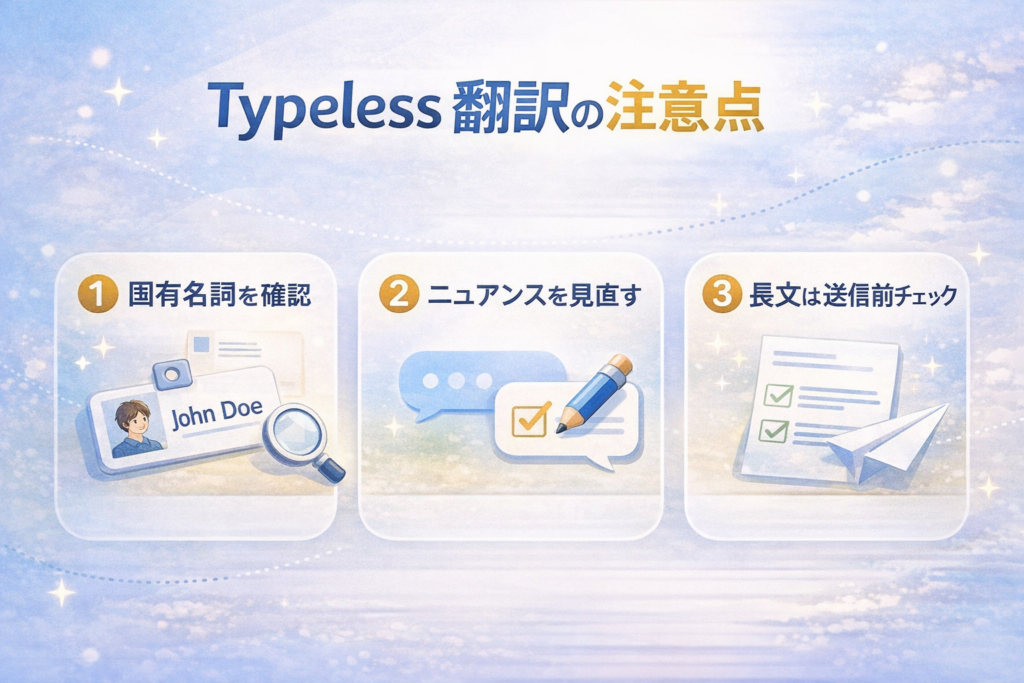
①固有名詞や専門用語は任せきりにしない
人名、会社名、製品名、専門用語は、とくに慎重に見たほうが安心です。
意味が通っていても、表記ゆれや意図しない置き換えが起こると、読み手に違和感が出ることがあります。
よく使う語が決まっているなら、事前に整えておくほうが使い勝手は上がります。
毎回同じ単語で引っかかるなら、設定や話し方を見直すだけでも変わってきます。
誤変換や認識精度が気になる場面では、精度を上げる手順を一度見ておくと改善しやすいです。
固有名詞だけは自分で守る、くらいの意識で使うと安心感が増します。
②微妙なニュアンスは自分でも見直す
英語の難しさは、意味が通るかどうかだけではありません。
やわらかく依頼したいのか、はっきり確認したいのか、その微差が大事なこともあります。
翻訳モードはかなり便利ですが、そのニュアンスの最終判断まで任せるより、自分で一度読むほうが安心です。
とくに、断り、催促、謝罪のような温度感が重要な文面では丁寧に見たいところです。
安全面が気になるなら、Typelessは危険なのかを検証した記事も確認しておくと不安を減らしやすくなります。
意味が合っていても、気持ちの強さまでは自分の目で整えるのが基本です。
③長文ほど送信前の確認を丁寧に行う
短い返信なら修正もすぐ終わりますが、長文になるほど確認ポイントが増えます。
文のつながり、時制、箇条書きの順番、抜けている項目など、見たいところが一気に増えるからです。
そのため、翻訳モードは長文でも使えますが、送信前の丁寧な見直しはより重要になります。
とはいえ、下書きの土台がすでにあるだけでも作業量はかなり違います。
長文を書き慣れたいなら、Typelessで文章量を増やす考え方も応用しやすいです。
長文は使えないのではなく、仕上げの確認時間まで含めて使うものと考えると失敗しません。
Typeless翻訳モードを使う前に確認したいこと
ここを押さえておくと、使い始めてからのギャップを減らしやすくなります。
とくに初めて触る人は、料金、使える環境、精度の整え方の3つを見ておくと安心です。
先に確認しておくだけで、始めたあとに止まりにくくなります。
①料金の違いを先に把握しておく
試してみたいと思っても、どこまで使えるのかが分からないと動きにくいものです。
先に料金まわりを見ておくと、自分の使い方に合うか判断しやすくなります。
毎日しっかり使うのか、まずは軽く触るのかで、見方も変わります。
使い始める前の不安を減らしたいなら、細かな違いまで整理したTypeless無料と有料の違いを見ておくと安心です。
クーポンや始め方が気になる場合は、紹介制度のまとめも合わせて読むと判断しやすくなります。
先に料金の輪郭が見えているだけで、試すかどうかの迷いはかなり減ります。
②対応アプリと使う環境を確認する
せっかく便利でも、あなたの使いたい場所で使えなければ意味がありません。
メール中心なのか、Slack中心なのか、スマホでも使いたいのかで確認ポイントは変わります。
パソコンの作業が多い人と、移動中の入力も多い人では、相性の感じ方も違ってきます。
スマホも視野に入れているなら、Typelessスマホ使い方を先に読んでおくと無理なく始めやすいです。
よく使うサービスとの相性を見たいなら、対応アプリの記事を見ながら確認するのが近道です。
自分の入力環境にちゃんと乗るかどうかは、始める前に見ておきたい重要ポイントです。
③精度を上げる設定もあわせて押さえる
翻訳モードの満足度は、翻訳の賢さだけで決まりません。
マイク環境、話す速さ、ショートカットの使いやすさでも大きく変わります。
つまり、最初に少し整えるだけで、使い心地はかなり良くなります。
自宅でしっかり使うなら、入力環境まで整えたほうがストレスは少なくなります。
音の拾い方を改善したいなら、Typeless用マイクおすすめ記事も参考になります。
最初の設定を少し詰めるだけで、使いやすさは別物になります。
Typeless翻訳モードがおすすめな人
最後に、どんな人に向いているのかを整理します。
ここまで読んで便利そうだと感じても、自分に合うかどうかは別問題です。
当てはまる項目が多いほど、翻訳モードの価値を感じやすいはずです。
①英語メール作成に時間がかかっている人
メールを返すたびに時間を取られているなら、かなり相性がいいです。
返信内容は頭にあるのに、英語にするところで止まってしまう。
そんなタイプの人には、翻訳モードの価値が分かりやすく出ます。
まずは短い返事から試し、慣れてきたら少し長めの依頼文へ広げる流れがおすすめです。
導入前の全体像をもう一度見たいなら、Typelessはどんな人におすすめかも役立ちます。
英語メールに時間を吸われている人ほど、最初の変化を実感しやすいです。
②仕事のチャットをもっと楽にしたい人
チャットは一回一回は短くても、積み重なると大きな負担になります。
しかも、返信の速さと自然さの両方が求められるので、地味に神経を使います。
そうした場面で、日本語から英語の一文をサッと整えやすいのは大きな助けになります。
メールほど重くないからこそ、翻訳モードの手軽さが活きやすい場面です。
より近い比較を見たいなら、TypelessとWisprFlowの比較も判断材料になります。
短い連絡をため込みがちな人ほど、使い始める価値があります。
③英語力より先に伝える速さを上げたい人
英語を完璧にしたいのではなく、まず伝える速度を上げたい。
そんな人に、Typeless翻訳モードはかなり合います。
勉強の代わりというより、実務を前に進める補助として優秀だからです。
今すぐ必要なやり取りを楽にしつつ、必要なところだけ自分で整える。
その使い方なら、無理なく続けやすいはずです。
まずは速く伝える、そのあとで必要な部分だけ整える。この順番で考える人に向いています。
Typeless翻訳モードは、英語メールやSlackの返信をもっと楽にしたい人に相性のいい機能です。
日本語で話した内容をもとに英語文を整えやすいので、英語を一から打つ負担や、翻訳ツールを行き来する手間を減らしやすくなります。
とくに、返信内容は決まっているのに英文にするところで止まりやすい人には、かなり使いやすく感じやすいはずです。
ただし、固有名詞や細かなニュアンス、長文の確認までは任せきりにせず、最後は自分の目で整えることが大切です。
まずは短いメール返信やSlackのひとこと連絡から試してみると、翻訳モードの便利さをつかみやすくなります。
英語のやり取りを少しでも前に進めたいなら、実際に触りながら自分の使い方に合うか確かめてみてください。