広告・PR 本ページにはアフィリエイトリンクが含まれます。
TypelessとMacWhisper比較で迷ったら、毎日の文章入力を軽くしたいならTypeless、録音データの文字起こしが中心ならMacWhisperという結論で考えると分かりやすいです。
TypelessとMacWhisperはどっちが自分向きなのか。
料金に見合うのはどちらか。
ブログ執筆やメール返信なら本当にTypelessでいいのか。
こういった疑問や悩みに答えます。
この記事では、使う場面、料金、精度、使いやすさの違いを整理しながら、あなたに合う選び方を分かりやすく解説します。
読み終えるころには、もう比較で迷わず、次に試すべき一択が見えてくるはずです。
TypelessとMacWhisper比較の結論
TypelessとMacWhisperを比べると、どちらも音声まわりで便利そうに見えますが、実際は向いている使い方がかなり違います。
ここをあいまいなまま選ぶと、あとで「思っていた使い方と違った」と感じやすいです。
先に結論を言うと、ふだんの文章入力をラクにしたいならTypeless寄りです。
一方で、録音済みの音声や動画をしっかり文字にしたいならMacWhisperのほうが合いやすいです。
①先に結論
先に答えをはっきり言うと、あなたがいま開いているアプリ上で、そのまま話して文章を完成させたいならTypelessが本命です。
メール返信、Slack、ブログ下書き、メモ整理のように、思いついた内容をすぐ文字にして、その場で整えたい場面ではかなり相性がいいです。
「録音してあとで文字にする」より、「今この場で入力を終わらせたい」ならTypelessを優先して大丈夫です。
反対に、会議の録音データ、インタビュー音源、動画ファイルのように、すでにある音声をあとから文字化したいならMacWhisperの考え方のほうが自然です。
つまり、この比較は単純な性能勝負ではありません。
どちらが優れているかではなく、あなたの作業がリアルタイム入力型なのか、音源後処理型なのかで答えが決まります。
Typelessの料金感や無料プランの違いまで先に整理しておきたいなら、Typeless無料と有料の違いを完全整理した解説をあわせて見ると、あとで迷いにくくなります。
②向いている人
Typelessが向いているのは、キーボードを打つ時間そのものを減らしたい人です。
たとえば、ブログを書きたいのに手が止まりやすい人、チャット返信に地味に時間を取られる人、考えながら文章を組み立てるのがしんどい人にはかなり合います。
声で下書きを出して、そのまま自然な文に寄せていきたいなら、使うたびにラクさを感じやすいはずです。
「日常的に文章を打つ回数が多い人」ほど、Typelessの便利さは分かりやすく出ます。
一方のMacWhisperが向いているのは、講義、会議、インタビュー、録音メモなど、長めの音源を後でしっかり見返したい人です。
このタイプは、入力を速くすることより、すでにある音声をきちんと文字として残すことが優先になります。
なお、Typelessを使う前提で入力環境まで整えたいなら、マイク選びでかなり快適さが変わるので、Typeless用マイクおすすめ決定版も先に見ておくと失敗しにくいです。
③迷った時の基準
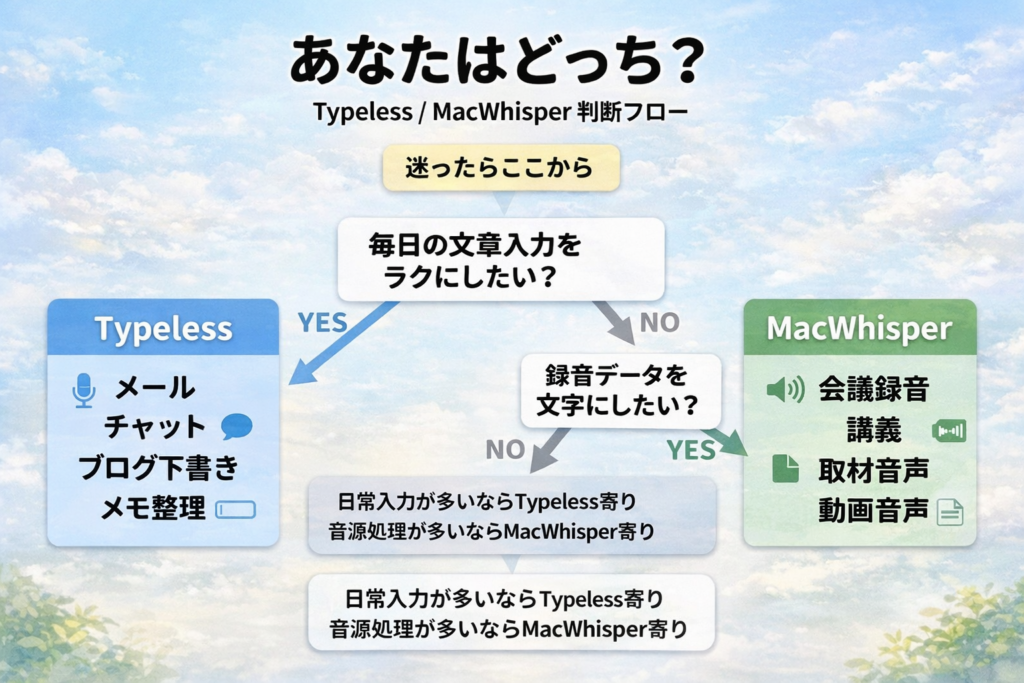
それでも迷うなら、判断基準はひとつに絞ってしまうのが早いです。
それは、あなたが毎日いちばん長くやっている作業が何か、という視点です。
メール、チャット、記事執筆、メモ整理のような「その場で書く作業」が中心ならTypelessです。
逆に、録音ファイル、会議音声、動画データのような「あとで文字にする作業」が中心ならMacWhisperが候補になります。
迷った時は、機能表より「毎日いちばん時間を使っている作業」に合わせて選ぶのがいちばん失敗しません。
この基準で見ると、ブログ執筆や日々の入力を軽くしたい人はTypelessに寄りやすいです。
入力精度や話し方のコツまで含めて不安を減らしたいなら、Typeless精度を上げる完全手順やTypelessの使い方完全ガイドも確認しておくと、始めたあとで詰まりにくくなります。
TypelessとMacWhisperの違い
TypelessとMacWhisperの違いは、できることの数だけで見ると少し分かりにくいです。
でも、実際に使う場面を思い浮かべると、どちらが合うかはかなりはっきりしてきます。
見るべきなのは、何ができるかより、あなたがどんな流れで作業したいかです。
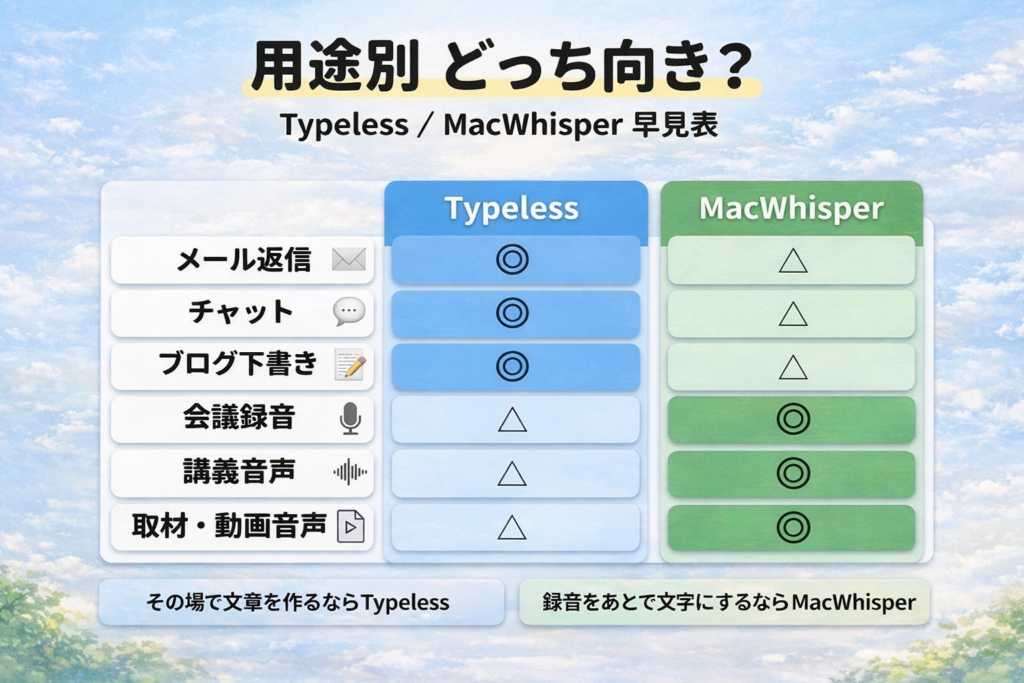
ここを整理すると、Typelessは「その場で話して整えて終わらせる」方向、MacWhisperは「音声を取り込んで文字にして活用する」方向だとつかみやすくなります。
①使う場面
Typelessは、いま開いているアプリでそのまま使いたい人に向いています。
メールを書いている時、Slackに返信したい時、ブログの下書きを進めたい時のように、入力中の画面から離れたくない場面で相性がいいです。
思いついたことをそのまま話して、文として整えながら前に進めたいなら、かなり使いやすく感じやすいはずです。
ふだんの作業画面の中で、そのまま入力を完結させたいならTypelessの考え方がしっくりきます。
一方でMacWhisperは、録音した会議音声、インタビュー、動画、音声メモのように、すでに存在する音をあとから文字にしたい場面で考えると分かりやすいです。
その場で文章を打つというより、まず音源があって、それを整理して活用する流れに向いています。
ブログ執筆や日々の文章作成を軽くしたい気持ちが強いなら、まずはTypelessの使い方完全ガイドも見ておくと、使う場面のイメージがかなり具体的になります。
②作業の流れ
Typelessの流れは、とてもシンプルです。
話す、文字になる、整う、そのまま送る。
この一連の流れが短いので、入力にかかる心理的な負担がかなり軽くなります。
しかも、言い直しや文のまとまりまで含めて整えやすいので、ただ文字が並ぶだけで終わりにくいです。
「あとで直す前提」ではなく、「いまこの場である程度完成させる前提」で使いやすいのがTypelessの大きな違いです。
反対にMacWhisperは、音源を入れる、文字にする、内容を見返す、必要なら要約したり整理したりする流れで考えると自然です。
この流れは会議後の整理や、長い録音をあとから確認したい時には強いですが、日常の返信や下書きをリアルタイムで片づけたい人には少し発想が違います。
すでにある録音を使うことが多いのか、それとも今まさに打っている文章をラクにしたいのか。
ここで答えがかなり分かれます。
③得意な用途
Typelessが得意なのは、毎日発生する細かい文章作業です。
たとえばメール返信、チャット、メモ、ブログ下書き、議事録の追記、翻訳を交えた短文作成など、この手の作業では強みが出やすいです。
特に「文章を出す回数が多い人」ほど、キーボードから少し解放される感覚を得やすいと思います。
1回の重たい文字起こしより、毎日の入力を何度も軽くしたいならTypelessの得意分野です。
いっぽうMacWhisperが得意なのは、まとまった音源をしっかり文字に残したい用途です。
会議の録音、講義データ、取材音声、動画素材のように、後から内容を見返したい場面ではかなり噛み合います。
つまり、Typelessは日常の入力密度が高い人向け、MacWhisperは音源処理の比重が高い人向け、と理解すると迷いにくいです。
なお、Typelessで会議メモまで効率化したいなら、Typelessで議事録を作る方法もあわせて読むと、音声活用の幅が広がります。
④導入のしやすさ
導入のしやすさで見ると、Typelessは試しやすさがかなり分かりやすいです。
Macだけでなく、Windows、iPhone、Androidまで視野に入れやすいので、使う端末がひとつに固定されていない人でも取り回ししやすい印象があります。
日中はパソコン、移動中はスマホという使い方をしたい人にも合わせやすいです。
いまの作業環境にそのままなじませやすいか、という点ではTypelessはかなり入りやすい部類です。
MacWhisperはMac中心で考えるツールなので、環境がしっかり合っている人には分かりやすい反面、使い方の主軸はやはり文字起こし寄りになります。
Macを使っていて録音データの活用が多いなら候補に入りやすいですが、日常入力の改善を最優先にするなら少し方向が違うかもしれません。
Typelessを始める前に登録や初期の流れをざっと確認したいなら、Typelessの申し込み方法やTypelessスマホ使い方も見ておくと不安を減らしやすいです。
Typelessが向いている人
Typelessが刺さる人には、かなり分かりやすい共通点があります。
それは、音声を文字にしたい人というより、毎日の入力そのものを軽くしたい人です。
ただ文字起こしができれば十分、という人よりも、話した内容をその場で使える文章にしたい人に向いています。
ここがMacWhisper系の使い方と大きく分かれるところです。
①話してすぐ書きたい
まず、思いついたことをその場で文章にしたい人です。
メール返信、チャット、メモ、ブログの下書きのように、今まさに開いている画面で入力を終わらせたいなら、Typelessの強みがかなり出ます。
キーボードで最初の一文を書くまでに時間がかかる人でも、声ならそのハードルを越えやすいです。
しかも、ただ音が文字になるだけではなく、ある程度読みやすい形に寄せてくれるので、あとから全面的に直す手間も減らしやすくなります。
「考えを出すのが遅い」のではなく、「打ち込む工程が重い」と感じているなら、Typelessはかなり相性がいいです。
特に、ブログ記事の叩き台を早く出したい時は恩恵を感じやすいです。
話す→整える→追記する流れを作りやすいので、手が止まりがちな人ほどラクになります。
記事執筆での使い方を先にイメージしておきたいなら、Typelessの使い方完全ガイドや音声入力でブログ執筆が爆速化する流れの解説も合わせて確認すると、かなり具体的です。
②修正まで声で済ませたい
次に向いているのは、下書きを作るだけでなく、修正までできるだけ声で進めたい人です。
Typelessは、話した内容を整えやすいだけでなく、選択した文を声で直す使い方にも広がっています。
ちょっと言い回しを柔らかくしたい時、語尾を整えたい時、短くまとめたい時のように、あと一歩の修正が細かく発生する人には相性がいいです。
文章作成で疲れるのは、最初の入力だけではありません。
むしろ、書いたあとに何度も直す工程のほうが重いことも多いです。
「出すのも直すのも、できるだけ手を止めずに進めたい」なら、Typelessを選ぶ理由はかなり強くなります。
この感覚は、メール返信や案内文、ブログの見出し下の導入文のような、短いけれど整えたい文章で特に効きます。
修正まわりの使い勝手やショートカット運用が気になるなら、Typeless Speak to Editの使い方やTypelessショートカットのやり方完全版も見ておくと、使い始めた後のイメージが固まりやすいです。
③日常作業を軽くしたい
最後に、Typelessは特別な時だけではなく、毎日の細かい作業を少しずつ軽くしたい人に向いています。
たとえば、仕事のチャット、メモ、相談文、英語メール、議事録の追記、スマホでの返信など、短い入力が何度も発生する人です。
一回の大きな作業を短縮するというより、細かな入力の積み重ねをラクにしていくイメージです。
こういう人は、一つひとつの時短は小さく見えても、数日たつとかなり差が出てきます。
しかも、複数の端末やアプリをまたいで使いやすいので、作業場所が固定されていない人にもなじみやすいです。
「会議の録音をたまに文字にする人」より、「毎日ちょこちょこ文章を打つ人」のほうが、Typelessの価値を実感しやすいです。
日常運用での不安を先に減らしておきたいなら、Typeless対応アプリ早見表、Typeless翻訳モードの使い方、Typeless活用例20選も役立ちます。
MacWhisperが向いている人
MacWhisperがしっくりくる人も、かなりはっきりしています。
それは、今この場で文章を打つことより、すでにある音声をきちんと文字に残したい人です。
会議、講義、取材、音声メモ、動画素材のように、まず音源が先にあるなら候補に入りやすくなります。
この時点で、Typelessとは役割がだいぶ違います。
①音声ファイル中心
MacWhisperが向いているのは、音声ファイルを扱う機会が多い人です。
たとえば、会議音声、講義の録音、インタビュー、動画から抜き出した音など、あとから文字にしたいデータが手元にある人ですね。
このタイプは、返信文や下書きをその場で作ることより、まず記録を正しく残すことが優先になります。
そのため、日常入力を軽くしたい人よりも、録音データの活用が多い人のほうが噛み合いやすいです。
「いま話して文章を作る」ではなく、「もうある音声を文字にしたい」が中心なら、MacWhisperの方向が自然です。
逆に、ブログ執筆やチャット返信のような毎日の入力負担を軽くしたいなら、比較の軸はTypeless寄りになります。
その違いを先に整理しておきたいなら、Typelessはどんな人におすすめかを整理した記事も合わせて見ると判断しやすいです。
②長時間音源を扱う
長めの録音を扱う人にも、MacWhisperは候補に入りやすいです。
短い返信文ならその場で話して終わらせるほうがラクですが、30分、1時間といった音源になると、必要なのは入力補助より書き起こしの整理力になります。
会議のあとで要点を確認したい人、講義の復習をしたい人、取材の発言を追いたい人には発想が合いやすいです。
この使い方では、最初からリアルタイム入力を想定するより、音源をあとで落ち着いて扱えることのほうが重要になります。
まとまった録音をあとで見返す前提なら、MacWhisperの良さはかなり分かりやすく出ます。
ただし、あなたが欲しいのが会議録音の処理ではなく、その場でメモや議事録の叩き台を出す軽さなら、比較の結論は変わります。
リアルタイム寄りの使い方が気になるなら、Typelessで議事録を作る方法も確認しておくと、会議まわりでどこまでカバーできるか見えやすいです。
③書き起こしを重視
最後に、MacWhisperは書き起こしそのものを重視する人に向いています。
話者を分けて見たい、長い音源をあとで確認したい、要約や整理に回したい、といった用途では考え方がきれいに合います。
つまり、文章をその場で完成させる道具というより、音声を材料として後から扱いやすくする道具として見ると分かりやすいです。
この違いを知らずに選ぶと、「思ったより便利」ではなく「思っていた使い方と違う」になりやすいところ。
書き起こしの完成度や整理のしやすさを優先するならMacWhisper、毎日の文章入力を軽くしたいならTypeless、と切り分けると迷いにくいです。
ブログ、メール、チャット、短文メモの比重が高いなら、ここで無理にMacWhisperに寄せる必要はありません。
日々の入力効率を上げたい場合は、Typeless活用例20選やTypelessとSuperWhisperの比較も見ておくと、より自分に近い使い方で判断できます。
Typelessのメリット
ここからは、Typelessを選ぶ理由になりやすいポイントを整理していきます。
大前提として、Typelessの良さは「音声入力ができること」だけではありません。
毎日の文章作業の流れにそのまま入り込みやすく、話した内容を実用的な文に寄せやすいことに強みがあります。
だからこそ、ただの文字起こしツールとして見ると、この良さを取りこぼしやすいです。
①全アプリで使いやすい
Typelessの大きな魅力は、特定の作業だけで終わりにくいことです。
ブログを書く時だけ便利、会議の時だけ便利、ではありません。
メール返信、チャット、メモ、記事の下書き、フォーム入力のように、日常で発生する細かな文章作業に広くなじみやすいです。
この広さがあるので、使い始めてから「思ったより出番が多い」と感じやすくなります。
ひとつの用途だけでなく、毎日の入力全体を少しずつ軽くできるのがTypelessの強さです。
実際、文章を打つ場面は想像以上に散らばっています。
ひとつひとつは短くても、その積み重ねがしんどい人にはかなり助けになります。
どの場面で使いやすいかを先に確認したいなら、Typeless対応アプリ早見表を見ると、使いどころをつかみやすいです。
②翻訳まで流れが速い
Typelessは、日本語を入れるだけで終わらないのも便利です。
英語メールや海外向けの短文連絡など、翻訳を含むやり取りでも流れを止めにくいです。
わざわざ別の画面に移って訳して戻る動きが減るだけでも、かなり気持ちがラクになります。
特に、短い英文を何度も作る人には相性がいいです。
入力と翻訳がひと続きで進みやすいので、英語が必要な場面でも手が止まりにくくなります。
完璧な英作文を一から考えるのが重い人ほど、まずは出して整える使い方がハマりやすいです。
仕事の返信や短い連絡文が多いなら、この差はじわっと効いてきます。
英語まわりの使い方を深掘りしたい時は、Typeless翻訳モードの使い方もあわせて確認すると、活用の幅が広がります。
③話し直しに強い
音声入力で意外と大事なのが、話し方のラフさをどこまで吸収してくれるかです。
実際には、きれいに一発で話せる場面ばかりではありません。
少し言い直したり、途中で表現を変えたり、余計な言葉が混じったりすることのほうが普通です。
Typelessは、こうしたラフな話し方でも前に進めやすいのが助かります。
きれいに話せないと使いにくい道具ではなく、少し崩れた話し方でも進めやすいのがTypelessの使いやすさです。
だから、音声入力に苦手意識がある人でも入りやすいです。
最初から完璧にしゃべろうとしなくていい、という安心感。
認識精度をさらに上げたい時は、Typeless精度を上げる完全手順もかなり参考になります。
④その場で整えやすい
Typelessを使う価値は、入力が速くなることだけではありません。
むしろ大きいのは、出した文章をその場で整えやすいことです。
話してざっくり出すだけだと、結局あとで全部直すことになり、そこで疲れてしまいます。
Typelessは、出すところから整えるところまでが近いので、完成まで持っていきやすいです。
「下書きが増えるだけ」で終わらず、そのまま使える文に寄せやすいのは大きなメリットです。
ブログ本文、案内文、問い合わせ返信のように、少し整えるだけで完成する文章とは特に相性がいいです。
文章づくり全体で見ると、ここがいちばん効いてくる人も多いと思います。
使い始める前に口コミや不安点も見ておきたいなら、Typelessの口コミで分かった結論やTypelessは危険かを整理した解説も確認しておくと、納得して進めやすいです。
Typelessのデメリット
ここまで読むと、Typelessがかなり便利に見えるかもしれません。
ただ、どんな人にも無条件でぴったりとは言えません。
先に合わないポイントまで知っておくと、使い始めたあとに「思っていたのと違った」を減らしやすいです。
とくに、料金感、使う環境、マイクまわりは事前に見ておいたほうが安心です。
①料金で迷いやすい
Typelessは、試しやすさがある一方で、どこまで使うなら有料で元を取りやすいのかが最初は少し見えにくいです。
たまに短文を入れるだけの人と、毎日しっかり文章を書く人では、感じる価値がかなり変わります。
そのため、なんとなく始めると「便利だけど自分に合う使い方がまだ固まっていない」と感じることがあります。
特に、無料の範囲で十分なのか、有料まで使うとラクさが大きく変わるのかは、事前に整理しておくと判断しやすいです。
毎日の入力量が少ない人ほど、先に料金の違いを把握してから触ったほうが後悔しにくいです。
逆に、メール、チャット、記事下書きのような文章作業が毎日ある人なら、費用より先に時短の体感が勝ちやすくなります。
迷いやすいポイントを先に整理したいなら、Typeless無料と有料の違いを完全整理した記事やTypelessクーポンはあるかを解説した記事を合わせて見ておくと判断しやすいです。
②環境差が出やすい
Typelessは便利ですが、快適さは使う環境によって差が出やすいです。
パソコンの設定、入力するアプリ、周囲の騒音、話し方のクセなど、細かな条件で使い心地が変わることがあります。
つまり、道具そのものが悪いというより、使う側の環境で印象がぶれやすいということです。
最初に少し違和感があっても、設定や使い方を整えるだけで印象が変わるケースは珍しくありません。
最初の使い心地だけで合わないと決めるより、環境を少し整えてから判断したほうが失敗しにくいです。
とくに、反応しない、うまく入らない、思ったように使えないと感じた時は、設定側の見直しで改善することがあります。
つまずいた時は、Typeless使えない時の原因と直し方やTypelessショートカットのやり方完全版を確認すると、かなり解決しやすいです。
③マイクの影響を受ける
音声入力全般に言えることですが、マイクの違いは思った以上に大きいです。
周囲の生活音が入りやすい環境や、声を拾いにくいマイクを使っている環境では、快適さが落ちやすくなります。
逆に、入力環境が整うだけで「こんなに使いやすかったのか」と印象が変わることもあります。
なので、Typelessだけを見て判断するより、マイク込みで考えたほうが納得感のある選び方になります。
精度や快適さに不安があるなら、まずマイク環境を見直すほうが早いことも多いです。
特に、自宅、生活音のある部屋、外作業では、向く機材がかなり変わります。
マイク選びまで含めて失敗を減らしたいなら、Typeless用マイクおすすめ決定版を先に見ておくと、かなりラクになります。
MacWhisperのメリット
ここでは、MacWhisperが合う人にとっての良さを整理します。
Typelessと比べると方向性はかなり違いますが、録音データを扱う人にはしっかり刺さる強みがあります。
とくに、すでにある音声を文字として残したい人にとっては、比較の中でも見逃しにくいポイントです。
日常入力の軽さとは別の良さがある、そんなイメージで見ると分かりやすくなります。
①文字起こしに強い
MacWhisperの分かりやすい良さは、文字起こしを主役に考えやすいことです。
会議、講義、取材、音声メモのように、まず音声があって、それをあとから読み返せる形にしたい人には使いどころがはっきりしています。
その場で文章を作るための道具というより、音の情報を文字として残すための道具として考えると、かなり納得しやすいです。
この違いがあるので、毎日の返信や下書きを軽くしたい人とは、選ぶ基準が少し変わってきます。
録音した内容をきちんと文字で残したい気持ちが強いなら、MacWhisperの良さはかなり分かりやすいです。
反対に、思いついたことをすぐ打ち込みたいなら、比較の軸はTypeless寄りになります。
その違いをもう一度整理したい時は、Typeless活用例20選も合わせて見ると、自分の使い方に近い場面を見つけやすいです。
②長文処理に向く
MacWhisperは、短い一言より、ある程度まとまった音声を扱う時に良さが出やすいです。
数分から長めの録音まで、あとでまとめて確認したい人には相性がいいです。
たとえば、会議の内容を見返したい、講義の要点を確認したい、取材音声を追いたい場面では考え方が合いやすくなります。
こうした用途では、入力の速さより、あとから整理しやすいことのほうが大事になりやすいです。
まとまった音源を落ち着いて扱いたいなら、MacWhisperのほうが発想に無理がありません。
一方で、あなたが欲しいのが会議後の整理ではなく、会議中や直後にそのままメモを出す軽さなら、比較の答えは変わります。
その場で要点をまとめたい使い方が気になるなら、Typelessで議事録を作る方法も見ておくと、違いがよりはっきりします。
③録音データと相性が良い
録音データを扱うことが前提なら、MacWhisperはかなり自然な候補です。
すでに保存してある音声、あとから見返したいファイル、動画から抜き出した音など、入力とは別の流れで活用しやすいからです。
つまり、毎日何度も短文を入れる人より、音源を材料として扱う人に向いています。
この用途では、Typelessのようなリアルタイム入力の軽さより、録音データを文字として残せる安心感のほうが価値になりやすいです。
録音した内容をあとで活用する機会が多いなら、MacWhisperは十分に有力な選択肢です。
ただ、ブログ、メール、チャット、短いメモのような毎日の入力が中心なら、ここを無理に優先しなくても大丈夫です。
日々の文章作業を軽くしたい場合は、TypelessとSuperWhisperの比較やTypelessとWisprFlow比較も合わせて読むと、より近い使い方で判断しやすくなります。
MacWhisperのデメリット
ここまで読むと、MacWhisperは文字起こし用途ではかなり魅力的に見えると思います。
ただ、Typelessと比べると、毎日の文章入力を軽くする道具としては少し方向が違います。
この違いを知らずに選ぶと、性能の問題ではなく、使い方のズレで「思っていたのと違った」と感じやすいです。
先に合わないポイントまで整理しておくと、比較の結論がかなり出しやすくなります。
①日常入力とは別物
MacWhisperでまず知っておきたいのは、日常の文章入力をその場で軽くする発想とは少し違うことです。
メール返信、チャット、ブログ下書きのように、今開いている画面で話しながら文章をまとめたい人には、少し回り道に感じる場面があります。
なぜなら、MacWhisperは「入力中の文章をそのまま仕上げる」より、「音源を文字にして活用する」流れのほうが自然だからです。
そのため、リアルタイムの書きやすさを期待しすぎると、思ったより手になじまないことがあります。
毎日何度も短文を入れる人にとっては、MacWhisperは便利でも主役になりにくいことがあります。
逆に、録音データを扱う時間のほうが長い人なら、このズレはあまり気になりません。
つまり、合うかどうかは性能より、毎日の作業内容しだいです。
②即時編集は弱め
MacWhisperは文字起こし後の整理には向いていますが、その場で文章を整えながら前に進む使い方とは少し距離があります。
短い返信文をそのまま作る、言い回しを直しながら送る、ブログの一段落を勢いのまま仕上げる。こうした場面では、Typelessのほうが発想に合いやすいです。
もちろん、MacWhisper側にも進化はありますが、中心にあるのはやはり転写した内容を見返して整える流れです。
なので、入力と修正をひと続きで済ませたい人には、少しテンポが違って感じられるかもしれません。
「文字にしてから整える」より「話しながら整えたい」気持ちが強いなら、MacWhisperは少しズレやすいです。
この差は、短文を何度も作る人ほど大きく出ます。
一回の重たい転写ではなく、日常入力のテンポを上げたいなら、比較の答えはかなり見えやすくなります。
③使い道が分かれやすい
MacWhisperは、合う人にはしっかり合います。
ただし、そのぶん使い道がはっきり分かれやすく、万人向けの日常入力ツールとしては見にくい面があります。
会議録音、講義、取材、動画素材の文字起こしなら強みが伝わりやすい一方で、メール、Slack、ブログ下書きのような用途では魅力が伝わりにくいです。
このズレがあるので、用途が曖昧なまま選ぶと「便利だけど出番が少ない」になりやすいところです。
録音データ中心の人には有力ですが、毎日の文章作業を広く軽くしたい人には守備範囲が少し狭く感じやすいです。
だからこそ、この比較ではどちらが上かより、どちらがあなたの作業に近いかを見るほうが大切になります。
迷ったら、普段いちばん時間を使っている作業が、録音の後処理なのか、その場での文章入力なのかを基準にすると判断しやすいです。
料金とコスパで比べる
ここからは、使い勝手ではなくお金の面から比べていきます。
ただ、音声系のツールは安いか高いかだけで決めると失敗しやすいです。
大事なのは、あなたの使い方なら元を取りやすいかどうか。
この視点で見ると、TypelessとMacWhisperはかなり性格が違います。
①無料で試しやすいか
まず試しやすさで見ると、Typelessはかなり分かりやすいです。
最初にProを体験してから、その後にFreeへ移る流れなので、使い心地を確認しながら判断しやすくなっています。
しかもFreeでも週4,000語あるので、軽く触るだけなら十分に試しやすいです。
そのため、あなたが「まずは日常入力で合うか見たい」という段階なら、入り口としてかなり優秀です。
最初にしっかり触ってから続けるか決めやすい点では、Typelessはかなり始めやすい部類です。
一方でMacWhisperもFree版から触れますが、こちらは日常入力の軽さを試すというより、書き起こし用途で合うかを見る入り方になります。
つまり、同じ「無料で試せる」でも、確認したい価値が少し違います。
②有料で差が出る所
有料にした時に差が出るのは、Typelessなら日々の入力量です。
毎日かなり話して入力する人ほど、制限を気にせず使えるメリットが分かりやすくなります。
しかも、単なる文字数の話ではなく、思いついた時にためらわず使えることが大きいです。
「今日は節約しよう」と考えながら使うより、必要な時にすぐ使えるほうが、文章作業の流れはかなり軽くなります。
Typelessの有料価値は、機能を増やすこと以上に、毎日の入力を遠慮なく回せることにあります。
対してMacWhisperは、長めの音源や録音データを扱う回数が多い人ほど、有料の価値を感じやすいです。
日々の短文入力ではなく、まとまった音声処理の負担をどれだけ減らせるかで見たほうが納得しやすくなります。
③元が取りやすい人
結局いちばん大事なのは、どんな人ならお金をかける意味が大きいかです。
Typelessで元を取りやすいのは、メール、チャット、記事下書き、メモ整理のような文章作業が毎日ある人です。
一回あたりの短縮は小さく見えても、それが何度も積み重なるので、数日たつと差が出やすくなります。
とくに、キーボード入力そのものが重いと感じている人には、費用以上にラクさの体感が先に来やすいです。
毎日何度も文章を打つ人なら、Typelessは「たまに便利」ではなく「ずっと助かる」側に入りやすいです。
逆にMacWhisperで元を取りやすいのは、会議録音、講義、取材、動画音声の処理が定期的にある人です。
つまり、Typelessは日常入力の積み重ねで価値が出やすく、MacWhisperは音源処理の重さを減らせる人ほど価値が出やすい、という見方がいちばんしっくりきます。
精度と使いやすさで比べる
最後に迷いやすいのが、精度と使いやすさの違いです。
ただ、この比較は単純に「どちらが正確か」だけで決めるとズレやすいです。
実際に大事なのは、文字になったあとにどれだけラクに使えるか。
つまり、認識そのものより、最終的にあなたの作業が軽くなるかで見たほうが失敗しにくいです。
①認識精度の考え方
まず前提として、音声系ツールの満足度は、単純な文字の正しさだけでは決まりません。
たしかに誤変換が少ないことは大事です。
でも、実際の使いやすさは「そのまま使える文になりやすいか」で大きく変わります。
Typelessは、話した内容をその場で文章として使いやすい形に寄せたい人と相性がいいです。
一方でMacWhisperは、まず音声を文字にして、あとから見返したり整理したりする考え方に向いています。
「一字一句の変換」だけでなく、「そのあとどれだけ手直しが少なく済むか」で比べると、あなた向きの答えが見えやすくなります。
だから、返信文やブログ下書きのような日常入力ならTypeless寄りになりやすく、録音の記録を残したいならMacWhisper寄りになりやすいです。
精度をもっと上げるコツまで先に押さえておきたいなら、Typeless精度を上げる完全手順もかなり役立ちます。
②誤変換の直しやすさ
実は、使っていてストレスになるのは誤変換そのものより、直しにくさだったりします。
少しくらい崩れていても、すぐ整えられるなら体感はそこまで悪くなりません。
逆に、変換自体は悪くなくても、直す工程が面倒だと毎回じわじわ疲れます。
Typelessは、この「直しやすさ」に価値を感じやすい人に向いています。
話して出すだけでなく、言い回しを整えたり、文をなめらかにしたりする流れまでつなげやすいからです。
音声入力で大事なのは、ミスがゼロかより、ミスが出てもすぐ整えられるかです。
この点では、毎日の短文や下書きをテンポよく進めたい人ほど、Typelessのよさを感じやすいです。
修正まわりの使い方を深掘りしたいなら、Typeless Speak to Editの使い方も合わせて確認するとイメージしやすくなります。
③快適さを左右する点
快適さは、ツール単体では決まりません。
使うアプリ、話す場所、マイク、ショートカット、慣れ方。このあたりが重なることで、体感はかなり変わります。
特にTypelessは、毎日の入力の中で使うことが多いぶん、環境が整うほど気持ちよく回りやすいです。
逆に、マイクが合っていない、反応しづらい設定のまま使うと、本来の良さを感じにくくなることがあります。
MacWhisperも用途に合っていれば便利ですが、日常入力の快適さという意味では、そもそも求めるものが少し違います。
毎日の入力をラクにしたいなら、精度比較だけで終わらせず、使う環境まで含めて整えるのが近道です。
特に不安が残りやすいのは、マイクと初期設定まわりです。
そこを先に整えたいなら、Typeless用マイクおすすめ決定版、Typeless使えない時の原因と直し方、Typelessショートカットのやり方完全版も確認しておくと安心です。
迷った時の最終判断
ここまで読んでも、まだ少し迷うかもしれません。
ただ、最後は細かな機能差を追いかけるより、あなたが一番ラクにしたい作業で決めるのが正解です。
音声系のツールは、スペックが近く見えても、毎日の使い心地はかなり違います。
なので、この章では迷いをきっぱり切るための基準だけに絞って整理します。
①Typelessを選ぶべき人
Typelessを選ぶべきなのは、毎日の文章入力そのものを軽くしたい人です。
メール返信、チャット、ブログ下書き、メモ整理のように、その場で文章を作る回数が多いなら、かなり相性がいいです。
とくに、キーボードで打ち始めるまでが重い人、入力中に思考が止まりやすい人には向いています。
声で出した内容を、そのまま使える文へ寄せながら進めたいなら、こちらを優先して大丈夫です。
「録音を文字にしたい」より「今ここで文章を終わらせたい」が強いなら、結論はTypelessです。
しかも、短文を何度も入力する人ほど、一回ごとの差は小さくても積み重ねでラクさが大きくなります。
ブログを書く人、日々の返信が多い人、作業のたびに細かく文字を打っている人なら、こちらのほうが出番は増えやすいです。
②MacWhisperを選ぶべき人
MacWhisperを選ぶべきなのは、録音済みの音声や動画を文字にしたい人です。
会議、講義、取材、音声メモのように、まず音源があって、それをあとから確認したいなら発想がきれいに合います。
このタイプは、日常の入力を軽くすることより、記録として残すことのほうが優先になりやすいです。
長めの音源を扱う機会があるなら、こちらのほうが自然に使える場面もあります。
「その場で書く作業」より「音源をあとで扱う作業」が中心なら、MacWhisperを選ぶ理由があります。
ただ、毎日の短文入力や下書き作成までこれ一つで軽くしたい、と考えると少し方向が違います。
なので、用途が録音の後処理に寄っている時だけ、しっかり候補に入れるのが失敗しにくい選び方です。
③今すぐ試す順番
迷って決め切れないなら、試す順番まで決めてしまうのが一番早いです。
まずは、あなたが毎日いちばん長くやっている作業を思い出してください。
その作業が、返信、下書き、メモ、文章作成なら、先にTypelessを試すほうが判断しやすいです。
反対に、録音データ、講義音声、会議記録の整理なら、MacWhisperから考えるほうが自然です。
迷ったまま比較を増やすより、毎日いちばん重い作業に近いほうから試すのが最短です。
今回の比較テーマなら、多くの人はまずTypelessから触ったほうが答えが出やすいと思います。
とくに、ブログ、メール、チャット、短いメモが中心なら、使ったその日から違いを体感しやすいはずです。
TypelessとMacWhisper比較で迷った時は、まず毎日の文章入力を軽くしたいのか、録音データを文字にしたいのかを基準にすると判断しやすいです。
メール返信、チャット、ブログ下書き、メモ整理のように、その場で文章を作る作業が多いならTypelessが向いています。
反対に、会議録音、講義、取材音声、動画データの書き起こしが中心ならMacWhisperのほうが合いやすいです。
迷ったまま比較を増やすより、毎日いちばん重い作業に近いほうから試すほうが早く答えが出ます。
日々の入力を少しでもラクにしたいなら、まずはTypelessを触って、自分の作業がどこまで軽くなるか確認してみてください。