広告・PR 本ページにはアフィリエイトリンクが含まれます。
メール返信は、内容そのものより「どう書けば失礼にならないか」で手が止まりやすいものです。
とくに仕事では、短すぎても冷たく見えそうですし、長すぎても回りくどくなりがちです。
そんな時にTypelessを使うと、頭の中にある要点を先に出しやすくなり、返信の下書きがかなり軽くなります。
この記事では、Typelessでメール返信がラクになる人の特徴から、Gmail・Outlook・Slackでの使い分け、そのまま使いやすい話し方のコツまでまとめました。
英語メールや短いチャット返信にも触れているので、毎日の返信を少しでも軽くしたいなら、そのまま順番に読んでみてください。
Typelessでメール返信がラクになる人と向かない人
メール返信に時間がかかる理由は、文字を打つ速さよりも「どう返すか」で止まりやすいからです。
Typelessは、その迷いを減らしやすい道具なので、合う人とそうでない人がはっきり分かれます。
最初に自分に合うかどうかを整理しておくと、無理なく試せます。
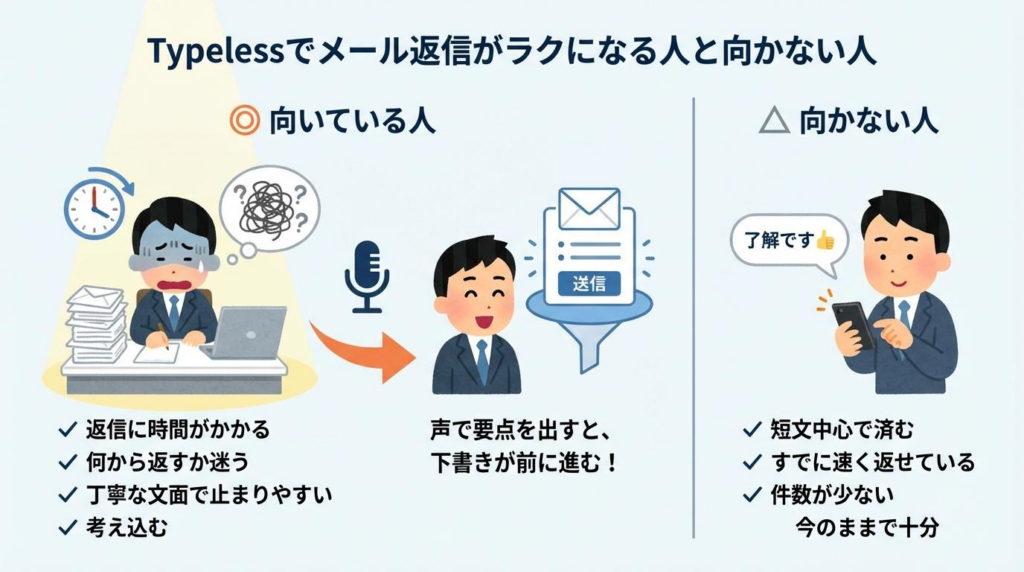
①返信に時間がかかる人
受信箱を開くたびに、何から返すか迷ってしまうなら相性はかなりいいです。
とくに、要点は頭にあるのに文章にする段階で止まる人ほど変化を感じやすくなります。
手で打つと、言い回しを考えながら消しては書き直す流れになりがちです。
その点、声で先に要点を出すと、まず下書きが前に進みます。
「考える」と「入力する」を分けすぎないことが、返信スピードを上げる近道です。
まずは機能の全体像をつかんでから試したいなら、Typelessとは?できることと向いている人を完全解説も先に見ておくと迷いにくくなります。
②丁寧な文面で止まりやすい人
仕事の返信では、速さよりも失礼に見えないかが気になりますよね。
その不安が強いほど、1通に時間がかかりやすくなります。
Typelessは、要点を声で出したあとに文の温度感を整えやすいので、気持ちの負担を減らしやすいです。
とくに、少し硬すぎる文をやわらげたい時や、短すぎる返事に一言添えたい時に使いやすさが出ます。
「失礼なく返したいのに時間がかかる」という悩みがあるなら、Typelessの良さを実感しやすい場面です。
実際にどんな調整がしやすいかは、Typeless Speak to Editの使い方を読むとイメージしやすくなります。
③短文中心で済む人
一方で、返信の大半が「了解です」「ありがとうございます」だけで終わるなら、変化は大きくないかもしれません。
すでに短く速く返せている人は、困りごとが小さいからです。
ただし、短文でも件数が多いなら話は変わります。
Slackやチャットの往復が多い人は、短くても積み重なるのでラクになる余地があります。
1通の長さより「毎日どれだけ返信しているか」で相性を判断すると失敗しにくいです。
無料で感触を確かめたいなら、先にTypeless無料トライアル完全ガイドで試し方を確認しておくと安心です。
Typelessで返信が速くなる理由
返信が速くなる理由は、単純に音声入力だからではありません。
いちばん大きいのは、頭の中の要点を止まらず外に出しやすいことです。
ここを理解しておくと、無理に完璧な文を最初から作ろうとしなくなります。
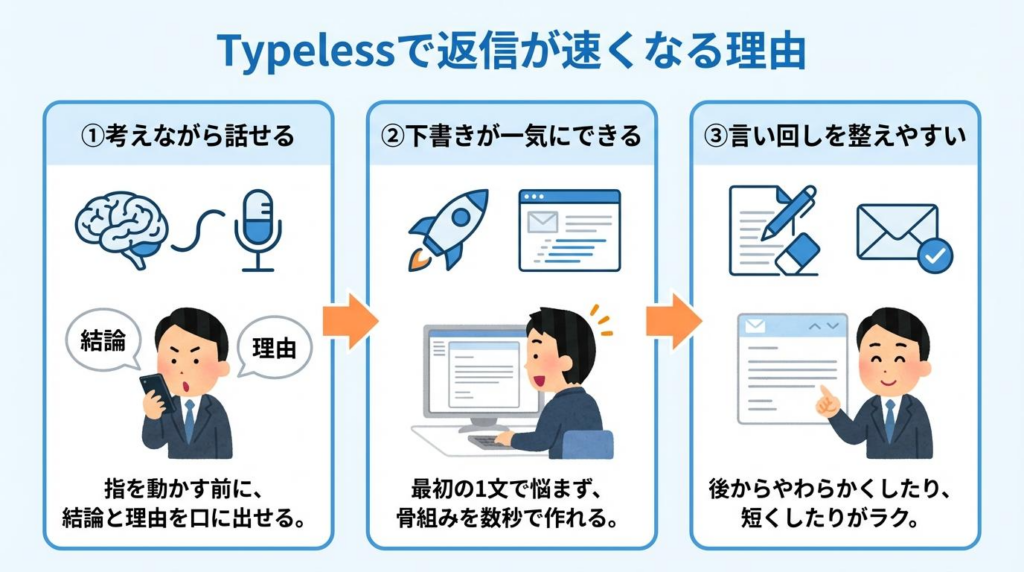
①考えながら話せる
キーボードだと、指を動かしながら文の形まで整えようとして止まりがちです。
でも声なら、まず結論と理由を順番に出しやすくなります。
たとえば「承知しました。来週火曜までに確認して共有します」といった返事は、話したほうが自然に出ることがあります。
完璧な文を一発で狙うより、先に意味を出してから整えるほうがラクです。
返信で止まる原因が“入力”より“考え込み”なら、声のほうが前に進みやすくなります。
ブログ用途まで含めて音声入力の流れを広くつかみたい時は、音声入力でブログ執筆が爆速化|話す→整える→WP反映の完全ロードマップも参考になります。
②下書きが一気にできる
返信に時間がかかる人ほど、最初の1文が重くなりやすいです。
件名を見て、どう書き始めるかで数分止まってしまうこともあります。
Typelessは、そのゼロからの立ち上がりを軽くしやすいのが強みです。
「お待たせしてすみません。結論から言うと対応可能です」のように、骨組みを先に出せるだけでかなり違います。
下書きが30秒で出るだけでも、返信のハードルは一気に下がります。
申し込みから試すまでを先に確認したい場合は、Typelessの申し込み方法|登録手順と失敗しない始め方を見ておくとスムーズです。
③言い回しを整えやすい
返信が遅くなる原因は、内容より表現に悩むことも多いです。
強すぎないか、冷たく見えないか、もう少し自然にできないか。
Typelessは下書きを作ったあと、少しやわらかくしたり短くまとめたりしやすいので、この迷いを減らしやすくなります。
一から打ち直さなくていいのは、想像以上にラクです。
「内容は決まっているのに、言い方だけ決まらない」時ほど真価が出やすいです。
まずは今日の返信で試したいなら、下のボタンから始めるのが早いです。
Typelessが役立つ返信シーン
実際にラクになるかどうかは、使う場面でかなり変わります。
そこで大事なのは、毎日発生する返信から試すことです。
ここでは、変化を感じやすい代表的な場面を整理します。
①依頼への返信
依頼メールへの返事は、結論と期限を入れるだけでも形になります。
そのため、声で先に骨組みを出しやすい場面です。
たとえば「承知しました。明日中に確認し、夕方までにご連絡します」と話せば、十分に下書きの核になります。
ここで大事なのは、結論、対応内容、期限の3点を先に出すことです。
依頼返信は型が決まりやすいので、最初に慣れる練習として最適です。
よく使う言い回しを増やしたい時は、Typelessコマンド集|そのまま使える音声指示50選も役立ちます。
②日程調整の返信
日程調整は、候補日を並べるだけでも地味に時間がかかります。
しかも、短すぎるとぶっきらぼうに見えないか気になりやすい場面です。
この時は「ありがとうございます。以下の日程であれば対応可能です」と話し始めるだけで、かなり作りやすくなります。
候補日を3つ出す、難しいなら代替案を添える、といった定型も声で出しやすいです。
日程調整は“毎回ほぼ同じ構造”なので、Typelessの使い勝手を体感しやすいです。
仕事向けの使いどころを広く見たいなら、Typelessは仕事で使える?メール・Slack・AI活用術も合わせて確認するとイメージが広がります。
③確認待ちの催促
催促の返信は、強く見えないように気を使うので難しいです。
だからこそ、要点は短く、やわらかさは少し足すくらいがちょうどよくなります。
「ご確認状況はいかがでしょうか。お手すきの際にご返信いただけると助かります」といった文は、考え込むほど重くなりがちです。
先に話してから整えるほうが、必要以上に固くなりにくいです。
言いづらい内容ほど、まず口に出して骨組みを作るほうが自然な文になりやすいです。
少し硬い文をやわらげる感覚は、Speak to Editの使い方を見ておくとつかみやすくなります。
④お礼と報告の返信
お礼と報告は、短すぎるとそっけなく見え、長すぎると重く見えます。
その中間を探るのが意外と難しいところです。
この場面では、「ありがとうございました」「対応しました」「次の予定」の3点を順に話すとまとまりやすくなります。
先に流れを決めてしまえば、あとは長さだけ整えれば十分です。
感謝と報告が混ざる返信は、順番を決めるだけで読みやすさが大きく変わります。
似たような場面をもっと見たいなら、Typeless活用例20選|そのまま使える音声テンプレ付きも参考になります。
Gmail・Outlook・Slackの使い分け
同じ返信でも、使う場面によって最適な長さや温度感は変わります。
その違いを意識すると、Typelessはかなり使いやすくなります。
ここでは、代表的な3つの場面で向き不向きを整理します。
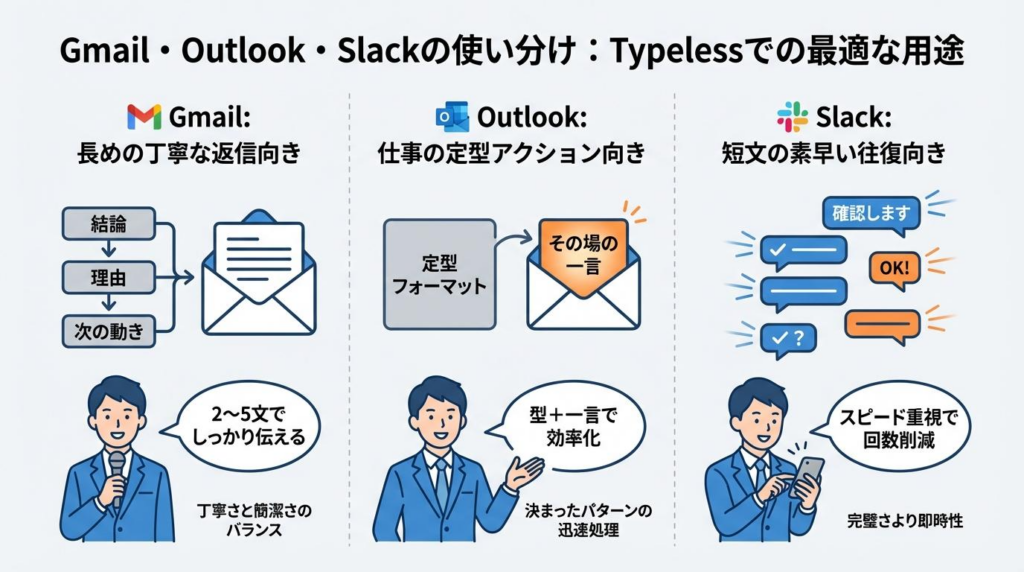
①Gmailは長めの返信向き
Gmailでは、要件に少し説明を足したい返信が多くなりやすいです。
そのため、短文よりも2〜5文くらいの返事で真価が出ます。
結論、理由、次の動きの順で話すだけで、かなり形になります。
相手が社外なら丁寧さを少し足し、社内なら簡潔さを優先するとバランスが取りやすいです。
Gmailでは“少し長めでも読みやすい返信”を素早く作れるかがポイントです。
ほかに使える場面も含めて確認したい時は、Typeless対応アプリ早見表|用途別おすすめと使えない原因も解説も役立ちます。
②Outlookは仕事の定型返信向き
Outlookは社内外のやり取りで使うことが多く、やや整った文面が求められやすいです。
だからこそ、毎回ゼロから考えるより、型を決めて流し込むほうがラクになります。
承諾、確認中、資料送付、日程提案など、似た返信が続く人には相性がいいです。
普段の定型表現を少し残しながら、必要な部分だけ話して入れ替える使い方が合います。
Outlookでは“定型の土台+その場の一言”で回すと、返信がかなり軽くなります。
Windows中心で使うなら、Typeless Windows使い方|初期設定とつまずき解決ガイドも先に確認しておくと安定しやすいです。
③Slackは短文の往復向き
Slackは長文より、素早い往復で使う場面が多いです。
そのため、完璧な文章より「必要なことがすぐ伝わるか」が大事になります。
進捗共有、確認依頼、軽い相談などは、Typelessとかなり相性がいいです。
短くても件数が多い人なら、毎日の体感差が出やすくなります。
Slackでは1回の時短より、1日に何十回もある入力負担を減らせるのが大きいです。
英語での短い返信も混ざるなら、Typeless翻訳モードの使い方|英語メールとSlack返信を時短もかなり相性がいいです。
そのまま使いやすい話し方のコツ
Typelessを使っても、何をどう話すかが曖昧だと整いにくくなります。
逆に、話し方の型を決めるだけで精度も読みやすさも上がりやすくなります。
ここは慣れより先に、順番を覚えるのがおすすめです。
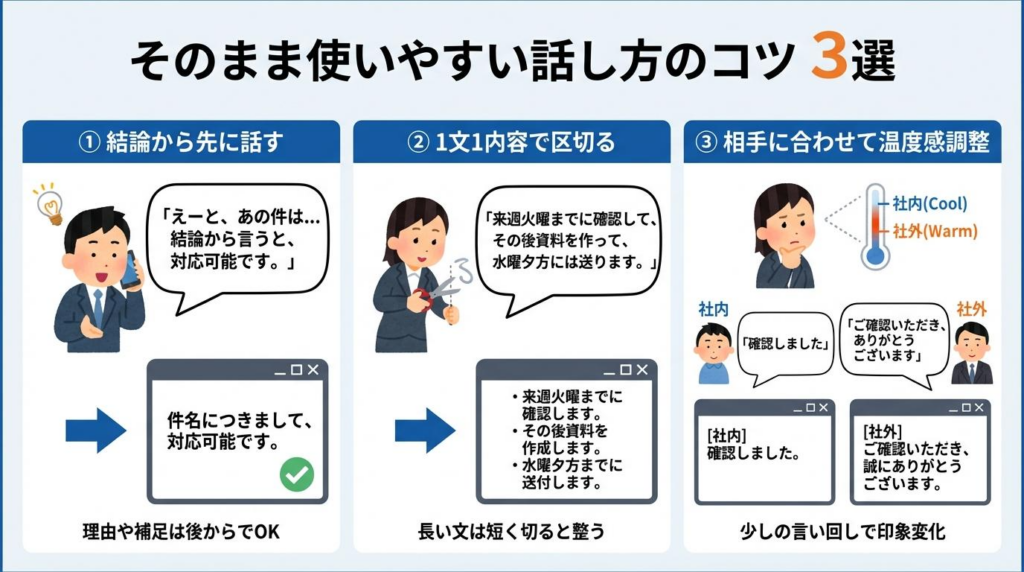
①結論から先に話す
返信がまとまりやすい人は、最初の一言がはっきりしています。
「承知しました」「対応可能です」「確認してお返事します」など、まず結論を出す形です。
最初に結論があると、その後の理由や補足も並べやすくなります。
逆に前置きから話すと、途中で話が膨らみやすくなります。
返信は“結論→補足”の順で話すだけで、読みやすさがかなり安定します。
よく使うパターンを増やしたいなら、コマンド集の記事も手元に置いておくと便利です。
②1文1内容で区切る
話しながら入力する時にありがちなのが、1文に情報を詰め込みすぎることです。
これを避けるだけで、文の読みやすさは一気に変わります。
たとえば、対応可否、期限、お願いの3つは別の文に分けるのが基本です。
短く切ると、あとから直す時も楽になります。
「1文に1つだけ入れる」と決めると、話した内容がそのまま使いやすくなります。
長文を整える感覚は、Speak to Editの使い方とかなり相性がいい部分です。
③相手に合わせて温度感を調整する
同じ内容でも、相手が上司か同僚か取引先かでちょうどいい温度感は変わります。
ここを意識すると、返信がぐっと自然になります。
社内なら簡潔さを優先し、社外なら一言添えるだけでも印象は変わります。
最初から完璧に使い分けようとせず、少し丁寧、少しやわらかめ、くらいの感覚で十分です。
温度感の調整は、内容を変えるより“言い方を少し動かす”くらいでちょうどいいです。
TypelessとほかのAIの使い分けも気になるなら、TypelessとChatGPTの違いは?向いている人と併用法を解説も参考になります。
失礼に見えにくい文面に整えるコツ
メール返信でいちばん避けたいのは、速く返したのに雑に見えてしまうことです。
ここは少しの工夫で変わるので、難しく考えなくて大丈夫です。
最低限の整え方を覚えておくだけで、安心して送れるようになります。
①結論から伝える
読み手にやさしい返信は、最初の数秒で内容がつかめます。
つまり、回りくどくしないことがいちばんの思いやりです。
対応可能か、確認中か、難しいのか。
その答えが先にあるだけで、相手は安心して続きを読めます。
丁寧さは前置きの長さではなく、先に必要な答えを返すことから生まれます。
話し方や整え方の土台は、翻訳モードの記事やSpeak to Editの記事ともつながる考え方です。
②文を短く分ける
文が長いと、それだけで少し読みにくく見えます。
とくにスマホで読む相手には、短い文のほうが親切です。
一息で読める長さに分けるだけで、内容がやわらかく感じられることもあります。
無理に敬語を増やすより、読みやすさを整えるほうが効果的です。
失礼に見えにくい文面は、難しい敬語より“読みやすさ”で作れます。
メールだけでなく、Slackやチャットでも同じ考え方が使えます。
③送信前に語尾を整える
最後に見るべきなのは、誤字よりも語尾の強さです。
内容が正しくても、言い切りが強すぎると冷たく見えることがあります。
「お願いします」「助かります」「ご確認くださいませ」など、少しの違いで印象は変わります。
反対に、必要以上にやわらげすぎると回りくどくなるので、そこもバランスです。
送信前は“正しいか”より“感じがきつくないか”を最後に見ると失敗しにくいです。
こうした微調整は、返信の最後だけ使う形でも十分役立ちます。
英語メールや多言語返信での使い方
英語返信が混ざるだけで、メールの心理的な負担はかなり増えます。
ここでも、最初から完璧な英文を書く必要はありません。
先に伝えたい内容を固めると、気持ちはかなり楽になります。
①英語の一次返信を作る
英語メールで止まりやすいのは、内容以前に書き始めの負担が大きいからです。
まず一次返信を作れるだけでも、かなり前に進みます。
「確認しました」「対応可能です」「明日までに返答します」といった基本の骨組みができれば十分です。
最初から自然な言い回しを完璧に狙わないほうが、むしろ速くなります。
英語返信は“まず返せる状態にする”ことが最優先です。
実例ベースで確認したい時は、Typeless翻訳モードの使い方を見ておくとかなり想像しやすくなります。
②日本語で話して整える
英語が苦手でも、伝えたい中身が日本語で固まっていれば十分です。
そのため、まず日本語で要点を出すやり方はかなり現実的です。
内容の順番を先に決めておけば、翻訳後の修正も少なくなります。
とくに、依頼返信や日程調整のような定型場面では使いやすさが出ます。
英語に自信がなくても、伝えたい内容を先に日本語で固めれば十分に戦えます。
Slackの英語返信でも同じ考え方がそのまま使えます。
③翻訳後に不自然さを直す
翻訳後の文は、意味が通っていても少し硬かったり直訳っぽく見えたりします。
そこだけ軽く整える意識を持つと、かなり自然になります。
見るべき点は、長すぎる文、強すぎる表現、不必要に回りくどい表現の3つです。
全部を直そうとせず、読みにくい所だけ触るくらいで十分です。
翻訳後は“正しい英文か”より“相手が読みやすいか”を優先すると整えやすいです。
英語メールを日常的に扱うなら、このひと手間だけでもかなり楽になります。
うまくいかない時の見直しポイント
使い始めてすぐは、思ったより整わないと感じることがあります。
でも多くの場合、やめる前に見直せるポイントがあります。
ここを押さえておくと、つまずいた時も立て直しやすくなります。
①誤変換が多い時
誤変換が多いと、便利さより修正の手間が目立ってしまいます。
ただ、原因は話し方や環境にあることも少なくありません。
早口になりすぎていないか、1文が長すぎないか、マイクとの距離が遠すぎないかをまず見直してみてください。
少し区切って話すだけでも、整い方はかなり変わります。
誤変換は設定の問題だけでなく、話し方のクセを整えるだけで改善しやすいです。
細かい底上げは、Typeless精度を上げる完全手順|環境・話し方・設定で底上げがかなり参考になります。
②固有名詞がズレる時
人名、会社名、サービス名は、どうしてもズレやすいところです。
しかもメールでは、このズレがあると一気に不安になります。
対策としては、よく使う名称を先に整えておくことが大切です。
毎回打ち直すより、使う名前を固定しておいたほうが圧倒的にラクです。
固有名詞のストレスは、場当たり的に直すより“よく使うものを先に整える”ほうが効きます。
よく使う名称が多いなら、Typeless辞書登録のやり方|固有名詞の誤変換を減らす手順も確認しておくと安心です。
③周囲の音が気になる時
生活音や職場の話し声があると、どうしても使いづらさを感じやすくなります。
この時は、使い方そのものを変えるより先に、音の入り方を見直すのが近道です。
静かな部屋がなくても、マイクとの距離や向きだけでかなり違います。
外作業や生活音が多い環境なら、相性のいい機材に変えるだけで負担が下がることもあります。
周囲の音が気になる時は、使い方を責めるより先に音の入口を整えるのが効果的です。
環境に合うものを探すなら、Typeless用マイクおすすめ決定版|自宅・生活音・外作業で結論が役立ちます。
まず何から試すと変化を感じやすいか
最初から全部の場面で使おうとすると、かえって続きにくくなります。
変化を感じやすい所から試すほうが、うまく定着します。
ここでは、最初の一歩としておすすめの順番をまとめます。
①定型メールから試す
最初のおすすめは、毎週ほぼ同じ形で返しているメールです。
承諾、確認中、日程提案、資料送付のように型があるものが向いています。
この場面は、少し話すだけで十分に形になるので、成功体験を作りやすいです。
いきなり難しい相談返信から始めるより、ずっと続けやすくなります。
最初の1通は“考える内容が少ない返信”にすると、使いやすさを体感しやすいです。
登録前に料金感も見ておきたいなら、無料版と有料版の比較記事を確認してからでも遅くありません。
②Slackの短文で慣れる
長いメールより、短いチャットのほうが気軽に試せる人も多いです。
その場合は、Slackの進捗共有や確認依頼から始めるのがおすすめです。
1文から2文で終わるやり取りなら、うまくいかなくても直しやすいです。
しかも回数が多いので、慣れるスピードも速くなります。
短文チャットは失敗の負担が小さいので、最初の練習台としてかなり優秀です。
毎日の入力回数が多い人ほど、積み重ねでラクさを実感しやすくなります。
③無料で合う使い方を見つける
最終的には、自分の仕事に合う場面だけ残せば十分です。
全部に使おうとせず、合う場面を見つける発想で試すほうが失敗しません。
まずは1日の返信、もしくは1週間の定型メールだけに絞って触ってみてください。
それで「考え込みが減った」と感じたら、少しずつ広げれば大丈夫です。
いちばん大事なのは、全部に広げることではなく“自分がラクになる場面を見つけること”です。
今の返信を少しでも軽くしたいなら、まずは無料で触ってみるのがいちばん早いです。
Typelessは、ただ声で文字を入れるだけのものではありません。
メール返信で止まりやすい「何て返すか」「どこまで丁寧にするか」という迷いを軽くしやすいのが大きな強みです。
とくに、返信に時間がかかる人、丁寧な文面を考えすぎて止まりやすい人、GmailやOutlookやSlackで毎日やり取りが多い人は、変化を感じやすいはずです。
まずは定型メールや短いチャット返信のように、試しやすい場面から使ってみると無理なく慣れます。
英語返信や固有名詞のズレ、生活音の入り方なども、少しずつ整えていけばかなり使いやすくなります。
最初から完璧を目指さず、毎日の返信が少し軽くなる場面を1つ見つけること。
そこから広げていくと、仕事のやり取りはぐっと進めやすくなります。
次に確認しておくと安心な関連記事
- Typeless翻訳モードの使い方|英語メールとSlack返信を時短
英語返信も混ざるなら、どこまでラクになるかを具体的に確認できます。 - Typeless精度を上げる完全手順|環境・話し方・設定で底上げ
誤変換や整いにくさが気になる時に、先に見ておくとつまずきにくくなります。 - Typeless用マイクおすすめ決定版|自宅・生活音・外作業で結論
生活音や周囲の声が気になる環境なら、使いやすさを大きく左右する部分を確認できます。