広告・PR 本ページにはアフィリエイトリンクが含まれます。
Typelessを使っていて、文章全体は入るのに人名や会社名、サービス名だけズレることはありませんか。
その違和感は、使い方が悪いというより、辞書登録をまだ整えていないだけのこともあります。
とくに、毎回同じ固有名詞や専門用語で直しが発生しているなら、先に見直したいのは入力スピードよりも単語の固定です。
この記事では、Typeless辞書登録のやり方を最短で整理しつつ、優先して入れるべき単語、うまく反映されない時の見直しポイントまでまとめて解説します。
読み終えるころには、どの単語から登録すればよいかがわかり、あなたの使い方に合わせて整える流れまで見えてきます。
Typeless辞書登録のやり方と最初に知るべき結論
Typelessで音声入力をしていると、文章全体はそれなりに入るのに、人名や会社名だけ妙にズレることがあります。
そんなときに最初に見直したいのが、辞書登録です。
先に結論を言うと、毎回同じ固有名詞や専門用語でつまずくなら、辞書登録を整えるだけでかなり使いやすくなることがあります。
ただし、何でも登録すればよいわけではありません。
①辞書登録で改善しやすい悩み
辞書登録が効きやすいのは、毎回ほぼ同じ単語だけズレるパターンです。
たとえば、自分の名前、取引先の社名、サービス名、英単語、略語など。
文章の流れは合っているのに、固有名詞だけ別の言葉になるなら、まずここを疑いたいところです。
逆に、文章全体が崩れる、句読点までおかしい、生活音が多い場所では何を話しても安定しない、という場合は辞書登録だけでは足りません。
毎回同じ言葉で失敗するなら、辞書登録を最優先で見直す価値があります。
なお、固有名詞まわりだけでなく、入力精度そのものを底上げしたいなら、Typeless精度を上げる完全手順もあわせて見ると整理しやすいです。
②辞書登録だけで直るケース
辞書登録だけで改善しやすいのは、読み方がある程度決まっていて、しかも今後も何度も使う言葉です。
たとえば「Typeless」「ChatGPT」「Claude」「Notion」など、書きたい表記がはっきりしている単語は相性が良い傾向があります。
ブログを書いているなら商品名やサービス名、仕事なら会社名や担当者名、会議なら専門用語が代表例です。
一方で、言い回し全体をもっと自然にしたい、長文の構成を整えたい、話した内容をきれいな文章に直したい、といった悩みは別の機能や使い方の工夫も必要です。
狙うべきは「よく使うのに崩れやすい語」を先に固定することです。
とくに長文の指示を声で入れることが多いなら、TypelessでChatGPTにブログ記事の指示を入れるコツも相性が良い関連記事になります。
③先に結論を知っておくべき理由
辞書登録は便利ですが、これで全部の不満が一気に消えると期待しすぎるとズレます。
役割としては、音声入力の弱点になりやすい固有名詞や専門用語を、あなたの使い方に寄せていく作業です。
そのため、最初から大量に単語を入れるより、よく使うものから少しずつ足して試すほうが結果は安定しやすいです。
先にこの考え方を押さえておくと、設定しても変わらないときに慌てず切り分けできます。
辞書登録は万能修正ではなく、誤変換のクセをピンポイントで減らすための設定です。
まだ導入前で、まず自分に合うか全体像から見たいなら、Typelessとは?できることと向いている人を完全解説から読むと迷いにくくなります。
Typeless辞書登録の手順を最短で確認
ここからは、実際の流れをできるだけ短く整理します。
細かいところで迷うと、それだけで後回しになりやすいので、まずは全体を3ステップで把握しておくのがおすすめです。
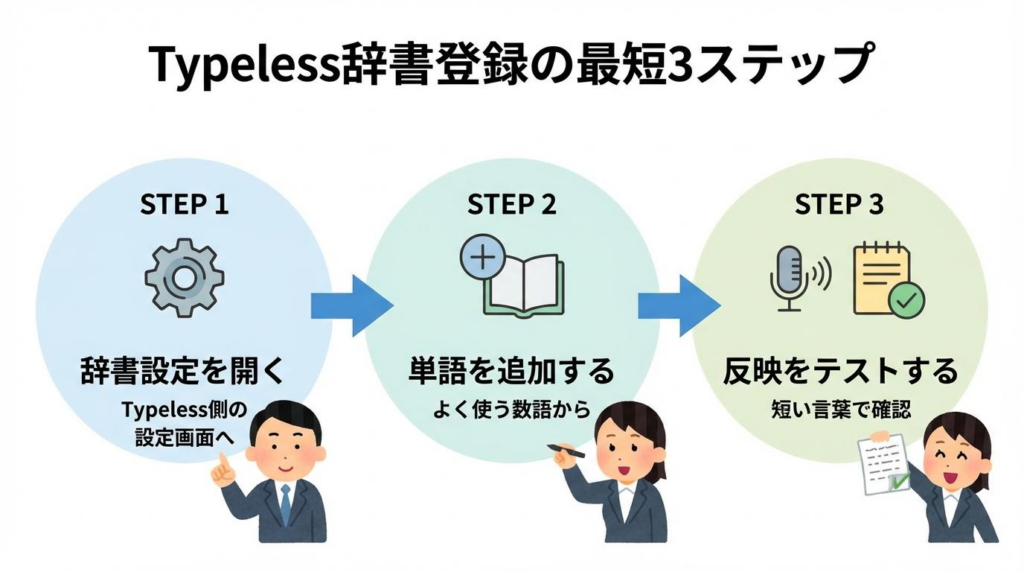
最初に設定画面を開き、次に登録したい単語を追加し、最後に実際の入力先で反映を試します。
この順番なら、設定だけして満足してしまう失敗も防ぎやすくなります。
①辞書設定を開く
最初にやることは、Typelessの辞書まわりの設定画面を開くことです。
ここで迷ったら、いったんアプリの設定項目を順に見て、辞書や単語追加に近い場所を探すと早めです。
焦って入力先のアプリだけを触っていると、肝心の設定にたどり着かないことがあります。
まずは「どこで単語を管理するのか」を確認して、そこを起点に考えるのがコツです。
入力先ではなく、最初はTypeless側の設定画面を開くことが出発点です。
もしインストール直後で操作に不安があるなら、Typelessダウンロード方法やTypelessの申し込み方法も確認しておくとスムーズです。
②単語を追加する
辞書設定を開けたら、次は登録したい単語を追加します。
ここで大事なのは、思いつくまま大量に入れないことです。
まずは、自分の名前、会社名、よく使うサービス名、略語など、失敗回数が多いものから優先して入れたほうが効果を見やすくなります。
普段あまり使わない言葉まで広げると、何が効いたのか判断しづらくなりがちです。
最初の登録は「毎週使う言葉」だけに絞ると失敗しにくいです。
仕事寄りの使い方が中心なら、Typelessは仕事で使える?メール・Slack・AI活用術も参考になります。
③反映をテストする
登録が終わったら、そのまま実際の入力先で試します。
おすすめは、Googleドキュメントやメモ帳のように結果が見やすい場所で、登録した単語だけを短く話して確かめる方法です。
長文をいきなり流すと、辞書登録の効果なのか、話し方や周囲の音の影響なのか切り分けにくくなります。
まず1語、次に短文、最後に普段どおりの入力、という順番にすると調整しやすい印象です。
登録後は必ず短いテストを挟み、いきなり本番に入らないことが大切です。
アプリごとの相性が気になるときは、Typeless対応アプリ早見表も一緒に見ておくと判断しやすくなります。
Typeless辞書登録で優先して入れるべき単語
辞書登録で差が出るのは、どこに単語を入れるか以上に、何を選ぶかです。
同じ10個を登録するなら、適当に入れた10個より、使用頻度が高くて崩れやすい10個を入れたほうが満足度は一気に上がります。
ここでは、最初に優先したい単語を順番に整理します。
迷ったら、過去に打ち直し回数が多かったものから逆算していくとわかりやすいです。
①人名と会社名
最優先は、人名と会社名です。
ここは間違うと意味が変わりやすく、読み返したときの違和感も強く出ます。
自分の名前、家族名、取引先、よく出る会社名などは、先に入れておくとストレスがぐっと減りやすいです。
特に仕事や議事録で使うなら、ここが崩れるだけで修正の手間が一気に増えます。
辞書登録の1語目に迷ったら、まずは人名か会社名から始めるのが鉄板です。
会議で使うことが多いなら、Typelessで議事録を作る方法もかなり参考になります。
②商品名とサービス名
次に入れたいのが、商品名やサービス名です。
ブログでも仕事でも、この手の名前は繰り返し出てきます。
しかも、表記にこだわりがあるものが多く、少しズレただけで別物っぽく見えやすいところがあります。
よく使うAIツール名やアプリ名が安定するだけでも、書くテンポはかなり変わります。
商品名やサービス名は、書き直し回数を減らしやすい高効率の登録対象です。
比較しながら使っているなら、TypelessとChatGPTの違いやTypelessとNotion AIを比較も読みやすい流れになります。
③専門用語と業界用語
日常会話ではあまり使わないけれど、自分の仕事や発信では頻出する言葉も辞書登録向きです。
こうした単語は一度ズレると、その後の文章を直す流れまで乱しやすくなります。
医療、IT、教育、建設、会計など、業界によっては一つひとつの言葉の正確さがかなり重要です。
よく使う単語を先に整えておくと、あとから全文を目で追う負担も軽くなります。
専門用語は「打ち直しが面倒な語」ほど優先的に入れるのがコツです。
使い方全体を広く確認したいなら、Typeless活用例20選も役立ちます。
④英単語と表記ゆれ
日本語の中に英単語が混じる場面でも、辞書登録はかなり役立ちます。
たとえば、同じ意味でも英語表記にしたい語、カタカナにしたくない語、略称で固定したい語などです。
このあたりは毎回判断していると地味に消耗します。
英語メールやSlack返信で英単語が多いなら、最初から表記をそろえておくと見た目も整いやすいです。
英単語は誤変換対策だけでなく、表記ゆれ防止としても登録する価値があります。
英語のやり取りが多いなら、Typeless翻訳モードの使い方も一緒に確認しておくと使い分けしやすくなります。
⑤定型句とよく使う言い回し
最後に入れたいのが、何度も使う定型句です。
メールの締め、説明文の冒頭、記事で繰り返す表現など、毎回ほぼ同じ形で使うなら候補になります。
一度に長い文章を固定しすぎると不自然になることもありますが、よく使う短いまとまりは扱いやすいです。
自分の使い方に寄せるほど、Typelessの楽さを体感しやすくなります。
定型句は「短くて何度も使うもの」から入れると扱いやすいです。
音声指示をもっとラクにしたいなら、Typelessコマンド集も見ておくと実用度が上がります。
Typeless辞書登録のコツと失敗しやすいポイント
辞書登録は、ただ単語を入れるだけではもったいないです。
少しやり方を整えるだけで、反映のわかりやすさも、その後の調整のしやすさも変わります。
ここでは、使っていく中で差がつきやすいコツをまとめます。
地味ですが、このパートがいちばん効くこともあります。
①読み方をそろえて登録する
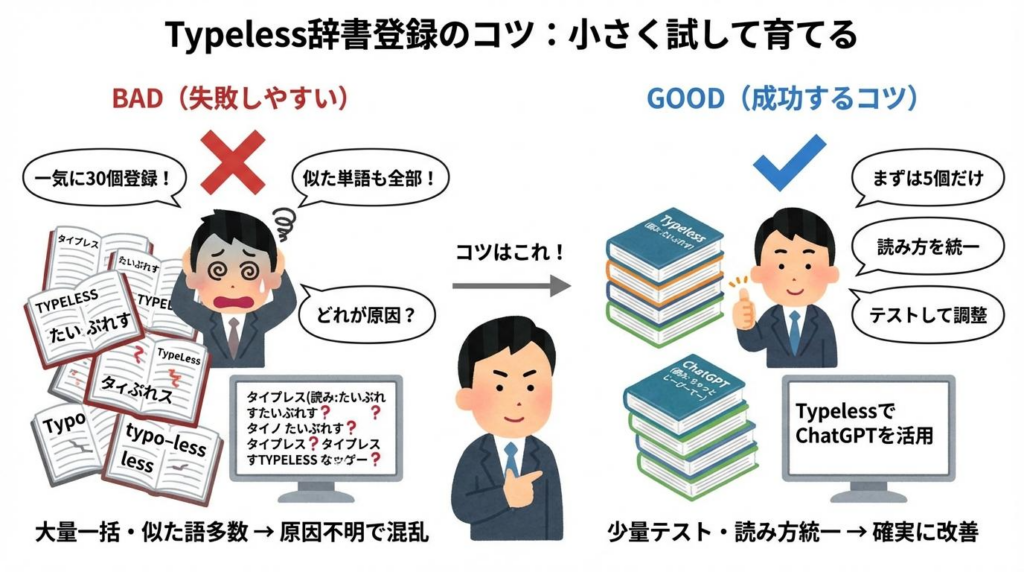
同じ単語でも、日によって読み方がブレると安定しにくくなります。
たとえば英語のサービス名を英語っぽく読む日と、日本語っぽく読む日があると、思ったほど効かないことがあります。
まずは自分が一番よく使う言い方に寄せて登録し、その呼び方で試すほうが結果を見やすいです。
細かい言い分けを最初から詰め込みすぎるより、軸を一つにするほうがラクです。
登録する言葉だけでなく、あなたの読み方もなるべく一定にすると安定しやすくなります。
②似た単語を増やしすぎない
最初のうちは、似た表記を一気に増やしすぎないほうが無難です。
近い言葉を大量に入れると、何が効いて何が効いていないのか見えづらくなります。
特に、表記ゆれ候補が多い英単語や略語は、先に本命の表記を一つ決めたほうが管理しやすいです。
まず安定版を一つ作ってから、必要に応じて追加する形のほうが失敗しにくい印象があります。
似た単語は最初から全部入れず、本命だけ先に固定するのが安全です。
③一気に入れすぎずテストする
辞書登録でよくある失敗は、最初に何十個も入れてしまうことです。
これをやると、反映が弱いときに原因が追いにくくなります。
おすすめは、5個前後を入れて試し、改善したら次を足す流れです。
少し面倒に見えますが、あとで混乱しにくいので結果的には近道になります。
辞書登録は一括投入より、小さく試して育てるほうが成功しやすいです。
④誤変換の傾向を見て調整する
直らないときは、単に「ダメだった」で終わらせないことが大切です。
どの単語が、どんな形にズレたのかを見ると、次に足すべき言葉が見えてきます。
毎回同じ方向に崩れるなら、辞書登録の見直しで改善する余地があります。
一方で、ズレ方が毎回バラバラなら、話し方や周囲の音も疑ったほうが良い場面です。
誤変換は失敗ではなく、次に直すべきポイントを教えてくれるヒントです。
Typeless辞書登録で精度が上がりやすい場面
辞書登録は、すべての場面で同じように効くわけではありません。
ただ、固有名詞や専門用語が繰り返し出る場面では、はっきり差を感じやすいです。
ここでは、特に相性の良い使い方を4つに絞って見ていきます。
あなたの用途と重なるものがあれば、優先して整えておくと楽になります。
①ブログ執筆で固有名詞を書く時
ブログでは、商品名やサービス名を何度も書くことが多いです。
このときに固有名詞が毎回ズレると、本文の流れより修正作業のほうに意識が持っていかれます。
よく使う名称を先に整えておくと、下書きの速度が落ちにくくなります。
特に比較記事や使い方記事のように、同じ言葉が何度も出る記事では差を感じやすいです。
ブログ用途では、辞書登録が「書く勢いを止めない設定」として効いてきます。
全体の流れを音声入力で組みたいなら、音声入力でブログ執筆が爆速化も相性の良い記事です。
②仕事の連絡で社名が多い時
仕事のメールやチャットでは、社名や担当名が正しく入るかどうかがかなり大事です。
ここが崩れると、内容自体は合っていても雑な印象が出やすくなります。
よく連絡する相手の名前や企業名を先に入れておくと、確認の負担が軽くなりやすいです。
短いやり取りほど、こうした細部の安定感が効いてきます。
仕事の連絡では、内容以前に「名前が合っている安心感」が大きな差になります。
③議事録で専門用語が続く時
議事録は、短時間で大量の単語を扱うので、専門用語の安定感が重要です。
一つひとつは短い単語でも、数が増えると打ち直しの手間が大きくなります。
会議でよく出る用語やプロジェクト名を入れておくと、後処理がかなり軽くなることがあります。
特に会議後すぐにまとめたいときは、ここが整っているかどうかで体感が変わります。
議事録用途では、辞書登録が後工程の手直しを減らす土台になります。
④英語まじりで入力する時
日本語の文の中に英単語が混ざる入力は、音声入力でつまずきやすい場面の一つです。
特に、カタカナにしたくない名称や、略称をそのまま残したい言葉は、事前に整えておくと安心しやすいです。
メール、Slack、企画メモ、記事下書きなど、いろいろな場面で役立ちます。
英語が多い人ほど、辞書登録と話し方の安定化をセットで考えるとラクになります。
英語まじり入力では、表記ゆれを防ぐだけでも見た目の整い方が変わります。
Typeless辞書登録をしても直らない原因
辞書登録をしたのに思ったほど変わらないときは、設定が無意味だったとは限りません。
多くの場合、単語の選び方、話し方、周囲の音、入力先の条件など、別の要因が重なっています。
ここを切り分けておくと、無駄に設定をいじり続けずに済みます。
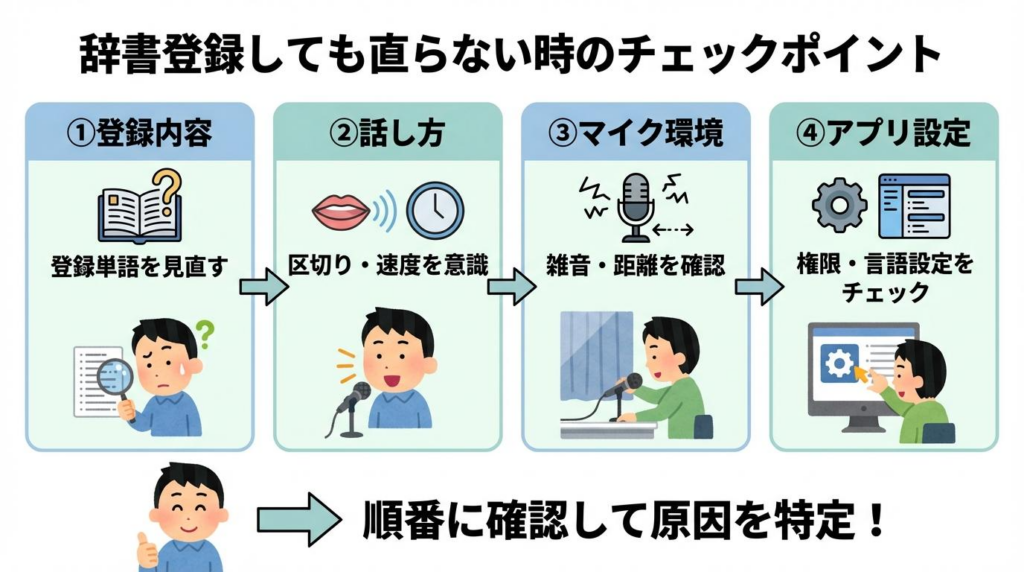
困ったときほど、一つずつ順番に見るのが近道です。
①単語の登録内容が合っていない
まず疑いたいのは、そもそも登録する単語の選び方です。
本当に崩れている言葉ではなく、その周辺の言葉ばかり入れていると改善しにくくなります。
どの単語がどんな形にズレたのかを見て、本当に直したい語を狙って入れることが大切です。
なんとなく追加した単語は、あとで見返しても役割がわかりにくくなります。
直したい語を正確に見極めて登録しないと、辞書登録の効果はぼやけやすいです。
②話し方や区切り方が不安定
同じ単語を登録していても、毎回しゃべり方が違うと安定しにくくなります。
早口になりすぎる、語と語の間が極端に詰まる、英単語の読み方が日によって変わる、といったブレは意外と影響します。
無理にゆっくり話す必要はありませんが、単語の区切りだけ少し意識すると改善することがあります。
設定より先に、話し方で差が出る場面もあるわけです。
辞書登録が効きにくいときは、単語の間を少しだけはっきり区切るだけで変わることがあります。
③マイクや周辺環境の影響
生活音が多い場所や、マイクが口元から遠い状態では、辞書登録の効果を感じにくいことがあります。
特に固有名詞は、少し聞き取りが甘いだけで別の語に飛びやすいです。
ノートPC内蔵マイクで問題ない人もいますが、雑音が多い環境では外付けのほうが安定しやすい場面もあります。
辞書登録を見直しても変わらないなら、環境面を疑うのは自然な流れです。
固有名詞が崩れるときは、単語設定だけでなくマイク環境も同時に見直す価値があります。
自宅・生活音・外作業まで含めて選ぶなら、Typeless用マイクおすすめ決定版が役立ちます。
④アプリや設定の見落とし
辞書登録をしたのに変わらないときは、入力先のアプリや設定を見落としていることもあります。
カーソル位置、入力先の切り替え、ショートカット設定、権限まわりなど、別のところで止まっているケースです。
特にMacやWindowsでは、最初の権限設定でつまずくと、精度の問題に見えて実は動作の問題だった、ということもあります。
辞書登録だけに絞らず、アプリ全体の動作を一度確認してみると整理しやすいです。
変わらない原因が辞書ではなく、権限や入力先の条件にあることも珍しくありません。
OSごとの設定は、TypelessをMacで使う方法やTypeless Windows使い方も確認してみてください。
Typeless辞書登録とあわせて見直したい設定
辞書登録はかなり有効ですが、それ単体だけで考えると改善が頭打ちになることもあります。
入力精度は、設定、入力先、周辺環境が重なって決まりやすいからです。
ここでは、辞書登録とセットで見ておきたいポイントを絞って紹介します。
一緒に整えると、無理なく使いやすさが上がりやすい部分です。
①精度を底上げする基本設定
辞書登録をしても不安定なら、まず全体の精度に関わる基本設定を見直したいです。
入力言語や、ふだん使う表記とのズレがあると、固有名詞の認識にも影響しやすくなります。
英語が混ざるなら、その使い方に合わせた設定も考えたいところです。
土台が合っていないと、辞書登録の効果も見えにくくなります。
辞書登録は単独で考えず、まず全体設定が合っているかを先に確かめると安定しやすいです。
②対応アプリと入力先の確認
音声入力は、どこに文字を入れるかでも体感が変わります。
普段使うアプリでスムーズに入るか、メモ系アプリでは安定するか、チャット系ではどうかを見ておくと判断しやすいです。
本番で使いたい場所があるなら、そこで短いテストをしておくと安心できます。
とりあえず一番相性の良い場所を見つけるだけでも、使いやすさはかなり変わります。
辞書登録の効果は、実際によく使う入力先で試して初めて判断しやすくなります。
③マイク環境の見直し
マイクは後回しにされがちですが、固有名詞の安定感にはかなり関わります。
口元との距離、生活音、キーボード音、反響の強い部屋など、ちょっとした違いでも結果が変わることがあります。
自宅では問題なくても、カフェや外出先では崩れる、ということも珍しくありません。
入力精度に不満が残るなら、単語設定だけで粘り続けず、環境面も一度見直してみる価値があります。
辞書登録で限界を感じたら、最後のひと押しはマイク環境が担ってくれることがあります。
Typeless辞書登録が向いている人と向いていない人
最後に、辞書登録と相性の良い人、そうでもない人を整理します。
ここがわかると、細かい設定に時間をかけるべきか、まず別の部分を整えるべきかが見えてきます。
迷っているなら、自分の使い方に当てはめながら読んでみてください。
判断基準が一つあるだけでも、かなりラクになります。
①向いている人
辞書登録が向いているのは、固有名詞や専門用語をよく使う人です。
ブログを書く人、仕事で社名や担当者名が多い人、会議メモをとる人、英語まじりで入力する人は、とくに相性が良いです。
毎回同じ単語の打ち直しに疲れているなら、試す価値は十分あります。
少しずつ自分の使い方に寄せていくのが苦ではない人にも向いています。
「いつも同じ語だけ直している」と感じるなら、辞書登録はかなり相性が良いです。
②向いていない人
逆に向きにくいのは、最初から何も調整せず完璧さを求めたい人です。
また、そもそも周囲の雑音が強い、マイクが遠い、入力先の条件が不安定、といった状態だと辞書登録の前に別の対策が必要になります。
毎回違う言葉で困っているなら、辞書登録より全体設定や話し方の見直しのほうが先かもしれません。
単語を足す作業そのものがストレスなら、無理に広げすぎないほうが続けやすいです。
困りごとが「特定語」ではなく「全体的な不安定さ」なら、辞書登録だけに頼りすぎないほうが安心です。
③迷った時の判断基準
迷ったら、まずは自分がよく使う単語を5個だけ登録して試してみてください。
その5個が明らかに安定するなら、辞書登録を広げる価値があります。
逆に、ほとんど変わらないなら、話し方、マイク、入力先、設定の順に見直したほうが近道です。
いきなり完璧を目指さず、小さく試して判断するほうが失敗しにくいです。
判断に迷うなら、よく使う5語で試し、変化が出るかどうかを基準にするとわかりやすいです。
Typelessの辞書登録は、毎回同じ固有名詞や専門用語でつまずく時に、かなり効果を感じやすい設定です。
とくに、人名、会社名、サービス名、英単語、定型句のように、何度も使うのに崩れやすい言葉から整えると変化がわかりやすくなります。
ただし、辞書登録だけで全部が解決するわけではありません。
思ったほど変わらない時は、話し方、入力先、マイク環境まで順番に見直すことが大切です。
まずはよく使う5語だけ登録して試し、あなたの使い方に合う形へ少しずつ整えていくのがおすすめです。