広告・PR 本ページにはアフィリエイトリンクが含まれます。
音声入力を本気で取り入れたいけど、TypelessとWisprFlowのどっちが自分に合うのか迷いますよね。
この比較は、機能の多さよりも「あなたがどこで文章を書くか」と「直しの量」が決め手になります。
この記事では、3分で結論が出る診断から始めて、無料で試す順番まで迷わない形にまとめました。
読み終わる頃には、あなたが今日やるべき一手がはっきりします。
結論3分診断で即決
迷う時間を終わらせるために、最初に「あなたの困りごと」を4つに分けます。
入力の気持ちよさ重視か、文章を仕上げるところ重視か、安全面の納得重視か、無料で試したいか。
結論だけ先に言うと、長文を“整えて使う”まで一気にやりたいならTypeless寄り、どの入力欄でもスッと話して形にしたいならWisprFlow寄りになりやすいです。
①入力快適さ重視
まず「どこで書くことが多いか」を思い出してみてください。
チャット、メール、メモ、フォーム入力みたいに入力欄がバラバラなら、入力の一体感が大事になります。
WisprFlowは“どの入力欄でも話して入れる”方向の気持ちよさが売りなので、普段の動線に混ぜやすいです。
いちばんの判断基準は「いつもの入力欄で迷わず使えるか」です。
逆に、入力欄が固定(WordPressやNotion中心)なら、次の「文章仕上げ重視」も候補になります。
まずは短文を10回だけ話して、気持ちよく回るほうを選ぶのが近道ですよ。
②文章仕上げ重視
次に「書いたあとに直す時間」が長いかどうかで分かれます。
直しが多い人ほど、入力よりも“整える工程”で差が出ます。
Typelessは話した内容を読みやすい文章に寄せていく運用と相性がよく、長文下書きの満足度が出やすいタイプです。
「直しがつらい」なら、整える体感が強いほうが勝ちです。
実際の使いどころの感覚は、口コミのまとめが参考になります。
Typelessの口コミで分かった結論|合う人合わない人を解説
③不安ゼロ重視
気持ちよく使うには、安心できることが前提になります。
特に仕事の文章だと、保存や保持が気になって手が止まりやすいですよね。
WisprFlowはプライバシーモードの考え方を公式で示しているので、設定で不安を減らしたい人には分かりやすいです。
安心できないと、結局タイピングに戻りがちです。
Typeless側の不安を丁寧に整理した内容は、別記事で確認できます。
Typelessは危険?怪しい?安全性と情報漏洩リスクを徹底検証
④無料で試したい
無料で試したいなら、最初に見るべきは「週の上限」です。
1回の長さより、1週間でどれだけ話すかが効いてきます。
短文中心なら、週の上限が小さめでも十分なことがあります。
長文派は「週でどれだけ使うか」を先に決めると失敗しにくいです。
Typelessの無料と有料の差は、要点だけ抜き出すと判断が速くなります。
Typeless無料と有料の違いを完全整理|損しないプラン選びの結論
比較早見表で全体把握
細かい機能から入ると、だいたい迷います。
先に「できること」「向いている人」「決め手」の3点だけ押さえると、比較がスッと終わります。
ここでは、あなたが迷いやすいポイントに絞って整理します。
①できることの違い
どちらも「話して文章にする」道具です。
違いは、入力の快適さを広く取るか、整えて使う体験を強くするか、という方向性に出ます。
WisprFlowは“入力欄を問わず使う”体験を前に出しやすいタイプです。
あなたが迷うのは、機能ではなく「どこで使うか」です。
Typelessは“話して整える”までをセットで使うと満足しやすいです。
長文の下書きや、文章の直しが多い人ほど差を感じます。
②向いている人の違い
向いている人は、用途で分かれます。
ブログ下書きのように一気に話すなら、週の上限や整える工程が効きます。
チャット返信のように短文が多いなら、入力が自然に混ざるかが大事になります。
あなたの文章量が多いほど、体感差が出やすいです。
Typelessの相性の出方は、実際の声をまとめた記事が分かりやすいです。
③選ぶ決め手
決め手は「無料で試したときのストレスの減り方」です。
短文を気軽に入れたいなら、普段の入力欄で迷わないほうが勝ち。
長文を仕上げたいなら、整える工程が気持ちいいほうが勝ちです。
判断は「3日」あれば十分です。
3日で「話す量」と「直す量」が見えてきます。
その感覚に合うほうを選ぶのが、いちばん後悔しません。
無料枠と料金で損しない
料金は“月額の安さ”だけで決めないほうが安全です。
無料で試せる量と、あなたの1週間の文章量が合うかが先です。
ここを押さえるだけで、迷いがだいぶ減ります。
①無料で試せる範囲
無料でどこまでできるかは、最初の安心感になります。
Typelessは無料枠が週4,000語で、最初に試せる余裕があります。
WisprFlowは端末によって無料枠が変わるので、あなたの使い方で差が出ます。
「どの端末で使うか」を先に決めると迷わないです。
PC中心か、スマホ中心かで、体感の“試しやすさ”が変わります。
先に端末を固定して試すと、比較がブレません。
②有料にする目安
有料にする目安は、上限が気になり始めたタイミングです。
上限を気にして話す量を減らすと、勢いが落ちます。
勢いが落ちると、結局タイピングに戻りがち。
「上限を忘れて使えるか」が有料の価値です。
あなたの作業時間が戻ってくるなら、月額は納得しやすくなります。
まずは無料で3日、次に1週間、そこで判断でOKです。
③1週間換算の考え方
「週○語」を自分の生活に落とすのがコツです。
ブログ下書きなら、1回で数千語になることもあります。
メールやチャット中心なら、1週間で数百語でも十分な日があります。
あなたの1週間の文章量を、ざっくり3パターンで決めると速いです。
少なめ(短文中心)・ふつう(短文+時々長文)・多め(長文中心)で考えます。
この分類だけで、無料枠で足りるかが見えてきます。
④試す順番のコツ
試す順番は「短文→少し長い文章→直し」の順がラクです。
最初から長文を完璧に作ろうとすると疲れます。
短文で気持ちよさを確認してから、長文で差を見ます。
最後に「直し」で選ぶと、後悔が激減します。
直しがラクなほうは、続きます。
直しが重いほうは、結局使わなくなります。
文章の整い方と編集体験
ここがいちばん差を感じやすい章です。
入力はどちらもラクになります。
でも「貼れる文章になるまで」の距離が、体感を分けます。
①読みやすさの出方
読みやすさは、句読点と文の区切りで決まります。
話し言葉のままだと、どうしても長くなりがちです。
Typelessは“整えながら仕上げる”運用と相性がよく、文章の輪郭が出やすいです。
「読ませる文章」を作りたいなら、整う感覚が強いほうが勝ちです。
WisprFlowは入力の流れを止めずに整える方向が合う人もいます。
あなたが気持ちいいと感じる整い方で選ぶのが正解です。
②言い換え要約調整
直しの種類は、だいたい3つです。
短くする、丁寧にする、要点だけ残す。
この3つを“話しながら”できると、作業が一気に軽くなります。
直しが声で済むと、推敲のストレスが目に見えて減るんです。
実際の使いどころの例は、テンプレ集が参考になります。
Typeless活用例20選|そのまま使える音声テンプレ付き
③固有名詞定型文
固有名詞が多いと、誤変換がストレスになります。
社名、商品名、人名、案件名。
ここは辞書や定型文の考え方が効いてきます。
固有名詞が多い人ほど「辞書に入れて勝つ」がラクです。
最初は10個だけ登録して、誤変換が減るか見てください。
減るなら、そのまま生活に馴染みます。
④長文で差が出る場面
長文は「話す」より「整える」が重いです。
見出しに合う順番に並べたり、重複を削ったりします。
Typelessは長文の運用設計と相性がよく、まとめ上げる手触りが出やすいです。
長文派は「整える工程が楽しいか」で決めると外しにくいです。
ブログの流れに落とすなら、話す→整える→WordPress反映の流れが参考になります。
音声入力でブログ執筆が爆速化|話す→整える→WP反映の完全ロードマップ
対応環境と普段使い相性
同じ道具でも、使う場所で体感が変わります。
PC中心か、スマホ中心か、アプリが固定か。
あなたの“いつもの場所”で気持ちよく動くかが最重要です。
①PC運用の快適さ
PC中心なら、ショートカットと入力の安定感が効きます。
起動の速さと、話し始めまでの距離が短いほど続きます。
Typelessはキー設定の工夫で、普段の作業に混ぜやすくなります。
「話したい瞬間に起動できるか」で体感が決まるんですよね。
キー設定で詰まったら、ショートカットの整理記事が助けになります。
Typelessショートカットのやり方完全版|被らないキー設定と対処法
②スマホ運用の現実
スマホ中心だと、使える場面が増えます。
でも、周りの目や声量の制約も増えます。
だから最初は「家で短文」から始めるのが安全です。
スマホは「静かな場所で成功体験」を作ると続くです。
Typelessのスマホ設定は、手順記事どおりにやるのが近道です。
Typelessスマホ使い方|iPhone/Android設定手順とつまずき解決
③よく使うアプリ連携
どのアプリで書くかは、人によって違います。
WordPress、Notion、Googleドキュメント、メール、チャット。
ここで相性が悪いと、使う気が一気に落ちます。
「あなたが一番書く場所」で問題なく動くかが全部です。
Typeless側の対応状況は、用途別の早見表が便利です。
Typeless対応アプリ早見表|用途別おすすめと使えない原因も解説
精度を上げる実戦ポイント
精度は、道具の差より環境の差が大きいです。
ここを押さえるだけで、体感の不満がかなり減ります。
失敗が減ると、安心して話せるようになります。
①マイク環境の影響
まず静けさは正義です。
生活音があると、単語が崩れやすくなります。
次に距離で決まります。
口元に近いだけで、驚くほど安定するんですよね。
マイクが反応しない系の詰まりは、原因の切り分けが速いです。
Typeless使えない?マイク反応しない原因と直し方【Mac/Windows】
②句読点改行の癖
句読点が崩れると、読み直しがつらくなります。
だから最初は短い文で区切るのがコツです。
「一文を短く」だけで読みやすさが上がります。
話すときの区切りが、そのまま文章の見やすさになるです。
設定や話し方で底上げする手順は、精度改善のまとめが役立ちます。
Typeless精度を上げる完全手順|環境・話し方・設定で底上げ
③言い直しのコツ
言い直しは、最初は気になります。
でも慣れると、タイピングより速いです。
コツは「短く言い直して、あとで整える」です。
その場で完璧を狙わないほうが、結果はきれいになります。
話す→整える→反映の流れで、言い直しが自然に吸収されます。
続けるほど、言い直しのストレスは薄れます。
④外出先小声の工夫
外出先は、声量の制約が大きいです。
だから「短文だけ」運用が現実的になります。
長文は家でまとめて、外ではメモだけ。
外は「材料集め」、家は「仕上げ」で分けるとラクです。
この分け方ができると、無理なく続きます。
声を出せない日も、止まりません。
用途別おすすめの結論
最後に、用途ごとに結論を一言で決めます。
あなたが一番よくやる作業に合わせて、ここだけ読んでもOKです。
迷ったら「直しが重い用途」を基準にしてください。 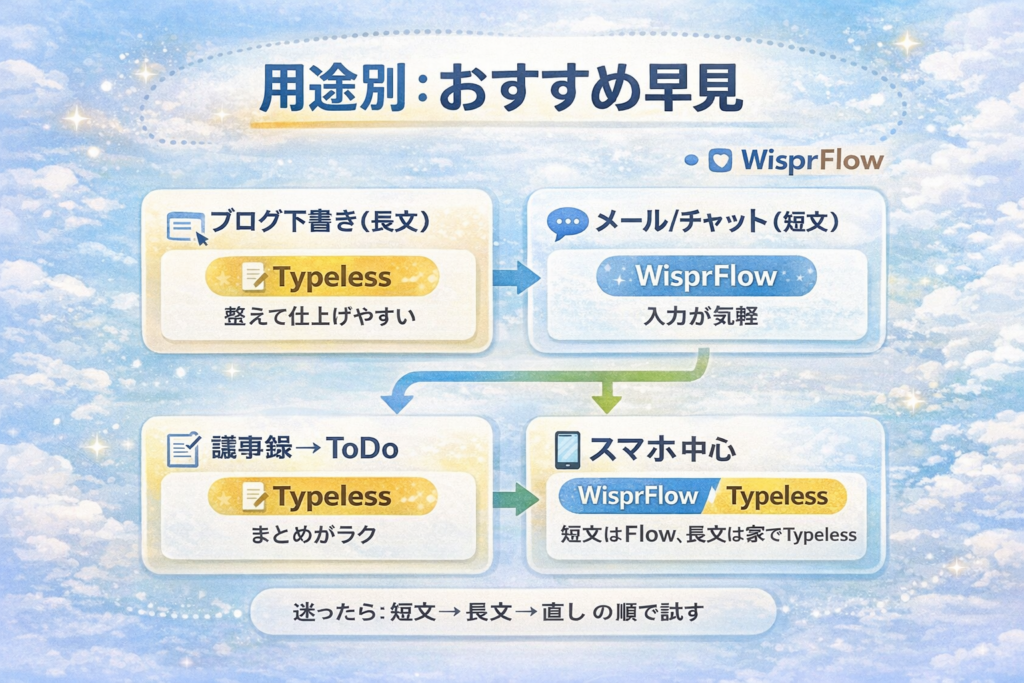
①ブログ下書き
ブログ下書きは長文になりやすいです。
だから「整える工程」が軽いほうが続きます。
Typelessは話す→整える→反映の流れが作りやすいタイプです。
ブログは「下書きの量」より「直しの量」が勝負です。
運用の型を先に知りたいなら、使い方の完全ガイドが役に立ちます。
Typelessの使い方完全ガイド|登録・設定・音声入力からブログ執筆まで解説
②メールチャット
メールやチャットは短文が多いです。
だから「思い立った瞬間に話せるか」が効いてきます。
WisprFlow寄りの体験がハマる人は、この用途で一気に伸びます。
短文は「速さ」より「気軽さ」が大事です。
一方で、丁寧な文章に整える頻度が高いならTypelessも候補です。
まずは返信1通を声で作って、気持ちいいほうを選んでください。
③議事録ToDo
議事録は、正確さと整理がセットです。
話した内容をそのまま残すより、要点と次の行動に落とすのが大変。
Typelessは会議後にまとめる運用と相性がよく、ToDoまで作りやすいです。
会議は「まとめたあと」が本番です。
具体的な作り方は、議事録の記事で流れがつかめます。
Typelessで議事録を作る方法|会議後5分でToDoまで完成
④スマホ中心
スマホ中心なら、短文から始めるのが安全です。
外で長文は、現実的に難しい日があります。
家で長文を仕上げて、外では材料を集める分け方がラク。
スマホは「続けやすさ」を最優先にするのが正解です。
Typelessのスマホ手順でつまずくときは、設定の順番が効きます。
Typelessスマホ使い方|iPhone/Android設定手順とつまずき解決
TypelessとWisprFlowで迷ったら、まず「入力の気軽さ」か「文章を仕上げる体感」かを決めるのが近道です。
短文中心で、いろんな入力欄でサッと使いたいならWisprFlow寄りが合いやすいです。
長文の下書きや直し作業までまとめて軽くしたいならTypeless寄りがハマりやすいです。
無料で試すなら「週の上限」と「あなたの1週間の文章量」を合わせるだけで、ムダなく判断できます。
不安が残るときは、精度や安全面の確認を先に済ませてから触ると、気持ちよく続けられます。