
広告・PR 本ページにはアフィリエイトリンクが含まれます。
Typelessを試してみたいけれど、無料でどこまで使えるのか、続ける価値があるのか迷っていませんか。
とくに、いきなり本格的に使い始めるのは不安で、まずは失敗しにくい試し方を知りたい人も多いはずです。
この記事では、Typeless無料トライアルの仕組み、30日で確認したいポイント、向いている人の特徴、後悔しにくい判断基準までまとめて分かるように整理しました。
読み終わるころには、あなたがまず試すべきか、このまま様子を見るべきかを落ち着いて判断しやすくなります。
Typeless無料トライアルの結論
Typelessを試すか迷っているなら、まず結論からお伝えします。
今のTypelessは、最初に30日間しっかり触ってから、続けるかどうかを判断しやすい設計です。
しかも、無料で使える範囲と、続けたほうが快適になる人の差も見えやすいので、いきなり悩みすぎなくて大丈夫です。
先に判断基準だけ持って試すと、途中で迷いにくくなります。
①30日で向き不向きは判断しやすい
Typelessは、触ってみないと分からない部分が多いツールです。
文章を打つより話すほうがラクかどうかは、スペック表よりも、実際の作業で体感したほうが早いんですよね。
だからこそ、最初の30日で「自分の生活や仕事に入るか」を見られるのは大きいです。
ブログ下書き、メール返信、メモ整理、議事録づくりなど、使う場面を変えながら試せます。
大事なのは、最初の数日で結論を出さず、普段の作業に混ぜて判断することです。
登録の流れから先に確認しておきたいなら、Typelessの申し込み方法を見ておくと、最初のつまずきを減らしやすいです。
②無料で足りる人と続けたほうがラクな人は違う
Typelessは、少し触るだけなら十分試しやすいです。
ただ、短文中心の人と、長文を毎日のように扱う人では、快適さの感じ方がかなり変わります。
週に数回メモや返信で使うくらいなら、まずは軽く試して判断しやすいでしょう。
一方で、ブログ下書きや会議メモの整理を頻繁にやるなら、使い続けたときのラクさが大きくなりやすいです。
無料で足りるかどうかは、機能の多さより、あなたの使用量で決まることが多いです。
無料版と有料版の違いを先にざっくり掴みたい場合は、Typeless無料版で十分?有料版との違いも合わせて確認すると整理しやすくなります。
③試す前に判断基準を持つと失敗しにくい
何となく触り始めると、便利そうだけど続けるかはよく分からない、という状態になりがちです。
最初に決めておきたいのは、何の作業で使うか、どこがラクになれば合格か、この2つだけです。
たとえば、ブログの下書き時間を減らしたい、議事録のたたき台を早く作りたい、スマホでもメモを残したい、といった基準ですね。
評価軸があると、途中で精度や相性に迷っても冷静に見直せます。
試す前に見るべきなのは、料金表よりも「何がラクになれば満足か」です。
結論だけ先に言えば、話して書く作業に少しでも魅力を感じるなら、試す価値は十分あります。
Typeless無料トライアルで分かること
無料トライアルで見たいのは、単に使えるかどうかだけではありません。
あなたの作業に入り込むか、続けたくなるほどラクか、その感覚まで見ておくのが大切です。
とくにTypelessは、音声入力だけでなく、話した内容を整えたり、編集を助けたりする使い方に強みがあります。
だからこそ、ただ1回しゃべって終わりではもったいないです。
①無料トライアルの仕組み
Typelessは、最初に一定期間しっかり試してから判断しやすい仕組みになっています。
ここで大事なのは、無料トライアルの存在だけで安心しないことです。
いつまで試せるのか、どこまで触れるのか、試した後にどうなるのかまで知っておくと、気持ちがかなり楽になります。
仕様を理解しておけば、使い切れなかったという後悔も出にくくなります。
無料で触れる期間は、判断を先延ばしにするためではなく、自分に合うかを見切るために使うのが正解です。
支払いの不安まで含めて整理したいなら、Typelessの支払い方法も読んでおくと抜けがありません。
②30日で確認したい機能
まず確認したいのは、音声で文章を入れる基本の使い心地です。
そのうえで、話した内容を整える機能や、編集を楽にしてくれる流れまで見ると、Typelessらしさがよく分かります。
ただ文字が入るだけなら、ほかの方法でも代用できます。
でも、下書きを早く作って、その後の修正まで流れるように進むなら、日常の作業に残りやすいです。
確認すべきなのは入力精度だけでなく、話したあとに整えるまでの一連のラクさです。
声で文章修正する感覚まで知っておきたいなら、Typeless Speak to Editの使い方がかなり参考になります。
③無料版に切り替わった後の使い方
無料トライアルが終わったあとも、入口として使い続けやすい人はいます。
たとえば、短いメモ、軽い返信、ちょっとしたアイデア出しが中心なら、重たい使い方をしないぶん相性を見やすいです。
逆に、毎日長い文章を何本も扱うなら、どこかで上限や手間を意識しやすくなるかもしれません。
この違いを30日で把握できれば、続けるかどうかの判断はかなりシンプルになります。
無料版が合うかどうかは、性能の問題より「どれだけ日常で使うか」で決まることが多いです。
用途別の使いどころを広く見ておきたいなら、Typeless活用例20選も一度見ておくと想像しやすくなります。
Typeless無料トライアルの始め方
ここからは、試し始める前に押さえておきたいポイントをまとめます。
とくに最初は、登録そのものより、使う環境を整えるほうが満足度に影響しやすいです。
スムーズに入れれば、そのあとの判断もしやすくなります。
逆に、ここで雑に始めると、相性の問題なのか設定の問題なのか分からなくなりやすいんですよね。
①始める前に確認したいこと
まず見ておきたいのは、あなたの端末で使いやすいかどうかです。
パソコン中心なのか、スマホでも使いたいのかで、最初に試す場所は変わります。
また、仕事用と私用のどちらで使うかでも、気になる点は違ってきます。
使う場面が曖昧なままだと、便利さを感じる前に終わってしまうこともあります。
始める前に「どの端末で」「何の作業に」使うかだけは決めておくのがおすすめです。
スマホ中心で考えているなら、Typelessスマホ使い方を先に見ておくと流れがつかみやすいです。
②登録から使い始めるまでの流れ
登録自体は難しくありません。
ただ、最初の印象を左右するのは、登録完了よりも、その直後にちゃんと話せる状態になるかどうかです。
マイク権限や入力先との相性が整っていないと、便利さを感じる前に止まりやすいからです。
流れを先に知っておくと、途中で「これで合っているのかな」と不安になりにくくなります。
登録は通過点でしかなく、本番は「最初の1回を気持ちよく使えるか」です。
手順を画像つきで確認しながら進めたい場合は、Typelessの申し込み方法を開きながら進めると安心です。
③最初に整えたい設定と作業環境
最初に整えるべきなのは、難しい設定ではありません。
話す位置、マイクとの距離、周囲の音、そしてアプリの権限確認。このあたりが先です。
ここがズレていると、Typelessの問題ではなく、入力環境の問題で精度が落ちて見えることがあります。
反対に、環境が整っているだけで、一気に使いやすく感じることも珍しくありません。
最初の満足度は、設定メニューより「声が取りやすい状態」を作れるかで決まります。
精度が心配なら、Typeless精度を上げる完全手順を先に見ておくと、無駄な遠回りを防ぎやすいです。
30日で後悔しない試し方
無料で試せるとしても、何となく使うだけでは判断しにくいものです。
そこでおすすめなのが、30日をざっくり3段階に分けて試す方法です。
最初に操作感を見て、その次に日常へ入れて、最後に続ける価値を決める流れです。
この順番にすると、感覚で終わらず、ちゃんと納得して選びやすくなります。
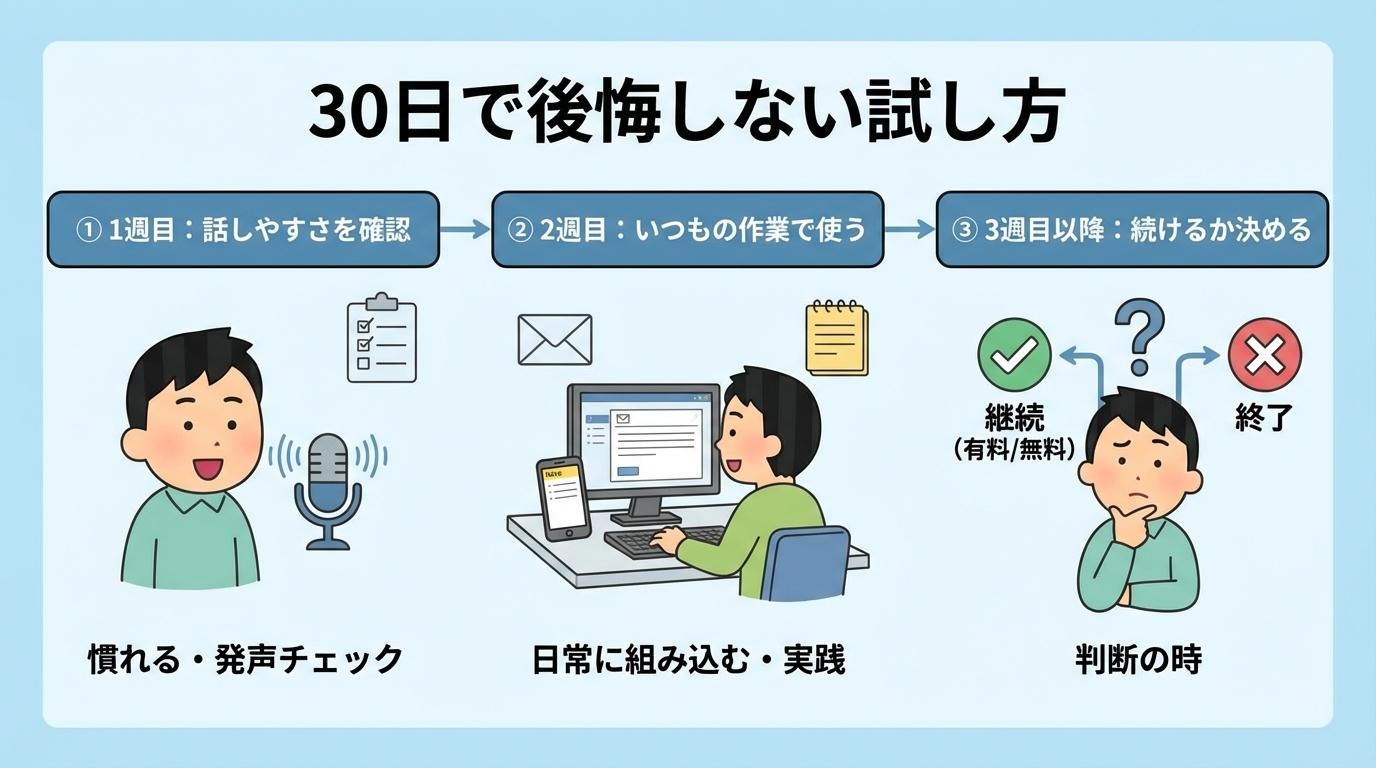
①1週目は話しやすさを確認する
最初の1週目は、たくさん使い込もうとしなくて大丈夫です。
まずは、あなたが自然に話せるか、変に構えず入力できるかを見るだけで十分です。
ここで違和感が強いなら、設定やマイク位置を調整するだけで改善することもあります。
逆に、最初から話しやすいなら、その先もかなり期待できます。
1週目は成果物の完成度より、「声で入力すること自体が苦じゃないか」を確かめる段階です。
もし反応の悪さが気になるなら、Typeless使えない?マイク反応しない原因と直し方も確認しておくと切り分けやすくなります。
②2週目はいつもの作業で使う
2週目に入ったら、ふだん本当にやっている作業に入れてみましょう。
ブログの下書き、会議後の整理、Slackやメール返信、思いついたことのメモ。こうした実作業で初めて相性が見えてきます。
試す場所が合っていないと、便利なはずなのにピンと来ないこともあります。
だから、使いどころは少し意識して選んだほうがいいです。
Typelessの良さは、テスト入力より「いつもの作業に混ぜたとき」に一番はっきり出ます。
入力できる場所が気になるなら、Typeless対応アプリ早見表を見ながら試すと迷いません。
③3週目以降で続けるか決める
3週目以降は、感想ではなく基準で見る段階です。
たとえば、打つより話すほうが速いか、修正まで含めてラクか、毎週使いたくなるか。このあたりを見ます。
続ける価値があるなら、使う前より文章づくりの負担が軽く感じるはずです。
逆に、結局キーボード中心に戻るなら、今のあなたには合わない可能性もあります。
続けるかどうかは「便利そう」ではなく、「もうないと困るか」で決めるとブレにくいです。
ブログ用途での活かし方をイメージしたいなら、音声入力でブログ執筆が爆速化もかなり参考になります。
Typelessが合う人
ここでは、どんな人が試す価値を感じやすいのかを整理します。
Typelessは万能ではありませんが、ハマる人にはかなりしっくり来るタイプのツールです。
だからこそ、向いている人を先に知っておくと判断が早くなります。
自分に近いタイプがあるか、気楽に見てみてください。
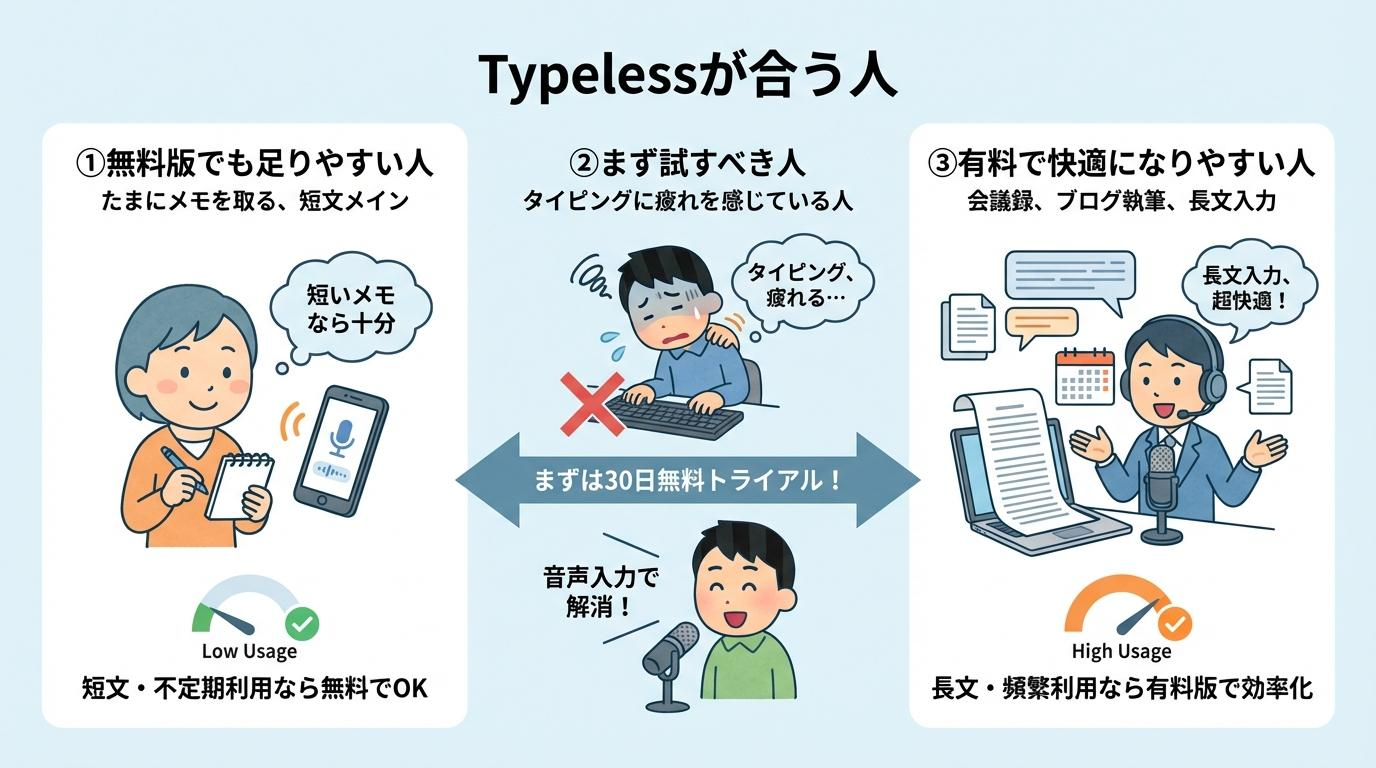
①まず試したい人の特徴
タイピングの手が止まりやすい人は、一度試す価値があります。
考えはあるのに、打つ段階で遅くなる人ほど、話す入力と相性がいいことが多いです。
また、文章の下書きやメモをまず出してから整えるタイプの人にも向いています。
完璧な文章を最初から打とうとして疲れやすい人にも、かなり合いやすい感覚です。
頭の中にある言葉を先に出したい人ほど、Typelessの相性を感じやすいです。
まず自分が向いているタイプか確かめたいなら、Typelessはどんな人におすすめ?も読んでみてください。
②無料版でも足りやすい人
使う場面が限定的な人は、まず軽く触っても満足しやすいです。
たとえば、短いメモ、返信、買い物前のメモ書き、ちょっとした文章整理。こういった用途なら、毎日大量に使わなくても価値を感じやすいでしょう。
音声入力に慣れる練習期間として考えるのもありです。
最初から重たい使い方を想定しないほうが、かえって判断しやすいこともあります。
まずは「小さな作業がラクになるか」を見るだけでも、試す意味は十分あります。
無料ツールとの違いが気になるなら、Typelessの代わりになる無料ツール比較も参考になります。
③有料で快適になりやすい人
毎日のように文章を扱う人は、快適さの差を感じやすいです。
ブログ下書き、議事録、長いメール、資料の叩き台など、話してまとめる頻度が高い人ほど恩恵が大きくなります。
一度使い始めると、打つより話すほうが自然に感じる人もいます。
そうなると、途中の制限や手間が小さなストレスになりやすいものです。
毎週しっかり使う前提なら、続けたときの快適さまで含めて判断したほうが後悔しにくいです。
会議後の整理で相性を見たいなら、Typelessで議事録を作る方法も具体的な参考になります。
Typelessの注意点
便利そうに見えても、先に知っておいたほうがいい点はあります。
ただ、ほとんどは大きな欠点というより、試す前に分かっていれば困りにくいポイントです。
不安を持ったまま始めるより、ここを押さえてから触ったほうが安心できます。
順番に見ていきましょう。
①支払いと切り替わりは先に確認する
無料トライアルと聞くと、気軽に始められる反面、その後の流れが気になる人も多いはずです。
ここを曖昧なままにすると、便利さを試す前に不安のほうが大きくなりやすいです。
だからこそ、最初に切り替わりの流れや確認場所を把握しておくのが安心です。
難しいことではなく、試したあとにどうするかを先にイメージしておくだけで十分です。
不安を減らすコツは、使う前に「終わり方」まで見ておくことです。
途中でやめたくなった場合の確認先は、Typelessの解約方法にまとめています。
②精度は環境で差が出やすい
Typelessの使い心地は、マイク環境でかなり変わります。
静かな部屋なのか、生活音があるのか、ノートPC内蔵マイクなのか、外付けマイクなのか。この違いは意外と大きいです。
もし精度がいまひとつでも、すぐに合わないと決めなくて大丈夫です。
距離や向き、話し方を少し調整するだけで印象が変わることもあります。
精度に違和感があるときは、ツールより先にマイク環境を疑うのが近道です。
自宅・生活音・外作業まで含めて見直したいなら、Typeless用マイクおすすめ決定版がかなり役立ちます。
③スマホと対応アプリは事前確認が安心
スマホでも使いたい人は、最初に使う場面をはっきりさせておくと迷いません。
たとえば、移動中のメモ、LINEやSlackの下書き、メール返信など、用途を絞ると便利さを感じやすいです。
また、どのアプリでも同じ感覚で使えるとは限らないので、入力欄との相性を見る意識も大切です。
ここが曖昧だと、使えるのに使いこなせない状態になりがちです。
スマホ利用は「どこでも使う」より、「どの場面で使うか」を決めたほうが満足しやすいです。
パソコンとの使い分けも含めて整理したいなら、Typeless Windows使い方やTypelessをMacで使う方法も確認しておくと安心です。
Typelessを無駄なく試すコツ
せっかく試すなら、何となく終わらせるのはもったいないです。
とくに音声入力系は、目的がぼんやりしていると評価しにくくなります。
逆に、ちょっとしたコツを押さえるだけで、使い心地の見え方がかなり変わります。
ここは実用面で効くところです。
①使う場面を先に決める
おすすめなのは、最初から用途を1つに決めることです。
ブログ下書きならブログ下書き、会議メモなら会議メモ、日常のメモならメモだけ。こうしておくと評価がぶれません。
いろいろ試すのは悪くないですが、最初から広げすぎると良し悪しが分かりにくくなります。
まずは一番困っている作業で試すのが王道です。
最初の用途を1つに絞るだけで、Typelessが必要かどうかがかなり見えやすくなります。
長文づくりで使うイメージを深めたいなら、TypelessでChatGPTにブログ記事の指示を入れるコツも相性の良い読み物です。
②比較相手を1つに絞る
比較対象を増やしすぎると、逆に決められなくなることがあります。
今の入力方法と比べるか、気になっている別サービス1つと比べるか。そのくらいで十分です。
比較する数が少ないほど、どこがラクでどこが合わないかが見えやすくなります。
全部を完璧に比べようとしないほうが、結果的に納得して選べます。
比較は広く浅くより、1つだけ深く見たほうが判断しやすいです。
比較軸を作りたいなら、TypelessとChatGPTの違いや、ほかの比較ページを1本だけ読むのがおすすめです。
③続ける基準を先に決める
最後まで迷わない人は、続ける基準を最初に持っています。
たとえば、1本の下書き時間が短くなるなら続ける、週に何回も使いたくなるなら続ける、スマホでも自然に使えるなら続ける。そんな感じで十分です。
基準がないと、その日の気分で評価が揺れやすくなります。
続けるかやめるかを冷静に決めるためにも、先に線を引いておくと楽です。
続ける基準を持っておくと、便利そうという雰囲気に流されずに判断できます。
ブログ執筆にどこまで組み込めるか見たいなら、Typelessでブログ量産する方法も参考になります。
Typeless無料トライアルで迷いやすい疑問
最後に、試す前によく迷いやすいポイントをまとめます。
ここが片づくと、かなりすっきりした気持ちで始めやすくなります。
細かな不安が残っているなら、この章で整理しておくのがおすすめです。
では順番に見ていきましょう。
①本当に無料で試せるのか
ここは多くの人が最初に気になります。
無料トライアルがあっても、どこまで触れるのかが分からないと不安ですよね。
でも、先に試して相性を見るための期間として考えれば、必要以上に身構えなくて大丈夫です。
重要なのは、期間内にあなたの用途でちゃんと試すことです。
「無料かどうか」だけでなく、「その期間で判断材料が揃うか」を見るのが大切です。
料金の全体像をもう一度整理したいときは、Typelessとは?できることと向いている人から見直すのも分かりやすいです。
②途中でやめたくなったらどうするか
始める前に、やめるときのことも知っておきたい。これはとても自然な感覚です。
むしろ、その確認ができている人のほうが落ち着いて試しやすいです。
終わり方が見えていれば、試すハードルはかなり下がります。
不安を抱えたままより、出口を知ってから入るほうが気持ちも楽でしょう。
試しやすさは、始め方より「やめ方が分かるか」で決まることも多いです。
手順を先に見て安心したいなら、Typelessの解約方法を確認しておけば十分です。
③どの記事から読むと理解しやすいか
Typelessが気になっていると、関連情報が多くて何から読めばいいか迷うかもしれません。
そんなときは、まず価格、次に登録、そして精度や対応アプリを見る流れだと分かりやすいです。
もし使う環境に不安があるなら、マイクやスマホのページを先に見ても問題ありません。
必要な不安から順番に潰していくほうが、頭の中も整理しやすいです。
迷ったら、料金→登録→精度改善の順で確認すると、試す前のモヤモヤがかなり減ります。
ここまで読んで試してみたくなったなら、下のボタンからそのまま始められます。
Typeless無料トライアルのまとめ
Typelessは、話して書くスタイルが自分に合うかを見極めたい人にとって、かなり試しやすい選択肢です。
大切なのは、無料トライアルがあることだけで満足せず、30日で何を確認するかを先に決めておくことです。
ブログ下書き、議事録、メモ、返信など、実際の作業に入れてみると、続ける価値があるかどうかはかなり見えやすくなります。
精度や使い心地が気になる場合も、環境や使う場面を整えるだけで印象が変わることは少なくありません。
迷っているなら、まずは「自分の一番ラクにしたい作業」で試してみるのがいちばん確実です。
そのうえで、もうないと困ると感じたら、あなたに合っているサインです。
次に確認しておくと安心な関連記事
- Typeless無料版で十分?有料版との違いと選び方 無料でどこまで足りるのか、続けたほうが快適になりやすいのかを整理しやすいページです。
- Typelessの申し込み方法|登録手順と失敗しない始め方 実際に始める段階で迷いやすい登録の流れを、順番に確認できます。
- Typeless用マイクおすすめ決定版|自宅・生活音・外作業で結論 声の入り方に不安があるとき、どんな環境を整えると使いやすいかが分かります。
Typeless無料トライアルは、ただ触って終わるのではなく、自分に合うかを30日で見極めるために使うのが大切です。
話しやすさ、いつもの作業での使いやすさ、続けたいと思えるか。この3つを順番に確かめるだけでも、判断はかなりしやすくなります。
もし迷っているなら、まずは一番ラクにしたい作業を1つ決めて試してみてください。
そのうえで、自然に使い続けたくなるなら、あなたに合っている可能性は高いです。